
20/10/2022
V dnešní době, kdy naše iPhony slouží jako primární zařízení pro zachycování vzpomínek, není divu, že se jejich úložiště rychle plní fotografiemi. Ať už jste vášniví cestovatelé, nebo jen rádi dokumentujete každodenní život, tisíce snímků se mohou nashromáždit dříve, než si uvědomíte. Když se úložiště začne zmenšovat, zpomaluje se i váš telefon a nahrávání nových souborů se stává obtížným. Hromadné mazání fotografií je jedním z nejúčinnějších způsobů, jak optimalizovat výkon vašeho iPhonu a získat zpět cenné místo. Než se pustíte do mazání, vždy doporučujeme provést zálohu, abyste předešli nechtěné ztrátě důležitých snímků. Tento článek vám poskytne komplexní přehled různých metod, jak efektivně smazat velké množství fotografií z vašeho iPhonu.
- Mazání Fotografií Přímo v Aplikaci Fotky na iPhone
- Hromadné Mazání Fotografií Prostřednictvím Počítače
- Mazání Fotografií Prostřednictvím iCloud.com
- Využití Aplikace Zkratky (Shortcuts App)
- Profesionální Nástroje Třetích Stran pro Efektivní Správu Fotografií
- Často Kladené Otázky (FAQ) o Hromadném Mazání Fotografií z iPhonu
- Závěr
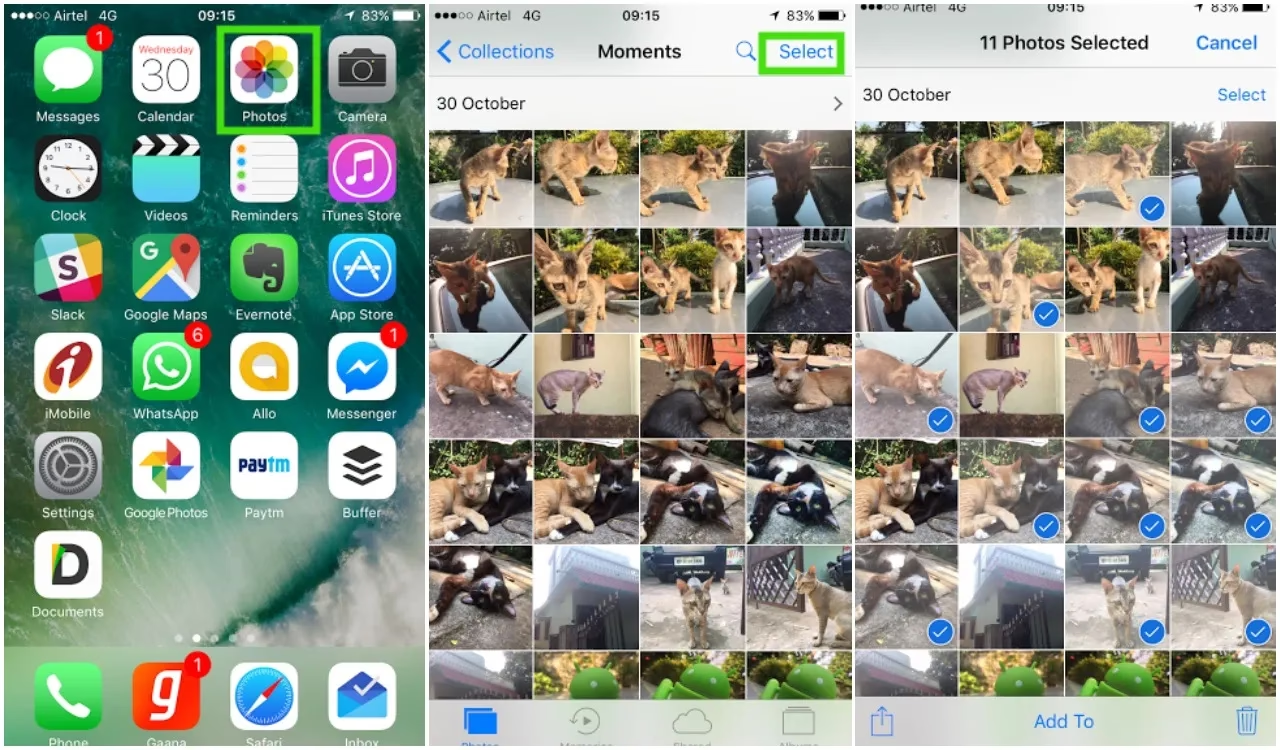
Mazání Fotografií Přímo v Aplikaci Fotky na iPhone
Nejpřímější metodou, jak se zbavit nechtěných fotografií, je použití vestavěné aplikace Fotky přímo na vašem iPhonu. Tato metoda je ideální pro menší množství fotografií nebo pro rychlé pročištění. Mějte však na paměti, že fotografie synchronizované z počítače nelze touto cestou smazat přímo ze zařízení.
Jak smazat více fotek pomocí aplikace Fotky:
- Otevřete aplikaci Fotky na svém iPhonu.
- Přejděte na záložku „Knihovna“ a klepněte na „Všechny fotky“, nebo si vyberte konkrétní album.
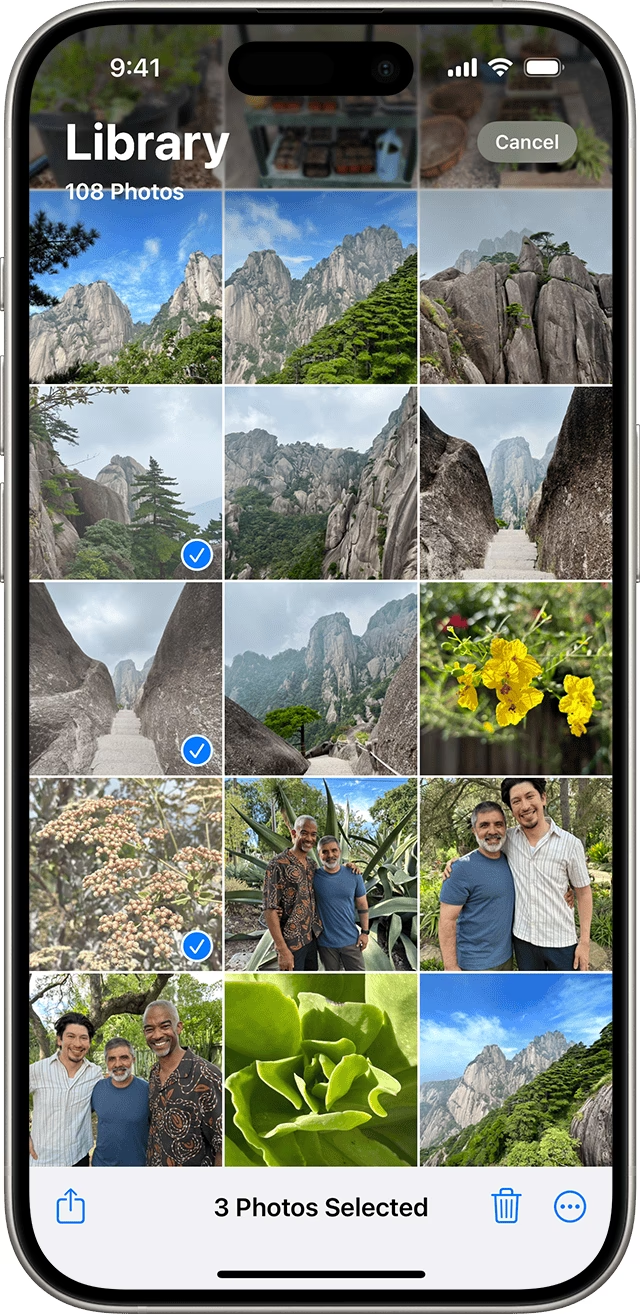
- V pravém horním rohu klepněte na tlačítko „Vybrat“.
- Nyní můžete vybrat jednotlivé fotografie klepnutím na ně, nebo pro rychlejší výběr přejeďte prstem po více snímcích najednou. Tato funkce je obzvláště užitečná, pokud chcete smazat souvislou řadu fotografií.
- Jakmile máte vybrány všechny fotografie, které chcete smazat, klepněte na ikonu „Koše“ v pravém dolním rohu obrazovky.
- Potvrďte svou volbu klepnutím na „Smazat XXX položek“.
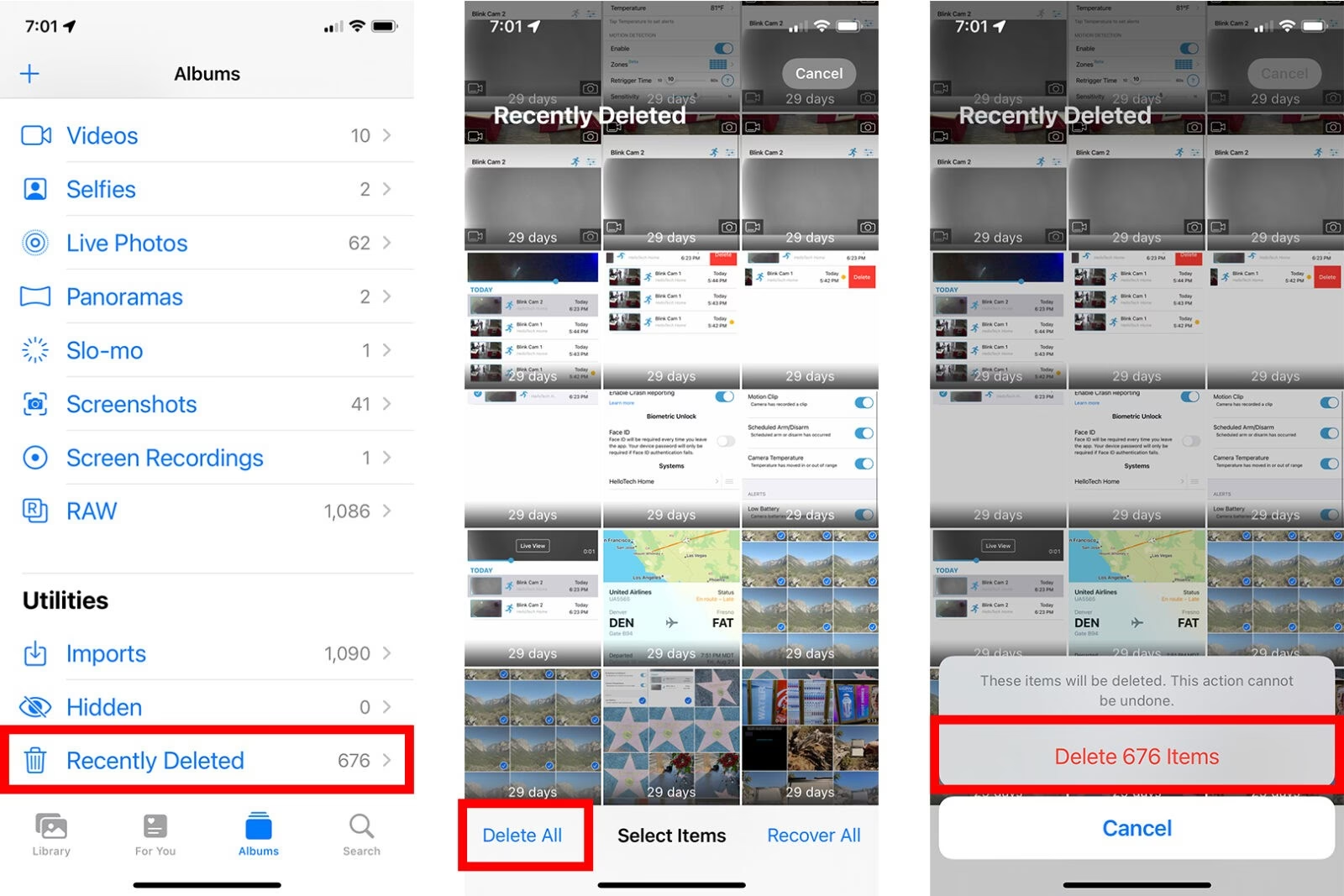
Fotografie smazané tímto způsobem se nepřesunou přímo do digitálního zapomnění. Místo toho se přesunou do alba „Nedávno smazané“, kde zůstanou po dobu 30 dnů, než budou trvale odstraněny. Toto období vám dává šanci obnovit jakékoli fotografie, které jste omylem smazali. Pokud chcete fotografie odstranit okamžitě a uvolnit místo, musíte přejít do alba „Nedávno smazané“ (najdete ho v sekci „Alba“ v dolní části obrazovky), znovu klepnout na „Vybrat“ a poté na „Smazat vše“ nebo vybrat konkrétní snímky a klepnout na „Smazat“.
Hromadné Mazání Fotografií Prostřednictvím Počítače
Mazání fotografií pomocí počítače nabízí větší kontrolu a je často rychlejší, zejména při práci s tisíci snímků. Existují různé metody pro uživatele Windows a Mac.
Pro Uživatelé Windows: Použití Průzkumníka souborů
Průzkumník souborů ve Windows 11/10 umožňuje přístup k fotografiím na vašem iPhonu, jakmile ho připojíte k počítači. Před mazáním je vždy dobré zvážit zálohu, abyste předešli nechtěné ztrátě dat.
- Připojte svůj iPhone k počítači se systémem Windows pomocí USB kabelu.
- Otevřete „Tento počítač“ (nebo „Můj počítač“) a najděte své zařízení iPhone. Mělo by se objevit pod sekcí „Zařízení a jednotky“ jako „Apple iPhone“.
- Dvojklikněte na „Apple iPhone“ a poté na „Internal Storage“ (Vnitřní úložiště).
- Otevřete složku „DCIM“. Uvnitř najdete jednu nebo více složek (např. „100APPLE“, „101APPLE“ atd.), které obsahují vaše fotografie.
- Otevřete relevantní složku a vyberte fotografie, které chcete smazat. Můžete vybrat více fotografií podržením klávesy Ctrl a klepáním, nebo podržením klávesy Shift a výběrem rozsahu. Pro výběr všech fotografií v aktuální složce stiskněte Ctrl + A.
- Jakmile jsou fotografie vybrány, klikněte pravým tlačítkem myši a vyberte „Odstranit“, nebo stiskněte klávesu Delete.
- Potvrďte smazání, pokud budete vyzváni.
Důležité upozornění: Fotografie smazané tímto způsobem jsou trvale odstraněny z vašeho iPhonu a z knihovny iCloud, pokud je iCloud Fotky zapnutý. Neukládají se do alba „Nedávno smazané“ ani do Koše v počítači. Jedná se o trvalé odstranění.
Pro Uživatelé Mac: Použití Image Capture nebo Aplikace Fotky
Uživatelé Macu mají k dispozici dva primární nástroje pro správu a mazání fotografií z iPhonu: Image Capture a aplikaci Fotky.
Použití Image Capture (Snímání obrázků):
Image Capture je jednoduchý, ale účinný nástroj pro mazání fotografií z iPhonu na Macu, zejména pokud nepoužíváte iCloud Fotky.
- Připojte svůj iPhone k Macu pomocí USB kabelu.
- Spusťte aplikaci „Image Capture“ (Snímání obrázků), kterou najdete ve složce Aplikace.
- Ujistěte se, že váš iPhone důvěřuje vašemu Macu (můžete být vyzváni k zadání hesla na iPhonu).
- Všechny vaše fotografie z iPhonu se zobrazí v Image Capture.
- Vyberte fotografie, které chcete smazat. Můžete vybrat všechny stisknutím Cmd + A, nebo vybrat jednotlivé fotografie podržením klávesy Cmd a klepáním.
- Klikněte na ikonu červeného kruhu se znaménkem mínus v dolní části okna pro smazání vybraných fotografií.
- Potvrďte smazání, když budete vyzváni.
Použití Aplikace Fotky na Macu:
Pokud používáte iCloud Fotky, jakékoli změny provedené v aplikaci Fotky na Macu se projeví i na vašem iPhonu. To umožňuje mazat fotografie z iPhonu jejich odstraněním pomocí aplikace Fotky na Macu.
- Otevřete aplikaci Fotky na svém Macu.
- Zkontrolujte, zda je povolena synchronizace s iCloud Fotkami (Nastavení > iCloud > Fotky).
- Vyberte fotografie, které chcete smazat.
- Přejděte v nabídkové liště na „Obrázek“ a vyberte „Smazat XXX fotografií z alba“ nebo klikněte pravým tlačítkem myši na vybrané fotografie a zvolte „Smazat fotografii“.
Mazání Fotografií Prostřednictvím iCloud.com
iCloud.com vám umožňuje mazat fotografie z iPhonu přímo z webového prohlížeče, což je praktické, pokud nemáte po ruce svůj telefon nebo počítač.
- Navštivte webovou stránku iCloud.com a přihlaste se pomocí svých přihlašovacích údajů k Apple ID.
- Klikněte na ikonu Fotky pro přístup ke všem fotografiím a videím uloženým ve vaší knihovně iCloud Fotky.
- Vyberte fotografie, které chcete smazat. Pokud máte 1000 nebo méně fotografií, můžete zkusit stisknout Ctrl + A (Windows) nebo Cmd + A (Mac) pro výběr všech. U větších knihoven to nemusí fungovat, a budete muset vybírat fotografie po menších dávkách nebo po „momentech“ (skupiny fotografií pořízených v podobném čase/místě).
- Jakmile jsou fotografie vybrány, klikněte na ikonu „koše“ v pravém horním rohu.
- Potvrďte smazání.
Fotografie smazané z iCloud.com se také přesunou do alba „Nedávno smazané“ na iCloudu a na všech synchronizovaných zařízeních, kde zůstanou po dobu 30 dnů. Pro okamžité a trvalé smazání je nutné je odstranit i z tohoto alba na iCloudu.
Využití Aplikace Zkratky (Shortcuts App)
Pokud máte na svém zařízení předpřipravenou zkratku, můžete využít aplikaci Zkratky k velmi snadnému mazání obrázků z vašeho iPhonu. Tato metoda je pro ty, kteří rádi automatizují úkoly.
- Ujistěte se, že máte na svém iPhonu nainstalovanou nejnovější verzi aplikace Zkratky.
- Spusťte aplikaci a přejděte na záložku „Galerie“.
- Vyhledejte zkratku jako „Vyčistit fotky“ (Clear Out Photos) a nainstalujte ji.
- Spusťte ji ze záložky „Moje zkratky“.
- Vyberte fotografie, které chcete smazat. Můžete si vybrat z knihovny nebo přepnout na záložku „Alba“ a vybrat fotografie z konkrétních alb.
- Klepněte na „Přidat“ a poté na „Smazat“.
Profesionální Nástroje Třetích Stran pro Efektivní Správu Fotografií
Pro ty, kteří hledají komplexní řešení s pokročilými funkcemi pro správu a hromadné mazání fotografií, jsou ideální volbou profesionální nástroje třetích stran. Tyto programy často nabízejí intuitivní rozhraní, možnost náhledu na velké obrazovce a další funkce, jako je zálohování a přenos dat. Jedním z takových nástrojů je například MobiKin Assistant for iOS.
Klíčové vlastnosti MobiKin Assistant for iOS:
- Hromadné mazání fotografií z iPhonu jednoduchými kliknutími.
- Možnost intuitivního prohlížení a výběru fotografií před smazáním na velké obrazovce počítače.
- Přenos dat mezi iPhonem/iPadem a počítačem/iTunes.
- Zálohování a obnova iPhone/iPad/iPod touch jedním klepnutím.
- Správa a úprava dat iPhonu na počítači bez nutnosti spouštět iTunes.
- Podpora různých typů souborů, jako jsou Fotky, Videa, Písně, Kontakty, Textové zprávy, Poznámky, Záložky Safari, Hlasové poznámky atd.
- Kompatibilní s širokou škálou iOS zařízení, včetně iPhone 16/15/14/13/12/11/X/8/7/6, iPod touch, iPad atd.
- Zajišťuje ochranu vašeho soukromí.
Jak hromadně smazat fotografie z iPhonu pomocí MobiKin Assistant for iOS:
- Stáhněte a nainstalujte program MobiKin Assistant for iOS na svůj počítač (Windows nebo Mac).
- Připojte svůj iPhone k počítači pomocí vhodného USB kabelu. Postupujte podle pokynů na obrazovce, aby program rozpoznal vaše zařízení.
- Jakmile je zařízení rozpoznáno, vyberte z levého menu možnost „Fotky“ a poté „Alba“.
- Nyní můžete procházet a prohlížet své fotografie. Vyberte jednotlivé snímky, které chcete smazat, nebo zaškrtněte malé políčko vedle „Název“ pro výběr všech fotografií najednou.
- Nakonec klikněte na tlačítko „Smazat“ z horního menu a potvrďte odstranění vybraných snímků z vašeho iPhonu prostřednictvím počítače.
Srovnání Metod Mazání Fotografií
Pro lepší přehlednost si porovnejme různé metody mazání fotografií z iPhonu:
| Funkce / Metoda | Vestavěná aplikace Fotky (iPhone) | iCloud.com | Správce souborů (PC/Mac) | Profesionální nástroje (např. MobiKin) |
|---|---|---|---|---|
| Snadnost použití | Vysoká (pro malé objemy) | Střední | Střední | Vysoká (komplexní) |
| Hromadný výběr | Ano (přejetím prstem) | Ano (Ctrl+A s omezením) | Ano (Ctrl+A, Shift+výběr) | Ano (zaškrtávací pole, kategorie) |
| Náhled před smazáním | Ano (na zařízení) | Ano (na webu) | Ne (pouze miniatury) | Ano (velký náhled na PC) |
| Selektivní mazání | Ano | Ano | Ano | Ano |
| Komplexní správa dat | Ne | Ne (pouze fotky) | Ne (pouze soubory) | Ano (záloha, přenos, správa) |
| Nutnost PC/Mac | Ne | Ne (pouze prohlížeč) | Ano | Ano |
| Obnova smazaných | Ano (Nedávno smazané) | Ano (Nedávno smazané) | Ne (trvalé) | Ne (trvalé) |
Často Kladené Otázky (FAQ) o Hromadném Mazání Fotografií z iPhonu
Q1: Jak smazat více než 2 000 fotografií z iPhonu?
Pokud jsou vaše fotografie všechny ve stejném albu, můžete snadno smazat celé album pro hromadné odstranění. V případě, že jsou fotografie roztroušeny po různých albech nebo se jedná o velmi velký objem, je ruční mazání v aplikaci Fotky velmi časově náročné. Pro takové situace se doporučuje použít profesionální nástroj, jako je MobiKin Assistant for iOS, nebo provést mazání přes počítač (Průzkumník souborů na Windows, Image Capture na Macu), kde můžete efektivněji označit a smazat velké množství fotografií najednou. Některé nástroje třetích stran jsou speciálně navrženy pro hromadné mazání velkých knihoven.
Q2: Jak smazat všechny fotografie z iPhonu, ale ponechat je na iCloudu?
Chcete-li smazat fotografie z iPhonu, ale zachovat je na iCloudu, postupujte následovně:
- Přejděte do „Nastavení“ na svém iPhonu.
- Klepněte na své „Apple ID“ (vaše jméno nahoře).
- Vyberte „iCloud“.
- Klepněte na „Fotky“.
- Vypněte možnost „iCloud Fotky“.
- Když budete vyzváni, vyberte „Smazat z iPhonu“. Tím se fotografie odstraní pouze z vašeho zařízení, nikoli z iCloudu.
- Nakonec můžete ručně smazat zbývající fotografie z vašeho iPhonu pomocí některé z výše uvedených metod, abyste se ujistili, že je vše smazáno z lokálního úložiště.
Q3: Jak smazat fotografie z iCloudu, ale ponechat je na iPhonu?
Chcete-li smazat fotografie z iCloudu, ale zachovat je na iPhonu, je klíčové zajistit, aby byla funkce iCloud Fotky zakázána před mazáním z iCloudu. Pokud by byla zapnutá, smazání z iCloudu by se synchronizovalo i do vašeho iPhonu a fotky by se smazaly i tam.
- Nejprve se ujistěte, že je „iCloud Fotky“ vypnuto na vašem iPhonu. Přejděte do „Nastavení“ > „Vaše Apple ID“ > „iCloud“ > „Fotky“ a vypněte „iCloud Fotky“. Když se vás iPhone zeptá, zda chcete fotky stáhnout, zvolte „Stáhnout a ponechat originály“, abyste měli jistotu, že jsou všechny fotky na vašem zařízení.
- Poté navštivte iCloud.com na svém počítači, přihlaste se a smažte fotografie přímo tam. Tím se fotografie odstraní pouze z iCloudu, zatímco na vašem iPhonu zůstanou nedotčené.
Závěr
Právě jsme se ponořili do několika účinných metod pro mazání fotografií z iPhonu. Nyní, když znáte širokou škálu možností, od nativních funkcí aplikace Fotky až po pokročilé nástroje třetích stran a webové rozhraní iCloudu, můžete si vybrat tu, která nejlépe vyhovuje vašim potřebám. Pokud hledáte největší flexibilitu a komplexní správu bez zásadních změn v nastavení vašeho iPhonu nebo počítače, pak je MobiKin Assistant for iOS (pro Windows i Mac) často doporučovanou volbou pro celkový uživatelský zážitek. Nezapomeňte pravidelně kontrolovat a čistit své úložiště, abyste udrželi svůj iPhone v optimálním stavu. Pokud máte jakékoli dotazy nebo připomínky k tomuto tématu, neváhejte nám napsat do komentářů.
Chceš-li si přečíst další články podobné jako Jak Hromadně Smazat Fotky z iPhone: Průvodce, navštiv kategorii iPhone.