

02/05/2024
Vlastnictví iPhonu 5S, byť se jedná o starší model, stále přináší mnoho výhod a pro spoustu uživatelů je to spolehlivý společník. Nicméně, jako každé elektronické zařízení, i iPhone 5S se může občas potýkat s problémy, jako je zamrznutí, pomalé reakce nebo úplná nereagibilita. V takových chvílích je klíčové vědět, jak rychle a efektivně zasáhnout. Existují dva hlavní typy restartů, které vám mohou pomoci: vynucený restart (někdy označovaný jako soft reset) a tvrdý reset (obnovení továrního nastavení). Každý z nich slouží jinému účelu a je důležité pochopit rozdíly mezi nimi, abyste vybrali správné řešení pro vaši situaci.
Tento článek vás provede krok za krokem oběma procesy, vysvětlí, kdy který použít, a nabídne i tipy na prevenci budoucích problémů. Připravte se na to, že váš iPhone 5S bude opět fungovat jako hodinky!
- Kdy použít vynucený restart?
- Kdy provést tvrdý reset (obnovení továrního nastavení)?
- Srovnání: Vynucený restart vs. Tvrdý reset
- Proč iPhone zamrzá a jak tomu předejít?
- Často kladené otázky (FAQ)
- 1. Ztratím data, když provedu vynucený restart?
- 2. Jak dlouho trvá tvrdý reset?
- 3. Co dělat, když ani vynucený restart nepomůže?
- 4. Je iPhone 5S stále použitelný v roce 2024?
- 5. Mám provést tvrdý reset, pokud chci prodat svůj iPhone 5S?
- 6. Mohu obnovit data po tvrdém resetu, pokud jsem neprovedl zálohu?
- 7. Co když se můj iPhone 5S zasekne na logu Apple po restartu?
- Závěr
Kdy použít vynucený restart?
Vynucený restart je první pomoc, když váš iPhone 5S nereaguje na dotyk, zamrzl v aplikaci, nezapne se nebo se chová nestandardně. Je to proces, který nevymaže žádná data z vašeho zařízení, pouze ho donutí k rychlému restartu operačního systému. Můžete si to představit jako vypnutí a zapnutí počítače, když se zasekne. Je to rychlé, bezpečné a často velmi účinné řešení pro drobné softwarové zádrhely.
Jak provést vynucený restart na iPhone 5S
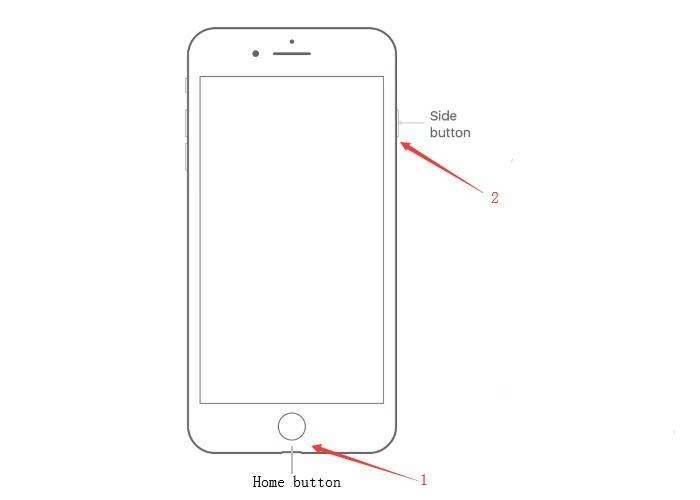
Pro iPhone 5S, stejně jako pro starší modely s fyzickým tlačítkem Home, je postup vynuceného restartu specifický a odlišný od novějších modelů bez tlačítka Home nebo s Face ID. Postupujte podle těchto jednoduchých kroků:
- Stiskněte a podržte tlačítko Home: Najděte tlačítko Home, které se nachází pod displejem vašeho iPhonu 5S. Stiskněte ho a držte.
- Stiskněte a podržte tlačítko Napájení/Zámek: Zatímco stále držíte tlačítko Home, stiskněte a držte také tlačítko Napájení (někdy nazývané tlačítko Spánek/Probuzení nebo Zámek), které se nachází na pravé straně vašeho iPhonu 5S.
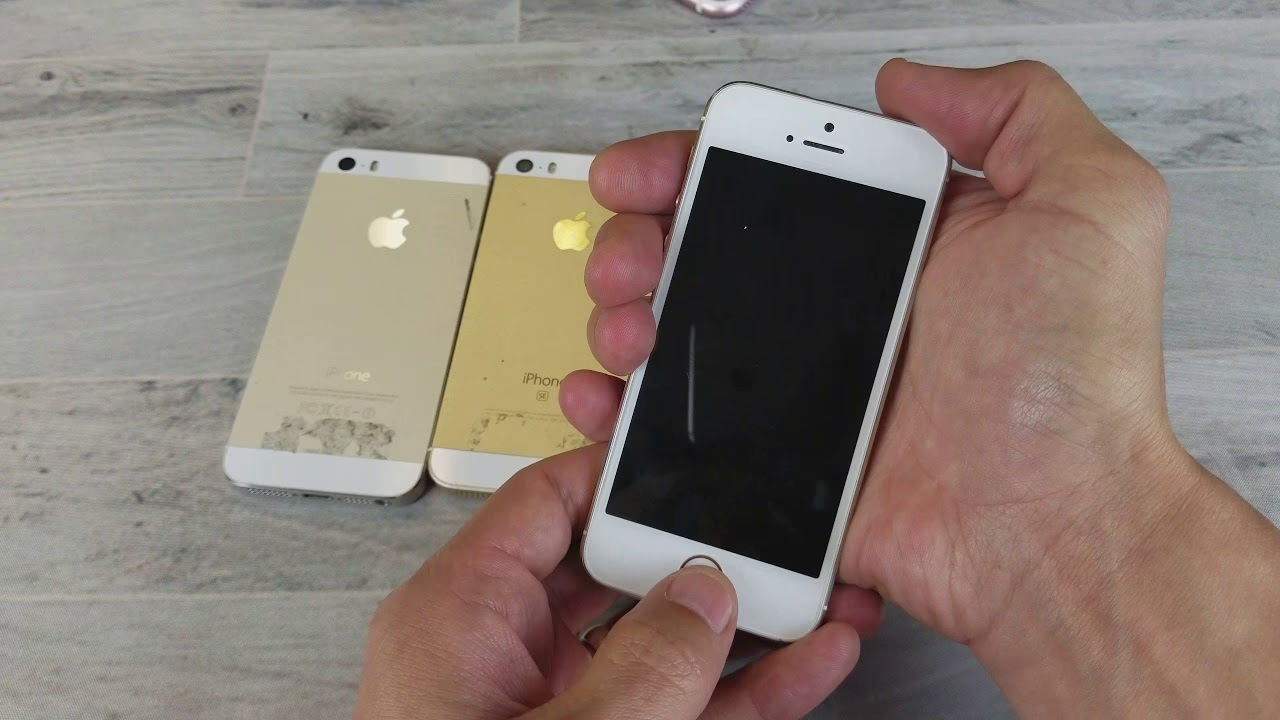
- Držte obě tlačítka: Držte obě tlačítka současně po dobu přibližně 10 sekund. Displej zčerná a poté se objeví logo Apple.
- Uvolněte tlačítka: Jakmile se na displeji objeví logo Apple, můžete obě tlačítka uvolnit. Váš iPhone 5S se nyní restartuje. Proces spuštění může trvat několik sekund až minutu.
Po dokončení restartu by se váš iPhone 5S měl vrátit do normálního provozu. Pokud problém přetrvává nebo se opakuje, může to signalizovat hlubší softwarový problém nebo dokonce hardwarovou závadu. V takovém případě zvažte další kroky.
Kdy provést tvrdý reset (obnovení továrního nastavení)?
Tvrdý reset, neboli obnovení továrního nastavení, je mnohem drastičtější krok. Tento proces vymaže veškerá data, nastavení a aplikace z vašeho iPhonu a vrátí ho do stavu, v jakém byl, když jste ho poprvé vybalili z krabice. Je to užitečné v několika situacích:
- Pokud chcete prodat, darovat nebo recyklovat svůj iPhone a zajistit, aby nikdo neměl přístup k vašim osobním datům.
- Pokud váš iPhone trpí vážnými softwarovými problémy, které nelze vyřešit běžným restartem (např. opakované zamrzání, pád aplikací, problémy s výkonem i po aktualizaci iOS).
- Pokud chcete začít s „čistým štítem“ a zbavit se všech nashromážděných dat a nastavení.
DŮLEŽITÉ UPOZORNĚNÍ: Před provedením tvrdého resetu je naprosto nezbytné zálohovat všechna důležitá data (fotky, kontakty, zprávy atd.) do iCloudu nebo do počítače přes iTunes. Jakmile provedete tvrdý reset, veškerá data budou nenávratně ztracena!
Jak provést tvrdý reset na iPhone 5S
Postup pro tvrdý reset je následující:
- Zálohujte data: Ujistěte se, že máte aktuální zálohu svého iPhonu. Můžete ji provést přes iCloud (Nastavení > vaše jméno > iCloud > Záloha na iCloudu > Zálohovat) nebo přes iTunes/Finder na počítači.
- Přejděte do Nastavení: Na domovské obrazovce klepněte na ikonu Nastavení.
- Vyberte Obecné: V nabídce Nastavení sjeďte dolů a klepněte na Obecné.
- Najděte Resetovat: Sjeďte úplně dolů a klepněte na Resetovat (nebo Přenést nebo resetovat iPhone, záleží na verzi iOS).
- Vyberte Smazat data a nastavení: Zde uvidíte několik možností resetování. Vyberte Smazat data a nastavení.
- Potvrďte akci: Budete vyzváni k zadání svého přístupového kódu (pokud ho máte nastavený) a poté k potvrzení, že chcete smazat veškerý obsah a nastavení. Může být nutné zadat i heslo k Apple ID pro vypnutí funkce Najít iPhone a odstranění zařízení z vašeho účtu.
- Počkejte na dokončení: Po potvrzení se iPhone začne mazat. Tento proces může trvat několik minut, v závislosti na množství dat, které je třeba smazat. Po dokončení se iPhone restartuje a zobrazí se obrazovka s úvodním nastavením, jako když jste ho poprvé zapnuli.
Nyní je váš iPhone 5S jako nový a připravený k opětovnému nastavení, ať už jako nové zařízení, nebo obnovením z vaší zálohy.
Srovnání: Vynucený restart vs. Tvrdý reset
Pro lepší přehlednost si shrňme klíčové rozdíly mezi těmito dvěma typy restartů:
| Funkce | Vynucený restart (Soft Reset) | Tvrdý reset (Factory Reset) |
|---|---|---|
| Ztráta dat | NE (pouze restartuje systém) | ANO (vymaže veškerá data a nastavení) |
| Účel | Řešení zamrznutí, nereagibility, drobných softwarových chyb | Prodej/darování zařízení, řešení závažných softwarových problémů, „čistý štít“ |
| Doba trvání | Několik sekund | Několik minut (v závislosti na datech) |
| Příprava | Žádná (není potřeba zálohovat) | Nezbytná záloha dat |
| Obnovení | Není potřeba | Nutné nové nastavení nebo obnovení ze zálohy |
Proč iPhone zamrzá a jak tomu předejít?
I když je iPhone 5S robustní zařízení, jeho věk a zastaralý hardware v porovnání s novějšími modely mohou vést k častějšímu zamrzání. Zde jsou některé běžné příčiny a tipy, jak jim předejít:
Nedostatek úložného prostoru
Plné úložiště je jednou z nejčastějších příčin pomalého chodu a zamrzání. Když je úložiště téměř plné, systém nemá dostatek místa pro dočasné soubory a plynulý běh aplikací.
Řešení: Pravidelně kontrolujte úložiště (Nastavení > Obecné > Úložiště iPhone) a mažte nepotřebné fotografie, videa, aplikace a další soubory. Můžete také využít optimalizaci úložiště pro fotografie v iCloudu.
Zastaralý operační systém (iOS)
Ačkoliv iPhone 5S již nepodporuje nejnovější verze iOS, je důležité mít nainstalovanou poslední dostupnou verzi pro tento model (iOS 12.5.7 k datu psaní). Starší verze mohou obsahovat chyby, které byly v novějších aktualizacích opraveny.
Řešení: Ujistěte se, že máte nainstalovanou poslední dostupnou verzi iOS pro váš iPhone 5S. Přejděte do Nastavení > Obecné > Aktualizace softwaru.
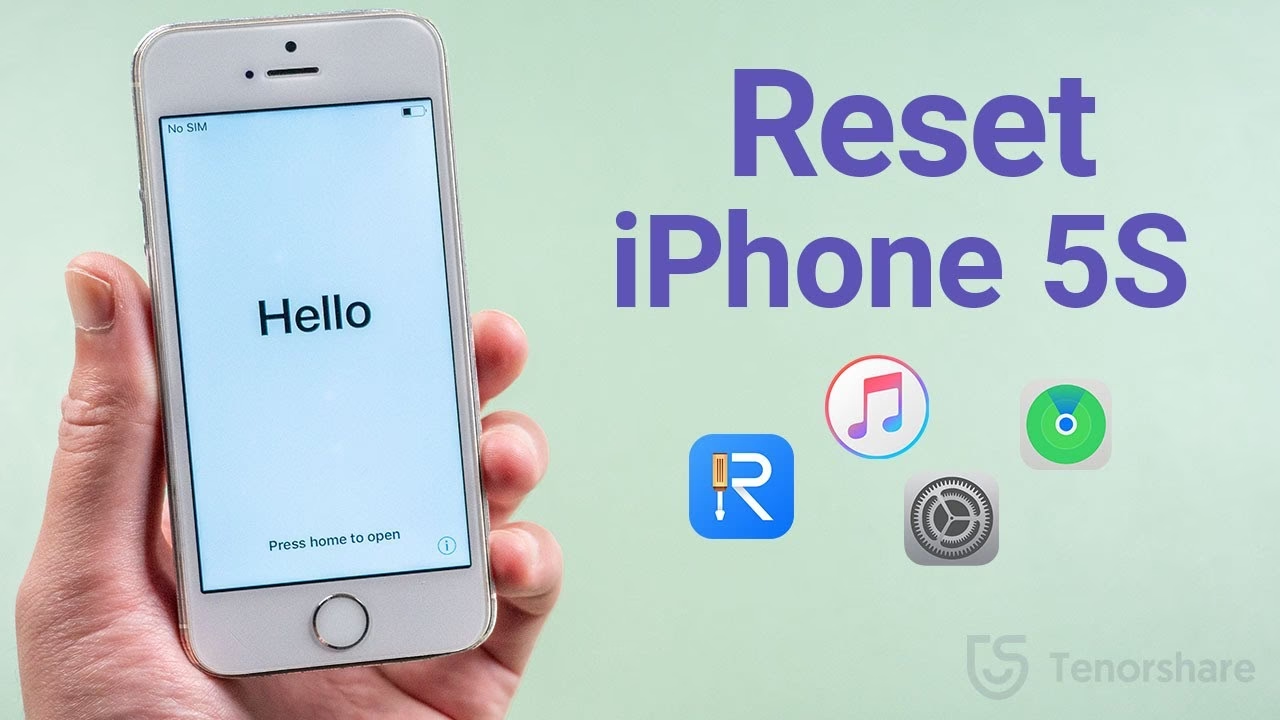
The above methods are the most reliable and standard ways to factory reset iPhone 5 without using a password. If you have forgotten the iPhone passcode, you can use 4uKey to reset the iPhone and remove the passcode, allowing you to set the device up from scratch. Příliš mnoho spuštěných aplikací na pozadí
I když iPhone efektivně spravuje paměť, příliš mnoho aktivních aplikací na pozadí může zatěžovat systém, zejména u staršího hardwaru.
Řešení: Pravidelně zavírejte nepotřebné aplikace z multitaskingu (dvakrát stiskněte tlačítko Home a přejeďte nahoru přes náhledy aplikací, které chcete zavřít).
Problémové aplikace
Některé aplikace mohou být špatně optimalizované nebo obsahovat chyby, které způsobují jejich pád nebo zamrzání celého systému.
Řešení: Pokud iPhone zamrzá vždy při použití konkrétní aplikace, zkuste ji přeinstalovat. Pokud problém přetrvává, zvažte vyhledání alternativní aplikace.
Opotřebená baterie
Stará a opotřebená baterie může vést k nestabilnímu výkonu, včetně náhlých vypnutí a zpomalení systému, aby se zabránilo nečekaným vypnutím při špičkovém zatížení.
Řešení: Zkontrolujte stav baterie v Nastavení > Baterie > Kondice baterie. Pokud je maximální kapacita výrazně nízká (např. pod 80 %), zvažte výměnu baterie v autorizovaném servisu.
Často kladené otázky (FAQ)
1. Ztratím data, když provedu vynucený restart?
Ne, vynucený restart je bezpečný a nevymaže žádná data z vašeho iPhonu. Je to ekvivalent vypnutí a zapnutí počítače.
2. Jak dlouho trvá tvrdý reset?
Samotné mazání dat během tvrdého resetu může trvat několik minut, v závislosti na množství dat, která jsou na vašem zařízení uložena. Poté se iPhone restartuje a zobrazí úvodní obrazovku.
3. Co dělat, když ani vynucený restart nepomůže?
Pokud vynucený restart nepomůže, můžete zvážit provedení tvrdého resetu (obnovení továrního nastavení), ale nezapomeňte na zálohu dat. Pokud ani to nepomůže, může se jednat o hardwarovou závadu a bude nutné vyhledat profesionální servis.
4. Je iPhone 5S stále použitelný v roce 2024?
iPhone 5S je starší model a pro moderní náročné aplikace a nejnovější verze iOS již není ideální. Nicméně pro základní úkoly jako volání, zprávy, prohlížení webu a některé méně náročné aplikace může být stále použitelný, zejména pokud je udržován v dobrém stavu a pravidelně optimalizován.
5. Mám provést tvrdý reset, pokud chci prodat svůj iPhone 5S?
Ano, je to naprosto nezbytné! Provedení tvrdého resetu (Smazat data a nastavení) před prodejem nebo darováním vašeho zařízení zajistí, že veškerá vaše osobní data budou nenávratně smazána a nový majitel nebude mít k nim přístup.
6. Mohu obnovit data po tvrdém resetu, pokud jsem neprovedl zálohu?
Bohužel ne. Tvrdý reset trvale vymaže veškerá data. Proto je zálohování před tímto procesem naprosto klíčové.
7. Co když se můj iPhone 5S zasekne na logu Apple po restartu?
Pokud se iPhone zasekne na logu Apple po vynuceném restartu, může to indikovat problém se softwarem nebo operačním systémem. V takovém případě byste měli zkusit připojit iPhone k počítači a použít iTunes/Finder k obnovení zařízení. To obvykle stáhne a přeinstaluje iOS, což by mělo vyřešit softwarové chyby. Ujistěte se, že máte nejnovější verzi iTunes/Finder.
Závěr
Vědět, jak restartovat iPhone 5S, když nereaguje, je dovednost, která vám ušetří spoustu frustrace. Vynucený restart je rychlý a bezpečný způsob, jak vyřešit většinu drobných softwarových problémů, zatímco tvrdý reset je mocný nástroj pro řešení závažných potíží nebo přípravu zařízení k prodeji. Pamatujte vždy na důležitost zálohování dat před provedením tvrdého resetu.
Doufáme, že vám tento průvodce pomohl vyřešit problémy s vaším iPhone 5S a že nyní víte, jak s ním zacházet v krizových situacích. Pravidelná údržba a pozornost k výkonu vašeho zařízení zajistí, že vám bude sloužit co nejdéle.
Chceš-li si přečíst další články podobné jako iPhone 5S: Průvodce restartem a obnovou, navštiv kategorii Návody.