
15/01/2024
V dnešní digitální době se PDF stalo de facto standardem pro sdílení a archivaci dokumentů. Ať už potřebujete poslat smlouvu, sdílet školní poznámky, nebo archivovat důležitou webovou stránku, formát PDF zajišťuje, že váš dokument bude vypadat stejně na každém zařízení. Naštěstí, s příchodem iPhonů a iPadů se tvorba a správa PDF souborů stala neuvěřitelně jednoduchou a dostupnou přímo z vaší kapsy. Už nemusíte spoléhat na stolní počítače nebo složitý software – váš iOS zařízení je výkonným nástrojem pro práci s PDF.
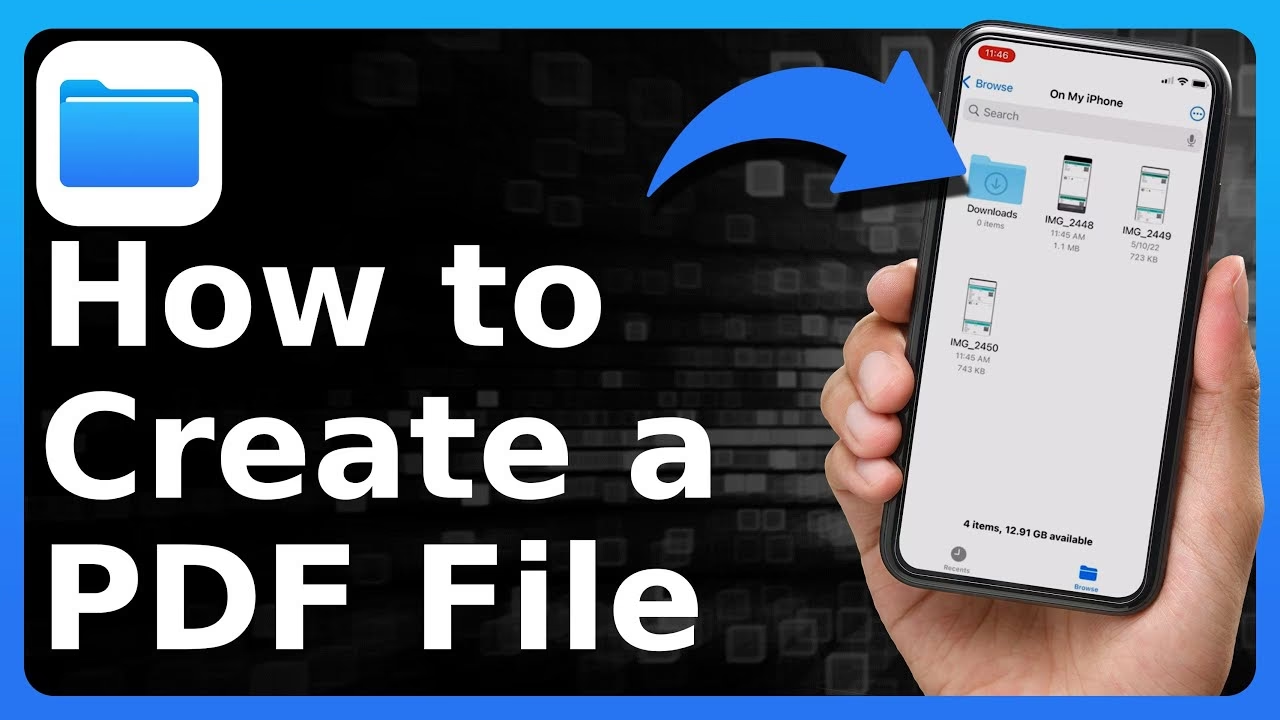
V tomto obsáhlém průvodci se ponoříme do všech způsobů, jak můžete vytvářet PDF soubory na svém iPhonu nebo iPadu, ať už se jedná o textové poznámky, fotografie, snímky obrazovky, nebo dokonce skenování fyzických dokumentů. Ukážeme vám, proč je tvorba PDF na iOS tak výhodná, a poskytneme vám krok za krokem návody, které vám pomohou zvládnout tento proces s lehkostí.
- Proč tisknout do PDF z iPhonu nebo iPadu?
- Jak vytvořit PDF na iPhonu nebo iPadu? Průvodce krok za krokem
- 1. Vytvoření PDF z aplikace Poznámky
- 2. Vytvoření PDF z fotografií nebo obrázků
- 3. Skenování dokumentů přímo do PDF pomocí aplikace Soubory
- 4. Převod webové stránky (Safari) do PDF
- 5. Vytvoření PDF ze snímku obrazovky (Full Page Screenshot)
- 6. Vytvoření PDF pomocí Google Drive (Disk Google)
- 7. Převod dokumentů z Google Docs a Google Sheets do PDF
- 8. Převod dokumentů z Microsoft Word a Excel do PDF
- Jak otevřít PDF soubor na iPhonu nebo iPadu?
- Tabulka: Porovnání metod tvorby PDF na iOS
- Často kladené otázky (FAQ)
- Závěr
Proč tisknout do PDF z iPhonu nebo iPadu?
Existuje mnoho pádných důvodů, proč je výhodné používat iPhone nebo iPad k vytváření PDF souborů. Nejde jen o pohodlí, ale také o praktické výhody, které zlepší vaši digitální správu dokumentů.
Snadné sdílení souborů s ostatními
Tvorba PDF neuvěřitelně usnadňuje sdílení vašich souborů s ostatními. Většina aplikací má vestavěnou funkcionalitu pro čtení PDF, což znamená, že příjemce nepotřebuje speciální software ani stejnou aplikaci, ve které byl dokument vytvořen. PDF je univerzální formát, který se zobrazí konzistentně na jakémkoli zařízení, ať už jde o počítač, tablet nebo chytrý telefon. Nemusíte se obávat problémů s kompatibilitou nebo formátováním, což je zásadní pro efektivní komunikaci a spolupráci.
Zachování souboru v jeho zamýšleném formátu
Funkce iOS pro tisk do PDF ukládá přesnou repliku souboru, který jste se snažili uložit. To znamená, že rozvržení, písma, obrázky a celkový vzhled dokumentu zůstanou nedotčené. Pokud byste soubor sdíleli v jiném formátu, například jako soubor aplikace Word bez správných písem, mohli byste se setkat s posunutým textem nebo jinými vizuálními nesrovnalostmi. PDF se tomu vyhne a zajistí, že váš dokument bude vždy vypadat profesionálně a přesně tak, jak jste zamýšleli.
Rychlé a snadné uložení
Jakmile si proces osvojíte, zabere uložení souboru do PDF jen několik sekund. Díky tomu, že to můžete provést přímo na iPhonu, můžete snadno sdílet důležité soubory, když jste na cestách. Nemusíte čekat, až se dostanete k počítači, abyste převedli dokument, který potřebujete okamžitě odeslat. Tato flexibilita a rychlost jsou neocenitelné pro každého, kdo pracuje dynamicky a potřebuje mít přístup k dokumentům a možnost je spravovat kdykoli a kdekoli.
Jak vytvořit PDF na iPhonu nebo iPadu? Průvodce krok za krokem
Váš iPhone nebo iPad nabízí řadu vestavěných funkcí a integrací s aplikacemi třetích stran, které vám umožní snadno vytvářet PDF soubory z nejrůznějších zdrojů. Pojďme se podívat na ty nejpoužívanější metody.
1. Vytvoření PDF z aplikace Poznámky
Pokud jste pravidelným uživatelem aplikace Poznámky, můžete své poznámky snadno převést do formátu PDF a sdílet je s kýmkoli, i když nepoužívá iPhone. Toto je skvělý způsob, jak rychle vytvořit textový dokument a sdílet ho.
- Otevřete aplikaci Poznámky na svém iPhonu nebo iPadu.
- Otevřete poznámku, kterou chcete sdílet jako PDF.
- Klepněte na ikonu tří teček (více možností) v pravém horním rohu obrazovky.
- V zobrazené nabídce klepněte na možnost „Tisk“.
- Zobrazí se náhled tisku. Zde je klíčový krok: použijte gesto „pinch out“ (roztáhněte dva prsty) na miniatuře stránky v náhledu tisku. Tím se náhled rozbalí na celou obrazovku jako PDF.
- Nyní klepněte na ikonu sdílení (čtvereček se šipkou nahoru) v pravém horním rohu.
- Vyberte „Uložit do Souborů“ a zvolte cílové umístění pro uložení PDF souboru do vašeho iPhonu. Můžete také přímo sdílet PDF přes e-mail, zprávy nebo jiné aplikace.
2. Vytvoření PDF z fotografií nebo obrázků
Máte dokument, který chcete sdílet jako obrázek, ale potřebujete ho převést do PDF? Nemusíte se obávat, váš iPhone má skrytou funkci, která vám umožní rychle převést jakýkoli obrázek do souboru PDF bez nutnosti stahovat aplikace třetích stran.
- Otevřete aplikaci Soubory na svém iPhonu nebo iPadu.
- Přejděte na umístění, kde jsou uloženy vaše obrázky (např. složka Obrázky nebo iCloud Drive).
- Dlouze podržte prst na miniatuře obrázku, který chcete převést.
- V zobrazené kontextové nabídce se posuňte dolů a klepněte na možnost „Vytvořit PDF“.
- Tím se okamžitě vytvoří PDF soubor z vybraného obrázku. Pokud chcete vytvořit PDF z více obrázků, vyberte je všechny (pomocí tlačítka „Vybrat“ vpravo nahoře) a poté klepněte na ikonu tří teček a vyberte „Vytvořit PDF“.
3. Skenování dokumentů přímo do PDF pomocí aplikace Soubory
Aplikace Soubory na vašem iPhonu neslouží jen k procházení souborů. Můžete ji použít jako přenosnou skenovací aplikaci! Díky tomu již nemusíte instalovat aplikace třetích stran pro skenování dokumentů.
- Otevřete aplikaci Soubory na svém iPhonu.
- Klepněte na ikonu tří teček v pravém horním rohu obrazovky.
- Z možností, které se zobrazí, klepněte na „Skenovat dokumenty“.
- Umístěte dokumenty, které chcete skenovat, na rovný povrch. iPhone automaticky detekuje okraje dokumentu a zvýrazní je oranžovým rámečkem.
- Klepněte na tlačítko spouště (bílé kolečko), abyste zachytili stránku. V pravém horním rohu obrazovky uvidíte text „Ručně“ nebo „Automaticky“. Pokud je nastaveno „Automaticky“, iPhone bude automaticky zachycovat stránky, jakmile je detekuje. Pokud je „Ručně“, musíte klepnout na tlačítko spouště pro každou stránku.
- Jakmile dokončíte skenování všech dokumentů, klepněte na „Uložit“.
- Naskenované dokumenty se automaticky uloží jako PDF soubory, obvykle do vašeho iCloud Drive nebo jiného zvoleného umístění.
4. Převod webové stránky (Safari) do PDF
Čtete zajímavý článek online a chcete si ho uložit jako PDF pro budoucí referenci? Pokud používáte Safari na svém iPhonu, můžete celou webovou stránku uložit jako PDF, aniž byste museli pořizovat snímky obrazovky.
- Otevřete webovou stránku, kterou chcete uložit jako PDF, v prohlížeči Safari.
- Klepněte na ikonu sdílení (čtvereček se šipkou nahoru) vedle adresního řádku.
- V zobrazené nabídce se posuňte dolů a klepněte na „Tisk“.
- Zobrazí se náhled tisku webové stránky. Zde opět použijte gesto „pinch out“ (roztáhněte dva prsty) na náhled tisku.
- Klepněte na ikonu sdílení v pravém horním rohu.
- Vyberte „Uložit do Souborů“ a zvolte umístění pro uložení souboru na vašem iPhonu.
Tip: Pro čistější PDF bez reklam a rušivých prvků můžete před tiskem přepnout webovou stránku do „Režimu čtečky“. To uděláte tak, že klepnete a podržíte ikonu „AA“ v levém horním rohu adresního řádku, a poté ji znovu klepnete a vyberete „Zobrazit režim čtečky“ (pokud je dostupný).
5. Vytvoření PDF ze snímku obrazovky (Full Page Screenshot)
Objevili jste zajímavý článek online a chcete ho sdílet jako dokument? Můžete okamžitě převést webovou stránku do PDF a sdílet ji ze svého iPhonu pouhým pořízením snímku obrazovky. Tato funkce je však omezena pouze na webové stránky v Safari.
- Pořiďte snímek obrazovky webové stránky stisknutím bočního tlačítka a tlačítka pro zvýšení hlasitosti.
- V levém dolním rohu obrazovky se objeví malá miniatura snímku obrazovky. Klepněte na ni.
- Na obrazovce editoru snímků obrazovky uvidíte nahoře záložku „Celá stránka“. Klepněte na ni.
- Nyní se zobrazí celá webová stránka. Pokud se posunete dolů, uvidíte celý obsah.
- Chcete-li uložit webovou stránku jako PDF, klepněte na ikonu sdílení umístěnou v pravém horním rohu.
- V zobrazené nabídce klepněte na „Uložit do Souborů“ a vyberte požadované umístění pro uložení PDF souboru.
6. Vytvoření PDF pomocí Google Drive (Disk Google)
Pokud používáte Google Drive, můžete jej využít k vytváření PDF souborů, zejména naskenovaných dokumentů, které chcete uložit přímo do cloudu.
- Spusťte aplikaci Google Drive na svém iPhonu.
- Klepněte na ikonu „+“ umístěnou v pravém dolním rohu obrazovky.
- V zobrazené nabídce klepněte na „Skenovat“ (Scan).
- Umístěte dokumenty, které chcete skenovat, na rovný povrch a klepněte na tlačítko spouště (bílé kolečko) pro pořízení fotografie.
- Zobrazí se náhled vaší fotografie s možnostmi úprav, oříznutí a otočení. Pro skenování více stránek klepněte na ikonu „+“ v kroužku pro každou další stránku.
- Jakmile dokončíte skenování dokumentů, klepněte na „Uložit“.
- Budete vyzváni k zadání názvu pro soubor PDF. Jakmile ho zadáte, PDF soubor bude vytvořen a uložen přímo na váš Disk Google.
7. Převod dokumentů z Google Docs a Google Sheets do PDF
Pracujete s textovými dokumenty v Google Docs nebo tabulkami v Google Sheets? Můžete je snadno exportovat jako PDF a sdílet s kýmkoli.
- Otevřete dokument v aplikaci Google Docs nebo Google Sheets na svém iPhonu.
- Klepněte na ikonu tří teček v pravém horním rohu.
- Ze seznamu možností klepněte na „Sdílet a exportovat“ (Share & export).
- Na obrazovce Sdílet a exportovat klepněte na „Odeslat kopii“ (Send a copy).
- V zobrazené nabídce klepněte na „PDF“ a poté na „OK“.
- Nyní bude vytvořena verze Google dokumentu ve formátu PDF a můžete ji sdílet prostřednictvím e-mailu, WhatsApp, Skypu nebo jakékoli jiné zprávy.
8. Převod dokumentů z Microsoft Word a Excel do PDF
Mobilní aplikace Microsoft Word a Excel mají vestavěnou možnost pro uložení dokumentu jako souboru PDF. Postup je velmi podobný jako u Google Docs.
- Otevřete dokument v aplikaci Word nebo Excel.
- Klepněte na ikonu tří teček umístěnou v pravém horním rohu obrazovky.
- Dále ze seznamu zobrazených možností klepněte na „Exportovat“ (Export).
- Poté klepněte na „PDF“.
- Zde uvidíte různé možnosti uložení souboru. Můžete PDF uložit do složky OneDrive, pokud máte účet Microsoft, nebo můžete dokument uložit přímo do vašeho iPhonu. Můžete také přidat další účty úložiště, jako je Dropbox.
V aplikaci Excel můžete navíc před vytvořením PDF konfigurovat možnosti rozvržení. Například, pokud chcete převést pouze aktivní listy nebo vybraná data do PDF, můžete tak učinit. Také můžete konfigurovat velikost papíru a orientaci.
Jak otevřít PDF soubor na iPhonu nebo iPadu?
Po uložení souboru prostřednictvím funkce „Tisk do PDF“ na iPadu, nebo po jeho stažení, je důležité vědět, jak ho správně otevřít a prohlížet.
- Aplikace Soubory: Nejjednodušší způsob, jak otevřít PDF soubor, je přímo v aplikaci Soubory. Stačí najít uložený PDF soubor a klepnout na něj. iPhone/iPad má vestavěný prohlížeč PDF, který vám umožní soubor okamžitě zobrazit.
- Adobe Acrobat Reader: Pro pokročilejší funkce, jako je anotace, vyplňování formulářů nebo podepisování dokumentů, se doporučuje nainstalovat aplikaci Adobe Acrobat Reader. Jakmile je stažena, otevřete aplikaci Adobe, vyberte „Soubory“ v dolní nabídce a najděte a klepněte na soubor, který chcete otevřít.
Tabulka: Porovnání metod tvorby PDF na iOS
Následující tabulka vám poskytne rychlý přehled různých metod a jejich klíčových vlastností, abyste si mohli vybrat tu nejvhodnější pro vaše potřeby.
| Zdroj dokumentu | Doporučená metoda | Potřebná aplikace | Snadnost použití | Poznámky |
|---|---|---|---|---|
| Text (Poznámky) | Funkce „Tisk“ s gestem „pinch out“ | Vestavěná | Velmi snadné | Rychlá tvorba jednoduchých textových PDF |
| Fyzický dokument | Skenování v aplikaci Soubory | Vestavěná | Středně snadné | Nahrazuje externí skenery, ideální pro vícestránkové dokumenty |
| Obrázek / Fotografie | „Vytvořit PDF“ v aplikaci Soubory | Vestavěná | Velmi snadné | Skrytá, ale velmi užitečná funkce pro rychlou konverzi obrázků |
| Webová stránka (Safari) | Funkce „Tisk“ s gestem „pinch out“ | Vestavěná | Snadné | Možnost „Režim čtečky“ pro čistší PDF bez reklam |
| Snímek obrazovky (Safari) | Volba „Celá stránka“ po pořízení snímku | Vestavěná | Snadné | Pouze pro webové stránky v Safari, zachytí celý obsah stránky |
| Dokumenty Google (Docs, Sheets) | Funkce „Export“ v aplikaci | Google Docs / Sheets | Snadné | Pro dokumenty uložené na Disku Google, zachovává formátování |
| Dokumenty Microsoft (Word, Excel) | Funkce „Export“ v aplikaci | Microsoft Office | Snadné | Pro dokumenty uložené v cloudu nebo lokálně, Excel nabízí nastavení rozvržení |
| Jakýkoli dokument (skenování) | Funkce „Skenovat“ v Google Drive | Google Drive | Středně snadné | Integrované skenování s cloudovým úložištěm a OCR (optické rozpoznávání znaků) |
Často kladené otázky (FAQ)
Jak uložit obrázek jako PDF na iPhone?
Pro uložení obrázku jako PDF na vašem iPhonu stačí otevřít aplikaci Soubory, najít obrázek, který chcete převést, a dlouze na něj podržet prst. V zobrazené nabídce vyberte možnost „Vytvořit PDF“. Tím se z vašeho obrázku okamžitě stane PDF soubor. Pokud máte více obrázků, můžete je vybrat najednou a vytvořit z nich jedno vícestránkové PDF.
Lze uložit snímek obrazovky jako PDF?
Ano, aktualizace iOS 13 přidala novou funkci, která uživatelům umožňuje ukládat snímky obrazovky jako PDF na iPhone a iPad. Toto však funguje pouze pro snímky obrazovky webových stránek pořízených v Safari. Po pořízení snímku obrazovky klepněte na vygenerovaný náhled v levém dolním rohu, abyste otevřeli editor snímků obrazovky, a klepněte na možnost „Celá stránka“. Poté klepněte na ikonu sdílení a uložte jej jako PDF. Pro běžné snímky obrazovky (např. z aplikace nebo domovské obrazovky) je třeba je uložit jako obrázky a poté je převést na PDF pomocí metody popsané pro obrázky v aplikaci Soubory.
Jak otevřít PDF soubor na iPadu?
Po uložení souboru prostřednictvím funkce „Tisk do PDF“ na iPadu, nebo jeho stažení z internetu, jej můžete snadno otevřít. Většina PDF souborů se automaticky otevře přímo v aplikaci Soubory pouhým klepnutím na ně. Pro pokročilejší prohlížení, anotace nebo úpravy PDF souborů se doporučuje nainstalovat aplikaci jako je Adobe Acrobat Reader. Po stažení otevřete aplikaci Adobe, v dolní nabídce vyberte „Soubory“, najděte a klepněte na soubor, který chcete otevřít na svém iPadu.
Závěr
Jak vidíte, iPhone a iPad jsou daleko více než jen komunikační zařízení. S řadou vestavěných funkcí a integrací s populárními aplikacemi se stávají silnými nástroji pro správu dokumentů a práci s PDF. Ať už potřebujete rychle převést poznámku, naskenovat smlouvu, nebo archivovat webovou stránku, vaše iOS zařízení vám to umožní s neuvěřitelnou lehkostí a efektivitou. Nezapomeňte prozkoumat všechny tyto možnosti a vyberte si metodu, která nejlépe vyhovuje vašim potřebám. Tvorba a správa PDF souborů na cestách nikdy nebyla jednodušší!
Chceš-li si přečíst další články podobné jako iPhone: PDF tvorba snadno a rychle, navštiv kategorii Návody.