
21/01/2024
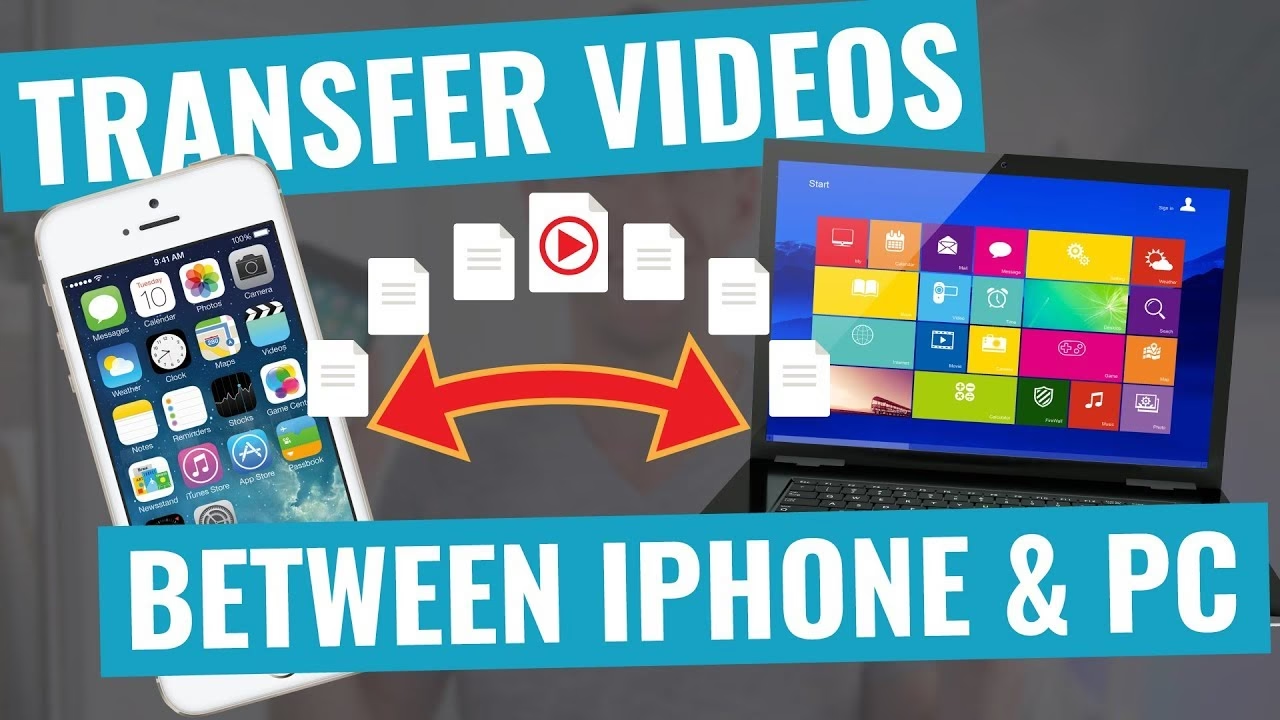
V dnešní době, kdy jsou naše iPhony centrem digitálního života, je přenos médií mezi zařízeními naprosto klíčový. Ať už jde o vzpomínky z dovolené, oblíbený film nebo důležitý pracovní záznam, mít videa po ruce na svém iPhonu je neocenitelné. Nicméně, pro mnoho uživatelů může být přenos videí z počítače na iPhone, ať už se jedná o model iPhone 13, 12, 11, nebo starší, překvapivě složitý proces. Na rozdíl od zařízení Android, iPhone neumožňuje jednoduché přetažení souborů přes USB kabel přímo do úložiště. Ale nezoufejte! Existuje několik ověřených metod, které vám pomohou s tímto úkolem. V tomto článku se podíváme na ty nejlepší způsoby, jak bezpečně a efektivně dostat vaše videa z počítače (Windows i Mac) do vašeho iPhonu.

Přenos videí z počítače s Windows do iPhone
Pokud používáte počítač s operačním systémem Windows, máte k dispozici několik spolehlivých metod, jak synchronizovat nebo kopírovat videa do vašeho iPhonu. Každá z nich má své výhody a nevýhody, proto si vyberte tu, která nejlépe vyhovuje vašim potřebám.
Metoda 1: Přenos bez synchronizace pomocí EaseUS MobiMover
Používání iTunes je často vnímáno jako výchozí způsob synchronizace videí z Windows PC do iPhonu. Nicméně, iTunes funguje na principu synchronizace, což může způsobit riziko ztráty dat na vašem iOS zařízení, pokud se soubory na iPhonu neshodují s těmi v knihovně iTunes. Pokud dáváte přednost kopírování videí na váš iPhone bez synchronizace a související ztráty dat, je bezplatný software pro přenos dat, jako je EaseUS MobiMover, vynikající volbou. Tento nástroj funguje skvěle pro:
- Přenos souborů z PC do iPhonu nebo naopak.
- Přenos dat z jednoho iPhonu/iPadu na druhý.
- Přístup k datům z iPhonu/iPadu a jejich správu z počítače.
Kromě videí podporuje také fotografie, hudbu, vyzváněcí tóny, kontakty, knihy a další. A co je skvělé, formáty videí nepodporované iPhonem (např. WMV, RM, MKV, AVI, FLV) jsou během procesu přenosu automaticky převedeny na MP4, což zajišťuje bezproblémové přehrávání.
Jak přenést videa z PC do iPhone 13/12/11 pomocí EaseUS MobiMover:
- Připojte svůj iPhone k počítači, spusťte EaseUS MobiMover a klikněte na „PC to Phone“ > „Select Files“. (Ujistěte se, že váš počítač je důvěryhodný pro váš iPhone.)
- Vyberte videa, která chcete přenést, a klikněte na „Open“.
- Po výběru videí můžete kliknout na „Transfer“ pro zahájení procesu přenosu.
Kdykoli budete chtít přidat soubory do iPhonu bez synchronizace, EaseUS MobiMover skvěle splní vaše potřeby. Kromě přenosu dat mezi PC a iPhonem podporuje také přenos souborů mezi PC a iPadem. Můžete s ním tedy přenést video z PC na iPad, přidat fotografie na iPad nebo nahrát hudbu na iPad z počítače. Mimo funkce přenosu dat má také funkci stahování videí, která vám umožňuje stahovat online videa pomocí URL adresy.
Metoda 2: Synchronizace videí z Windows do iPhone pomocí iTunes
I když iTunes může způsobit ztrátu dat na vašem iPhonu, existují situace, kdy je použití iTunes vhodné. Například, pokud jsou videa, která chcete přenést, zakoupena z iTunes, můžete je přímo synchronizovat do vašeho iPhonu v rámci programu. Tato metoda je pro Apple „doporučená“, ale často bývá kritizována pro své nepříliš intuitivní rozhraní a potenciální problémy.
Jak přenést videa z PC do iPhone pomocí iTunes:
- Použijte USB kabel k připojení vašeho iPhonu a Windows PC.
- Důvěřujte počítači na vašem iPhonu.
- V iTunes klikněte na tlačítko „Device“ (Zařízení) a přejděte na „Movies“ (Filmy).
- Zaškrtněte možnost „Sync Movies“ (Synchronizovat filmy) a vyberte videa, která chcete zkopírovat.
- Klikněte na „Apply“ (Použít) pro zahájení přenosu videí z PC do vašeho iPhonu.
Jakmile je video ve vaší knihovně iTunes, můžete na něj také kliknout pravým tlačítkem a přidat jedno video do vašeho iPhonu, aniž byste procházeli celým procesem synchronizace. Videa exportovaná do iPhonu pomocí iTunes budou k dispozici v aplikaci Apple TV. Nenajdete je v aplikaci Fotky.
Proč nejsem fanouškem metody iTunes:
Apple navrhl iTunes s úmyslem, že bude vaší all-in-one mediální knihovnou napříč všemi vašimi zařízeními (počítač, iPhone, iPad atd.). I když to má své výhody, přináší to i řadu problémů:
- Nutí vás nejprve importovat videa do knihovny iTunes, teprve poté je můžete přenést do iPhonu. Je to dvoufázový proces.
- iTunes na Windows není dobrý a existují mnohem lepší alternativy mediálních knihoven.
- Mnoho video formátů není iTunes podporováno.
- Potenciální problémy se synchronizací (např. smazání médií na jednom zařízení ovlivňuje ostatní zařízení).
Z těchto důvodů osobně nepoužívám iTunes k nahrávání videí na svůj iPhone.
Metoda 3: Přenos videí z PC do iPhone pomocí iCloudu
Obě předchozí metody vyžadují pro svou funkčnost USB kabel. Existuje nějaké řešení pro bezdrátový přenos videí do iPhonu? S cloudovou službou poskytovanou společností Apple, konkrétně iCloud, můžete synchronizovat videa mezi svými zařízeními, která používají stejné Apple ID. iCloud vám může pomoci dvěma způsoby. V závislosti na velikosti souboru videa si můžete vybrat, zda použijete iCloud Photos nebo iCloud Drive.
Jak synchronizovat videa z Windows do PC pomocí iCloudu:
- Přejděte na iCloud.com na vašem PC a přihlaste se pomocí Apple ID, které používáte na svém iPhonu.
- Vyberte „Photos“ (Fotky) nebo „iCloud Drive“ a nahrajte videa, která chcete zkopírovat do iPhonu, na iCloud.
- Na svém iPhonu můžete přistupovat k videím z počítače z aplikace Fotky nebo iCloud Drive.
- Stáhněte si videa do úložiště vašeho iPhonu.
iCloud vyžaduje připojení k síti a dostatek úložného prostoru. Před zahájením se ujistěte, že jsou tyto požadavky splněny.
Metoda 4: Kopírování videí do iPhone pomocí VLC Media Playeru
Existují další služby nebo nástroje třetích stran, které vám umožňují kopírovat videa do iPhonu přes Wi-Fi. VLC media player je jedním z nich. S aplikací VLC pro iOS můžete sdílet soubory mezi vaším iPhonem a PC bez kabelového připojení.
Jak kopírovat videa z PC do iPhone pomocí VLC:
- Stáhněte a nainstalujte aplikaci VLC pro iOS na váš iPhone.
- Otevřete aplikaci a klikněte na ikonu VLC.
- Zapněte „Sharing via WiFi“ (Sdílení přes Wi-Fi) a poznamenejte si IP adresu zobrazenou níže.
- Na PC otevřete prohlížeč a zadejte IP adresu.
- Přetáhněte videa, která chcete přenést do iPhonu, na stránku a počkejte, až se videa přidají do vašeho iPhonu.
Videa přenesená z vašeho PC budou ve výchozím nastavení uložena v aplikaci VLC. Pokud chcete uložit položky do aplikace Fotky, vyberte videa, zvolte „Save X Videos“ (Uložit X videí) a klikněte na „OK“ pro přesun videí do Fotek.
Přenos videí z Macu do iPhone
Uživatelé Macu mají k dispozici některé jedinečné a často velmi pohodlné metody pro přenos videí, které Windows uživatelé nemají.
Metoda 5: Rychle a snadno s AirDropem (Pouze Mac)
Pokud jste uživatel Macu, AirDrop je zdaleka nejjednodušší a nejpohodlnější metoda, jak nahrát videa na váš iPhone. I když existují i jiné způsoby přenosu videí do vašeho telefonu, toto je nejstandardnější metoda, kterou lidé používají. Může se zdát neintuitivní, pokud jste zvyklí přenášet soubory kabelem, ale jakmile si na to zvyknete, už se nebudete chtít vracet. Rychlost je ve skutečnosti rychlejší než přenos přes USB kabel, protože datové přenosy kabelem na iPhonech (s výjimkou iPhone 15 Pro a Pro Max) jsou omezeny na rychlosti USB2. Jen se ujistěte, že obě zařízení jsou na stejné Wi-Fi síti, AirDrop by jinak přešel na znatelně pomalejší Bluetooth.
Jak na to:
- Na vašem Macu otevřete Finder.
- Na levém postranním panelu vyhledejte AirDrop. Alternativně zvolte Go > AirDrop z nabídky v Finderu.
- Zapněte Bluetooth, pokud již není zapnuto. Měli byste vidět vaše iPhone zařízení jako jedno z blízkých zařízení. Ujistěte se, že váš iPhone má zapnutý Bluetooth a Wi-Fi.
- Přetáhněte vaše video(a) na vaše iPhone zařízení. A je to.
Poznámka: AirDroppované soubory jsou automaticky zpracovány aplikací na vašem iPhonu, která dokáže soubor otevřít. Pokud má vaše video formát, který nemůže být zpracován žádnou z vašich iPhone aplikací, video nemůžete přenést. Proto doporučuji stáhnout VLC for Mobile na váš iPhone, který v podstatě dokáže přehrát jakýkoli typ videa, který na něj hodíte.

Univerzální metody (pro Windows i Mac)
Některé metody jsou stejně efektivní pro uživatele Windows i Mac, což nabízí větší flexibilitu.
Metoda 6: Pomocí aplikací třetích stran
Pro uživatele PC (Windows) je použití aplikace pro přenos souborů pro iPhone od třetí strany zdaleka nejjednodušší a nejrychlejší metodou. Toto je také dobrá volba pro uživatele Macu – i když AirDrop je pro většinu přenosů nejlepší. Existuje mnoho softwarových řešení pro přenos souborů pro iPhone, ale mezi doporučované patří WALTR Pro. Ve srovnání s jinými programy je neuvěřitelně jednoduchý. Doslova přetáhnete video soubory (nebo jakýkoli typ souboru) na váš iPhone. Jak vidíte, použití aplikace třetí strany, jako je WALTR Pro, je mnohem intuitivnější rozhraní než použití iTunes.
Kroky, které je třeba podniknout po instalaci aplikace do počítače:
- Spusťte WALTR Pro.
- Připojte svůj iPhone k počítači přes USB (podporován je i bezdrátový přenos přes Wi-Fi).
- Vyhledejte a přetáhněte soubor, který chcete přenést do iPhonu, nebo stiskněte „Select Files…“ a vyberte soubor z Windows Exploreru nebo Mac Finderu.
- Počkejte, až WALTR Pro dokončí svou práci a nahraje soubor do vašeho telefonu.
Stejně jako iTunes jsou videa ve výchozím nastavení k dispozici v aplikaci Apple TV. Můžete však také změnit, kam video půjde. A skvělá věc na této aplikaci je, že dělá spoustu věcí na pozadí. Pokud je video v nepodporovaném formátu souboru, převede ho za chodu před odesláním do vašeho iPhonu. Automaticky také přidává obrázky a metadata, jako je žánr a popisy epizod, aby byly věci uspořádané. Pokud chcete bezplatné řešení, EaseUS MobiMover je dobrou alternativou. Postrádá však funkci chytré konverze a jeho rozhraní není zdaleka tak elegantní nebo intuitivní.
Metoda 7: Přes cloudové služby
Poslední metodou je použití cloudové služby. Nejoblíbenější cloudové služby jsou Apple iCloud, Google Drive, Microsoft OneDrive a Dropbox. Tato metoda nabízí poměrně přímočarý přístup k přenosu videí do vašeho iPhonu, i když s pomalými rychlostmi nahrávání, zejména u větších souborů. Zatímco techniky přímého přenosu (bez použití cloudového hostingu jako zprostředkovatele) jsou efektivnější pro jednoduché přenosy, volba této metody je výhodná, pokud je požadována cloudová záloha.
Bez ohledu na to, jakou cloudovou službu si vyberete, proces je stejný:
- Na vašem PC/Macu nahrajte video do cloudu stažením klienta poskytovatele cloudu. To může chvíli trvat.
- Na vašem iPhonu použijte odpovídající cloudovou aplikaci ke stažení videa, které jste právě nahráli.
Google Drive je často preferován, protože funguje dobře napříč všemi platformami a je integrován s mnoha dalšími službami Google, jako jsou Google Photos. Apple iCloud funguje dobře, ale není ideální, pokud používáte i ne-Apple zařízení.
Často kladené otázky (FAQ)
Proč nemohu jednoduše přetáhnout soubory na iPhone?
Na rozdíl od flash disků nebo zařízení Android, iPhone má uzavřený souborový systém. Apple záměrně omezuje přímý přístup k úložišti z bezpečnostních důvodů a pro udržení kontroly nad ekosystémem. To znamená, že nemůžete jednoduše přetahovat soubory na iPhone jako na běžný externí disk. Musíte použít speciální software nebo služby, které jsou k tomu určeny, jako jsou ty popsané výše.
Způsobí iTunes ztrátu dat při přenosu videí?
Ano, iTunes může způsobit ztrátu dat, pokud je používáte k synchronizaci videí. Když synchronizujete videa (nebo jiná média) s iTunes, iTunes se snaží sladit obsah vašeho iPhonu s obsahem vaší knihovny iTunes na počítači. Pokud se obsah na iPhonu neshoduje s tím v knihovně (například pokud máte na iPhonu videa, která nejsou v knihovně iTunes), mohou být tato videa z iPhonu odstraněna, aby se „synchronizovala“ s knihovnou. Proto je důležité být opatrný a zvážit alternativy, jako je EaseUS MobiMover, které nabízejí přenos bez synchronizace.
Jaké formáty videí iPhone podporuje?
iPhone nativně podporuje formáty jako MP4 (H.264 video, AAC audio), MOV (QuickTime), a M4V. Některé aplikace třetích stran, jako je VLC Media Player, dokážou přehrávat širší škálu formátů, včetně MKV, AVI, WMV a FLV. Pokud používáte nástroj jako EaseUS MobiMover nebo WALTR Pro, ten automaticky převede nepodporované formáty na kompatibilní (typicky MP4) během přenosu.
Potřebuji k přenosu videí z PC na iPhone kabel?
Ne vždy. Některé metody, jako je EaseUS MobiMover nebo iTunes, vyžadují USB kabel pro připojení vašeho iPhonu k počítači. Nicméně, existují i bezdrátové možnosti, jako je iCloud, AirDrop (pro Mac), nebo VLC Media Player, které vám umožňují přenášet videa přes Wi-Fi, aniž byste museli použít kabel.
Mohu přenést videa z Macu na iPhone bez iTunes?
Absolutně! Pro uživatele Macu je AirDrop zdaleka nejjednodušší a nejrychlejší bezdrátová metoda. Kromě toho můžete využít cloudové služby (iCloud, Google Drive, Dropbox) nebo aplikace třetích stran, jako je WALTR Pro, které nabízejí intuitivní a efektivní způsoby přenosu videí bez nutnosti použití iTunes.
Je AirDrop rychlejší než přenos kabelem?
Pro většinu modelů iPhonu (kromě iPhone 15 Pro a Pro Max, které podporují rychlejší USB 3.0) může být AirDrop skutečně rychlejší než přenos přes USB kabel. To je proto, že standardní kabelové přenosy na starších iPhonech jsou omezeny na rychlosti USB 2.0. AirDrop, pokud jsou obě zařízení na stejné rychlé Wi-Fi síti, dokáže využít mnohem vyšší rychlosti bezdrátového přenosu dat.
Shrnutí a doporučení
Přenos videí z počítače do iPhonu nemusí být složitý úkol. Jak jsme si ukázali, existuje celá řada metod, které vyhovují různým potřebám a operačním systémům. Pro uživatele Windows, kteří chtějí předejít ztrátě dat a hledají komplexní řešení, je EaseUS MobiMover vynikající volbou. Pokud jste uživatel Macu, AirDrop je bezkonkurenčně nejrychlejší a nejpohodlnější způsob. Bezdrátové metody, jako je iCloud a VLC Media Player, nabízejí skvělou flexibilitu a svobodu od kabelů. A pro ty, kteří hledají intuitivní rozhraní a pokročilé funkce, jako je automatická konverze formátů, jsou aplikace třetích stran, jako je WALTR Pro, ideální. Nakonec, cloudové služby poskytují pohodlnou možnost pro zálohování a přístup k videím z jakéhokoli zařízení.
Vyzkoušejte jednu z výše uvedených metod a zjistěte, která vám nejlépe vyhovuje pro snadný a bezproblémový přenos videí do vašeho iPhonu.
Chceš-li si přečíst další články podobné jako Jak přenést videa z PC do vašeho iPhonu?, navštiv kategorii Návody.