
15/06/2023
Přestože je iPhone široce uznáván pro své robustní funkce ochrany soukromí, žádné zařízení není absolutně imunní vůči hrozbám. V digitálním světě, kde je propojení neustálé, se i ta nejlepší technologie může stát obětí narušení soukromí. Jakmile se někdo dostane k vašemu iPhonu, ať už fyzicky nebo vzdáleně, vaše soukromí je v ohrožení. Od vaší polohy v reálném čase, přes bankovní údaje, soukromé zprávy, hesla k účtům až po další citlivé informace – vše se může stát terčem zvědavých očí nebo zneužití. Pokud se obáváte o své digitální soukromí a bezpečnost na iPhonu, jste na správném místě. Tento článek podrobně popisuje, jak zjistit, zda vás někdo sleduje na vašem iPhonu, a jak se bránit proti těmto invazivním praktikám.
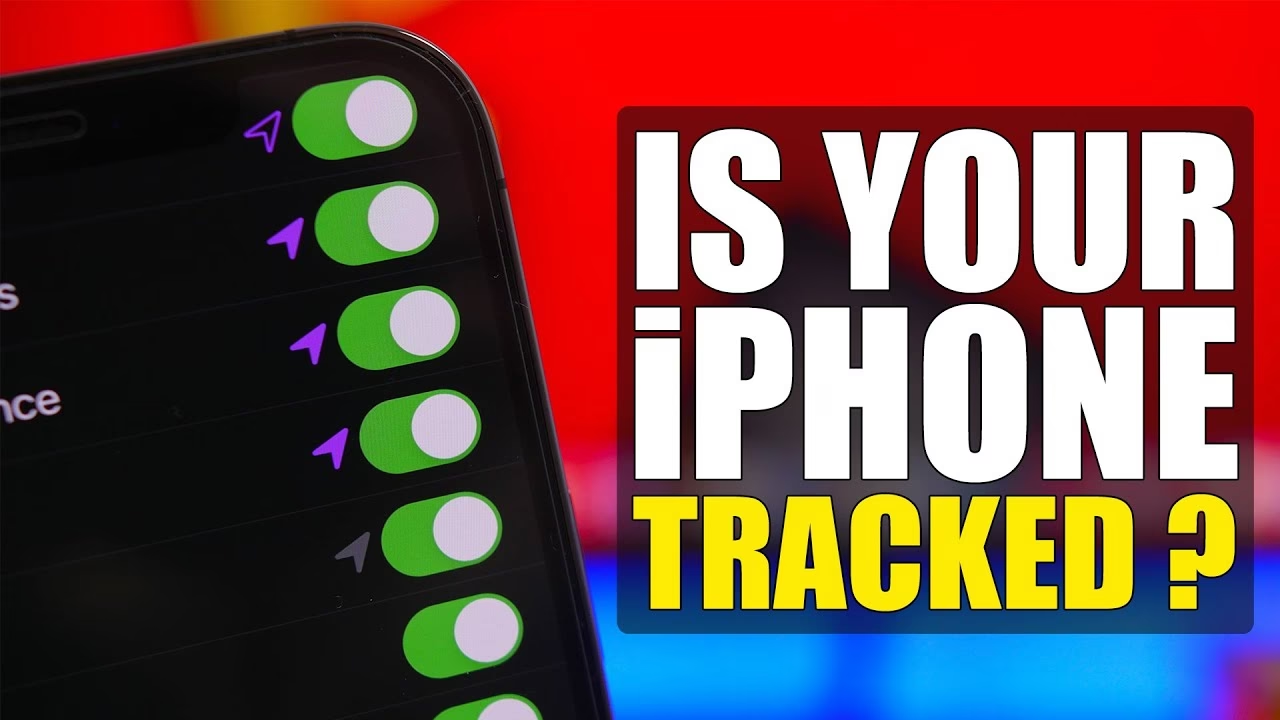
Existuje několik klíčových indikátorů, které mohou naznačovat, že je váš iPhone sledován. Všímejte si těchto varovných signálů a podnikněte kroky k ochraně svých dat.
- 9 Znaků, že vás někdo sleduje na iPhonu
- 1. Neoprávněné použití kamery nebo mikrofonu
- 2. Skryté nebo neznámé aplikace
- 3. Kompromitované Apple ID
- 4. Kontrola nastavení polohy a soukromí
- 5. Kontrola upozornění na sledování
- 6. Monitorování spotřeby baterie
- 7. Monitorování spotřeby dat iPhonu
- 8. Neznámá zařízení ve funkci Rodinné sdílení a aplikaci Najít
- 9. Neočekávané vibrace nebo zvuky
- Souhrnné znaky sledování
- Jak se chránit před sledováním telefonu
- Často kladené otázky
9 Znaků, že vás někdo sleduje na iPhonu
1. Neoprávněné použití kamery nebo mikrofonu
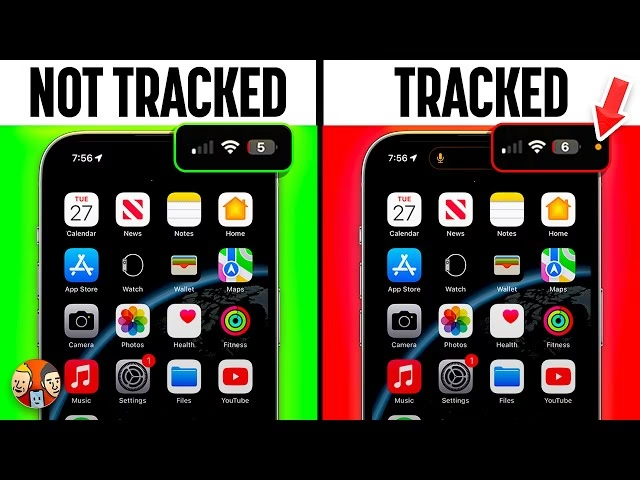
Kamera a mikrofon na vašem iPhonu jsou často prvními nástroji, které špionážní software nebo hacker využije ke špehování. Mohou je použít k tajnému nahrávání vašeho okolí nebo k poslechu a záznamu vašich soukromých konverzací. Jak tedy zjistit, zda někdo tajně používá vaši kameru nebo mikrofon? Kdykoli aplikace na vašem iPhonu přistupuje ke kameře nebo mikrofonu, objeví se v horní části obrazovky oranžová nebo zelená tečka. Oranžová tečka signalizuje použití mikrofonu, zatímco zelená tečka značí aktivní kameru. Pokud si všimnete těchto teček objevujících se v neobvyklých časech, například když telefon nepoužíváte aktivně nebo když máte zavřené všechny aplikace, je vysoká pravděpodobnost, že vás aplikace nebo osoba tajně nahrává.
Pro zvýšení ochrany doporučujeme aktivovat Režim uzamčení (Lockdown Mode) na vašem iPhonu. Tento bezpečnostní prvek, představený s iOS 16, je navržen společností Apple k ochraně proti nejsofistikovanějším digitálním hrozbám, které mohou cílit na menšiny nebo vysoce postavené osoby. Omezuje některé funkce a vlastnosti iPhonu, jako jsou přílohy zpráv, určité webové technologie a sdílení fotografií, aby minimalizoval expozici potenciálním rizikům a ztížil útočníkům proniknutí do vašeho zařízení.
2. Skryté nebo neznámé aplikace
Pokud nechcete používat Režim uzamčení, nebo hledáte další vrstvu ochrany, je klíčové zkontrolovat, zda na vašem zařízení nejsou nainstalovány nějaké neznámé nebo podezřelé aplikace, které by mohly být použity pro sledovací účely. Je však málo pravděpodobné, že byste špionážní nebo škodlivou aplikaci našli přímo na domovské obrazovce nebo v knihovně aplikací, protože tyto aplikace jsou často navrženy tak, aby byly skryté. Proto je nutné provést důkladnou kontrolu v nastavení systému.
- Otevřete Nastavení.
- Přejděte na Obecné.
- Klepněte na Úložiště iPhonu. Zde můžete vybrat „Zobrazit vše“ (Show All) pro zobrazení kompletního seznamu všech aplikací nainstalovaných na vašem iPhonu, i když jsou skryté z domovské obrazovky nebo knihovny aplikací. Věnujte zvýšenou pozornost aplikacím s obecnými názvy, které se nezdají být systémové, nebo těm, které jste si vědomě nenainstalovali.
- Vyberte aplikaci, kterou nepoznáváte nebo která se vám zdá podezřelá.
- Dvakrát klepněte na Smazat aplikaci (Delete App), abyste ji odstranili z iPhonu.
Dále můžete také zabránit aplikacím ve sledování vašich zvyklostí používání. Pro více informací o tom, jak to udělat, zkontrolujte nastavení soukromí v sekci „Sledování“ (Tracking) pod Nastavením soukromí, kde můžete zakázat aplikacím, aby vás sledovaly napříč aplikacemi a webovými stránkami jiných společností.
3. Kompromitované Apple ID
Vaše Apple ID je srdcem a duší vašeho ekosystému Apple, poskytuje přístup ke všem vašim službám, datům a zařízením. Proto je klíčové okamžitě jednat, pokud máte podezření na jeho kompromitaci. Kompromitované Apple ID může způsobit řadu problémů, jako jsou upozornění na neoprávněné přihlášení, změněné heslo nebo metoda obnovení bez vašeho vědomí, neočekávané e-maily nebo zprávy z vašeho účtu, neobvyklé nákupy v App Storu nebo iTunes, nebo chybějící či neznámé přidané kontakty.
Pokud jste si v poslední době všimli některého z těchto znaků, musíte okamžitě jednat. Začněte změnou hesla k vašemu Apple ID a aktivujte dvoufaktorovou autentizaci (2FA), pokud ji ještě nemáte. 2FA přidává další vrstvu zabezpečení tím, že vyžaduje druhý ověřovací kód z důvěryhodného zařízení. Pokud nejste schopni provést ani jedno z toho, nebo pokud se vám zdá situace neřešitelná, obraťte se na podporu společnosti Apple pro další asistenci. Pravidelné monitorování aktivity vašeho účtu a jeho zabezpečení výrazně zvyšuje vaši schopnost zjistit, zda vás někdo sleduje na iPhonu.
4. Kontrola nastavení polohy a soukromí
Apple se pyšní zaměřením na soukromí uživatelů a dává uživatelům iPhonu velkou moc nad svými daty. V důsledku toho máte možnost povolit nebo zakázat přístup k poloze určitým aplikacím a službám. Pokud máte podezření, že někdo sleduje vaši polohu na iPhonu bez vašeho vědomí, je nezbytné důkladně zkontrolovat nastavení Soukromí a zabezpečení (Privacy & Security).
- Otevřete Nastavení.
- Přejděte na Soukromí a zabezpečení.
- Klepněte na Polohové služby (Location Services). Nyní pečlivě zkontrolujte, které aplikace mají přístup k polohovým službám. Věnujte pozornost aplikacím, které nepotřebují vaši polohu k fungování, nebo těm, které jste si vědomě nenainstalovali. Poté přistupte k aplikacím, kterým chcete zakázat přístup k poloze, a vyberte „Nikdy“ (Never) nebo „Při používání aplikace“ (While Using the App) namísto „Vždy“ (Always).
Vypnutí přístupu k poloze pro aplikace, u kterých máte podezření, že by mohly zneužívat vaše data, vám pomůže výrazně zvýšit vaše soukromí a zároveň může paradoxně prodloužit výdrž baterie, jelikož aplikace nebudou neustále aktivně vyžadovat vaši polohu.
5. Kontrola upozornění na sledování
Aplikace Najít (Find My) je robustní nástroj pro lokalizaci vašich Apple zařízení, ale také obsahuje důležitou funkci pro ochranu soukromí. Odesílá totiž upozornění na sledování, kdykoli detekuje neznámé sledovací zařízení, jako je AirTag, které se s vámi neobvykle dlouho pohybuje. Tato upozornění slouží jako kritický varovný signál, naznačující, že někdo sleduje vaši polohu na iPhonu tím, že tajně umístil svůj AirTag nebo jiné kompatibilní sledovací zařízení do vaší blízkosti, například do vaší tašky, batohu nebo auta.
Tato funkce je ve výchozím nastavení povolena a je navržena tak, aby vás chránila před nechtěným sledováním. Pokud jste v poslední době obdrželi mnoho upozornění na sledování prostřednictvím aplikace Najít, je vysoká šance, že někdo sleduje polohu vašeho iPhonu. V takovém případě je důležité tato upozornění neignorovat a okamžitě prohledat své věci, abyste našli neznámé zařízení.
6. Monitorování spotřeby baterie
Nadměrné a nevysvětlitelné vybíjení baterie je dalším potenciálním indikátorem, že někdo přistupuje k vašemu iPhonu bez vašeho vědomí. Většina špionážních nebo škodlivých aplikací (malware) obvykle běží na pozadí, neustále shromažďuje vaše soukromé informace a odesílá je útočníkovi. Tento proces je energeticky náročný. Pokud jste si všimli nepravidelného a náhlého vybíjení baterie na vašem iPhonu, i když jej aktivně nepoužíváte, je vysoce doporučeno monitorovat spotřebu baterie v nastavení.
- Přejděte na Nastavení.
- Klepněte na Baterie (Battery). Zde můžete zkontrolovat, která aplikace v poslední době spotřebovává neobvyklé množství energie baterie. Graf spotřeby vám ukáže, které aplikace byly aktivní a kolik energie spotřebovaly.
Pokud si všimnete, že aplikace spotřebovává více energie baterie, než by měla, nebo se jedná o aplikaci, kterou nepoužíváte, prozkoumejte to dále a pokud ji nepotřebujete, aplikaci odstraňte. Mějte však na paměti, že starší baterie mohou také přirozeně způsobovat nadměrné vybíjení baterie, takže je důležité odlišit běžné opotřebení od podezřelé aktivity.
7. Monitorování spotřeby dat iPhonu
Stejně jako nadměrné vybíjení baterie, i neobvyklá nebo nadměrná spotřeba dat pozadím je potenciálním indikátorem toho, že se někdo snaží sledovat váš iPhone. Spyware a malware musí shromážděná data (např. zprávy, polohu, fotografie) odeslat zpět útočníkovi, což vyžaduje použití mobilních dat nebo Wi-Fi. Pravidelně monitorujte svou spotřebu dat, abyste identifikovali jakékoli nesrovnalosti nebo neobvyklé vzorce, které naznačují sledovací aktivity, zejména pokud nemáte neomezený datový tarif a vaše vyúčtování se náhle zvyšuje.
- Otevřete Nastavení.
- Klepněte na kartu Mobilní data (Cellular Data / Mobile Data).
Přejděte dolů, abyste viděli aplikace používající vaše mobilní data a jejich příslušnou spotřebu dat. Nyní identifikujte jakoukoli aplikaci s neobvykle vysokou spotřebou dat – zejména ty, které nepoužíváte často nebo nepoznáváte, nebo ty, které by neměly spotřebovávat tolik dat na pozadí. V případě potřeby aplikaci odstraňte.
8. Neznámá zařízení ve funkci Rodinné sdílení a aplikaci Najít
Funkce Rodinné sdílení a aplikace Najít jsou navrženy tak, aby usnadnily sdílení a správu zařízení v rámci rodiny nebo důvěryhodných skupin. Nicméně, pokud má někdo neoprávněný přístup k vašemu Apple ID, může tyto funkce zneužít k přidání vlastních zařízení a sledování vašich aktivit. Monitorujte nastavení Rodinného sdílení (Family Sharing) a aplikace Najít (Find My), abyste našli neznámá zařízení propojená s vaším účtem. Pokud vidíte zařízení, které nepoznáváte, okamžitě ho odstraňte, abyste zabránili neoprávněnému sledování.
- Otevřete Nastavení.
- Klepněte na vaše Apple ID (jméno a fotografie) v horní části. Zde klepněte na Rodinné sdílení. Pečlivě zkontrolujte seznam členů rodiny a jejich zařízení. Pokud se zde objeví zařízení, které nepoznáváte, vyberte jej a klepněte na Odebrat z rodiny (Remove from Family).
Podobný postup proveďte i v aplikaci Najít.
- Spusťte aplikaci Najít.
- Přejděte na kartu Zařízení (Devices). Projděte si seznam všech zařízení propojených s vaším Apple ID. Vyberte zařízení, které nepoznáváte nebo které vám nepatří.
- Vyberte Odebrat toto zařízení (Remove This Device) a potvrďte svůj výběr. Tím se zajistí, že toto zařízení již nebude moci sledovat vaši polohu nebo přistupovat k vašim datům prostřednictvím vašeho účtu.
9. Neočekávané vibrace nebo zvuky
Pokud se váš iPhone chová podivně a vydává neočekávané vibrace nebo zvuky bez zjevného důvodu, zejména když jej aktivně nepoužíváte, mohlo by to potenciálně znamenat, že se někdo jiný snaží k vašemu iPhonu přistupovat vzdáleně. Přítomnost sledovacího softwaru, špionážního softwaru nebo monitorovacích aplikací by mohla spouštět vibrace nebo zvuky jako součást jejich funkcionality, například při zahájení nahrávání nebo při pokusu o vzdálené ovládání. Pokud si všimnete těchto nevysvětlitelných vibrací nebo zvuků, je to vážný signál. V takovém případě doporučujeme provést tovární reset vašeho iPhonu, abyste předešli dalšímu poškození a odstranili veškerý potenciálně škodlivý software.
- Otevřete Nastavení.
- Přejděte na Obecné.
- Přejděte dolů a klepněte na Přenos nebo resetování iPhonu (Transfer or Reset iPhone).
- Nyní klepněte na Smazat veškerý obsah a nastavení (Erase All Contents and Settings) a postupujte podle pokynů na obrazovce. Nezapomeňte si předtím zálohovat svá důležitá data!
Souhrnné znaky sledování
Následující tabulka shrnuje hlavní znaky, na které byste si měli dát pozor, a doporučené kroky, které můžete podniknout:
| Znak | Co to znamená? | Doporučená akce |
|---|---|---|
| Oranžová/zelená tečka bez důvodu | Někdo používá kameru/mikrofon. | Zkontrolujte oprávnění aplikací, aktivujte Režim uzamčení. |
| Neznámé aplikace | Možný špionážní software (spyware). | Důkladně prohledejte úložiště iPhonu, smažte podezřelé aplikace. |
| Zvláštní chování Apple ID | Váš účet mohl být napaden. | Okamžitě změňte heslo, zapněte 2FA, kontaktujte Apple podporu. |
| Nepřiměřená spotřeba baterie/dat | Aplikace běží na pozadí a odesílá data. | Zkontrolujte spotřebu baterie a dat v nastavení, odstraňte podezřelé aplikace. |
| Upozornění na sledování (Najít) | Někdo vás sleduje pomocí AirTagu nebo jiného zařízení. | Prohledejte své věci, zkontrolujte aplikaci Najít. |
| Neznámá zařízení v Najít/Rodinné sdílení | Někdo má přístup k vašemu účtu. | Odeberte neznámá zařízení z účtu. |
| Neočekávané vibrace/zvuky | Vzdálený přístup nebo spyware. | Zvažte tovární reset. |
Jak se chránit před sledováním telefonu
Pokud si důsledně všímáte podivné aktivity, přepněte svůj telefon nejprve do režimu letadlo. Tím se přeruší spojení útočníka s Wi-Fi a mobilními datovými sítěmi, což může zastavit přenos dat a vzdálené ovládání. Jakmile to uděláte, můžete klidněji zkontrolovat svůj telefon, zda neobsahuje známky hackingu nebo sledování.
1. Smažte podezřelé aplikace
Pokud jste si nainstalovali aplikaci třetí strany těsně předtím, než se váš telefon začal chovat podivně, existuje velká šance, že tato aplikace byla infikována malwarem. Okamžitě ji smažte. Důkladně zkontrolujte seznam svých aplikací, zda neobsahuje nic, co nepoznáváte, zvláště pokud mají v názvu slovo „tracker“ nebo „monitor“ – to často znamená, že se pravděpodobně jedná o stalkerware. Dalším varovným signálem je, pokud aplikace začnou žádat o oprávnění, která k jejich běžnému fungování nepotřebují, například oprávnění k přístupu a úpravě souborů, ke kameře nebo mikrofonu – to je silný náznak, že by mohly být infikovány malwarem.
Instalujte aplikace pouze z důvěryhodných obchodů, jako je Apple App Store. I tam však buďte obezřetní a důkladně je zkontrolujte vyhledáním jména vývojáře na webu, protože i přes přísné ověřovací procesy se někdy špatné aplikace mohou dostat do oficiálních obchodů.
2. Zkontrolujte nastavení polohy
Někdo ani nemusí instalovat škodlivou aplikaci do vašeho telefonu, aby vás sledoval – některé aplikace, které jsou součástí vašeho smartphonu nebo které jste si sami nainstalovali, jsou ve výchozím nastavení nastaveny tak, aby sdílely vaši polohu. Zneužití těchto funkcí je častým způsobem sledování.
Například aplikace Najít (Find My) na iPhonu může ve výchozím nastavení sdílet aktualizace vaší polohy s určitými lidmi. Je proto dobré pravidelně kontrolovat, kdo má v této aplikaci oprávnění vidět vaši polohu, nebo jednoduše sdílení polohy úplně vypnout, pokud jej nepotřebujete.
Chcete-li to zkontrolovat, otevřete aplikaci Najít a přejděte dolů, dokud neuvidíte sekci s vaším jménem pod nabídkou Oznámení. Pokud tam nic takového nevidíte, je to v pořádku; nesdílíte svou polohu s nikým prostřednictvím této aplikace. Pokud ji vidíte, klepněte na ni. Zobrazí se seznam lidí, se kterými sdílíte svou polohu, a můžete odstranit kohokoli, s kým nechcete sdílet aktualizace své polohy.
Chcete-li zakázat sdílení polohy na iPhonu, přejděte na Nastavení > Soukromí a zabezpečení > Polohové služby > Sdílet moji polohu (Settings > Privacy & Security > Location Services > Share My Location). Tam budete moci upravit, kdo má přístup k vaší poloze, nebo sdílení polohy úplně vypnout.
Lidé mohou také sledovat vaši polohu pomocí Google Maps, pokud jste jim dali oprávnění. Chcete-li zjistit, zda sdílíte svou polohu s někým prostřednictvím Google Maps, otevřete aplikaci, klepněte na ikonu svého účtu (vpravo nahoře) a poté klepněte na Sdílení polohy (Location Sharing). Pokud tam není nikdo uveden, nesdílíte svou polohu s nikým. Pokud jsou tam lidé uvedeni, můžete je odstranit nebo sdílení polohy vypnout.
Je dobré pravidelně kontrolovat oprávnění pro všechny vaše aplikace, abyste se ujistili, že žádná z nich nesdílí vaši polohu, když to není nutné. Aplikace, které potřebují vaši polohu k fungování, jako jsou navigační aplikace, by měly být nastaveny tak, aby sdílely vaši polohu pouze tehdy, když jsou aktivně používány (volba „Při používání aplikace“).
3. Využijte funkci Bezpečnostní kontrola (Safety Check)
Pokud máte pocit, že je vaše bezpečnost ohrožena, a to zejména v situacích domácího násilí nebo stalkingu, jednou z věcí, kterou byste měli zvážit, je použití funkce Apple Safety Check. Tato kritická bezpečnostní funkce od společnosti Apple vám umožňuje rychle a efektivně zastavit sdílení informací, když se domníváte, že jste pod bezpečnostní hrozbou. To zahrnuje resetování přístupu k určitým funkcím (např. přístup k poloze, sdílení dat s aplikacemi) při kontrole zabezpečení nebo dokonce správu přístupu ke sdílení s jednotlivými osobami.
Poznámka: Funkce Bezpečnostní kontrola vyžaduje iOS 16 nebo novější a dvoufaktorovou autentizaci pro vaše Apple ID, což je základní kámen silného zabezpečení.
- Přejděte na Nastavení > Soukromí a zabezpečení.
- Klepněte na Bezpečnostní kontrola (Safety Check).
- Budete mít dvě hlavní možnosti:
- Nouzový reset (Emergency Reset): Tato možnost vám umožní rychle zkontrolovat a odebrat přístup lidem a aplikacím k vašemu zařízení, resetovat oprávnění a odhlásit se ze všech ostatních zařízení. Je to rychlá cesta k obnovení kontroly.
- Spravovat sdílení a přístup (Manage Sharing & Access): Zde si také můžete detailně zkontrolovat, s kým a jaké informace sdílíte, a přizpůsobit, kdo a co má přístup k vašim informacím a zařízením. Tato možnost je vhodnější pro důkladnou revizi.
- Proveďte svůj výběr a pečlivě postupujte podle pokynů na obrazovce.
4. Obnovení továrního nastavení
Pokud vše ostatní selže a stále máte silné podezření, že je váš iPhone sledován nebo infikován, můžete zkusit úplné obnovení továrního nastavení vašeho smartphonu. Toto je drastické, ale často nejúčinnější řešení. Tím by měl být zrušen veškerý přístup, který škodlivý hacker získal prostřednictvím malwaru, a smazány veškeré podezřelé aplikace, které by mohly být ve vašem telefonu, čímž se vše vrátí do stavu, v jakém byl váš telefon čerstvě vybalený z krabice. Je naprosto klíčové si předtím pravidelně zálohovat svá telefonní data do cloudu (iCloud) nebo na externí disk, abyste nepřišli o data, jako jsou fotografie, kontakty a dokumenty, pokud se rozhodnete jít touto cestou.
Tovární reset iPhonu provedete v Nastavení > Obecné > Přenos nebo resetování iPhonu > Smazat veškerý obsah a nastavení.
5. Zkontrolujte své Apple ID a nastavení přesměrování zpráv
Kromě sledování polohy se útočníci mohou snažit získat přístup k vašim hovorům a zprávám. Některé specifické kódy, které zadáte do dialeru telefonu, vám mohou říct, zda jsou vaše hovory nebo zprávy přesměrovány na jiné zařízení bez vašeho vědomí. Liší se v závislosti na síti, ale nemůže uškodit je vyzkoušet jako součást vaší kontroly:
Pokud jste v síti GSM (např. T-Mobile, O2, Vodafone):
- *#002# — Zobrazí všechna nastavení přesměrování hovorů a dat.
- ##002# — Vymaže všechna nastavení přesměrování hovorů a dat.
Můžete také zkontrolovat, zda je váš Apple telefon propojen s jiným zařízením, kontrolou sekce „Zařízení“ na vašem panelu Apple ID. To vám řekne každé zařízení, které je přihlášeno pomocí vašeho Apple ID, a můžete odebrat přístup k těm, které nepoznáváte nebo které vám nepatří. Přejděte do Nastavení, klepněte na své jméno v horní části a projděte seznam zařízení zobrazených dole. Pokud uvidíte neznámé zařízení, klepněte na něj a vyberte „Odebrat z účtu“.
6. Kontaktujte mobilního operátora / místní úřady
Pokud se skutečně cítíte, že vás někdo sleduje, a situace je vážná, je pravděpodobně skvělý nápad zavolat svému mobilnímu operátorovi a také místním úřadům. Zatímco tento průvodce vám může pomoci odstranit cokoli nebo kohokoli podezřelého z vašeho zařízení na technické úrovni, nemůže vám nabídnout plnou ochranu zákona. Sledování může být extrémně vážné, s potenciálními právními a bezpečnostními důsledky. Vězte však, že máte k dispozici možnosti, pokud máte pocit, že se děje něco zlého. Operátor vám může pomoci zkontrolovat neobvyklou aktivitu na vašem účtu, zatímco policie může zahájit vyšetřování a poskytnout vám právní ochranu.
Často kladené otázky
Může být můj telefon stále sledován, i když je vypnuto sdílení polohy?
Ano, telefony mohou být stále sledovány prostřednictvím Wi-Fi nebo blízkých mobilních věží, pokud má někdo správnou technologii. I když vypnete GPS a sdílení polohy, váš telefon stále komunikuje se sítěmi. Zařízení, která napodobují mobilní věže (tzv. Stingrays), mohou také oklamat blízké smartphony, aby je pingovaly svou polohou a dalšími daty. A samozřejmě, pokud je v telefonu nainstalován malware, může přenášet údaje o poloze bez ohledu na nastavení systému.
Může být můj telefon sledován, i když je vypnutý?
Sledování telefonu, když je úplně vypnutý, je obtížné a v klasickém smyslu nemožné, protože nemá napájení. Nicméně mobilní operátor nebo poskytovatel internetu může zobrazit poslední známou polohu telefonu, jakmile se zařízení znovu zapne. Dále, některé novější modely iPhonů mají režim sledování s nízkou spotřebou energie, který jim umožňuje fungovat jako AirTag, i když jsou „vypnuté“ (v pohotovostním režimu s minimální spotřebou energie). Tato funkce, nazvaná „Lze najít i po vypnutí“ (Findable After Power Off), je navržena pro legitimní účely lokalizace ztraceného telefonu, ale teoreticky by mohla být zneužita, pokud by se někdo dostal k vašemu zařízení.
Může někdo sledovat můj telefon v režimu letadlo?
Režim letadlo sice odpojí Wi-Fi a mobilní data, čímž se přeruší většina komunikačních funkcí telefonu. Poloha GPS však používá jinou technologii (příjem signálů ze satelitů) a může být stále použita ke sledování vašeho telefonu v režimu letadlo, pokud je GPS přijímač aktivní. Pro úplné zastavení sledování polohy byste měli vypnout nejen režim letadlo, ale také specificky vypnout polohové služby (GPS) v nastavení telefonu. Vypnutí GPS a přepnutí telefonu do režimu letadlo je nejlepší kombinace pro zamezení sledování polohy.
Poslouchá mě můj telefon?
Otázka, zda vás váš telefon poslouchá, je častá. I když se může zdát, že vás váš telefon poslouchá (například se vám zobrazují reklamy na věci, o kterých jste mluvili), ve většině případů se jedná o neškodné chování, kdy hlasoví asistenti (Siri, Google Assistant) čekají na spouštěcí slovo. Nicméně, pokud máte silné podezření na neoprávněné nahrávání, zkontrolujte oprávnění aplikací k mikrofonu v Nastavení > Soukromí a zabezpečení > Mikrofon. Odeberte přístup aplikacím, kterým nedůvěřujete nebo které nepotřebují mikrofon k fungování. Moderní operační systémy, jako je iOS, jsou navrženy tak, aby striktně kontrolovaly přístup k mikrofonu a kameře, a upozorňují vás, když je používán.
Chceš-li si přečíst další články podobné jako Jak zjistit, zda vás někdo sleduje na iPhonu, navštiv kategorii Bezpečnost.