

27/04/2026
Apple se pyšní svým ekosystémem, kde vše „prostě funguje“ a zařízení spolu bezproblémově komunikují. Jednou z klíčových funkcí, která by měla zajistit plynulou komunikaci napříč vašimi zařízeními, je synchronizace zpráv mezi iPhonem a Macem. Pro mnoho uživatelů je však tato bezproblémovost spíše zbožným přáním než realitou. Pokud se ocitáte v situaci, kdy se vaše zprávy na Macu záhadně neshodují s těmi na iPhonu, nebo se dokonce vůbec nesynchronizují, nejste sami. Tento článek vás provede nejčastějšími příčinami a nabídne ověřená řešení, která vám pomohou obnovit plnou funkčnost synchronizace a zajistit, že všechny vaše konverzace budou vždy aktuální na obou zařízeních.
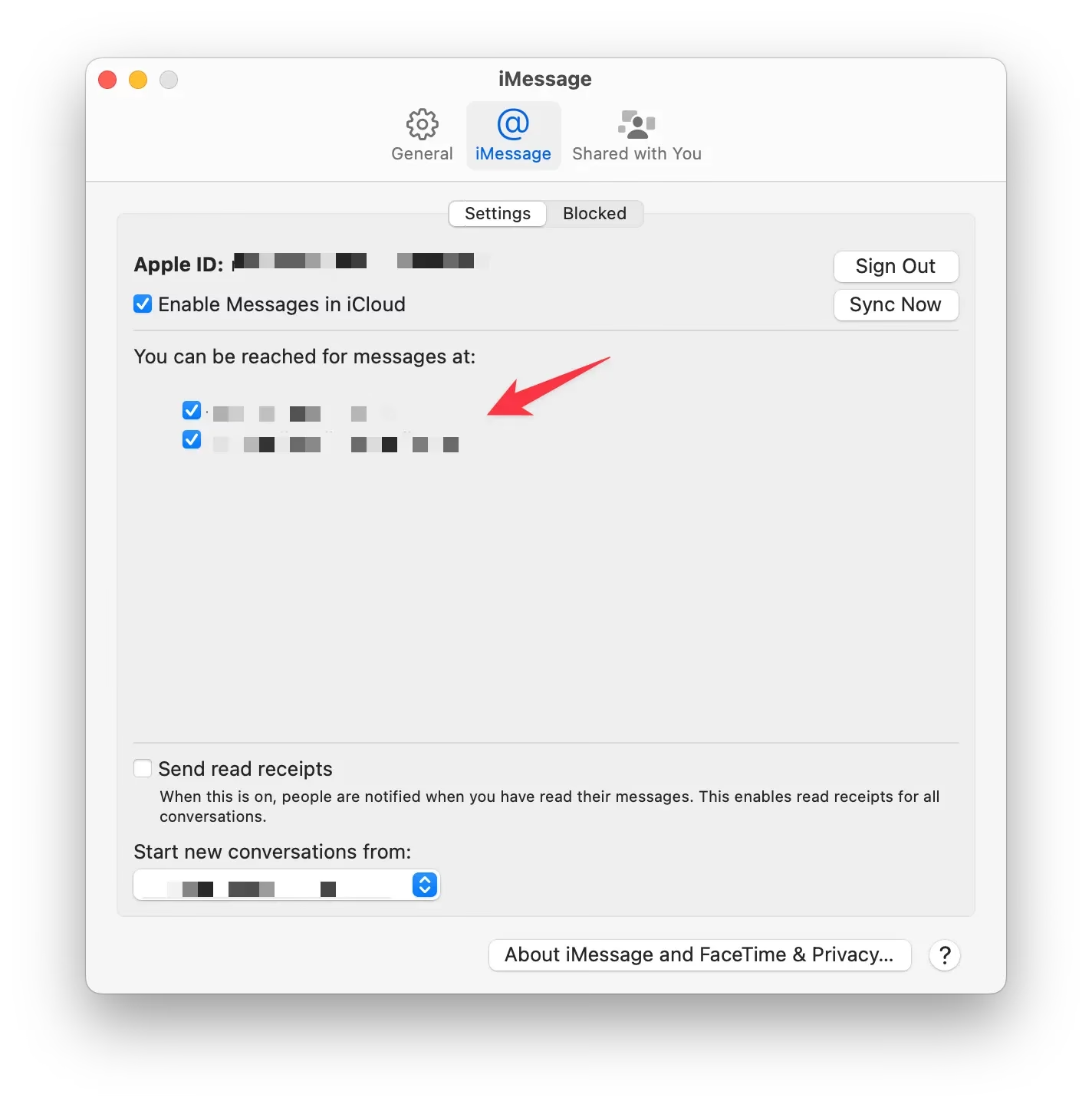
Proč se zprávy na Macu a iPhonu nesynchronizují?
Hlavním důvodem, proč se vaše zprávy mezi Macem a iPhonem nesynchronizují, je nejčastěji problém s propojením na cloudové služby. Synchronizace zpráv je primárně realizována prostřednictvím iCloud. Pokud jedno nebo obě vaše zařízení nemají správné připojení k této službě, nebo jsou nastaveny nekorektně, synchronizace se zastaví. Příčin může být celá řada, od jednoduchých softwarových chyb a dočasných výpadků sítě, přes plné úložiště iCloudu, až po nesprávné nastavení vašeho Apple ID či samotné aplikace Zprávy. Je důležité pochopit, že ačkoli se jedná o integrovanou funkci, vyžaduje správné podmínky pro bezchybný chod. Než se pustíme do hlubších řešení, podíváme se na několik rychlých triků, které vám mohou pomoci okamžitě.
Rychlá řešení pro okamžitou synchronizaci
Někdy stačí jen malá změna nebo vynucení akce, aby se synchronizace zpráv opět rozběhla. Tyto metody nemusí vyřešit základní příčinu problému, ale mohou vám poskytnout okamžitou úlevu a zajistit, že se zprávy dočasně synchronizují.
Udržujte zařízení blízko sebe a zapnutá
Zní to možná příliš jednoduše, ale někteří uživatelé potvrdili, že pouhé udržování iPhonu a Macu zapnutých a v těsné blízkosti (například na stejném stole) může pomoci s částečnou synchronizací. Apple zařízení využívají Bluetooth k detekci blízkosti, což je klíčové pro funkce jako Universal Control. Ačkoli synchronizace zpráv primárně probíhá přes internet, blízkost může někdy "popostrčit" zařízení k aktivnější komunikaci a pokusu o synchronizaci dat. Je to spíše dočasný trik než trvalé řešení, ale stojí za vyzkoušení, pokud potřebujete rychlou nápravu.
Vynucená synchronizace zpráv
Pokud chcete synchronizaci aktivně vynutit, můžete to udělat ručně přímo v nastavení iCloudu na obou zařízeních. Je však klíčové dodržet správné pořadí, abyste předešli potenciální ztrátě zpráv.
- Na iPhonu: Přejděte do Nastavení > klepněte na své jméno (Apple ID) > iCloud > Zobrazit vše > Zprávy na iCloudu > Synchronizovat nyní.
- Na Macu: Otevřete Nastavení systému > klepněte na své jméno (Apple ID) > iCloud > Zobrazit další aplikace > Zprávy na iCloudu > Synchronizovat nyní.
Důležité upozornění: Vždy nejprve proveďte synchronizaci na iPhonu a teprve poté na Macu. Pokud byste postupovali obráceně, hrozí, že zprávy odeslané z iPhonu by mohly být smazány, protože by se Mac pokusil "opravit" nesoulad s novějšími daty z iCloudu, která by ještě nemusela obsahovat nejnovější zprávy z vašeho telefonu.
Komplexní řešení pro trvalou nápravu
Pokud rychlá řešení nepomohla, nebo hledáte trvalejší nápravu, je čas ponořit se hlouběji do nastavení a možných příčin problému. Protože nelze s jistotou určit, zda je problém na straně iPhonu nebo Macu, projdeme si možnosti pro obě zařízení.
Vypnutí a zapnutí Wi-Fi na Macu
Někdy je řešení překvapivě jednoduché. Někteří uživatelé zjistili, že prosté vypnutí a opětovné zapnutí připojení Wi-Fi na Macu dokáže problém se synchronizací zpráv vyřešit. Tento krok pravděpodobně vynutí obnovení síťového připojení a může Macu pomoci znovu navázat stabilní spojení s iCloudem, což ho následně vyzve k synchronizaci zpráv s iPhonem. I když se nejedná o trvalé řešení a možná budete muset tento krok opakovat, pokud se synchronizace znovu zastaví, je to rychlý a bezbolestný pokus.
Deaktivace VPN
Virtuální privátní sítě (VPN) jsou skvělé pro ochranu soukromí a zabezpečení, ale někdy mohou způsobit nechtěné komplikace se síťovou konektivitou a synchronizačními službami. Někteří uživatelé potvrdili, že používání VPN na Macu bránilo synchronizaci zpráv. I když se snažili vynutit synchronizaci, macOS nedokázal načíst zprávy z iPhonu. Deaktivace VPN byla v těchto případech dostatečná k vyřešení problému. Pokud používáte VPN, zkuste ji dočasně vypnout a ověřte, zda se synchronizace obnoví. Pokud ano, zvažte, zda vaše VPN služba nabízí možnost rozděleného tunelování (split tunneling), která by vám umožnila vyloučit systémové služby Apple ze směrování přes VPN.
Úprava nastavení zpráv na iCloudu
Tento tip se může zdát protiintuitivní, ale někteří uživatelé zjistili, že museli vypnout synchronizaci zpráv na iCloudu, aby se zprávy začaly synchronizovat. Logika za tímto řešením spočívá v tom, že pokud máte plné úložiště iCloudu, váš iPhone nemusí být schopen nahrávat nové zprávy. Bez nahraných zpráv pak Mac nemá co stahovat, a synchronizace se tak neuskuteční. Vypnutím této funkce můžete potenciálně přinutit synchronizaci jinými prostředky nebo resetovat stav služby. Pokud se rozhodnete to vyzkoušet, postupujte následovně:
Na Macu přejděte do Nastavení systému > klepněte na své jméno (Apple ID) > iCloud. Pokud je to nutné, klikněte na Zobrazit další aplikace, abyste viděli volbu Zprávy. Klikněte na ni a pod volbou Zprávy na iCloudu deaktivujte možnost Použít na tomto Macu. Počkejte chvíli a zkuste ji znovu aktivovat, nebo ji nechte deaktivovanou a sledujte, zda se synchronizace zpráv začne dít jiným způsobem (například přímo přes iMessage bez závislosti na iCloud Drive).
Uvolnění místa v úložišti iCloudu a iPhonu
Jak již bylo zmíněno, nedostatek volného místa na iCloudu může být častou příčinou problémů se synchronizací. iCloud potřebuje dostatek prostoru nejen pro ukládání vašich dat, ale i pro dočasné soubory a metadata potřebná k synchronizaci. Pokud je vaše úložiště plné, synchronizační procesy mohou selhávat nebo se zpomalovat. Efektivnějším řešením než vypínání synchronizace je jednoduše uvolnit místo v úložišti iCloud. Můžete to udělat smazáním starých fotografií a videí (nezapomeňte zkontrolovat složku "Nedávno smazané"), odstraněním nepoužívaných souborů z iCloud Drive, správou záloh zařízení nebo omezením dat, která se synchronizují s iCloudem. Podobně může pomoci i uvolnění místa na samotném iPhonu, i když to má menší přímý dopad na synchronizaci s iCloudem.
Kontrola propojení zpráv s Apple ID
Pokud volné místo na iCloudu není problém, je důležité dvakrát zkontrolovat, zda je vaše aplikace Zprávy správně propojena s vaším Apple ID. Zejména při prvotním nastavení na iPhonu se aplikace může primárně propojit pouze s vaším telefonním číslem. To však může narušit synchronizaci zpráv mezi Macem a iPhonem, protože Mac potřebuje k synchronizaci i vaši e-mailovou adresu spojenou s Apple ID.
Pro kontrolu a nápravu postupujte následovně na iPhonu:
- Přejděte do Nastavení > Zprávy.
- Ujistěte se, že je přepínač iMessage povolen.
- Pod ním přejděte do Odesílání a příjem.
- Zde zkontrolujte, zda jsou vybrány jak vaše telefonní číslo, tak vaše e-mailová adresa spojená s vaším Apple ID.
Podle některých uživatelů z podpůrných fór Applu možná budete muset tento proces zkusit několikrát, než se nastavení plně povolí a projeví. Podobným, ale často únavným řešením je odhlášení se z vašeho Apple ID na postižených zařízeních a následné opětovné přihlášení. Ačkoli to může někdy pomoci, často to není dlouhodobé řešení a opakované odhlašování a přihlašování je nepraktické.
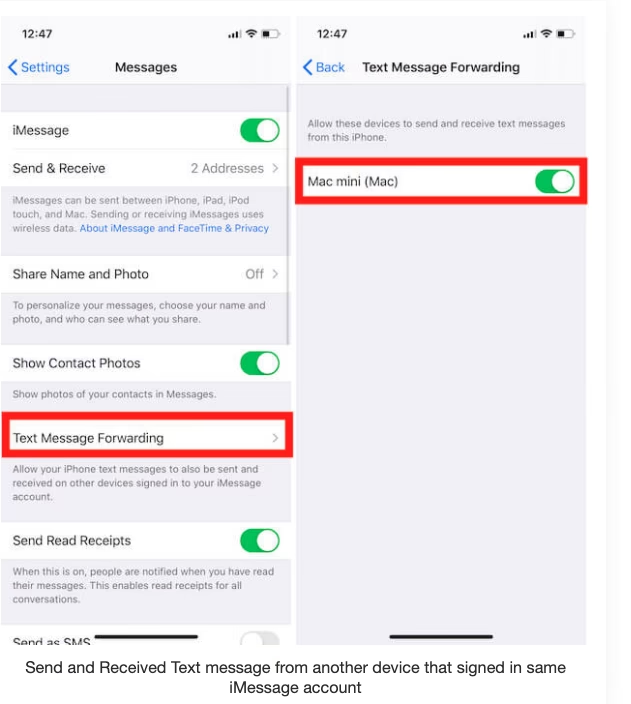
Tabulka: Přehled řešení a jejich účinnosti
| Řešení | Typ | Popis | Kdy použít |
|---|---|---|---|
| Udržení blízkosti zařízení | Dočasné | Pomáhá vynutit komunikaci přes Bluetooth. | Pro rychlou, jednorázovou synchronizaci. |
| Vynucená synchronizace | Dočasné | Ruční spuštění synchronizace přes nastavení iCloudu. | Když potřebujete okamžitě aktualizovat zprávy. |
| Vypnutí/zapnutí Wi-Fi na Macu | Dočasné | Resetuje síťové připojení Macu. | Pro drobné síťové chyby, které brání synchronizaci. |
| Deaktivace VPN | Trvalejší | VPN může blokovat přístup k iCloud službám. | Pokud používáte VPN a zprávy se nesynchronizují. |
| Úprava nastavení iCloud zpráv | Trvalejší | Resetuje nebo změní chování synchronizace zpráv na iCloudu. | Při podezření na problémy s iCloud synchronizací. |
| Uvolnění místa na iCloudu/iPhonu | Trvalé | Nedostatek místa brání nahrávání a stahování zpráv. | Pokud máte plné úložiště iCloudu nebo iPhonu. |
| Kontrola propojení s Apple ID | Trvalé | Zajišťuje, že Zprávy používají správné Apple ID. | Pokud je synchronizace nekonzistentní nebo chybí. |
Často kladené otázky (FAQ)
Proč se mé zprávy přestaly synchronizovat náhle?
Nejčastějšími důvody náhlého zastavení synchronizace jsou dočasné chyby v síťovém připojení (Wi-Fi, mobilní data), přechod na novou verzi softwaru, plné úložiště iCloudu, nebo změny v nastavení účtu Apple ID. Zkuste nejdříve vynutit synchronizaci a zkontrolovat připojení k internetu.
Je nutné mít obě zařízení zapnutá, aby se zprávy synchronizovaly?
Pro okamžitou a aktivní synchronizaci ano, je vhodné mít obě zařízení, iPhone i Mac, zapnutá a připojená k internetu. Ačkoli iCloud ukládá zprávy a synchronizuje je na pozadí, pokud je zařízení offline, nemůže stahovat ani nahrávat nejnovější konverzace.
Ovlivňuje VPN synchronizaci zpráv?
Ano, v některých případech může VPN ovlivnit synchronizaci zpráv. VPN může přesměrovat síťový provoz způsobem, který brání aplikaci Zprávy v navázání správného spojení se servery iCloudu nebo iMessage. Dočasné vypnutí VPN je dobrý diagnostický krok.
Co když mi došel prostor na iCloudu?
Pokud máte plné úložiště iCloudu, je velmi pravděpodobné, že to brání synchronizaci zpráv (a dalších dat). iCloud potřebuje volné místo pro nahrávání nových zpráv. Uvolněte místo smazáním nepotřebných souborů, fotografií nebo záloh.
Mám se odhlásit z Apple ID a znovu přihlásit?
Odhlášení a opětovné přihlášení k Apple ID na obou zařízeních je často doporučovaným krokem pro řešení různých synchronizačních problémů. Může to pomoci resetovat spojení s Apple ID a iCloudem. Mějte však na paměti, že to může být časově náročné a vyžaduje opětovné nastavení některých služeb (např. Apple Pay, HomeKit). Zkuste to jako poslední možnost, pokud ostatní řešení selžou.
Závěr
Apple se sice snaží prodávat svůj "uzavřený ekosystém" s tvrzením, že všechno "prostě funguje" a je bezproblémové, realita je však často odlišná. Problémy se synchronizací zpráv mezi Macem a iPhonem jsou frustrující, ale jak vidíte, existuje řada řešení, která můžete vyzkoušet. Ať už jde o jednoduché restarty, úpravu síťových nastavení, nebo hlubší kontrolu propojení s vaším Apple ID, věříme, že některý z uvedených kroků vám pomůže obnovit plnou funkčnost. Doufejme, že Apple v budoucnu dále vylepší spolehlivost synchronizace, aby uživatelé nemuseli spoléhat na částečná řešení. Do té doby, s trochou trpělivosti a správnými kroky, můžete zajistit, že vaše konverzace budou vždy tam, kde je potřebujete – na všech vašich zařízeních.
Chceš-li si přečíst další články podobné jako Problémy se synchronizací zpráv na Macu? Řešení!, navštiv kategorii Technologie.