
30/03/2025
V dnešním digitálním světě se QR kódy staly všudypřítomným nástrojem pro rychlý přístup k informacím. Tyto dvourozměrné čárové kódy, které lze naskenovat fotoaparátem vašeho telefonu, zjednodušují získávání informací, placení účtů nebo přístup k digitálnímu obsahu. Pokud používáte iPhone, máte k dispozici řadu vestavěných nástrojů i externích aplikací, které vám umožní snadno vytvářet a spravovat QR kódy přímo z vašeho zařízení.
- Co jsou QR kódy a k čemu slouží na iPhonu
- Nativní metody pro generování QR kódů na iPhonu
- Nejlepší aplikace pro generování QR kódů pro iPhone
- Vytváření QR kódů z fotografií na iOS
- Přizpůsobení QR kódů na vašem iPhonu
- Sdílení QR kódů napříč zařízeními iOS
- Skenování QR kódů fotoaparátem iPhonu
- Jak sdílet kontaktní QR kód na iPhonu – kompletní průvodce
- Sdílení vašeho QR kódu pro kontakt
- Skenování kontaktních QR kódů
- Řešení běžných problémů
- Pokročilé funkce generování QR kódů pro kontakty s iMyFone QRShow
- Proč lidé potřebují QR kód pro kontakt?
- Často kladené otázky (FAQ)
- 1. Jak funguje kontaktní QR kód?
- 2. Jaké informace lze zahrnout do QR kódu pro vCard?
- 3. Mohu upravit QR kód pro vCard poté, co byl vytvořen?
- 4. Je QR kód vCard bezpečný?
- 5. Jak naskenuji QR kód pro přidání tohoto kontaktu?
- 6. Jak vytvořím QR kód pro své kontaktní informace na svém iPhonu bez další aplikace?
- Závěr
Co jsou QR kódy a k čemu slouží na iPhonu
QR kódy, neboli kódy rychlé odezvy (Quick Response), jsou dnes k vidění prakticky všude. Jsou to dvourozměrné čárové kódy, které uchovávají velké množství informací – od odkazů na webové stránky, přes kontaktní údaje, až po vstupenky na události nebo informace o produktech. Na iPhonech jsou QR kódy mimořádně užitečné pro každodenní úkoly.
Běžné použití QR kódů
Uživatelé iPhonů mohou QR kódy využívat mnoha způsoby. Zde jsou některé příklady:
- Přístup k webovým stránkám a online obsahu jednoduchým skenováním.
- Stahování mobilních aplikací skenováním QR kódů v obchodech s aplikacemi.
- Připojování k Wi-Fi sítím skenováním QR kódů s údaji o síti.
- Uplatňování kuponů, vstupenek a věrnostních odměn.
- Výměna digitálních vizitek a kontaktních informací.
- Sledování informací o produktech a záruk.
Výhody technologie QR kódů
QR kódy jsou pro uživatele iPhonů velmi užitečné z několika důvodů:
- Pohodlí: QR kódy umožňují rychlý a snadný přístup k informacím nebo dokončení transakcí.
- Dostupnost: QR kódy se snadno sdílí a skenují, čímž oslovují široké spektrum lidí.
- Bezpečnost: QR kódy pomáhají zabezpečit digitální identity a transakce.
- Sledovatelnost: Firmy mohou používat QR kódy ke zjišťování chování zákazníků a jejich angažovanosti.
Typy QR kódů kompatibilní s iOS
iPhony dokáží přečíst mnoho typů QR kódů. Zde jsou některé příklady:
- URL QR kódy: Tyto kódy odkazují na webové stránky pro snadný přístup.
- QR kódy s kontaktními informacemi: Tyto kódy přidávají kontaktní informace do adresáře vašeho iPhonu.
- QR kódy událostí kalendáře: Tyto kódy přidávají události do kalendáře vašeho iPhonu.
- Textové QR kódy: Tyto kódy obsahují prostý text, který lze přečíst a sdílet.
- SMS QR kódy: Tyto kódy předvyplňují textové zprávy pro snadné sdílení.
Vědomost, jak používat QR kódy na iPhonu, může výrazně zlepšit váš digitální život. Otevírá nové možnosti pro přístup k informacím a plnění úkolů.
Nativní metody pro generování QR kódů na iPhonu
Vytváření QR kódů na vašem iPhonu je díky vestavěným funkcím společnosti Apple nyní super snadné. Můžete vytvářet vlastní QR kódy nebo je generovat rychle. Váš iPhone má mnoho způsobů, jak vám pomoci.
Použití aplikace Zkratky
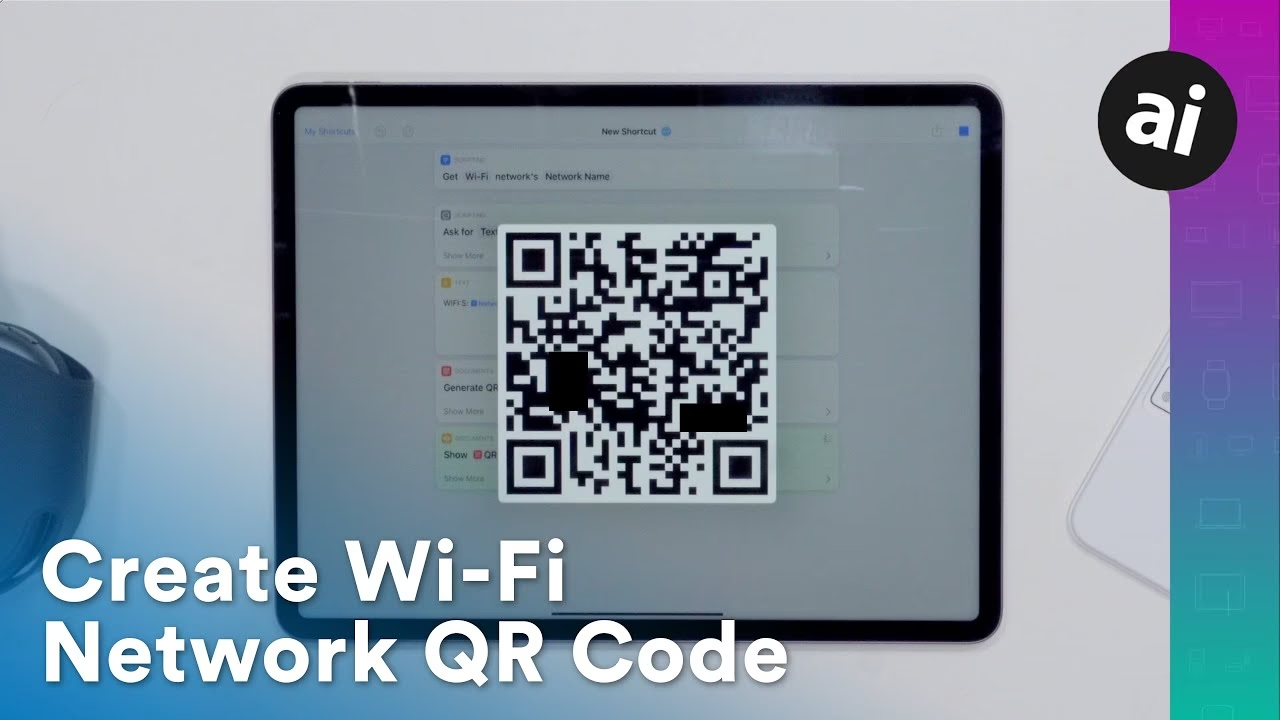
Aplikace Zkratky je výkonný nástroj v iOS pro vytváření QR kódů. Můžete vytvořit QR kód pro text, URL adresy nebo vaše kontaktní informace. To vám umožní vytvářet QR kódy, které jsou skutečně vaše.
Prostřednictvím aplikace Poznámky
Aplikace Poznámky na vašem iPhonu usnadňuje vytváření QR kódů. Stačí napsat nebo vložit to, co chcete, do nové poznámky. iOS pak pro vás vytvoří QR kód, který můžete sdílet nebo uložit. Je to skvělé pro rychlé vytváření QR kódů, bez nutnosti dalších aplikací.
Přes prohlížeč Safari
Když na svém iPhonu uvidíte QR kód v Safari, můžete jej snadno uložit nebo sdílet. Klepněte na QR kód a získáte sdílený obrázek nebo zkopírujete informace z kódu. Je to ideální pro přidání do vašich projektů nebo digitálních materiálů.
Tyto nativní metody iPhonu vám umožňují snadno vytvářet, přizpůsobovat a spravovat QR kódy. Jsou skvělé pro kohokoli, od majitelů firem po tvůrce obsahu. Váš iPhone má vše, co potřebujete k efektivnímu využívání technologie QR kódů.
Nejlepší aplikace pro generování QR kódů pro iPhone
Zatímco váš iPhone dokáže vytvářet základní QR kódy, specializované aplikace nabízejí více funkcí. Tyto aplikace vám umožní vytvářet jedinečné QR kódy pro vaši značku nebo projekty. Dodají osobní dotek vašemu marketingu nebo osobním položkám.
Zde jsou některé z nejlepších aplikací pro tvorbu QR kódů a možnosti vlastních QR kódů pro iPhone:
- QR Code Studio: Umožňuje navrhovat vlastní QR kódy s vaším logem, obrázky a barvami. Můžete také přidat text, aby byly interaktivnější.
- Qrafter: Tato aplikace podporuje mnoho typů QR kódů, jako jsou vCard a webové odkazy. Nabízí také dávkové vytváření a dynamické QR kódy.
- QR Code Reader and Creator: Je snadno použitelná a nabízí šablony pro přizpůsobení. Můžete také sledovat, jak často jsou vaše kódy skenovány.
Tyto nástroje vám pomohou vytvořit QR kódy, které nejen dobře vypadají, ale také efektivně fungují a motivují lidi k akci.
Srovnání oblíbených aplikací pro QR kódy
| Aplikace | Hlavní funkce | Možnost přizpůsobení | Sledování skenů | Dávkové vytváření |
|---|---|---|---|---|
| QR Code Studio | Vlastní design, logo, obrázky, barvy, interaktivní text | Vysoká | Neuvádí se | Neuvádí se |
| Qrafter | Podpora mnoha typů, vCard, webové odkazy, dynamické QR kódy | Střední | Neuvádí se | Ano |
| QR Code Reader and Creator | Snadné použití, šablony | Střední | Ano | Neuvádí se |
„QR kódy se staly základním nástrojem pro podniky i jednotlivce, kteří chtějí propojit fyzický a digitální svět. Se správnou aplikací můžete vytvářet kódy, které jsou funkční a zároveň poutavé.“
Vytváření QR kódů z fotografií na iOS
V dnešním světě jsou QR kódy všude. Pomáhají sdílet informace a propojují nás s digitálním obsahem. QR kódy můžete snadno vytvářet z fotografií na svém iPhonu. To vám umožní proměnit vaše oblíbené obrázky v QR kódy, čímž se otevírají nové možnosti.
Převod obrázků na QR kódy
Přeměna vašich fotografií na QR kódy je v iOS snadná. Stačí vybrat fotografii z vaší knihovny. Poté mnoho aplikací a nástrojů dokáže pro vás vytvořit QR kód. Tyto kódy mohou sdílet vaši fotografii nebo odkazovat na online obsah, což činí sdílení zábavným.
Ukládání a sdílení QR kódů z fotografií
Po vytvoření QR kódu z fotografie jej můžete uložit nebo sdílet. Pro sdílení můžete použít AirDrop, iCloud nebo aplikace pro zprávy a e-maily. Sdílení QR kódů z fotografií usnadňuje sdílení obrázků nebo připojení k digitálnímu obsahu.
Používání sdílení QR kódů na iPhonu vám umožňuje být kreativní. Můžete sdílet vzpomínky, propagovat produkty nebo poskytovat rychlý přístup k online obsahu. Proměna fotografií v QR kódy je skvělá funkce pro každého uživatele iPhonu.
Přizpůsobení QR kódů na vašem iPhonu
Buďte kreativní a nechte své QR kódy na iPhonu vyniknout. Přizpůsobení vašich vlastních QR kódů pro iPhone může posílit rozpoznatelnost značky a interakci s uživateli. Ukážeme vám, jak přidat barvy, loga a designy a zároveň udržet jejich užitečnost.
Změna barvy vašeho iOS QR generátoru je snadná. Mnoho aplikací vám umožňuje vybrat si z různých barev. Tímto způsobem můžete sladit své QR kódy s vaší značkou nebo osobním stylem. Dělá je to poutavějšími a zapamatovatelnějšími.
Pro osobnější doteky přidejte své logo nebo designy do QR kódu. Můžete použít speciální nástroje nebo své grafiky vrstvit přes kód. To nejen činí vaše QR kódy jedinečnými, ale také posiluje identitu vaší značky.
| Funkce přizpůsobení | Výhoda |
|---|---|
| Úprava barev | Zlepšuje rozpoznatelnost značky a vizuální přitažlivost |
| Integrace loga | Posiluje přítomnost značky a angažovanost uživatelů |
| Jedinečné designy | Přidává osobní dotek a vyniká |
Ukažte svou kreativitu s jedinečnými designy pro vaše vlastní QR kódy na iPhonu. Vyzkoušejte různé vzory, ilustrace nebo grafiky. Přidání vlastního stylu činí vaše QR kódy speciálními. Ukazuje to osobnost vaší značky a navazuje spojení s vaším publikem.
Zatímco je klíčové, aby vaše QR kódy dobře vypadaly, nezapomeňte, že musí také dobře fungovat. Najděte rovnováhu mezi vzhledem a funkcí. Tímto způsobem váš QR kód upoutá pozornost a zapojí uživatele iPhonu.
Sdílení QR kódů napříč zařízeními iOS
Po vytvoření QR kódů na vašem iPhonu je čas je sdílet. iOS usnadňuje odesílání vašich QR kódů ostatním. Můžete použít AirDrop, iCloud, Zprávy nebo e-mail k jejich sdílení s přáteli, rodinou nebo kolegy.
Metody AirDrop
AirDrop je způsob, jakým Apple sdílí soubory mezi zařízeními. Otevřete QR kód, který chcete sdílet, a klepněte na ikonu sdílení. Poté vyberte AirDrop a odešlete jej na blízká zařízení. Vaše kontakty se zobrazí a vy si můžete vybrat, komu jej chcete poslat.
Integrace iCloud
Pokud jste vytvořili své QR kódy pomocí nástrojů iOS, jako jsou Zkratky nebo Poznámky, použijte iCloud k jejich sdílení. Vaše QR kódy se synchronizují s iCloudem. Tímto způsobem je můžete sdílet z vašeho iPhonu, iPadu nebo Macu.
Možnosti Zprávy a E-mail
QR kódy můžete také posílat prostřednictvím Zpráv nebo e-mailu. Otevřete QR kód, klepněte na ikonu sdílení a vyberte svou aplikaci. Tato metoda je vhodná pro sdílení s lidmi, kteří nejsou poblíž nebo nemají AirDrop.
Pomocí těchto metod můžete snadno sdílet QR kódy z iPhonu a generovat QR kódy pro iOS. Ať už jde o události, kontakty nebo jiný QR obsah, iOS usnadňuje sdílení napříč mnoha zařízeními.
Skenování QR kódů fotoaparátem iPhonu
Fotoaparát vašeho iPhonu dokáže rychle číst QR kódy. To vám umožní snadno přistupovat k informacím v QR kódech. Stačí namířit iPhone na QR kód a ten jej pro vás přečte.
Pro skenování QR kódu otevřete aplikaci Fotoaparát. Umístěte QR kód do hledáčku fotoaparátu. Váš iPhone pak zobrazí oznámení s obsahem QR kódu.
Používání fotoaparátu vašeho iPhonu ke skenování QR kódů usnadňuje život. Pomáhá vám rychle se připojit, najít informace a plnit úkoly. Je to skvělé pro prohlížení nových produktů, připojování se k událostem nebo jen pro navigaci v každodenním životě.
Jak sdílet kontaktní QR kód na iPhonu – kompletní průvodce
V dnešním uspěchaném světě je efektivní výměna kontaktních informací důležitější než kdy jindy. S příchodem technologie se tradiční metoda sdílení vizitek dostala do pozadí a ustoupila elektronickým metodám, které jsou rychlejší, pohodlnější a šetrnější k životnímu prostředí. Jednou z takových metod je sdílení kontaktních informací prostřednictvím QR kódů. Tento průvodce vám pomůže pochopit, jak efektivně vytvářet, přizpůsobovat a sdílet QR kódy kontaktů na vašem iPhonu.
Proč používat QR kódy pro sdílení kontaktů?
Používání QR kódů pro sdílení kontaktních informací má několik výhod:
- Rychlost a pohodlí: Skenování QR kódu je mnohem rychlejší než ruční zadávání dlouhého seznamu čísel nebo údajů.
- Snížení chyb: Při ručním sdílení informací vždy existuje riziko překlepů. QR kódy toto riziko eliminují a zajišťují, že příjemce získá přesné informace.
- Šetrné k životnímu prostředí: Používáním digitálních prostředků pro sdílení kontaktních informací snižujete závislost na papírových vizitkách.
- Profesionalita: QR kódy mohou dodat moderní nádech vašemu networkingu. Znamenají, že jste technicky zdatní a udržují vaše výměny profesionální.
- Přizpůsobitelnost: QR kódy lze přizpůsobit z hlediska barev a designu, což umožňuje osobní branding.
Nastavení kontaktů na iPhonu
Před vytvořením QR kódu pro kontakt se ujistěte, že jsou vaše kontaktní informace správně nastaveny ve vašem iPhonu. Zde je návod, jak vytvořit nový kontakt:
- Otevřete aplikaci Kontakty: Najděte a klepněte na aplikaci Kontakty na svém iPhonu.
- Přidat nový kontakt: Klepněte na ikonu „+“ v pravém horním rohu pro vytvoření nového kontaktu.
- Vyplňte informace: Vyplňte požadované informace, jako je jméno, telefonní číslo, e-mail a jakékoli další podrobnosti, které chcete sdílet.
- Uložit kontakt: Jakmile dokončíte přidávání informací, klepněte na „Hotovo“ v pravém horním rohu.
Vytvoření QR kódu pro kontakty
Nyní, když máte své kontaktní údaje uložené, je čas vytvořit QR kód. Můžete to udělat pomocí různých aplikací dostupných v App Storu nebo některých online generátorů QR kódů dostupných přes Safari. Zde je jednoduchá metoda pomocí aplikace Kontakty a generátoru QR kódů.
Použití online generátoru QR kódů
- Otevřete Safari (nebo jiný prohlížeč): Přejděte na webovou stránku generátoru QR kódů, například „qr-code-generator.com“ nebo „goqr.me“.
- Vyberte formát kontaktu: Většina generátorů QR kódů poskytne možnosti pro různé typy QR kódů. Vyberte „Kontakt“ nebo „vCard“ jako typ.
- Zadejte své kontaktní informace: Zadejte své kontaktní údaje do polí poskytnutých generátorem. To často zahrnuje jméno, telefonní číslo, e-mail, název společnosti a adresu.
- Generovat QR kód: Klepněte na tlačítko „Generovat“ nebo „Vytvořit QR kód“. Webová stránka pro vás vytvoří QR kód na základě zadaných informací.
- Stáhnout QR kód: Většina generátorů vám umožní stáhnout obrázek QR kódu. Klepněte na obrázek a vyberte „Uložit obrázek“ pro uložení do vaší fotogalerie.
Použití aplikace pro QR kódy (např. iMyFone QRShow)
Alternativně můžete v App Storu najít specializované aplikace pro generování QR kódů. Jednou z doporučených je iMyFone QRShow, která nabízí pokročilé funkce. Zde je návod, jak to udělat:
- Stáhněte si aplikaci pro generování QR kódů: Populárními jsou „QR Code Reader & QR Scanner“ a „QR Code Generator“, nebo zmíněná iMyFone QRShow.
- Otevřete aplikaci: Po instalaci aplikaci spusťte.
- Vyberte informace o kontaktu: Většina těchto aplikací bude mít specifickou možnost pro vytváření QR kódů pro kontaktní karty nebo vCards. V případě iMyFone QRShow vyberte možnost „vCard“.
- Zadejte podrobnosti: Vyplňte své kontaktní informace, stejně jako byste to udělali ve webovém generátoru. Pole zahrnují: jméno, telefonní číslo, adresu, název společnosti, pracovní pozici atd.
- Generovat a uložit: Po vytvoření kódu jej uložte do svého zařízení.
Přizpůsobení QR kódu pro kontakt
Přizpůsobení může pomoci vašemu QR kódu vyniknout. Některé generátory QR kódů (včetně iMyFone QRShow) vám umožňují upravit barvu, přidat logo nebo změnit tvar prvků. Postupujte podle těchto kroků k přizpůsobení vašeho QR kódu:
- Vyberte možnosti přizpůsobení: Při generování QR kódu hledejte možnosti, které vám umožní měnit barvy, tvary a přidávat obrázky. Aplikace jako iMyFone QRShow vám umožní vybrat si z různých pozadí a popředí.
- Přidejte své logo: Pokud aplikace nebo generátor umožňuje, můžete nahrát své logo a dále tak personalizovat QR kód. To je skvělé pro obchodní nebo osobní použití.
- Vyberte rámeček: Určete, jaký styl rámečku je pro vás nejpřitažlivější.
- Náhled kódu: Vždy si prohlédněte, jak vypadá konečná verze.
- Uložte svůj přizpůsobený kód: Stáhněte si přizpůsobený kód stejně jako standardní QR kód.
Ujistěte se, že váš QR kód je vizuálně přitažlivý a jedinečný.
Sdílení vašeho QR kódu pro kontakt
Jakmile vygenerujete svůj kontaktní QR kód, je čas ho sdílet. V závislosti na tom, jak jste jej uložili, můžete použít různé metody:
Prostřednictvím aplikací pro zprávy
- Otevřete Zprávy: Přejděte do aplikace Zprávy na svém iPhonu.
- Vyberte kontakt: Vyberte kontakt, se kterým chcete sdílet QR kód.
- Příloha: Klepněte na ikonu fotoaparátu nebo ikonu obrázku a vyberte QR kód ze své knihovny fotografií.
- Odeslat: Pokud chcete, přidejte zprávu a poté klepněte na odeslat.
Prostřednictvím e-mailu
- Otevřete Mail: Spusťte aplikaci Mail.
- Napsat nový e-mail: Klepněte na ikonu nové zprávy.
- Přidat příjemce: Zadejte e-mailovou adresu příjemce.
- Vložit QR kód: Klepněte na tělo e-mailu, poté na ikonu „+“ nebo dlouze klepněte a podržte pro nalezení možnosti „Vložit fotografii nebo video“. Vyberte svůj QR kód z vašich fotografií.
- Odeslat e-mail: Poté klepněte na „Odeslat“.
Mnoho platforem sociálních médií vám umožňuje snadno sdílet obrázky:
- Vyberte si platformu: Otevřete Twitter, Instagram, Facebook nebo jinou aplikaci sociálních médií.
- Vytvořit příspěvek nebo příběh: Vyberte možnost vytvořit nový příspěvek nebo příběh.
- Vyberte QR kód: Klepněte na možnost fotografie a vyberte obrázek z vaší knihovny a vyberte svůj QR kód.
- Přidejte popisek: Napište poutavý popisek, pokud si přejete, a poté jej sdílejte se svými sledujícími.
Tisk vašeho QR kódu
Pokud si přejete distribuovat svůj QR kód fyzicky (např. na networkingové akci), můžete si jej vytisknout:
- Otevřete obrázek QR kódu: Přejděte do aplikace Fotky a vyberte QR kód.
- Možnost sdílení: Klepněte na tlačítko „Sdílet“.
- Tisk: Vyberte „Tisk“ z možností sdílení. Připojte se k tiskárně a vyberte požadovanou velikost papíru.
- Potvrdit tisk: Klepněte na tisk a máte hotovo!
Skenování kontaktních QR kódů
Jak sdílíte svůj QR kód, můžete se setkat se situacemi, kdy budete muset skenovat QR kódy jiných lidí, abyste si uložili jejich kontaktní informace. Zde je návod, jak skenovat QR kód na vašem iPhonu:
- Otevřete aplikaci Fotoaparát: Použijte vestavěnou aplikaci fotoaparátu.
- Namiřte na QR kód: Ujistěte se, že je QR kód v rámečku; fotoaparát jej automaticky rozpozná.
- Banner s oznámením: V horní části obrazovky se objeví oznámení s možností otevřít kontaktní informace.
- Klepněte na oznámení: Vyberte jej pro uložení kontaktu do vašeho adresáře.
Řešení běžných problémů
Zatímco vytváření a sdílení QR kódů je obvykle bezproblémové, můžete narazit na některé problémy. Zde jsou běžné problémy a jak je řešit:
QR kód se neskenuje
- Zkontrolujte jasnost kódu: Ujistěte se, že kód je jasný a zřetelný, ne rozmazaný nebo vybledlý.
- Správná orientace: Ujistěte se, že QR kód směřuje k fotoaparátu a není ničím zakrytý.
- Světelné podmínky: Ujistěte se, že jste v dobře osvětleném prostoru, protože špatné osvětlení může ovlivnit skenování.
Omezené informace na kontaktní kartě
Pokud se informace po naskenování nezobrazí správně, zvažte kontrolu polí, která jste vyplnili v generátoru QR kódů. Ujistěte se, že všechna relevantní pole, jako je telefonní číslo, e-mail a jméno, jsou vyplněna správně.
Pokročilé funkce generování QR kódů pro kontakty s iMyFone QRShow
iMyFone QRShow je doporučený nástroj pro vytváření QR kódů kontaktních informací. S iMyFone QRShow lze QR kódy použít pro různé účely, jako je zobrazení kontaktních informací a URL adres. Následuje podrobný průvodce, jak vytvořit QR kód pro kontakt pomocí iMyFone QRShow.
Snadné generování QR kódu pro kontakt s průvodcem
Na tvůrci kontaktních QR kódů iMyFone vyberte možnost „vCard“, která vytváří QR kódy speciálně pro kontakty. Dále zadejte kontaktní informace. Pole zahrnují: jméno, telefonní číslo, adresu, název společnosti, pracovní pozici atd.
Přizpůsobením vzhledu vašeho QR kódu pomocí iMyFone QRShow můžete sladit branding vaší firmy nebo osobní identitu. Zde jsou některé možnosti:
- Vyberte barvy: Můžete si vybrat různé pozadí a popředí pro váš QR kód.
- Přidejte logo: Umístěte logo do středu QR kódu pro vaše podnikání nebo osobní použití.
- Vyberte rámeček: Určete, jaký styl rámečku je pro vás nejpřitažlivější.
Ujistěte se, že váš QR kód je vizuálně přitažlivý a jedinečný.
Poslední krok: klepněte na tlačítko „Generovat QR kód“ vpravo. Nyní si jej stačí stáhnout pro další použití!
Pokud očekáváte podrobnější informace, můžete si zaregistrovat účet pro přístup k dalším funkcím, jako je nahrání profilového obrázku kontaktu.
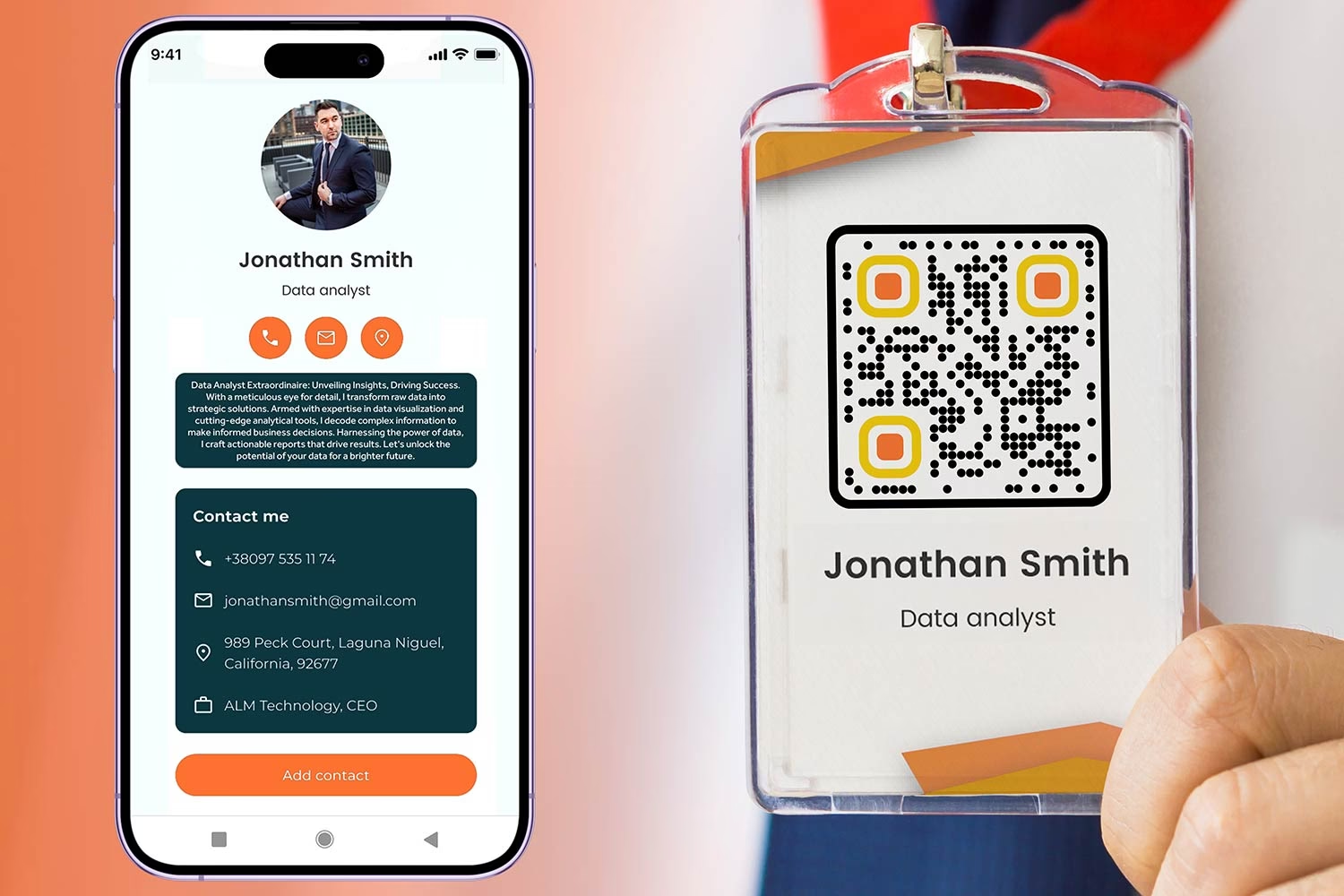
Co se zobrazí, když lidé naskenují tento kontaktní QR kód? Získají kontakt s informacemi, které jste vyplnili. Po stisknutí „Přidat do kontaktů“ se například na iPhonu všechny informace přidají jako nový kontakt a uloží se do vašeho telefonu. Když stisknete mobil, zahájí se hovor.
Jak generovat QR kód pro více kontaktů
iMyFone QRShow také nabízí dávkovou produkci, která vám umožňuje generovat QR kódy pro několik kontaktů najednou. Podniky a organizace to mohou považovat za obzvláště užitečné při vytváření QR kódů pro velké množství zaměstnanců nebo klientů najednou. Zde jsou kroky k vytvoření QR kódu pro více kontaktů.
Pro dávkovou produkci jsou vyžadovány účty. Použijte prosím své přihlašovací údaje k přihlášení nebo si vytvořte nový účet, pokud jej ještě nemáte.
Možnost „Dávkový QR kód“ je přístupná z hlavního menu nebo řídicího panelu po přihlášení. Na této stránce si můžete prohlédnout proces dávkové produkce. Nyní vyplňte informace, které očekáváte, že se zobrazí na vCard. Je možné stáhnout soubor šablony ze stránky dávkové produkce. Nejběžnější formáty souborů jsou Excel nebo CSV, obsahující sloupce pro jména, telefonní čísla, e-maily a adresy.
Klepněte na „Generovat“. QR kódy budou generovány prostřednictvím iMyFone QRShow pro všechny kontakty ve vaší dávce. Stáhněte si soubor obsahující QR kód pro více kontaktů.
Další funkce iMyFone QRShow
iMyFone QRShow přichází s řadou funkcí nad rámec pouhého vytváření QR kódů pro kontakty:
- Přizpůsobení: QRshow umožňuje uživatelům přizpůsobit QR kódy různými způsoby. S přizpůsobitelnými barevnými schématy, logy a styly rámečků mohou QR kódy odpovídat brandingu vaší společnosti nebo značky.
- Sledování: Je možné identifikovat počet a umístění skenů za účelem vyhodnocení jejich účinnosti. Tímto způsobem budete schopni měřit účinnost vašich QR kódových kampaní.
- Zabezpečení heslem: Umožňuje přidávání hesel k QR kódům pro zvýšení soukromí a bezpečnosti. Používáním QR kódů je možné chránit obsažené informace tím, že se kontroluje přístup pouze pro oprávněné strany.
- Dynamické QR kódy: Informace o QR kódu lze upravovat pomocí iMyFone QRShow, aniž by bylo nutné vytvářet další QR kód. To je obzvláště užitečné, pokud pravidelně aktualizujete své kontaktní informace.
Proč lidé potřebují QR kód pro kontakt?
Kontaktní QR kódy lze použít pro různé účely, včetně:
- Networkingové akce: Networkingové akce jsou často místem, kde si profesionálové vyměňují kontaktní informace. Sdílením svých údajů prostřednictvím kontaktních QR kódů se účastníci mohou vyhnout rozdávání vizitek.
- Životopisy: QR kód pro kontakt lze umístit na životopis uchazeče o zaměstnání, aby potenciálním zaměstnavatelům poskytl rychlý a snadný přístup k jejich kontaktním informacím, aby je mohli kontaktovat.
- Vizitky: Přidejte QR kód na své vizitky, abyste své vizitky aktualizovali. Použitím této metody si příjemce může okamžitě uložit vaše kontaktní informace, čímž se snižuje pravděpodobnost ztráty karty.
- Vzdělávání: Studenti a rodiče mohou přistupovat k kontaktním informacím pro učitele a vzdělávací instituce prostřednictvím kontaktních QR kódů.
- Konference: Poskytnutí kontaktního QR kódu účastníkům má několik výhod, které jim umožňují přístup k informacím o řečnících, rozvrzích a dalším relevantním informacím, což přispívá k celkovému zážitku z konference.
Často kladené otázky (FAQ)
1. Jak funguje kontaktní QR kód?
Kontaktní QR kód ukládá vaše kontaktní údaje zašifrované v QR kódu, který může smartphone okamžitě naskenovat a uložit. Skenery QR kódů smartphonů čtou zakódované informace a vyzývají uživatele k jejich uložení.
2. Jaké informace lze zahrnout do QR kódu pro vCard?
QR kód lze použít k nahrání různých informací, včetně vaší e-mailové adresy, telefonního čísla, adresy a pracovní pozice. S těmito kompletními informacemi budete mít vše, co potřebujete vědět, na dosah ruky.
3. Mohu upravit QR kód pro vCard poté, co byl vytvořen?
Funkce dynamického QR kódu iMyFone QRShow vám umožňuje upravit QR kód, aniž byste museli vytvářet nový. Aktualizací svých kontaktních údajů bez změny QR kódu můžete aktualizovat své kontaktní informace podle potřeby.
4. Je QR kód vCard bezpečný?
Existuje možnost zabezpečení QR kódů vCard pomocí hesel k ochraně kontaktních informací. Citlivé informace mohou z této funkce těžit přidáním další vrstvy ochrany.
5. Jak naskenuji QR kód pro přidání tohoto kontaktu?
QR kód lze naskenovat otevřením aplikace skeneru na vašem smartphonu a namířením na QR kód. Po naskenování kódu budete mít možnost uložit kontaktní informace.
6. Jak vytvořím QR kód pro své kontaktní informace na svém iPhonu bez další aplikace?
Existují způsoby, jak vytvořit QR kód pro své kontaktní informace na svém iPhonu pomocí vestavěných funkcí (např. přes aplikaci Zkratky nebo Poznámky, jak je popsáno výše). Nicméně pro kontaktní vCard formát je nejjednodušší:
- Vyberte kontakt, který chcete sdílet, z aplikace Kontakty a otevřete jej.
- Zvolte „Sdílet kontakt“ a vyberte „Mail“ nebo „Zpráva“ z rozbalovací nabídky.
- Pošlete si kontaktní informace sami sobě.
- Soubor vCard (.vcf) lze zkopírovat z e-mailu nebo zprávy.
- Otevřete Safari a přejděte na webový generátor QR kódů (jako je iMyFone QRShow, který podporuje nahrávání .vcf souborů).
- Nahrajte soubor .vcf výběrem možnosti vCard.
- QR kód lze vygenerovat a uložit do vaší aplikace Fotky.
Závěr
Schopnost rychle a efektivně sdílet kontaktní informace prostřednictvím QR kódů může výrazně zlepšit vaše networkingové schopnosti, ať už na obchodních akcích, neformálních setkáních nebo na sociálních sítích. S pohodlím QR kódů můžete zajistit, že vaše informace budou sdíleny přesně, efektivně a stylově.
Dodržováním kroků uvedených v tomto průvodci můžete s jistotou vytvářet, přizpůsobovat a sdílet své kontaktní QR kódy pomocí vašeho iPhonu. To nejen ušetří čas, ale také představí moderní, profesionální image ve vašich osobních i profesních interakcích. Přijměte budoucnost networkingu s QR kódy a zefektivněte udržování kontaktů více než kdy jindy!
Chceš-li si přečíst další články podobné jako Jak snadno vytvořit QR kód na iPhone?, navštiv kategorii Technologie.