
11/11/2023
V dnešním uspěchaném světě je snadné ztratit přehled o úkolech, nápadech nebo důležitých informacích, které si potřebujeme zapamatovat. Rychlé poznámky, známé také jako „sticky notes“, jsou skvělým nástrojem pro rychlé zaznamenání krátkých vět nebo položek do seznamu úkolů. Mnoho uživatelů si oblíbilo mít tyto poznámky přímo na ploše svého iPhonu, protože jsou tak neustále viditelné a přitahují pozornost. Nemusíte otevírat žádnou aplikaci, abyste je viděli, což překvapivě často vede k včasnému dokončení úkolů uvedených v těchto poznámkách. Pokud máte podobný pocit nebo si to chcete vyzkoušet, tento článek vám ukáže, jak přidat, upravit a používat rychlé poznámky na ploše a zamykací obrazovce vašeho iPhonu nebo iPadu.
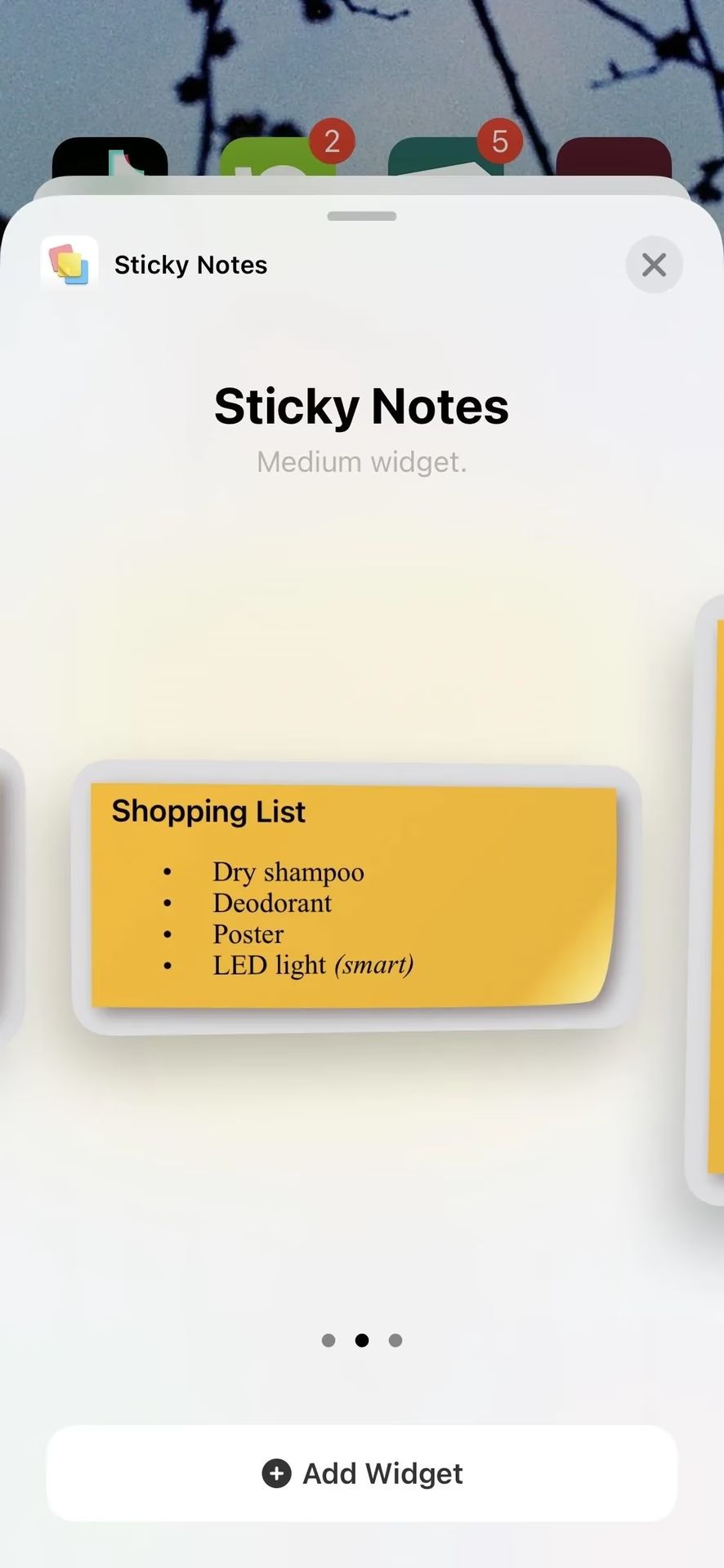
Ačkoliv Apple přímo nenabízí vestavěnou funkci pro „lepítka“ na ploše ve stylu, na který jste zvyklí z počítačů, díky flexibilitě widgetů iOS a šikovným aplikacím třetích stran je to plně možné. Zapomeňte na složité obcházení – s námi to zvládnete během několika minut a zlepšíte svou digitální produktivitu.
Nejlepší řešení: Aplikace Sticky Widgets
Pro skutečné rychlé poznámky, které se chovají jako digitální lepítka, je aplikace Sticky Widgets z App Storu tou nejlepší volbou. Nabízí intuitivní ovládání a široké možnosti přizpůsobení, které vestavěná aplikace Poznámky Applu nenabízí. Pojďme se podívat, jak ji krok za krokem nastavit.
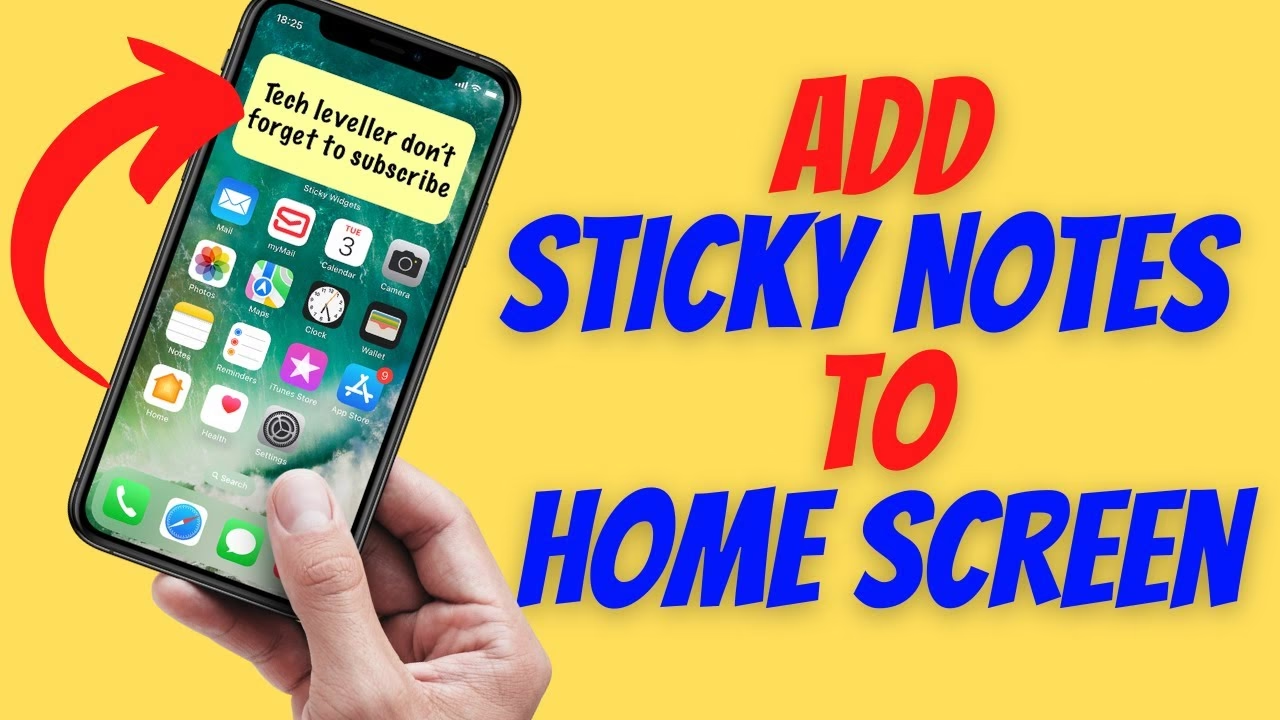
Jak přidat rychlé poznámky na plochu pomocí Sticky Widgets
- Stažení aplikace: Nejprve si zdarma stáhněte aplikaci Sticky Widgets z App Storu. Je navržena tak, aby co nejvěrněji napodobovala zážitek z reálných papírových poznámek.
- Vytvoření nové poznámky: Otevřete aplikaci a klepněte na tlačítko plus (+) pro vytvoření nové poznámky. Zde můžete napsat svůj krátký text nebo dokonce vytvořit seznam klepnutím na „List“ v horní části obrazovky.
- Přizpůsobení poznámky: Klepněte na „Customize“ (Přizpůsobit), abyste si poznámku personalizovali. Můžete změnit písmo, zarovnání nebo výchozí žlutou barvu pozadí na něco jiného, například růžovou nebo modrou. Bezplatná verze nabízí základní funkce, ale s malým nákupem v aplikaci odemknete mnoho dalších možností přizpůsobení, včetně více barev a stylů písma.
- Uložení poznámky a ID: Po klepnutí na „Done“ (Hotovo) a uložení poznámky se vrátíte na hlavní obrazovku, kde jsou uvedeny všechny vaše poznámky. U každé poznámky uvidíte „Note ID“ (ID poznámky). Toto ID si zapamatujte, budete ho potřebovat v dalším kroku. Alternativně můžete klepnout na ikonu tří teček u poznámky > „Rename“ (Přejmenovat) > zadejte název > „Save“ (Uložit). Poté můžete místo ID použít tento název poznámky.
- Přidání widgetu na plochu: Přejděte na plochu vašeho iPhonu a podržte prst na prázdné oblasti, dokud se všechny aplikace nezačnou „chvět“. Poté v levém horním rohu klepněte na tlačítko plus (+). Přejděte dolů a klepněte na „Sticky Widgets“ > „Add Widget“ (Přidat widget) pod jednou z velikostí widgetu (malý, střední, velký).
- Úprava widgetu na ploše: Jakmile je widget na ploše, klepněte na něj pro jeho úpravu. V budoucnu můžete widget upravit tak, že ho na ploše stisknete a vyberete „Edit Widget“ (Upravit widget).
- Výběr poznámky pro widget: Na obrazovce úprav klepněte na aktuální „Note ID“ a vyberte ID poznámky, které jste si zapamatovali v kroku 4. Pro usnadnění vyhledávání můžete ID poznámky zadat do vyhledávacího pole. Kromě použití „Note ID“ můžete také zapnout přepínač „Set With Name“ (Nastavit podle jména). Poté klepněte na text vedle „Note name“ (Název poznámky) a přesně zadejte název poznámky, který jste nastavili v kroku 4. Poté klepněte na „Done“ (Hotovo).
- Zobrazení poznámky: Klepněte kamkoli mimo widget, abyste opustili obrazovku úprav. Na ploše vašeho iPhonu se zobrazí rychlá poznámka s vaším textem.
Ještě snadnější způsob
Existuje i rychlejší způsob, jak přidat poznámku, pokud chcete text zadat přímo z widgetu:
- Postupujte podle kroku 5 výše a přidejte widget Sticky Widgets na plochu vašeho iPhonu.
- Jakmile je widget na ploše, klepněte na widget, který říká „Tap to edit text“ (Klepněte pro úpravu textu).
- Napište, co chcete, aby poznámka říkala, a klepněte na „Done“ (Hotovo) > „Done“ (Hotovo). Uvidíte, že widget nyní zobrazuje tuto poznámku na ploše.
Úprava rychlé poznámky
Pro úpravu rychlé poznámky na ni jednoduše klepněte na ploše, proveďte změny a klepněte na „Done“ (Hotovo).
Smazání rychlé poznámky
Otevřete aplikaci Sticky Widgets, klepněte na ikonu tří teček u poznámky a vyberte „Delete“ (Smazat). Poznámka bude okamžitě odstraněna.
Přidání rychlých poznámek na zamykací obrazovku iPhonu
Sticky Widgets umožňuje umístit rychlé poznámky i na zamykací obrazovku, což je ideální pro ty nejnaléhavější připomínky:
- Otevřete aplikaci Sticky Widgets, abyste viděli všechny své poznámky.
- Klepněte na ikonu tří teček u poznámky a vyberte „Set lock screen widget“ (Nastavit widget zamykací obrazovky).
- Máte k dispozici tři sloty, což znamená, že na zamykací obrazovku můžete umístit tři rychlé poznámky. Vyberte si prozatím Slot 1.
- Nyní postupujte podle běžných kroků pro přidání widgetu ze Sticky Widgets na zamykací obrazovku vašeho iPhonu nebo iPadu (podržte prst na zamykací obrazovce, klepněte na „Přizpůsobit“ a poté na oblast widgetů).
Využití vestavěné aplikace Poznámky (alternativa s omezením)
Ačkoliv osobně preferuji aplikaci Sticky Widgets pro rychlé poznámky na ploše, pokud nechcete stahovat další aplikaci, můžete na plochu iPhonu přidat widget vestavěné aplikace Poznámky. Zážitek však zdaleka není takový jako s aplikací Sticky Widgets.
Stisknutím widgetu aplikace Poznámky na ploše a výběrem „Edit Widget“ (Upravit widget) vám umožní vybrat složku poznámek. Nemůžete však nastavit, aby se ve widgetu zobrazovala konkrétní poznámka. Místo toho widget aplikace Poznámky pro iOS zobrazuje několik řádků poznámky (poznámek) uvnitř této složky. Celkově to tedy není rychlá poznámka v pravém slova smyslu, ale spíše snadná zkratka pro rychlý vstup do konkrétní poznámky. Pro skutečné rychlé poznámky proto doporučuji použít aplikaci Sticky Widgets.
Proč mít rychlé poznámky vždy na očích?
Viditelnost je klíčová pro efektivitu. Když máte důležité připomínky, úkoly nebo motivující citáty přímo na ploše vašeho iPhonu, je mnohem méně pravděpodobné, že je přehlédnete nebo na ně zapomenete. Můžete je použít k:
- Důležitým připomínkám: Rychle si zapsat schůzku, termín platby nebo nápad, který vás napadl.
- Seznamům úkolů: Mít na očích nejnaléhavější úkoly pro daný den.
- Motivaci: Zobrazit si inspirativní citát nebo cíl, který vás bude pohánět vpřed.
- Zaznamenávání nápadů: Okamžitě si zapsat myšlenku dříve, než ji zapomenete.
Možnost personalizace widgetů Sticky Widgets navíc znamená, že si můžete poznámky přizpůsobit svému vkusu, což zvyšuje jejich atraktivitu a tím i pravděpodobnost, že si jich všimnete a budete je používat. Můžete si vybrat z desítek fontů a barev, díky čemuž jsou možnosti kombinací nekonečné a každá poznámka může být jedinečná.
Srovnání: Sticky Widgets vs. Vestavěný widget Poznámek
| Funkce | Sticky Widgets | Vestavěný widget Poznámek |
|---|---|---|
| Typ zobrazení | Konkrétní „lepítko“ s textem | Náhled vybraných poznámek ze složky |
| Přizpůsobení vzhledu | Ano (barvy, fonty, zarovnání – zdarma/placené) | Ne (pouze světlý/tmavý režim iOS) |
| Úprava textu na ploše | Ano (klepnutím na widget) | Ne (otevře aplikaci Poznámky) |
| Viditelnost konkrétní poznámky | Vynikající (vyberete si, co se zobrazí) | Nízká (zobrazuje náhodný obsah ze složky) |
| Použitelnost pro „rychlé poznámky“ | Vynikající | Nízká (spíše zkratka k aplikaci) |
| Cena | Zdarma (s volitelnými in-app nákupy) | Zdarma (součást iOS) |
Často kladené otázky
Jak mohu efektivně používat rychlé poznámky?
Rychlé poznámky jsou univerzálním nástrojem. Můžete je využít pro zaznamenávání důležitých memorand, získání inspirace z vašich oblíbených citátů nebo pro pomoc při budování nových návyků. Díky aplikaci Sticky Widgets můžete stisknout a podržet widget rychlé poznámky, abyste upravili text, barvu a další nastavení – to vše, aniž byste opustili plochu. S více než 30 fonty a barvami jsou kombinace nekonečné, což vám umožní dokonale přizpůsobit vzhled vašim potřebám a vkusu. Klíčem k efektivitě je pravidelné používání a aktualizace obsahu, aby poznámky zůstaly relevantní a užitečné.
Kde najdu widget rychlých poznámek pro iPhone?
Nejlepší a nejspolehlivější widget pro rychlé poznámky, který se chová jako skutečné lepítko, je k dispozici v aplikaci Sticky Widgets. Tuto aplikaci najdete přímo v App Storu pro iPhone a iPad. Sticky Widgets je spolehlivý, rychlý a pohodlný nástroj pro udržování vašich poznámek a seznamů úkolů organizovaných. Aplikace umožňuje rychle vytvářet poznámky a snadno je přizpůsobovat, čímž se stává ideální volbou pro každého, kdo hledá efektivní digitální lepítka.
Jak uložit rychlou poznámku na iPhone?
Pro uložení rychlé poznámky přímo na plochu vašeho iPhonu je nejlepší použít aplikaci Sticky Widgets. Proces je jednoduchý: nejprve si stáhněte aplikaci Sticky Widgets z App Storu. Poté ji otevřete, vytvořte novou poznámku a uložte ji. Následně přidejte widget Sticky Widgets na plochu vašeho iPhonu (podržením prázdného místa na ploše, klepnutím na „+“, výběrem „Sticky Widgets“ a zvolením velikosti). Po přidání widgetu na plochu jej klepnutím upravíte a vyberete konkrétní poznámku, kterou chcete zobrazit. Tímto způsobem se vaše poznámka stane trvalou součástí vaší plochy, vždy na očích a snadno dostupná.
Závěr
Přidání rychlých poznámek na plochu vašeho iPhonu je skvělý způsob, jak zvýšit svou produktivitu a zajistit, že nikdy nezapomenete na důležité úkoly nebo nápady. Zatímco vestavěná aplikace Poznámky nabízí základní funkci widgetu, aplikace Sticky Widgets je jasnou volbou pro ty, kteří hledají skutečný zážitek z „lepítka“ s plnou kontrolou nad obsahem a vzhledem. Ať už potřebujete rychlé připomenutí, seznam úkolů nebo denní dávku motivace, s Sticky Widgets budete mít vše důležité vždy na očích. Vyzkoušejte to a uvidíte, jak se vaše správa úkolů zlepší!
Chceš-li si přečíst další články podobné jako Rychlé poznámky na ploše iPhone: Snadno a efektivně, navštiv kategorii Návody.