
07/11/2025
S příchodem iOS 11 Apple představil významnou změnu ve způsobu, jakým váš iPhone ukládá fotografie. Místo tradičního a všudypřítomného formátu JPG se výchozím formátem stal HEIC (High-Efficiency Image File Format). Tato změna přinesla řadu výhod, především v oblasti úspory místa, ale zároveň vyvolala otázky ohledně kompatibility s jinými zařízeními a systémy. V tomto komplexním průvodci se ponoříme hluboko do světa HEIC, prozkoumáme důvody, proč Apple tuto volbu učinil, a hlavně vám ukážeme, jak můžete tento formát spravovat – ať už chcete zůstat u HEIC, přepnout zpět na JPG, nebo převést své stávající fotografie.
Pokud jste si všimli, že vaše fotografie z iPhonu najednou zabírají méně místa, nebo naopak máte problémy s jejich prohlížením na starších počítačích či v určitých aplikacích, pak je tento článek přesně pro vás. Pochopíte, co HEIC přesně je, proč je pro vás jako uživatele iPhonu relevantní a jak můžete plně ovládat nastavení fotoaparátu, abyste dosáhli optimálního zážitku z fotografování a sdílení.
Co je HEIC/HEIF? Hlubší pohled na efektivní formát
HEIC, neboli High-Efficiency Image File Format, je moderní kontejner pro ukládání obrázků, který je založen na standardu HEIF (High Efficiency Image Format). Byl vyvinut skupinou MPEG a nabízí výrazně lepší kompresi obrazu než starší formáty, jako je JPG, aniž by došlo ke znatelné ztrátě kvality. V praxi to znamená, že fotografie uložené ve formátu HEIC zabírají na vašem zařízení mnohem méně paměti – často až o polovinu méně než jejich JPG ekvivalenty – a přitom si zachovávají stejné nebo dokonce lepší vizuální detaily.
Tento formát není jen o úspoře místa. HEIC podporuje širší barevné spektrum (16bitové barvy oproti 8bitovým u JPG), transparentnost (jako PNG) a dokonce i sekvence obrázků, což umožňuje ukládat živé fotografie (Live Photos) nebo série snímků do jediného souboru. Je to tedy mnohem flexibilnější a modernější formát, navržený pro současné vysoké rozlišení a bohaté barevné profily, které produkují fotoaparáty iPhonů.
Proč Apple zvolil HEIC jako výchozí formát?
Důvodů pro přechod na HEIC bylo pro Apple několik, ale ten hlavní spočívá v optimalizaci úložiště a výkonu. IPhony jsou známé svou špičkovou kvalitou fotografií. S každou novou generací se zlepšují senzory, objektivy a výpočetní fotografie, což vede k čím dál detailnějším a barevně bohatším snímkům. Tato kvalita má však svou cenu – velikost souboru. S miliony uživatelů, kteří denně pořizují tisíce fotografií a videí, se stalo efektivní nakládání s pamětí klíčovým.
Představte si, že každá fotografie z iPhonu v plné kvalitě zabírá 3-5 MB. Po několika letech používání se vaše úložiště zaplní obrovským množstvím dat. HEIC tento problém řeší tím, že dramaticky snižuje velikost souborů bez kompromisů v kvalitě. Tímto krokem Apple umožnil uživatelům ukládat více fotografií na svá zařízení, aniž by museli neustále řešit nedostatek místa, a zároveň zlepšil rychlost zálohování na iCloud a sdílení fotografií přes internet díky menšímu objemu dat.
Integrace HEIC s iOS 11 a novějšími verzemi byla strategickým krokem k zajištění, že uživatelé budou mít dostatek místa pro své vzpomínky a aplikace, aniž by museli neustále mazat obsah nebo investovat do dražších iPhonů s větším úložištěm.
Jak změnit formát fotografií z HEIC na JPG na iPhonu
Přestože HEIC nabízí nesporné výhody v úspoře místa, jeho relativní novost znamená, že kompatibilita s jinými zařízeními a softwarovými platformami nemusí být vždy stoprocentní. Můžete narazit na problémy, když se pokusíte otevřít HEIC soubor na starším počítači s Windows, v některých grafických editorech nebo na zařízeních, která nepodporují nejnovější standardy. Pro takové případy nabízí iPhone možnost přepnout zpět na tradiční formát JPG.
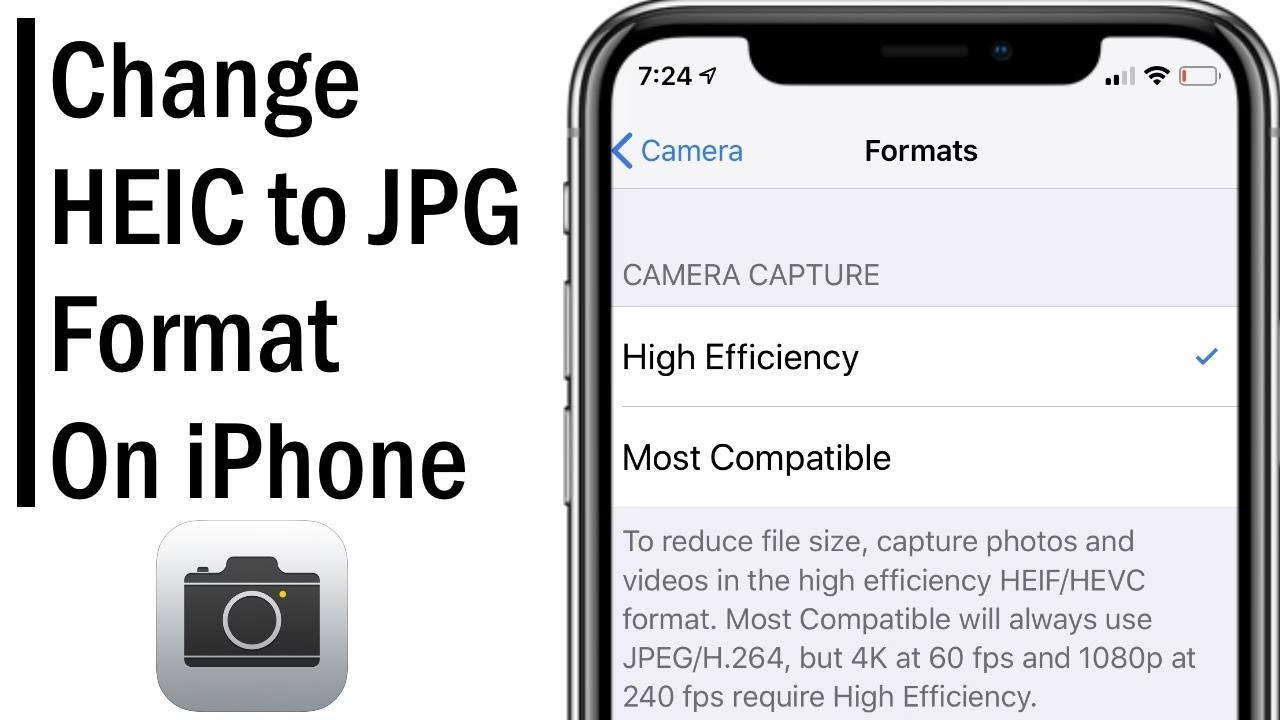
Zde je podrobný návod, jak změnit výchozí formát pro pořizování fotografií na vašem iPhonu:
- Otevřete Nastavení: Na domovské obrazovce vašeho iPhonu klepněte na ikonu aplikace „Nastavení“ (obvykle šedá ikona s ozubenými koly).
- Přejděte na Fotoaparát: Sjeďte níže v seznamu nastavení, dokud nenajdete položku „Fotoaparát“. Klepněte na ni.
- Vyberte Formáty: V nastavení fotoaparátu uvidíte několik možností. Klepněte na „Formáty“.
- Zvolte Nejkompatibilnější: Zobrazí se vám dvě možnosti: „Vysoká účinnost“ (což je HEIC) a „Nejkompatibilnější“ (což je JPG). Klepněte na „Nejkompatibilnější“.
Od této chvíle bude váš iPhone ukládat všechny nové fotografie ve formátu JPG. Mějte na paměti, že to může vést k rychlejšímu zaplnění úložiště, ale zajistí to maximální kompatibilitu s širokou škálou zařízení a aplikací. Pokud se rozhodnete vrátit k HEIC, stačí zopakovat stejné kroky a zvolit „Vysoká účinnost“.
Konverze existujících HEIC fotografií do JPG
Změna nastavení formátu ovlivní pouze budoucí fotografie. Co ale s těmi, které už máte uloženy ve formátu HEIC a potřebujete je převést na JPG pro sdílení nebo použití na nekompatibilních zařízeních? Existuje několik způsobů, jak to udělat, ať už preferujete online nástroje nebo desktopové aplikace.
1. Použití online HEIC na JPG konvertoru
Pro rychlou konverzi několika fotografií je online nástroj ideální volbou, protože nevyžaduje instalaci žádného softwaru. Mnoho webových stránek nabízí tuto službu zdarma. Příkladem může být nástroj od iMobie, který je často zmiňován pro svou jednoduchost.
Postup:
- Navštivte webový konvertor: Otevřete webový prohlížeč na svém počítači (nebo iPhonu) a přejděte na webovou stránku online HEIC na JPG konvertoru (např. vyhledejte „HEIC to JPG converter online“).
- Nahrajte soubory: Na stránce nástroje obvykle najdete tlačítko „Vybrat soubory“ nebo oblast pro přetažení souborů. Vyberte HEIC fotografie z vašeho počítače (případně z iPhonu, pokud je máte přístupné) a nahrajte je. Některé nástroje umožňují nastavit kvalitu výstupního JPG souboru.
- Stáhněte převedené soubory: Jakmile jsou soubory nahrány a převedeny, zobrazí se vám možnost stáhnout je. Můžete stáhnout jednotlivé soubory nebo všechny najednou v ZIP archivu.
Výhody: Rychlé, bez instalace, ideální pro malé množství souborů.
Nevýhody: Vyžaduje připojení k internetu, potenciální obavy o soukromí (nahráváte své fotografie na cizí server), omezení velikosti souborů nebo počtu konverzí u některých bezplatných služeb.
2. Použití desktopového HEIC na JPG konvertoru
Pokud máte velké množství HEIC fotografií k převodu, nebo preferujete zpracování offline z důvodů soukromí či rychlosti, desktopová aplikace je lepší volbou. Mnoho softwarových řešení je k dispozici pro Windows i macOS.
Příklad použití desktopové aplikace (např. iMobie HEIC Converter):
- Stáhněte a nainstalujte aplikaci: Vyhledejte a stáhněte si desktopovou aplikaci pro konverzi HEIC na JPG (např. „iMobie HEIC Converter“ nebo jiné podobné nástroje). Nainstalujte ji na svůj počítač.
- Spusťte aplikaci a přidejte soubory: Otevřete nainstalovanou aplikaci. Obvykle budete mít možnost „Přidat soubory“ nebo „Vybrat soubory“. Procházejte svůj počítač a vyberte všechny HEIC fotografie, které chcete převést.
- Nastavte výstupní formát a kvalitu: Většina aplikací vám umožní vybrat výstupní formát (JPG), kvalitu komprese a cílovou složku pro uložení převedených souborů.
- Spusťte konverzi: Klepněte na tlačítko „Konvertovat“ (nebo podobné). Aplikace začne zpracovávat vaše fotografie lokálně na vašem počítači.
Výhody: Rychlé hromadné konverze, funguje offline, plná kontrola nad soubory, žádné obavy o nahrávání na servery.
Nevýhody: Vyžaduje instalaci softwaru, některé kvalitní aplikace mohou být placené.
Srovnání HEIC vs. JPG: Který formát je pro vás ten pravý?
Abychom vám pomohli s rozhodováním, který formát je pro vaše potřeby nejvhodnější, připravili jsme srovnávací tabulku klíčových vlastností:
| Vlastnost | HEIC (Vysoká účinnost) | JPG (Nejkompatibilnější) |
|---|---|---|
| Velikost souboru | Výrazně menší (až o 50% menší než JPG) | Větší |
| Kvalita obrazu | Vysoká, s lepší kompresí a podporou 16bitových barev | Vysoká, ale s horší kompresí a omezením na 8bitové barvy |
| Kompatibilita | Omezená na novější systémy (iOS 11+, macOS High Sierra+, Windows s rozšířením) | Univerzální, podporovaná prakticky všemi zařízeními a softwarem |
| Podporované funkce | Živé fotografie, transparentnost, sekvence snímků | Pouze statický obrázek |
| Ideální použití | Primární ukládání na iPhonu, zálohování na iCloud | Sdílení s ostatními, publikace na webu, práce v grafických editorech bez podpory HEIC |
Volba mezi HEIC a JPG závisí na vašich prioritách. Pokud je pro vás prioritou maximalizace místa na iPhonu a hlavně sdílíte fotografie s jinými Apple zařízeními nebo moderními platformami, HEIC je jasná volba. Pokud často sdílíte fotografie s uživateli Windows, staršími zařízeními nebo profesionálně pracujete s grafikou, kde je široká kompatibilita klíčová, pak se vyplatí zůstat u JPG nebo pravidelně převádět HEIC soubory.
Často kladené otázky (FAQ)
- Převádí iPhone fotografie do formátu HEIC?
- Ano, pokud váš iPhone běží na iOS 11 nebo novějším, a máte v nastavení fotoaparátu zvolenou možnost „Vysoká účinnost“, pak automaticky pořizuje a ukládá fotografie ve formátu HEIC.
- Proč nemohu otevřít HEIC fotografie na svém počítači s Windows?
- Windows ve výchozím nastavení nepodporuje formát HEIC. Pro jejich otevření potřebujete nainstalovat rozšíření z Microsoft Storu (např. „HEIF Image Extensions“ a „HEVC Video Extensions“). Alternativně můžete použít online nebo desktopové konvertory pro převod do JPG.
- Ztratím kvalitu, když převedu HEIC na JPG?
- Teoreticky může dojít k minimální ztrátě kvality při převodu z HEIC na JPG, zejména pokud zvolíte vysokou kompresi JPG. Formát HEIC je efektivnější v ukládání dat. Nicméně pro většinu běžných použití je rozdíl nepostřehnutelný, zvláště pokud zvolíte vysokou kvalitu výstupního JPG.
- Mohu mít na iPhonu fotografie v obou formátech současně?
- Ne, nastavení fotoaparátu určuje, ve kterém formátu budou ukládány nové fotografie (buď HEIC, nebo JPG). Nelze nastavit, aby iPhone ukládal některé fotografie jako HEIC a jiné jako JPG automaticky. Nicméně, můžete ručně převádět již existující HEIC soubory na JPG.
- Ovlivňuje HEIC také videa?
- Ano, podobně jako HEIC pro obrázky, existuje i formát HEVC (High-Efficiency Video Coding), známý také jako H.265, který Apple používá pro nahrávání videí od iOS 11. I ten nabízí lepší kompresi při zachování kvality oproti starším formátům jako H.264.
Pochopení formátu HEIC a jeho správy je pro uživatele iPhonů klíčové pro efektivní využívání úložiště a zajištění kompatibility s širokou škálou zařízení. Ať už se rozhodnete zůstat u efektivního HEIC, nebo se vrátíte k široce podporovanému JPG, nyní víte, jak na to. Díky nástrojům pro konverzi se nemusíte bát, že by vaše vzpomínky byly uvězněny v nečitelném formátu. Vždy máte možnost zvolit si cestu, která nejlépe vyhovuje vašim potřebám.
Chceš-li si přečíst další články podobné jako HEIC a iPhone: Jak spravovat vaše fotografie, navštiv kategorii iPhone.