

02/01/2025
Funkce Najít iPhone (nyní součást aplikace Najít) je jedním z nejmocnějších bezpečnostních nástrojů, které Apple nabízí. Umožňuje vám lokalizovat ztracené nebo ukradené zařízení, vzdáleně ho uzamknout, zobrazit na něm zprávu, přehrát zvuk nebo dokonce kompletně vymazat data, aby se nedostala do nesprávných rukou. Je to klíčový prvek ekosystému Apple, který poskytuje uživatelům klid, ale někdy může být zdrojem zmatků, zejména pokud jde o sdílení polohy s jinými Apple ID nebo řešení aktivačního zámku.
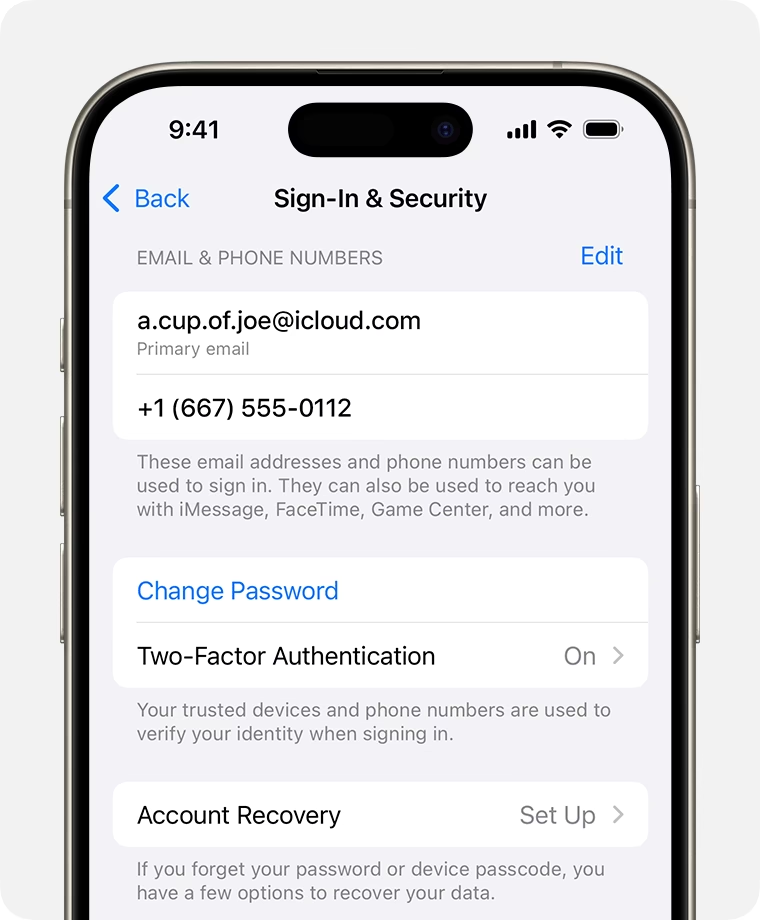
Sledování zařízení s různými Apple ID: Co je možné?
Mnoho uživatelů si klade otázku, zda je možné sledovat iPhone někoho jiného, například partnera, který používá odlišné Apple ID. Krátká odpověď zní: přímo ne, tak jak byste sledovali svá vlastní zařízení pod jedním Apple ID. Apple klade velký důraz na soukromí a bezpečnost uživatelů. Funkce Najít iPhone je navržena tak, aby chránila vaše osobní data a polohu, a proto není možné jednoduše „hacknout“ nebo sledovat zařízení někoho jiného bez jeho výslovného souhlasu a nastavení.
Rodinné sdílení: Klíč k bezpečnému sledování blízkých
Pokud chcete sledovat polohu iPhonu své manželky nebo jiného člena rodiny, který má své vlastní Apple ID, řešením je funkce Rodinné sdílení. Apple Rodinné sdílení je navrženo tak, aby rodinám usnadnilo sdílení nákupů z App Storu, Apple Music, iCloud úložiště a samozřejmě také polohy zařízení. Je to bezpečný a transparentní způsob, jak sdílet informace v rámci důvěryhodné skupiny.
Jak nastavit sdílení polohy přes Rodinné sdílení:
- Založte Rodinné sdílení: Jeden člen rodiny (organizátor) musí založit skupinu Rodinného sdílení. Přejděte do Nastavení > [Vaše jméno] > Rodinné sdílení a postupujte podle pokynů.
- Pozvěte členy rodiny: Jakmile je skupina vytvořena, organizátor může pozvat další členy rodiny (například vaši manželku) pomocí jejich Apple ID. Ti musí pozvánku přijmout.
- Zapněte sdílení polohy: Jakmile jste součástí rodinné skupiny, každý člen se může rozhodnout sdílet svou polohu. Přejděte do Nastavení > [Vaše jméno] > Najít > Sdílet moji polohu a ujistěte se, že je zapnuto.
- Zobrazení polohy: Poté budete moci vidět polohu zařízení členů rodiny v aplikaci Najít na svém vlastním iPhonu, iPadu nebo Macu, stejně jako svá vlastní zařízení.
Díky Rodinnému sdílení máte přehled o poloze svých blízkých a jejich zařízení, aniž byste museli sdílet jedno Apple ID, což by bylo z hlediska bezpečnosti a soukromí velmi nevhodné. Je důležité si uvědomit, že Google má sice odlišný přístup k rodinné správě účtů, ale Apple Rodinné sdílení nabízí srovnatelné, ne-li lepší, možnosti pro správu rodinných služeb a sdílení polohy s důrazem na soukromí uživatelů.
Resetování funkce Najít iPhone a řešení Aktivačního zámku
Situace, kdy chcete předat svůj iPhone příteli a narazíte na aktivační zámek, je bohužel velmi častá. Aktivační zámek je bezpečnostní funkce, která brání neoprávněnému použití vašeho iPhonu, iPadu nebo iPodu touch v případě ztráty nebo krádeže. Je úzce spojen s vaším Apple ID a funkcí Najít iPhone. Pokud je Najít iPhone aktivní na zařízení, které je spojeno s vaším Apple ID, nikdo jiný jej nemůže vymazat ani znovu aktivovat bez znalosti vašeho Apple ID a hesla.
Problém s Aktivačním zámkem po odstranění z iCloudu
Vaše zkušenost, kdy jste telefon odstranil z iCloud.com, ale stále se nemůžete dostat dál, je frustrující, ale existuje pro ni vysvětlení. Odstranění zařízení z účtu na iCloud.com funguje ideálně, když je zařízení offline (vypnuté nebo bez připojení k internetu). V takovém případě Apple servery zaznamenají, že zařízení bylo odstraněno z vašeho účtu. Jakmile se zařízení připojí online, mělo by se automaticky odblokovat. Pokud však bylo zařízení v okamžiku odstranění online, nebo pokud proces nebyl dokončen správně, může k zámku stále docházet.
Správný postup pro předání iPhonu (včetně deaktivace Najít iPhone):
Než předáte iPhone někomu jinému, nebo ho prodáte, je nezbytné provést následující kroky, aby nedošlo k problémům s aktivačním zámkem:
- Zálohujte svá data: Ujistěte se, že máte všechna svá důležitá data zálohovaná na iCloudu nebo v počítači.
- Odhlaste se z iCloudu, iTunes a App Storu:
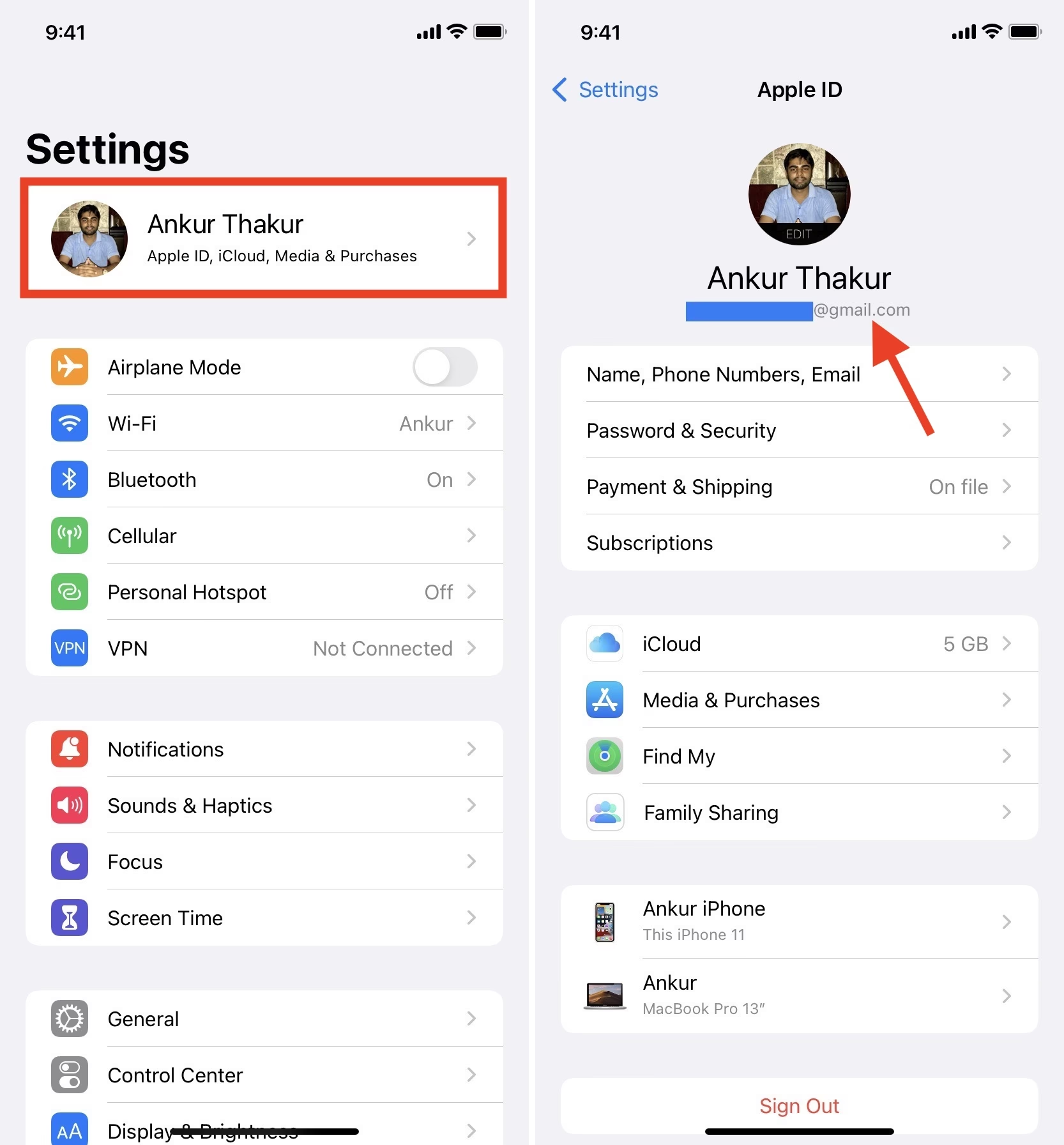
- Přejděte do Nastavení > [Vaše jméno] a sjeďte dolů. Klepněte na Odhlásit se.
- Zadejte heslo k Apple ID a klepněte na Vypnout.
- Vymažte veškerý obsah a nastavení:
- Přejděte do Nastavení > Obecné > Přenést nebo resetovat iPhone > Smazat data a nastavení.
- Toto zajistí, že se telefon vymaže a zároveň se automaticky deaktivuje funkce Najít iPhone a odstraní aktivační zámek.
Pokud jste tento postup nedodrželi a odstranili jste zařízení pouze z iCloud.com, zatímco telefon byl stále uzamčený a potenciálně online, mohlo dojít k desynchronizaci. Systém očekává, že zařízení bude nejprve vymazáno zevnitř, což automaticky deaktivuje Najít iPhone a tím i aktivační zámek.
Co zkusit, když Aktivační zámek stále přetrvává?
V situaci, kdy jste již provedli odstranění z iCloud.com, ale zámek stále trvá (i po 12 hodinách, což je neobvyklé, protože by měl zmizet okamžitě po správném odstranění a připojení zařízení k internetu), můžete zkusit následující:
- Zkuste znovu odstranit zařízení z iCloud.com: Někdy se stane, že proces neproběhne správně. Přihlaste se na icloud.com/find, vyberte zařízení a zvolte „Odstranit z účtu“. Ujistěte se, že zařízení není v režimu „Ztraceno“, pokud bylo.
- Uveďte zařízení do režimu zotavení (Recovery Mode) nebo DFU režimu:
- Režim zotavení: Připojte iPhone k počítači s iTunes (Windows) nebo Finderem (macOS). Uveďte iPhone do režimu zotavení (postup se liší podle modelu iPhonu – obvykle stisknutí a podržení tlačítek). Počítač by měl nabídnout možnost „Obnovit“ nebo „Aktualizovat“. Zvolte „Obnovit“. Tím se iPhone vymaže a nainstaluje se nejnovější iOS. Po dokončení by se měl aktivační zámek odblokovat, pokud bylo zařízení skutečně odstraněno z vašeho účtu na iCloudu.
- DFU režim (Device Firmware Update): Jedná se o hlubší typ obnovy. Postup je složitější a je určen pro pokročilé uživatele. Záměr je stejný – vynucení kompletního vymazání a obnovy firmwaru.
- Kontaktujte podporu Apple: Pokud nic z výše uvedeného nepomůže, a vy jste původní majitel s dokladem o koupi, můžete kontaktovat podporu Apple. S dokladem o koupi (který prokazuje, že jste právoplatným vlastníkem) vám mohou pomoci zámek odstranit. Bez dokladu o koupi to bude velmi obtížné, ne-li nemožné.
Srovnání: Příprava iPhonu k prodeji/předání
| Správný postup (doporučeno) | Chybný postup (vede k problémům) |
|---|---|
| 1. Záloha dat. | 1. Pouze smazání obsahu bez odhlášení z iCloudu. |
| 2. Odhlášení z iCloudu, iTunes a App Storu přímo na zařízení. | 2. Odstranění zařízení z účtu na icloud.com/find, zatímco je telefon online. |
| 3. Smazání veškerého obsahu a nastavení (Nastavení > Obecné > Přenést nebo resetovat iPhone > Smazat data a nastavení). | 3. Předání telefonu s aktivním Najít iPhone a očekávání, že si nový majitel poradí. |
| Výsledek: Telefon je čistý, bezpečný a připravený pro nového majitele bez aktivačního zámku. | Výsledek: Telefon je uzamčen aktivačním zámkem, nelze jej aktivovat novým majitelem. |
Často kladené otázky (FAQ)
Mohu sledovat polohu iPhonu někoho jiného bez jeho vědomí?
Ne, funkce Najít iPhone (a Rodinné sdílení) jsou navrženy s ohledem na soukromí. Sledování polohy vyžaduje, aby uživatel aktivně sdílel svou polohu s vámi prostřednictvím Rodinného sdílení nebo přímo v aplikaci Najít.
Co je to Aktivační zámek a proč je tak důležitý?
Aktivační zámek je bezpečnostní funkce navržená tak, aby zabránila komukoli jinému v používání vašeho iPhonu, iPadu nebo iPodu touch v případě ztráty nebo krádeže. Je aktivován automaticky, když zapnete funkci Najít iPhone. K deaktivaci je potřeba Apple ID a heslo původního majitele. Je to velmi silná ochrana proti krádeži.
Jak dlouho trvá odstranění Aktivačního zámku z iCloud.com?
Pokud je zařízení správně odstraněno z účtu na iCloud.com a následně se připojí k internetu, aktivační zámek by měl být odstraněn prakticky okamžitě. Dlouhé čekání (např. 12 hodin) naznačuje, že buď nebylo zařízení správně odstraněno, nebo bylo v tu dobu offline a od té doby se nepřipojilo k internetu, aby obdrželo příkaz k odblokování.
Co když nemám přístup k původnímu Apple ID nebo dokladu o koupi?
Bez přístupu k původnímu Apple ID a heslu, nebo bez dokladu o koupi, je téměř nemožné odstranit aktivační zámek. Apple klade velký důraz na bezpečnost a ověření vlastnictví. V takových případech je zařízení prakticky nepoužitelné.
Je DFU režim to samé co režim zotavení?
Ne, nejsou to úplně stejné režimy, i když oba slouží k obnově zařízení. Režim zotavení (Recovery Mode) umožňuje obnovu iOS pomocí iTunes/Finderu. DFU režim (Device Firmware Update) je hlubší stav, ve kterém zařízení komunikuje s iTunes/Finderem, ale nenačítá iOS ani bootloader. Je to užitečné pro řešení složitějších softwarových problémů nebo pro downgrade iOS (pokud je to možné). Obnovení v obou režimech by mělo vymazat zařízení a vyžadovat opětovnou aktivaci, což by mělo odhalit, zda byl aktivační zámek úspěšně odstraněn z vašeho Apple ID.
Doufáme, že tento podrobný průvodce vám pomohl pochopit nuance funkce Najít iPhone, sdílení polohy a řešení problémů s aktivačním zámkem. Pamatujte, správná příprava zařízení před prodejem nebo předáním je klíčová pro hladký průběh a spokojenost všech zúčastněných stran.
Chceš-li si přečíst další články podobné jako Najít iPhone: Sledování a Odblokování, navštiv kategorii iPhone.