
02/01/2025
V digitálním věku, kdy jsou naše chytré telefony a počítače neustále propojeny, je efektivní správa souborů klíčová. Dlouhá léta byl iTunes nepostradatelným nástrojem pro uživatele iOS zařízení, avšak s příchodem nových verzí macOS, konkrétně macOS Catalina a novějších, Apple provedl významnou změnu. iTunes, který byl často vnímán jako nástroj s dvojsečnou povahou kvůli svým synchronizačním komplikacím, byl rozdělen na specializované aplikace, jako jsou Hudba, Podcasty a Apple TV. Klíčové funkce pro správu zařízení, včetně přenosu souborů, zálohování a obnovy, byly elegantně integrovány přímo do aplikace Finder. Tento přesun znamená, že nyní můžete spravovat svůj iPhone na Macu bez iTunes, což slibuje bezpečnější a intuitivnější zážitek. V tomto podrobném průvodci se dozvíte, jak plně využít Finder pro přenos souborů mezi Macem a iPhonem, a představíme vám i alternativní řešení pro ty, kteří hledají ještě větší flexibilitu.
Cílem tohoto článku je poskytnout vám komplexní přehled a praktické kroky, které vám pomohou efektivně spravovat data mezi vaším Macem a iPhonem. Ať už potřebujete přenést fotografie, dokumenty, nebo zálohovat celé zařízení, najdete zde všechny potřebné informace. Zaměříme se na detailní postupy pro Finder a prozkoumáme i možnosti, které nabízí specializovaný software pro přenos dat, který může být užitečný v specifických situacích nebo pro uživatele se staršími verzemi operačních systémů.
- Jak používat Mac Finder pro správu iPhonu
- Jak zobrazit iPhone ve Finderu na Macu
- Jak sdílet soubory z iPhonu do Macu pomocí Finderu
- Jak sdílet soubory z Macu do iPhonu pomocí Finderu
- Jak mazat sdílené soubory z iPhonu přes Finder na Macu
- Jak používat Finder na Macu pro zálohování souborů iPhonu
- Jak obnovit iPhone ze zálohy pomocí Mac Finderu
- Snadná alternativa k aplikaci Mac Finder: Apeaksoft iPhone Transfer
- Často kladené otázky (FAQ)
- Potřebuji iTunes k přenosu souborů mezi Macem a iPhonem na novém macOS?
- Jaké verze macOS a iOS jsou vyžadovány pro použití Finderu k přenosu souborů?
- Mohu zálohovat iPhone pomocí Finderu na Macu?
- Je Finder jedinou možností pro přenos souborů mezi Macem a iPhonem?
- Lze přenášet všechny typy souborů pomocí Finderu?
- Závěr
Jak používat Mac Finder pro správu iPhonu
Finder na macOS Catalina 10.15 a novějších verzích je nyní centrálním bodem pro správu vašeho iOS zařízení. Než se pustíme do detailních kroků, je důležité znát základní předpoklady pro bezproblémové fungování:
- macOS Catalina 10.15 nebo novější: Pro přístup k funkcím správy iPhonu v Finderu je nezbytné, aby váš Mac běžel na této nebo novější verzi operačního systému.
- Nejnovější verze iOS: Ujistěte se, že váš iPhone má nainstalovanou nejnovější dostupnou verzi iOS. To zajistí kompatibilitu a optimalizovaný výkon při komunikaci s Finderem.
- Podpora sdílení souborů v aplikaci pro iOS: Některé aplikace na vašem iPhonu musí explicitně podporovat sdílení souborů s Finderem, aby bylo možné s nimi přímo manipulovat. To se týká především dokumentových a mediálních aplikací.
Jak zobrazit iPhone ve Finderu na Macu
Prvním krokem k efektivní správě je zajištění, aby váš iPhone byl správně rozpoznán a zobrazen ve Finderu. Následující kroky vás provedou celým procesem:
- Otevřete Finder: Na vašem Macu, který běží na macOS Catalina nebo novější verzi, otevřete aplikaci Finder. Obvykle ji najdete v Docku.
- Připojte iPhone: Připojte svůj iPhone k Macu pomocí USB kabelu. Použijte originální nebo certifikovaný kabel pro nejlepší spolehlivost.
- Potvrďte důvěru: Na obrazovce vašeho iPhonu se může objevit dotaz, zda důvěřujete tomuto počítači. Klepněte na „Důvěřovat“ a případně zadejte svůj přístupový kód. Tento krok je klíčový pro povolení komunikace mezi vaším iPhonem a Macem. Jakmile potvrdíte důvěru, Mac bude schopen rozpoznat váš iPhone.
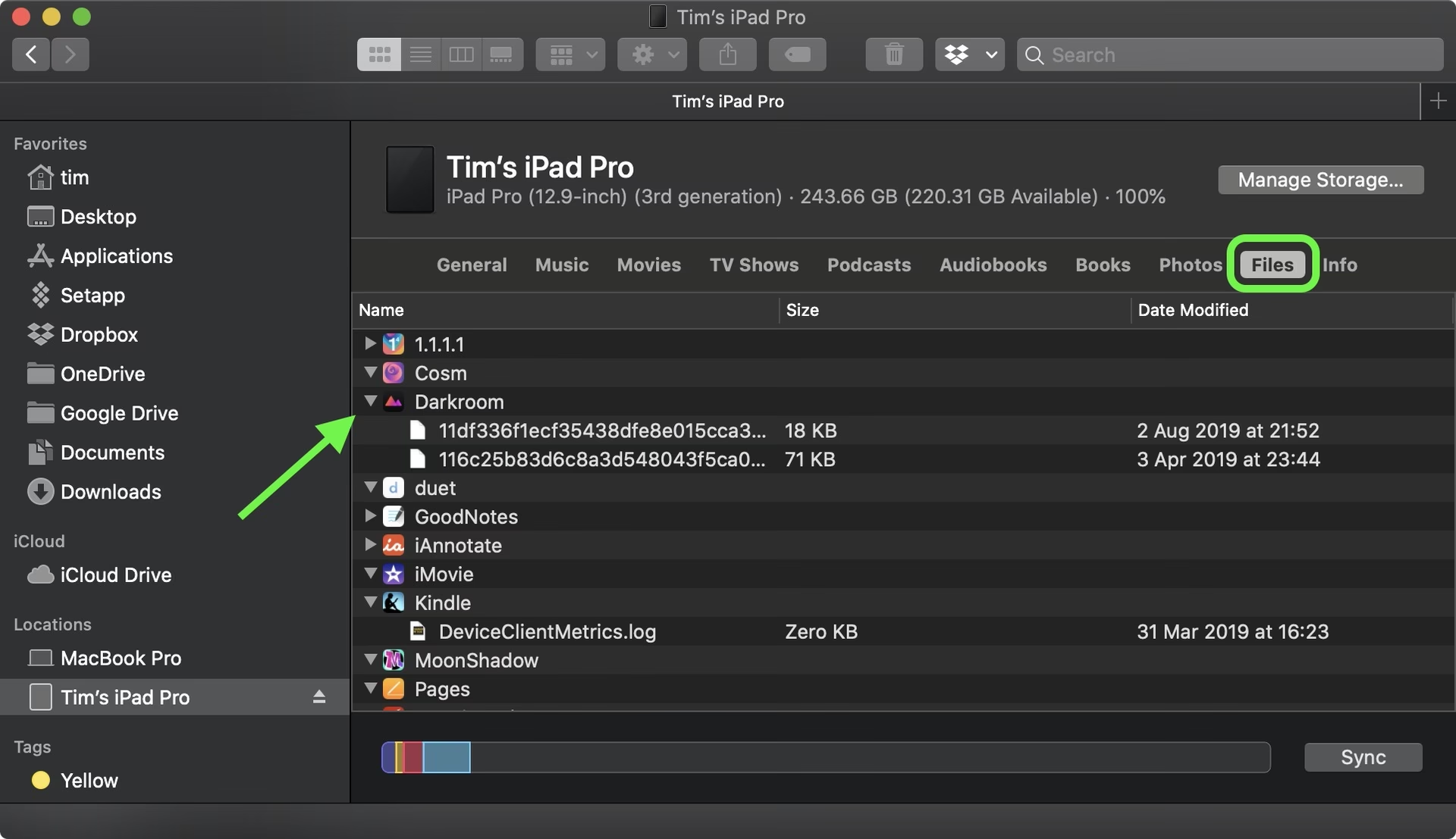
- Najděte iPhone v Finderu: Po úspěšném připojení a potvrzení důvěry by se váš iPhone měl objevit v postranním panelu Finderu pod sekcí „Místa“ nebo „Lokace“. Klikněte na název svého iPhonu.
- Projděte sekce: V hlavním okně Finderu, po výběru iPhonu, uvidíte různé záložky, jako jsou „Obecné“, „Hudba“, „Filmy“, „TV pořady“, „Podcasty“, „Knihy“, „Audio knihy“, „Soubory“ a „Fotky“. Sekce „Soubory“ je klíčová pro přímé sdílení dokumentů s aplikacemi. Pod sekcí „Soubory“ uvidíte seznam aplikací, které podporují sdílení souborů. Kliknutím na malou šipku vedle názvu aplikace otevřete její sdílené složky.
Jak sdílet soubory z iPhonu do Macu pomocí Finderu
Přenos souborů z iPhonu na Mac je s Finderem neuvěřitelně jednoduchý, využívající intuitivní metodu drag-and-drop. Tato metoda je ideální pro rychlé kopírování dokumentů, exportů z aplikací nebo fotografií, které nejsou synchronizovány přes iCloud Fotky.
- Zobrazte iPhone ve Finderu: Nejprve se ujistěte, že je váš iPhone zobrazen ve Finderu, jak je popsáno výše.
- Vyberte soubor: V sekci „Soubory“ v Finderu vyhledejte aplikaci, ze které chcete soubor přenést, a vyberte požadovaný soubor. Mějte na paměti, že ne všechny soubory jsou přímo přístupné; pouze ty, které jsou uloženy ve sdílených složkách aplikací.
- Přetáhněte soubor: Jednoduše přetáhněte vybraný soubor z okna Finderu na libovolnou složku na vašem Macu, například na Plochu nebo do složky Dokumenty.
- Kopírování souboru:Finder automaticky zkopíruje soubor na určené místo na vašem Macu. Tímto způsobem můžete například snadno kopírovat fotografie z iPhonu na Mac, pokud se rozhodnete nepoužívat iCloud.
Jak sdílet soubory z Macu do iPhonu pomocí Finderu
Přenos souborů z Macu do iPhonu je stejně přímočarý, ale s jedním důležitým omezením: soubory musí být kompatibilní s konkrétní aplikací na vašem iPhonu, která podporuje sdílení souborů přes Finder. Například PDF soubor můžete přenést do aplikace pro čtení PDF, ale ne do aplikace pro úpravu fotografií.
- Přístup k iPhonu přes Finder: Otevřete Finder a klikněte na váš iPhone v postranním panelu.
- Vyberte cílovou aplikaci: V sekci „Soubory“ vyberte aplikaci na iPhonu, do které chcete soubor přenést. Ujistěte se, že aplikace je schopna daný typ souboru zpracovat.
- Vyberte soubor na Macu: Najděte soubor na vašem Macu, který chcete přenést.
- Přetáhněte soubor: Přetáhněte vybraný soubor z okna Finderu na Macu do složky vybrané aplikace v sekci „Soubory“ pro váš iPhone.
- Uložení souboru:Finder okamžitě zkopíruje soubor do vašeho iPhonu, kde bude dostupný v dané aplikaci.
Jak mazat sdílené soubory z iPhonu přes Finder na Macu
Správa souborů zahrnuje i jejich mazání, což je s Finderem stejně snadné jako přenos. To vám pomůže udržovat váš iPhone uklizený a uvolnit místo.
- Zobrazte iPhone ve Finderu: Otevřete Finder a přejděte na váš iPhone.
- Vyberte aplikaci: V seznamu „Soubory“ vyberte aplikaci, ze které chcete soubor smazat.
- Vyberte soubor k odstranění: Klikněte na soubor, který chcete smazat.
- Stiskněte Delete: Stiskněte klávesu „Delete“ na klávesnici vašeho Macu.
- Potvrďte smazání: Objeví se potvrzovací dialog. Klikněte na „Smazat“ pro dokončení akce. Soubor bude okamžitě odstraněn z vašeho iPhonu.
Jak používat Finder na Macu pro zálohování souborů iPhonu
Pravidelné zálohování je zásadní pro ochranu vašich dat. Finder nabízí robustní možnosti pro lokální zálohování celého iPhonu přímo na váš Mac, což je skvělá alternativa k zálohování do iCloudu.
- Otevřete iPhone ve Finderu: Jakmile je váš iPhone připojen a zobrazen ve Finderu, přejděte do sekce „Obecné“.
- Najděte sekci Zálohy: V sekci „Obecné“ se posuňte dolů k části „Zálohy“.
- Vyberte možnost zálohování: Zaškrtněte políčko „Zálohovat všechna data z vašeho iPhonu na tento Mac“. Tato volba zajistí, že všechna vaše nastavení iPhonu, soubory, data aplikací a další informace budou synchronizovány a uloženy na Macu.
- Šifrování zálohy (doporučeno): Pro zvýšení bezpečnosti klikněte na „Šifrovat místní zálohu“. Budete vyzváni k nastavení hesla. Toto heslo je klíčové pro obnovu zálohy, takže si ho dobře zapamatujte a uschovejte na bezpečném místě. Šifrování zajistí, že vaše citlivá data, jako jsou hesla a data o zdraví, budou v záloze chráněna.
- Spusťte zálohování: Klikněte na „Zálohovat nyní“. Finder zahájí proces zálohování iPhonu na macOS Catalina (nebo novější). Doba trvání závisí na množství dat na vašem iPhonu.
Jak obnovit iPhone ze zálohy pomocí Mac Finderu
V případě potřeby, například po resetování iPhonu nebo při přechodu na nový, můžete snadno obnovit data z dříve vytvořené zálohy pomocí Finderu.
- Přístup k iPhonu přes Finder: Připojte iPhone k Macu a otevřete Finder. Klikněte na váš iPhone v postranním panelu. Budete v sekci „Obecné“.
- Klikněte na „Obnovit zálohu“: V sekci „Zálohy“ klikněte na tlačítko „Obnovit zálohu“. Pokud máte více záloh, budete moci vybrat tu, kterou chcete použít. Pokud byla záloha šifrována, budete požádáni o zadání hesla.
- Vyčkejte na dokončení: Proces obnovy může trvat nějakou dobu v závislosti na velikosti záložního souboru. Během obnovy je důležité udržet iPhone připojený k Macu a nespouštět žádné další operace. Po dokončení se váš iPhone restartuje a bude obsahovat všechna data z vybrané zálohy.
Snadná alternativa k aplikaci Mac Finder: Apeaksoft iPhone Transfer
Ačkoliv Finder nabízí robustní řešení pro správu iPhonu na nejnovějších verzích macOS, existují situace, kdy může být vhodnější alternativní nástroj. To platí zejména pro uživatele, kteří nechtějí aktualizovat svůj Mac nebo iPhone na nejnovější verze, nebo pro ty, kteří hledají širší škálu funkcí a větší flexibilitu při přenosu dat. Zde přichází na řadu Apeaksoft iPhone Transfer pro Mac.
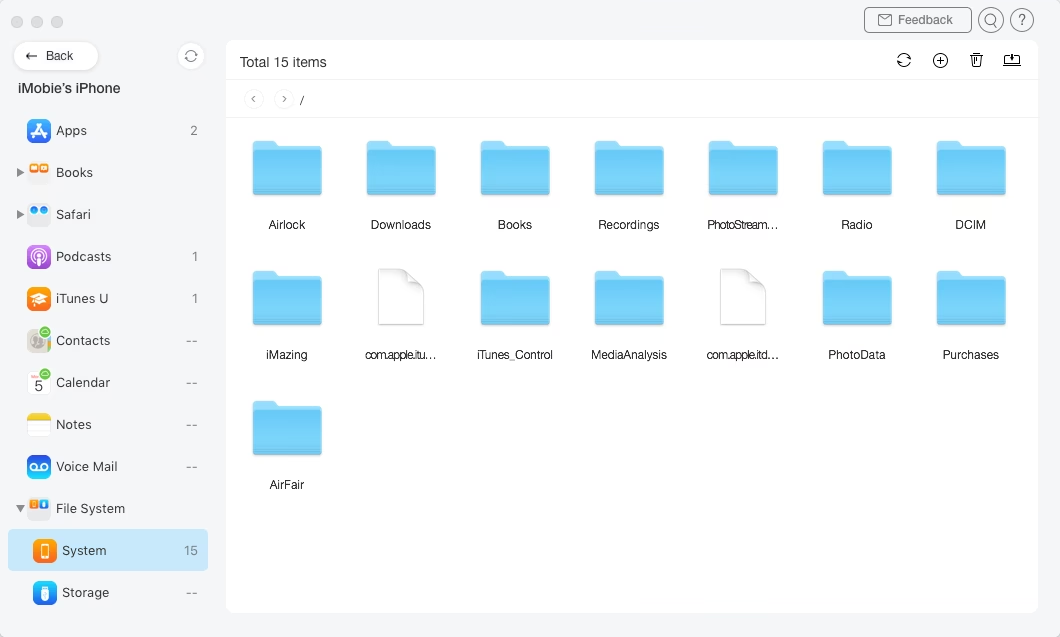
Apeaksoft iPhone Transfer pro Mac je komplexní nástroj navržený tak, aby replikoval a rozšiřoval funkce Finderu. S ním nemusíte řešit, zda soubory aplikací podporují sdílení souborů, což je časté omezení Finderu. Umožňuje flexibilní přenos všech uložených a stažených souborů mezi iPhone/iPad/iPod touch a Macem. Ve srovnání s aplikací Finder v macOS Catalina/Big Sur nabízí Apeaksoft řadu dalších funkcí, jako je pokročilý správce fotografií, asistent pro kontakty, tvůrce vyzvánění a mnoho dalších.
Klíčové vlastnosti Apeaksoft iPhone Transfer pro Mac:
- Přenos souborů bez ztráty dat: Umožňuje bezpečný přenos souborů z iPhonu na iPhone, Mac nebo do iTunes bez rizika ztráty dat.
- Široká podpora typů souborů: Přenos fotografií, videí, kontaktů, zpráv, záznamů hovorů, vyzvánění, playlistů a dalších dat aplikací s maximální flexibilitou pro zálohování a obnovu.
- Správa a úprava souborů: Nabízí výkonné nástroje pro správu a úpravu souborů, což z něj činí více než jen nástroj pro přenos.
- Náhled mediálních souborů: Před přenosem si můžete prohlédnout všechny mediální soubory, což zabraňuje přenosu nechtěných nebo duplicitních dat.
- Žádné požadavky na verzi OS: Funguje nezávisle na nejnovějších verzích macOS nebo iOS, což je ideální pro uživatele se starším hardwarem nebo softwarem.
| Funkce | Finder (macOS Catalina a novější) | Apeaksoft iPhone Transfer pro Mac |
|---|---|---|
| Požadavek na verzi OS | macOS Catalina 10.15+ & nejnovější iOS | Není závislý na nejnovějších verzích OS |
| Podpora typů souborů | Omezeno na soubory podporované aplikacemi pro sdílení | Široká podpora (fotky, videa, kontakty, zprávy, vyzvánění atd.) |
| Další funkce | Zálohování, obnova, synchronizace médií | Správce fotografií, asistent kontaktů, tvůrce vyzvánění, úpravy souborů |
| Snadnost použití | Intuitivní pro základní funkce | Intuitivní s pokročilými možnostmi |
| Přenos mezi zařízeními | Mac ↔ iPhone | iPhone ↔ iPhone, iPhone ↔ Mac, iPhone ↔ iTunes |
| Přehled souborů | Základní zobrazení v sekci Soubory | Detailní náhledy před přenosem |
Zatímco Finder v macOS Catalina 10.15 a novějších verzích poskytuje nativní a integrované řešení pro synchronizaci médií, zálohování a obnovu dat, je důležité si uvědomit, že pro plné využití je nutné aktualizovat jak Mac, tak iPhone na nejnovější verze. Finder je skvělý pro synchronizaci hudby, filmů, televizních pořadů, podcastů, audio knih, knih a fotografií.
Pro ty typy souborů, které Finder nepodporuje přímo, nebo pro uživatele hledající komplexnější nástroj, je Apeaksoft iPhone Transfer pro Mac vynikající volbou. Jeho vestavěné funkce pro přenos mezi telefony, ze zařízení do PC a další funkce na jedno kliknutí jsou velmi užitečné. Můžete si program zdarma stáhnout a prozkoumat jeho další funkce, abyste zjistili, zda splňuje vaše specifické potřeby.
Často kladené otázky (FAQ)
Potřebuji iTunes k přenosu souborů mezi Macem a iPhonem na novém macOS?
Ne, na macOS Catalina 10.15 a novějších verzích již není iTunes potřeba. Jeho funkce pro správu zařízení byly integrovány přímo do aplikace Finder. Pro přenos souborů, zálohování a obnovu dat používáte přímo Finder.
Jaké verze macOS a iOS jsou vyžadovány pro použití Finderu k přenosu souborů?
Pro plné využití funkcí Finderu pro správu iPhonu potřebujete macOS Catalina 10.15 nebo novější na vašem Macu a nejnovější dostupnou verzi iOS na vašem iPhonu. Kompatibilita je klíčová pro bezproblémovou komunikaci mezi zařízeními.
Mohu zálohovat iPhone pomocí Finderu na Macu?
Ano, Finder umožňuje kompletní zálohování vašeho iPhonu na Mac. Můžete zálohovat všechna data, nastavení, data aplikací a další informace. Doporučuje se šifrovat lokální zálohy pro zvýšenou bezpečnost.
Je Finder jedinou možností pro přenos souborů mezi Macem a iPhonem?
Ne, zatímco Finder je nativní a integrované řešení, existují i alternativní nástroje třetích stran, jako je například Apeaksoft iPhone Transfer pro Mac. Tyto alternativy mohou nabízet širší podporu typů souborů, pokročilé funkce správy a mohou být vhodné pro uživatele se staršími verzemi operačních systémů nebo pro ty, kteří hledají více možností.
Lze přenášet všechny typy souborů pomocí Finderu?
Finder umožňuje přenos souborů, které jsou podporovány aplikacemi na vašem iPhonu, které explicitně podporují sdílení souborů. To znamená, že ne všechny soubory jsou přímo přístupné nebo přenositelné. Pro širší škálu typů souborů a bez omezení na aplikace může být lepší volbou alternativní software.
Závěr
Přenos souborů mezi Macem a iPhonem se s příchodem Finderu do macOS Catalina a novějších verzí stal intuitivnějším a bezpečnějším. Finder nyní slouží jako komplexní nástroj pro synchronizaci médií, zálohování a obnovu dat, což eliminuje potřebu samostatného iTunes. Díky jednoduchému přetahování a jasně definovaným krokům je správa vašeho iPhonu na Macu přístupnější než kdy dříve.
Je důležité si uvědomit, že pro plné využití Finderu je nutné udržovat vaše zařízení aktualizovaná na nejnovější verze macOS a iOS. Nicméně, pro uživatele, kteří preferují větší kontrolu nad typy souborů, potřebují pokročilejší funkce správy nebo nemohou aktualizovat své systémy, existují spolehlivé alternativy jako je Apeaksoft iPhone Transfer pro Mac. Tento software nabízí rozšířenou podporu souborů, další nástroje pro správu a flexibilitu, která přesahuje možnosti nativního Finderu.
Ať už se rozhodnete pro integrované řešení Finderu nebo pro robustní alternativu, klíčem je vybrat metodu, která nejlépe vyhovuje vašim individuálním potřebám a pracovnímu postupu. Vždy pamatujte na pravidelné zálohování vašich dat, abyste předešli jejich ztrátě a zajistili si klid.
Chceš-li si přečíst další články podobné jako Přenos souborů Mac-iPhone: Průvodce Finderem, navštiv kategorii Návody.