
16/08/2023
AirDrop je bezesporu jedním z nejšikovnějších nástrojů v ekosystému Apple, který umožňuje bleskurychle a bezdrátově přenášet soubory mezi iPhony, iPady a Macy. Ať už potřebujete sdílet fotografie z dovolené, důležité dokumenty, videa, zvukové záznamy, kontaktní karty, webové odkazy nebo poznámky, AirDrop to zvládne s elegancí a efektivitou. Funguje na zařízeních s iOS 7 a novějším (včetně iPadOS 13 a novějších) a na Macích s OS X Yosemite (10.10) a novějšími verzemi macOS. Přestože je jeho použití obvykle intuitivní, občas se stane, že AirDrop jednoduše odmítne spolupracovat. Pokud se potýkáte s tím, že vaše zařízení nevidí ostatní nebo se soubory nepřenesou, nezoufejte. Většina problémů má jednoduché řešení. Tento podrobný průvodce vás provede nejčastějšími příčinami selhání AirDropu a nabídne vám konkrétní kroky, jak jej opět zprovoznit a zajistit plynulý přenos dat.
- Co je AirDrop a proč je tak užitečný?
- Nejčastější problémy s AirDropem a jejich řešení
- 1. Zkontrolujte Bluetooth a Wi-Fi
- 2. Deaktivujte Osobní hotspot a VPN
- 3. Nesprávné nastavení AirDropu: "Příjem vypnut"
- 4. Zámek zařízení nebo vypnuté zařízení
- 5. Vzdálenost mezi zařízeními
- 6. Nekompatibilní hardware nebo operační systém
- 7. Příliš velké soubory
- 8. Omezení AirDropu přes Čas u obrazovky
- 9. Restartujte svá zařízení
- 10. Aktualizujte software
- 11. Resetujte síťová nastavení
- Často kladené dotazy (FAQ) o AirDropu
Co je AirDrop a proč je tak užitečný?
" + "
AirDrop je proprietární bezdrátová služba společnosti Apple, která umožňuje rychlý a bezpečný přenos souborů mezi podporovanými zařízeními Apple, která jsou v blízkosti. Na rozdíl od e-mailu nebo cloudových služeb, které vyžadují nahrávání a stahování dat přes internet, AirDrop využívá kombinaci Bluetooth Low Energy (BLE) pro detekci zařízení a Wi-Fi peer-to-peer pro samotný přenos dat. To znamená, že soubory se přenášejí přímo mezi zařízeními bez nutnosti připojení k internetu nebo dokonce k jedné Wi-Fi síti, což zajišťuje vysokou rychlost a soukromí. Je ideální pro rychlé sdílení velkých souborů, jako jsou HD videa nebo alba fotografií, aniž byste museli řešit kompresi nebo omezení velikosti příloh.
" + "
Jeho univerzálnost spočívá v podpoře široké škály typů souborů. Můžete snadno poslat jednotlivé fotografie nebo celá alba, videa, dokumenty (PDF, Word, Excel), webové odkazy z prohlížeče Safari, položky z aplikace Poznámky, polohy z Map, kontaktní karty a mnoho dalšího. Díky tomu je AirDrop neocenitelným nástrojem pro každodenní práci i osobní život, zjednodušujícím sdílení obsahu mezi členy rodiny, kolegy nebo přáteli.
" + "
Nejčastější problémy s AirDropem a jejich řešení
" + "
I když je AirDrop navržen tak, aby byl maximálně spolehlivý, existují situace, kdy se může objevit problém. Většina těchto potíží je způsobena nesprávným nastavením nebo drobnými softwarovými chybami. Zde jsou nejčastější scénáře a podrobné kroky k jejich vyřešení.
" + "
1. Zkontrolujte Bluetooth a Wi-Fi
" + "
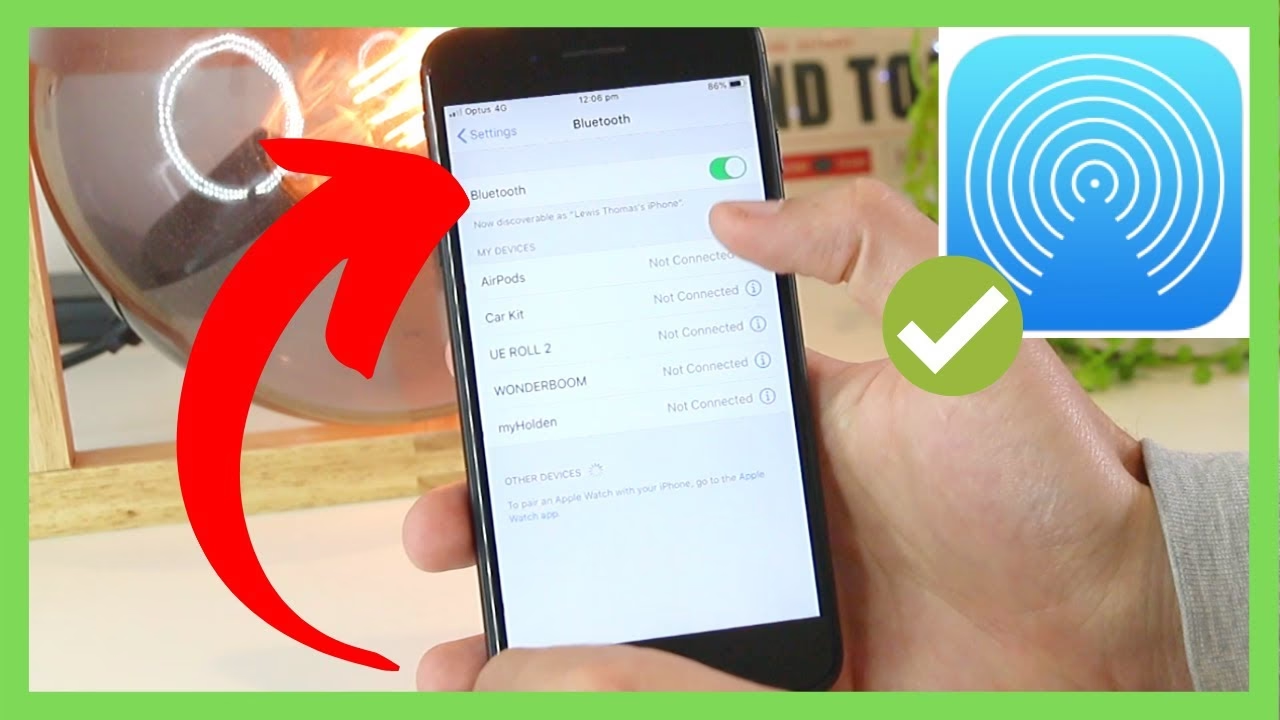
Jak již bylo zmíněno, AirDrop spoléhá na fungující Bluetooth i Wi-Fi. Bluetooth se používá k detekci blízkých zařízení, zatímco Wi-Fi slouží k samotnému přenosu dat. Pokud je jedna z těchto funkcí vypnutá, AirDrop nebude fungovat. Ujistěte se, že jsou obě zapnuty na obou zařízeních – odesílajícím i přijímajícím.
" + "
Jak zkontrolovat a zapnout Bluetooth a Wi-Fi:
" + "
- " + "
- Na iPhonu/iPadu: Přejděte do Nastavení > Wi-Fi a ujistěte se, že je přepínač zapnutý. Poté jděte do Nastavení > Bluetooth a zkontrolujte totéž. Alternativně můžete otevřít Ovládací centrum (potáhnutím prstem dolů z pravého horního rohu obrazovky na zařízeních s Face ID, nebo potáhnutím prstem nahoru ze spodní části obrazovky na zařízeních s Touch ID) a zkontrolovat, zda jsou ikony Wi-Fi a Bluetooth modré (zapnuté). Pokud jsou šedé, klepněte na ně pro zapnutí.
- Na Macu: Přejděte do Nastavení systému (nebo Předvolby systému na starších verzích macOS) > Wi-Fi a ujistěte se, že je zapnuto. Poté jděte do Nastavení systému > Bluetooth a zkontrolujte totéž. Můžete také kliknout na ikony Wi-Fi a Bluetooth v řádku nabídek v horní části obrazovky a zkontrolovat jejich stav.
" + "
" + "
" + "
Někdy pomůže tyto funkce na krátkou chvíli vypnout a znovu zapnout, aby se obnovilo připojení.
" + "
2. Deaktivujte Osobní hotspot a VPN
" + "
Funkce Osobní hotspot na vašem iPhonu nebo iPadu může kolidovat s AirDropem. Osobní hotspot totiž vytváří vlastní Wi-Fi síť, což může bránit AirDropu v detekci a připojení k jiným zařízením v místní síti. Ujistěte se, že je Osobní hotspot vypnutý na obou zařízeních, která se pokoušíte propojit AirDropem.
" + "
Jak vypnout Osobní hotspot:
" + "
- " + "
- Na iPhonu/iPadu: Přejděte do Nastavení > Osobní hotspot a vypněte přepínač u položky „Povolit připojení ostatním“.
" + "
" + "
Podobně může problémy způsobovat i připojení k VPN (virtuální privátní síti). Některé VPN konfigurace mohou blokovat lokální síťovou komunikaci, kterou AirDrop vyžaduje. Pokud používáte VPN, zkuste ji dočasně vypnout nebo se ujistěte, že umožňuje lokální síťové připojení.
" + "
3. Nesprávné nastavení AirDropu: "Příjem vypnut"
" + "
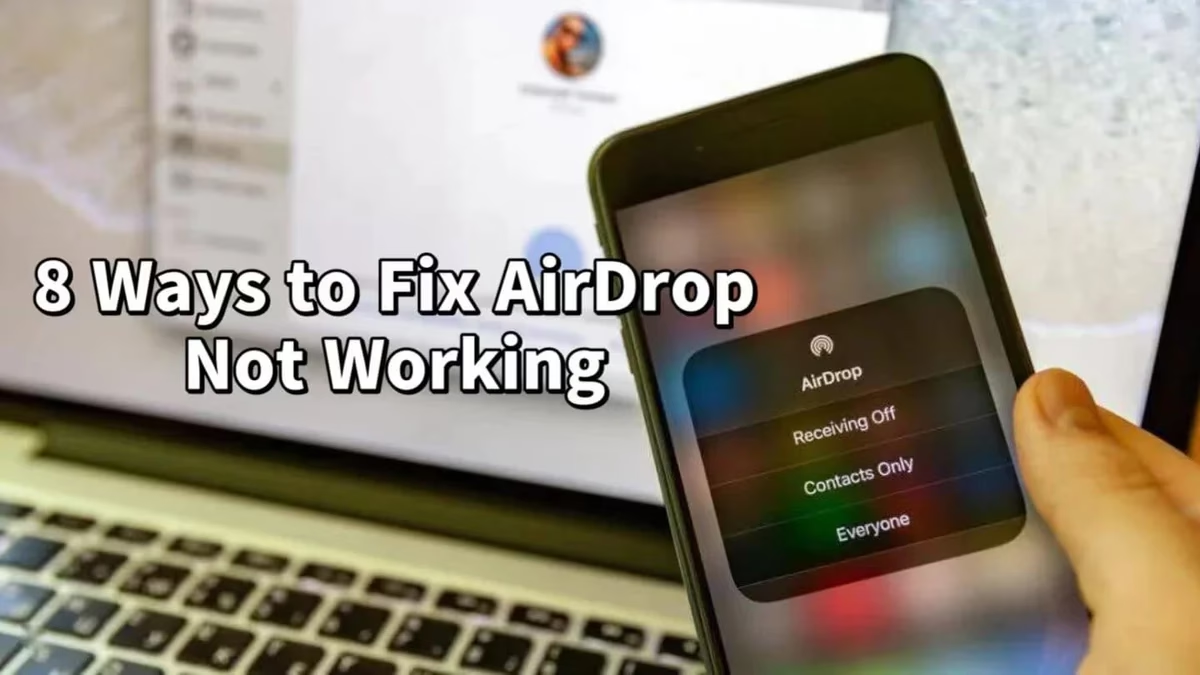
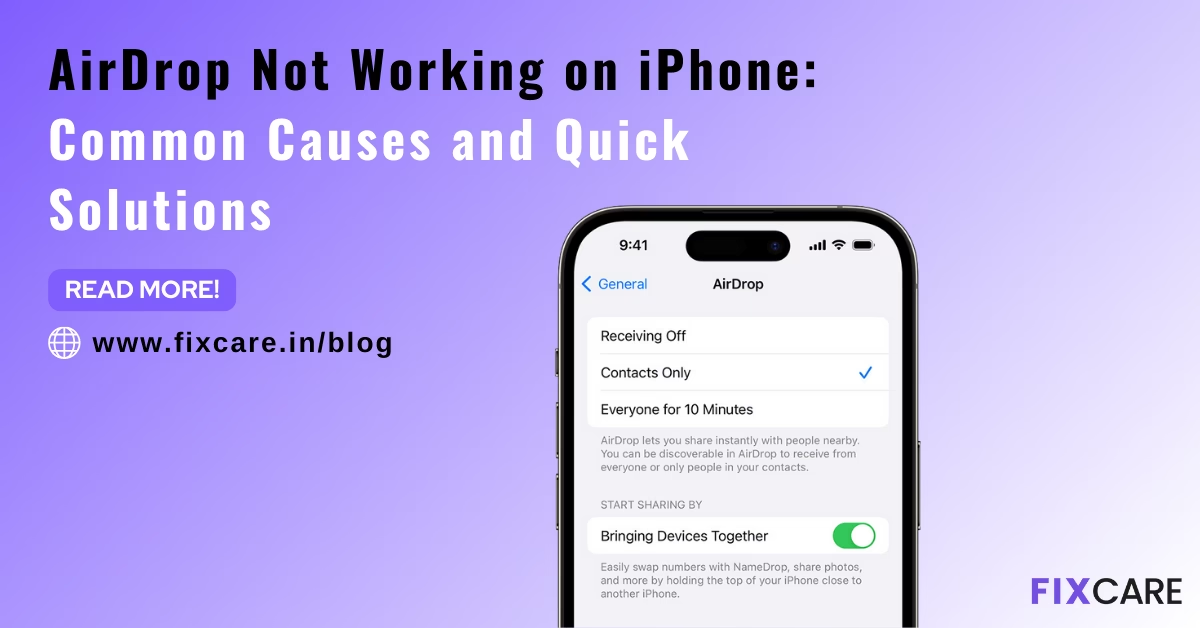
Jednou z nejčastějších příčin, proč nemůžete přijímat soubory přes AirDrop, je nesprávné nastavení přijímání. AirDrop nabízí tři možnosti:
" + "
- " + "
- Příjem vypnut: Nikdo vám nemůže posílat soubory přes AirDrop.
- Jen pro kontakty: Soubory vám mohou posílat pouze lidé, které máte uložené ve svých kontaktech a kteří mají v kontaktech uložené vaše Apple ID (e-mail nebo telefonní číslo).
- Všichni po dobu 10 minut: Všichni v blízkosti vám mohou posílat soubory po dobu deseti minut. Tato možnost je užitečná, pokud posíláte někomu, koho nemáte v kontaktech, ale měli byste ji používat opatrně a jen v důvěryhodném prostředí. Po 10 minutách se automaticky přepne zpět na předchozí nastavení (nebo na „Příjem vypnut“, pokud jste to tak měli).
" + "
" + "
" + "
" + "
Pokud je váš AirDrop nastaven na „Příjem vypnut“, je jasné, proč nefunguje. Změňte jej na „Jen pro kontakty“ nebo „Všichni po dobu 10 minut“.
" + "
Jak upravit nastavení AirDropu:
" + "
- " + "
- Na iPhonu/iPadu (přes Ovládací centrum):
- Otevřete Ovládací centrum.
- Dlouze stiskněte (nebo silně zatlačte) na skupinu ikon pro Wi-Fi, Bluetooth, Mobilní data a AirPlane Mode.
- Klepněte na ikonu AirDrop.
- Vyberte „Jen pro kontakty“ nebo „Všichni po dobu 10 minut“.
- Na iPhonu/iPadu (přes Nastavení):
- Přejděte do Nastavení > Obecné > AirDrop.
- Vyberte „Jen pro kontakty“ nebo „Všichni po dobu 10 minut“.
- Na Macu:
- Přejděte do Nastavení systému > Obecné > AirDrop & Handoff.
- V rozevíracím menu „Povolit mi, abych byl objeven“ vyberte „Jen pro kontakty“ nebo „Všichni“.
" + "
" + "
" + "
" + "
Pokud používáte „Jen pro kontakty“ a stále máte problémy, ujistěte se, že osoba, které posíláte (nebo od které přijímáte), má vaše Apple ID (e-mail nebo telefonní číslo) uložené ve svých kontaktech a naopak. Někdy je snazší dočasně přepnout na „Všichni po dobu 10 minut“ pro jednorázový přenos a poté se vrátit k „Jen pro kontakty“.
" + "
4. Zámek zařízení nebo vypnuté zařízení
" + "
AirDrop nebude fungovat, pokud je přijímající zařízení zamčené nebo vypnuté. Aby AirDrop mohl detekovat a přijmout soubor, musí být zařízení aktivní a odemčené. Nezapomeňte, že pokud je iPhone nebo iPad uzamčen, AirDrop jej neuvidí jako dostupné zařízení pro odesílání.
" + "
Před pokusem o přenos se ujistěte, že je iPhone, iPad nebo Mac, na který chcete soubory poslat, odemčený a zapnutý. V případě iPhonu a iPadu je ideální mít obrazovku zapnutou a zařízení odemčené během celého procesu přenosu.
" + "
5. Vzdálenost mezi zařízeními
" + "
Jelikož AirDrop využívá Bluetooth a Wi-Fi, obě zařízení musí být v dosahu Bluetooth, což je obvykle kolem 9 metrů (30 stop). Pokud jsou zařízení příliš daleko od sebe nebo jsou mezi nimi překážky (např. stěny), může to narušit spojení a způsobit selhání přenosu.
Zkuste umístit obě zařízení co nejblíže k sobě, ideálně do stejné místnosti. Čím blíž, tím lépe a spolehlivěji. S příchodem iOS 18 a novějších verzí operačních systémů Apple zařízení dokážou pokračovat v AirDrop přenosech přes internet, i když se počáteční spojení ztratí (např. když se vzdálíte), ale počáteční navázání spojení stále vyžaduje blízkost.
" + "
6. Nekompatibilní hardware nebo operační systém
" + "
AirDrop je exkluzivní funkce pro ekosystém Apple. To znamená, že nefunguje s telefony Android, počítači s Windows nebo jinými zařízeními, která nejsou od Applu. Pokud se snažíte poslat soubor na nekompatibilní zařízení, AirDrop nebude k dispozici.
" + "
Podporovaná zařízení a OS:
" + "
- " + "
- iPhony: iOS 7 a novější.
- iPady: iPadOS 13 a novější (a starší iPady s iOS 7+).
- Macy: Většina Maců vydaných v roce 2012 nebo později, s OS X Yosemite (10.10) nebo novějšími verzemi macOS. (Výjimkou je Mac Pro z poloviny roku 2012).
" + "
" + "
" + "
" + "
Pokud máte starší zařízení, je možné, že AirDrop prostě nepodporuje. V takovém případě budete muset použít alternativní metody přenosu souborů.
" + "
7. Příliš velké soubory
" + "
Ačkoli je AirDrop navržen pro efektivní přenos, extrémně velké soubory, jako jsou velmi dlouhá 4K videa nebo obrovské archivy, mohou občas způsobit problémy, zejména pokud je síťové prostředí nestabilní. AirDrop by měl zvládnout většinu běžných velikostí souborů, ale u gigantických souborů se může stát, že přenos selže nebo se bude nekonečně dlouho načítat.
" + "
Pokud se snažíte přenést soubory o velikosti desítek gigabajtů, zvažte alternativní metody, jako je použití USB kabelu a nástroje Image Capture na Macu, nebo cloudových služeb, jako je iCloud Drive, Google Drive či Dropbox, které jsou optimalizované pro práci s velmi velkými daty.
" + "
8. Omezení AirDropu přes Čas u obrazovky
" + "
Pokud je možnost AirDropu zašedlá nebo ji nemůžete povolit, může to být způsobeno omezeními nastavenými v sekci „Čas u obrazovky“ (Screen Time) na vašem zařízení. Rodičovská kontrola nebo jiná omezení mohou zakázat AirDrop pro určité uživatele nebo zařízení.
" + "
Jak odstranit omezení AirDropu:
" + "
- " + "
- Na iPhonu/iPadu:
- Přejděte do Nastavení > Čas u obrazovky > Omezení obsahu a soukromí.
- Klepněte na „Povolené aplikace a funkce“.
- Ujistěte se, že přepínač vedle „AirDrop“ je povolen (zelený).
- Na Macu:
- Přejděte do Nastavení systému > Čas u obrazovky.
- Klikněte na „Obsah a soukromí“.
- Klikněte na „Omezení aplikací a funkcí“.
- Ujistěte se, že přepínač vedle „AirDrop“ je povolen.
" + "
" + "
" + "
9. Restartujte svá zařízení
" + "
Klasické řešení „vypni a zapni“ je překvapivě účinné pro řešení mnoha softwarových problémů, včetně těch s AirDropem. Jednoduchý restart může vyčistit dočasné chyby v paměti a obnovit správnou funkčnost systému. Zkuste restartovat jak odesílající, tak přijímající zařízení.
" + "
Jak restartovat:
" + "
- " + "
- iPhone/iPad: Držte boční tlačítko (nebo boční a tlačítko hlasitosti) dokud se neobjeví posuvník pro vypnutí. Posuňte ho a po vypnutí zařízení ho znovu zapněte.
- Mac: Klikněte na logo Apple v levém horním rohu obrazovky a vyberte „Restartovat...“.
" + "
" + "
" + "
10. Aktualizujte software
" + "
Zastaralý software je často přehlíženou příčinou problémů. Apple neustále vydává aktualizace, které opravují chyby a zlepšují výkon. Pokud se potýkáte s přetrvávajícími problémy s AirDropem, ujistěte se, že váš iPhone, iPad a Mac běží na nejnovějších verzích iOS, iPadOS a macOS.
" + "
Jak zkontrolovat aktualizace:
" + "
- " + "
- Na iPhonu/iPadu: Přejděte do Nastavení > Obecné > Aktualizace softwaru.
- Na Macu: Přejděte do Nastavení systému > Obecné > Aktualizace softwaru.
" + "
" + "
" + "
Nainstalujte všechny dostupné aktualizace a zkuste AirDrop znovu.
" + "
11. Resetujte síťová nastavení
" + "
Pokud nic jiného nezabralo a AirDrop stále nefunguje, můžete zkusit resetovat síťová nastavení na svém iPhonu nebo iPadu. Tato akce vymaže všechna uložená Wi-Fi hesla, nastavení VPN a další síťové konfigurace, což může odstranit skryté problémy, které brání AirDropu v práci. Nebojte se, vaše osobní data (fotky, aplikace, dokumenty) zůstanou nedotčena.
" + "
Jak resetovat síťová nastavení na iPhonu/iPadu:
" + "
- " + "
- Přejděte do Nastavení > Obecné > Přenést nebo resetovat iPhone (nebo iPad) > Resetovat > Resetovat nastavení sítě.
" + "
" + "
Po resetu budete muset znovu zadat hesla k Wi-Fi sítím a případně znovu nastavit VPN. Poté zkuste AirDrop znovu.
" + "
Často kladené dotazy (FAQ) o AirDropu
" + "
- " + "
- Funguje AirDrop mezi iPhonem a Macem?
Ano, AirDrop je navržen pro bezproblémovou komunikaci mezi všemi podporovanými zařízeními Apple, včetně iPhonů, iPadů a Maců. - Co AirDrop používá k přenosu souborů?
AirDrop využívá kombinaci Bluetooth pro detekci zařízení a Wi-Fi peer-to-peer pro samotný vysokorychlostní přenos dat. - Proč je moje možnost AirDropu zašedlá nebo nedostupná?
Nejčastější příčinou je, že máte aktivní omezení v sekci „Čas u obrazovky“ (Screen Time) v nastavení vašeho zařízení. Zkontrolujte „Omezení obsahu a soukromí“ a ujistěte se, že AirDrop je povolen. - Jak daleko mohou být zařízení pro AirDrop?
Zařízení by měla být v dosahu Bluetooth, což je obvykle do 9 metrů (30 stop). Pro nejlepší spolehlivost je doporučeno mít zařízení co nejblíže u sebe. - Mohu použít AirDrop k odesílání souborů na zařízení Android nebo PC?
Ne, AirDrop je exkluzivní funkce pro zařízení Apple a není kompatibilní s operačními systémy Android ani Windows. Android má podobnou funkci nazvanou Quick Share. - Musí být přijímající iPhone odemčený, aby AirDrop fungoval?
Ano, přijímající zařízení (iPhone, iPad nebo Mac) musí být odemčené a zapnuté, aby AirDrop mohl detekovat a přijmout soubor. - Proč se AirDrop zasekne na „čekání“?
Nejčastěji to znamená, že přijímající zařízení je zamčené, má špatné nastavení přijímání (např. „Příjem vypnut“ nebo „Jen pro kontakty“ a nejste v kontaktech), nebo je příliš daleko. Ujistěte se, že je zařízení odemčené a správně nastavené.
" + "
" + "
" + "
" + "
" + "
" + "
" + "
" + "
AirDrop je skvělý nástroj, který výrazně usnadňuje sdílení souborů v ekosystému Apple. Většina problémů, se kterými se můžete setkat, je snadno řešitelná. Díky tomuto průvodci byste měli být schopni efektivně diagnostikovat a vyřešit jakékoli potíže s AirDropem, a zajistit tak, že vaše zařízení Apple budou vždy připravena k rychlému a bezproblémovému sdílení. Pokud jste vyzkoušeli všechny výše uvedené kroky a AirDrop stále nefunguje, může se jednat o hlubší softwarový problém nebo dokonce hardwarovou závadu, a v takovém případě je vhodné kontaktovat podporu Apple.
Chceš-li si přečíst další články podobné jako AirDrop nefunguje? Rychlá řešení pro iPhone/iPad/Mac, navštiv kategorii Návody.