
25/07/2024
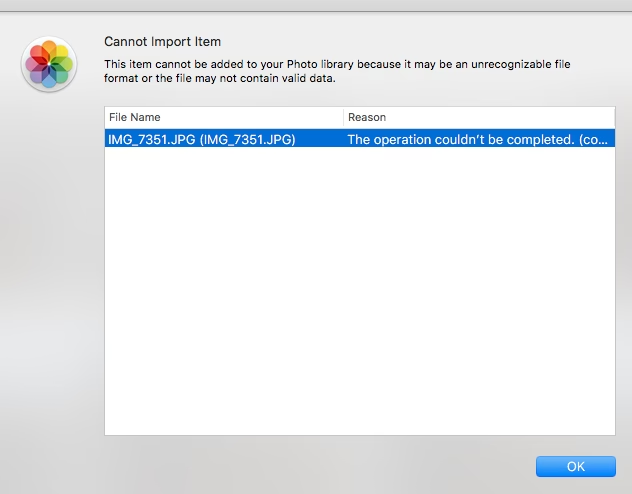
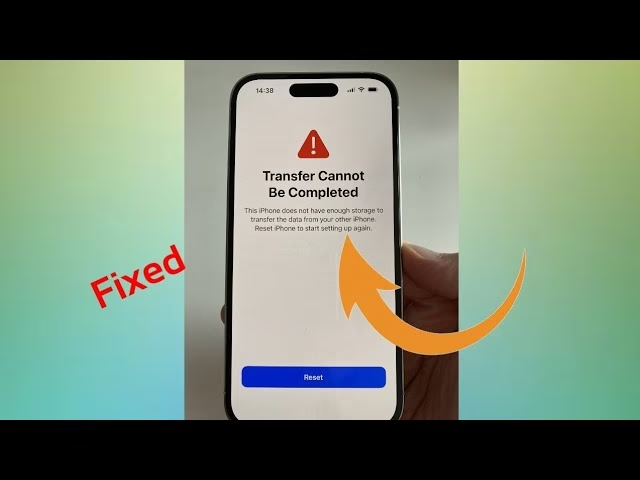
Přenášení fotografií z iPhonu do počítače by mělo být jednoduché, ale mnoho uživatelů se setkává s frustrujícími problémy, které jim brání v přístupu k jejich cenným vzpomínkám. Ať už vlastníte starší model, nebo očekávaný iPhone 16, potíže s připojením a přenosem jsou bohužel běžné. Tento článek se zaměří na nejčastější důvody, proč se fotografie z iPhonu nemusí přenášet do vašeho Windows PC, a nabídne osvědčená řešení, která vám pomohou tento problém efektivně vyřešit. Pochopení základních příčin a systematické kroky pro řešení problémů jsou klíčové k úspěšnému přenosu vašich snímků.
- Proč nelze přenést fotografie z iPhonu (včetně iPhone 16) do počítače?
- Základní kroky před řešením problémů
- Řešení 1: Zkontrolujte USB připojení
- Řešení 2: Ujistěte se, že je iPhone odemčený a důvěryhodný
- Řešení 3: Resetujte důvěryhodná zařízení
- Řešení 4: Zkontrolujte aktualizace softwaru (iOS a iTunes)
- Řešení 5: Resetování služby Apple Mobile Device Service
- Další tipy a pokročilá řešení
- Alternativní metody přenosu fotografií
- Tabulka pro rychlou diagnostiku problémů
- Často kladené otázky (FAQ)
- Závěr
Proč nelze přenést fotografie z iPhonu (včetně iPhone 16) do počítače?
Existuje několik běžných scénářů a důvodů, proč se fotografie z vašeho iPhonu nemusí dařit přenést do počítače. Tyto problémy se často týkají kombinace hardwaru, softwaru a bezpečnostních nastavení. Mezi nejčastější příčiny patří:
- Problémy s připojením: Vadný USB kabel, poškozený USB port na iPhonu nebo počítači.
- Zámek zařízení a důvěryhodnost: iPhone je uzamčený, nebo počítač nebyl „důvěryhodný“.
- Zastaralý software: Zastaralá verze iOS na iPhonu nebo zastaralá verze iTunes na počítači.
- Nastavení soukromí a zabezpečení: Konflikty s nastavením polohy a soukromí, nebo blokace ze strany antivirového programu/firewallu.
- Interní problémy se službami: Chyby ve službách, které spravují komunikaci mezi zařízením Apple a Windows.
- Nedostatek místa na PC: Nedostatečné místo na disku počítače pro uložení fotografií.
Identifikace konkrétní příčiny je prvním krokem k vyřešení problému. Následující řešení jsou seřazena podle pravděpodobnosti, že vám pomohou, a pokrývají většinu běžných situací.
Základní kroky před řešením problémů
Než se pustíte do podrobnějších řešení, vždy zkuste tyto jednoduché, ale často účinné kroky:
- Restartujte obě zařízení: Vypněte a znovu zapněte svůj iPhone i počítač. Jednoduchý restart může vyřešit dočasné softwarové chyby, které brání správné komunikaci.
- Zkontrolujte místo na disku PC: Ujistěte se, že váš počítač má dostatek volného místa pro uložení všech fotografií, které chcete přenést. Velké množství fotografií, zejména v plné kvalitě, může zabrat desítky gigabajtů.
Řešení 1: Zkontrolujte USB připojení
Nejčastější a nejjednodušší příčinou problémů s přenosem je vadné nebo nekvalitní USB připojení. Spolehlivé připojení je základ pro bezproblémový přenos dat. Zde je, co byste měli zkontrolovat:
- Použijte originální USB kabel Apple: Kabely třetích stran, zejména ty levné, nemusí splňovat standardy Apple pro přenos dat a mohou způsobovat nestabilní připojení nebo vůbec žádné. Vždy je nejlepší použít originální kabel dodaný s vaším iPhonem, nebo certifikovaný MFi (Made For iPhone) kabel.
- Vyzkoušejte jiný USB port na počítači: Někdy může být problém s konkrétním USB portem na vašem PC. Zkuste připojit iPhone do jiného portu, ideálně do portu přímo na základní desce (na zadní straně stolního počítače), nikoli do hubu nebo portu na předním panelu.
- Zkontrolujte čistotu portů: Zkontrolujte, zda USB port na iPhonu i na počítači není zanesený prachem, nečistotami nebo vlákny, které by mohly bránit správnému kontaktu. Opatrně je vyčistěte (například párátkem nebo stlačeným vzduchem).
- Otestujte kabel s jiným zařízením: Zkuste připojit jiný iPhone nebo iPad k počítači pomocí stejného kabelu. Pokud se jiné zařízení detekuje a funguje správně, problém je spíše v iPhonu. Pokud ne, problém je s kabelem nebo počítačem.
Řešení 2: Ujistěte se, že je iPhone odemčený a důvěryhodný
Z bezpečnostních důvodů vyžaduje iPhone, aby byl odemčený a aby počítači, ke kterému se připojuje, důvěřoval. Pokud je váš iPhone zamčený, nebo pokud jste nepotvrdili „Důvěřovat tomuto počítači“, přenos dat nebude povolen.
- Odemkněte iPhone: Před a během připojování k PC se ujistěte, že je váš iPhone odemčený (zadejte kód, použijte Face ID nebo Touch ID).
- Potvrďte „Důvěřovat tomuto počítači“: Když poprvé připojíte iPhone k novému počítači, na obrazovce iPhonu se objeví výzva „Důvěřovat tomuto počítači?“. Musíte klepnout na „Důvěřovat“ a zadat svůj přístupový kód. Pokud tuto výzvu nevidíte, zkuste odpojit a znovu připojit iPhone.
- Nastavte „Automatický zámek“ na „Nikdy“ (dočasně): Aby se iPhone během přenosu nezamykal a nepřerušoval ho, můžete dočasně změnit nastavení automatického zámku.
- Přejděte do Nastavení > Zobrazení a jas.
- Klepněte na Automatický zámek.
- Vyberte možnost Nikdy.
Nezapomeňte toto nastavení po dokončení přenosu vrátit na původní hodnotu pro zachování bezpečnosti a životnosti baterie.
Řešení 3: Resetujte důvěryhodná zařízení
Pokud jste dříve odmítli důvěřovat počítači, nebo pokud máte problémy s připojením i po potvrzení důvěry, může pomoci resetování všech důvěryhodných nastavení na iPhonu. Tímto krokem vynutíte, aby se iPhone při dalším připojení k počítači znovu zeptal na důvěru.
- Přejděte do Nastavení na vašem iPhonu.
- Klepněte na Obecné.
- Přejděte dolů a klepněte na Přenést nebo resetovat iPhone.
- Klepněte na Resetovat.
- Zobrazí se několik možností. Klepněte na Obnovit polohu a soukromí.
- Zadejte svůj přístupový kód a potvrďte, že chcete resetovat všechna nastavení polohy a soukromí.
Nyní, když připojíte iPhone k počítači pomocí USB kabelu, uvidíte dialogové okno s dotazem „Důvěřovat tomuto počítači?“. Klepněte na Důvěřovat a měli byste být schopni importovat fotografie.
Řešení 4: Zkontrolujte aktualizace softwaru (iOS a iTunes)
Zastaralé verze iOS nebo iTunes jsou častou příčinou problémů s kompatibilitou a přenosem dat. Apple neustále vydává aktualizace, které opravují chyby a zlepšují výkon. Ujistěte se, že obě vaše zařízení mají nejnovější software.
Důležitá poznámka: Před aktualizací softwaru se ujistěte, že máte více než 50 % baterie a stabilní připojení k internetu (Wi-Fi nebo mobilní data), protože aktualizace může trvat nějakou dobu.
Zkontrolujte, zda je k dispozici aktualizace pro iOS:
- Přejděte do Nastavení na iPhonu.
- Klepněte na Obecné.
- Klepněte na Aktualizace softwaru.
- Pokud je k dispozici aktualizace, uvidíte ji na obrazovce. Klepněte na Stáhnout a nainstalovat a postupujte podle pokynů.
Zkontrolujte, zda je k dispozici aktualizace pro iTunes:
- Spusťte iTunes na svém počítači.
- Klikněte na Nápověda (pro Windows) nebo iTunes (pro Mac) v horní liště obrazovky.
- Zobrazí se mnoho možností, klikněte na Zkontrolovat aktualizace.
- Pokud je k dispozici nová verze, uvidíte ji na obrazovce. Klikněte na Stáhnout iTunes.
- Tím se iTunes nainstaluje do nejnovější verze.
Řešení 5: Resetování služby Apple Mobile Device Service
Služba Apple Mobile Device Service (AMDS) je klíčová pro komunikaci mezi vaším iPhonem a počítačem se systémem Windows. Pokud tato služba nefunguje správně, váš iPhone se nemusí v počítači vůbec zobrazit, nebo se s ním nebude správně komunikovat. Restartování této služby může vyřešit mnoho problémů s připojením.
- Na počítači se systémem Windows stiskněte klávesovou zkratku Windows + R, zadejte
services.msca stiskněte Enter. Otevře se okno Služby. - V seznamu služeb najděte Apple Mobile Device Service.
- Pravým tlačítkem myši klikněte na tuto službu a vyberte Restartovat. Pokud je služba zastavená, klikněte na Spustit.
- Pokud restartování nepomůže, zkuste iTunes zcela odinstalovat a znovu nainstalovat. Reinstalace iTunes obvykle reinstaluje i AMDS a zajistí, že všechny související komponenty jsou aktuální a funkční.
Další tipy a pokročilá řešení
Nastavení přenosu fotografií (HEIC vs. JPEG)
Moderní iPhony (včetně iPhone 16) ukládají fotografie ve formátu HEIC (High Efficiency Image Format), který je úspornější na místo, ale nemusí být plně kompatibilní se všemi staršími programy nebo operačními systémy Windows. Pokud máte problémy s otevíráním nebo přenosem HEIC souborů, můžete změnit nastavení iPhonu tak, aby automaticky převáděl fotografie na JPEG při přenosu do PC.
- Přejděte do Nastavení na iPhonu.
- Přejděte dolů a klepněte na Fotky.
- Přejděte dolů do sekce „PŘENOS DO MACU NEBO PC“.
- Vyberte možnost Automaticky namísto „Zachovat originály“. Tím zajistíte, že iPhone při přenosu převede HEIC soubory na kompatibilnější formát JPEG.
Antivirus a brána firewall
Někdy mohou bezpečnostní programy na vašem počítači (antivirus, firewall) blokovat komunikaci mezi iPhonem a počítačem, považujíce ji za potenciální hrozbu. Dočasně zkuste vypnout svůj antivirus a firewall a zkuste přenos znovu. Pokud to pomůže, budete muset přidat iTunes a související služby Apple do seznamu výjimek ve vašem bezpečnostním softwaru.
Vyzkoušejte jiný počítač
Pokud máte možnost, zkuste připojit svůj iPhone k jinému počítači. Pokud přenos funguje na jiném PC, problém je s největší pravděpodobností ve vašem původním počítači (ovladače, software, nastavení) a nikoli v iPhonu.
Alternativní metody přenosu fotografií
Pokud se vám stále nedaří přenést fotografie přes USB kabel, existují i jiné metody, které můžete využít. Tyto metody často spoléhají na cloudové služby nebo bezdrátovou komunikaci, což může být pro některé uživatele pohodlnější.
iCloud Fotky
iCloud Fotky je cloudová služba Apple, která automaticky synchronizuje všechny vaše fotografie a videa mezi vašimi zařízeními Apple a iCloudem. K fotografiím pak můžete přistupovat z jakéhokoli zařízení s připojením k internetu, včetně počítače s Windows.
- Na iPhonu: Přejděte do Nastavení > [Vaše jméno] > iCloud > Fotky a zapněte „iCloud Fotky“.
- Na PC: Nainstalujte aplikaci iCloud pro Windows (ke stažení z webu Apple nebo Microsoft Store). Po instalaci se přihlaste pomocí svého Apple ID. Fotografie z iCloudu se automaticky stáhnou do složky „iCloud Photos“ na vašem PC, nebo je můžete stáhnout přímo z webu iCloud.com.
Výhody: Automatická synchronizace, přístup odkudkoli, záloha. Nevýhody: Omezený bezplatný úložný prostor (5 GB), může vyžadovat placené předplatné iCloudu pro větší knihovny.
Cloudové služby třetích stran
Mnoho dalších cloudových služeb, jako je Google Fotky, Dropbox nebo OneDrive, nabízí automatické nahrávání fotografií z iPhonu do cloudu. Jakmile jsou fotografie v cloudu, můžete je snadno stáhnout do svého počítače.
- Stáhněte si a nainstalujte příslušnou aplikaci (např. Google Fotky) na svůj iPhone.
- Přihlaste se a povolte automatické zálohování fotografií.
- Na svém PC se přihlaste k webové verzi služby (nebo si stáhněte desktopovou aplikaci) a stáhněte si své fotografie.
Specializovaný software pro přenos
Existují různé programy třetích stran, které jsou navrženy speciálně pro správu a přenos dat mezi iPhonem a počítačem. Tyto programy často nabízejí intuitivnější rozhraní a řeší problémy, které mohou nastat s iTunes nebo Windows průzkumníkem. Vyhledejte si renomované nástroje s dobrými recenzemi, které vám mohou pomoci s přenosem fotografií.
Tabulka pro rychlou diagnostiku problémů
Tato tabulka shrnuje běžné problémy a doporučená řešení pro rychlou orientaci.
| Problém | Pravděpodobná příčina | Řešení |
|---|---|---|
| iPhone se vůbec neobjeví v PC | Vadný kabel/port, zamčený iPhone, AMDS chyba | Zkontrolujte USB připojení (Řešení 1), odemkněte iPhone (Řešení 2), restartujte AMDS (Řešení 5), restartujte PC/iPhone |
| Vidím iPhone, ale nemám přístup k fotkám | Nepotvrzená důvěra, zastaralý software, nastavení soukromí | Potvrďte „Důvěřovat tomuto počítači“ (Řešení 2), resetujte důvěryhodná zařízení (Řešení 3), aktualizujte iOS/iTunes (Řešení 4) |
| Fotky se přenesou, ale nelze je otevřít (HEIC) | Nejedná se o JPEG kompatibilitu | Změňte nastavení přenosu fotografií na „Automaticky“ (Další tipy) |
| Přenos se přeruší nebo je velmi pomalý | Nestabilní USB, zamčený iPhone, nedostatek místa | Zkontrolujte USB připojení (Řešení 1), nastavte Auto-Lock na „Nikdy“ (Řešení 2), zkontrolujte místo na disku PC |
Často kladené otázky (FAQ)
Proč je přenos fotografií z iPhonu do PC tak složitý?
Složitost pramení z kombinace faktorů: Apple klade velký důraz na zabezpečení dat, což vyžaduje ověření důvěryhodnosti zařízení. Dále hraje roli ekosystém Apple, který preferuje synchronizaci přes iCloud nebo iTunes. Ne vždy je přímý plug-and-play přenos do Windows tak jednoduchý jako u jiných zařízení kvůli rozdílům v ovladačích a protokolech. Tyto systémy jsou navrženy pro maximální ochranu vašich osobních dat, což si někdy vyžádá více kroků od uživatele.
Mohu přenášet fotografie bezdrátově do PC?
Ano, můžete. Nejčastějšími bezdrátovými metodami jsou iCloud Fotky nebo cloudové služby třetích stran, jako je Google Fotky, Dropbox nebo OneDrive. Tyto služby umožňují automatické nahrávání fotografií z iPhonu do cloudu, odkud je pak můžete stáhnout do svého PC přes webový prohlížeč nebo desktopovou aplikaci. Přímý bezdrátový přenos z iPhonu na Windows PC (jako je AirDrop pro Mac) není nativně podporován, ale aplikace třetích stran mohou tuto funkci emulovat.
Co je HEIC a proč je důležitý?
HEIC (High Efficiency Image Container) je moderní formát souboru, který Apple používá pro fotografie od iOS 11. Jeho hlavní výhodou je výrazně menší velikost souboru při zachování stejné nebo dokonce lepší kvality obrazu ve srovnání s tradičním formátem JPEG. Problém nastává, když se pokoušíte přenést HEIC soubory na starší počítače nebo do programů, které tento formát nepodporují. V takovém případě je nutné buď nainstalovat kodek pro HEIC na Windows, nebo nastavit iPhone tak, aby automaticky převáděl fotografie na JPEG při exportu, jak je popsáno v části „Nastavení přenosu fotografií“.
Může iPhone 16 mít specifické problémy s přenosem?
Ačkoli iPhone 16 je v době psaní tohoto článku budoucí model, zkušenosti s novými modely iPhonů ukazují, že se s nimi mohou pojit specifické problémy s kompatibilitou hned po uvedení na trh. Tyto problémy jsou často způsobeny tím, že operační systém Windows nebo iTunes ještě nemají plnou podporu pro nejnovější hardware nebo softwarové funkce. Obvykle se tyto problémy rychle vyřeší aktualizacemi iOS, iTunes nebo ovladačů pro Windows. Proto je u jakéhokoli nového iPhonu, včetně budoucího iPhone 16, klíčové udržovat software aktuální na obou zařízeních.
Závěr
Přenášení fotografií z iPhonu do počítače by nemělo být zdrojem frustrace. Většina problémů, které brání úspěšnému přenosu, má jednoduchá řešení, která lze vyřešit systematickým přístupem. Ať už jde o kontrolu USB připojení, správné nastavení důvěryhodnosti, aktualizaci softwaru nebo řešení problémů se službou Apple Mobile Device Service, každý krok vás posune blíže k cíli. Pokud se vám nedaří vyřešit problém pomocí kabelu, nezapomeňte na efektivní bezdrátové alternativy, jako je iCloud Fotky nebo jiné cloudové služby. Vaše vzpomínky jsou cenné, a s těmito tipy byste měli být schopni je bezpečně přenést a uchovat na svém PC.
Chceš-li si přečíst další články podobné jako Proč nelze přenést fotografie z iPhonu do PC?, navštiv kategorii Návody.