
11/10/2022
V dnešní době, kdy je náš iPhone neustále po rus, se stává ideálním společníkem pro poslech hudby. Ať už jste milovníci popu, rocku, klasiky nebo podcastů, mít své oblíbené skladby vždy s sebou je klíčové. Možná jste si koupili nový iPhone a přemýšlíte, jak do něj přenést celou svou hudební sbírku, nebo jen chcete přidat pár nových skladeb, které jste objevili. Proces přidávání hudby do iPhone je překvapivě jednoduchý a existuje hned několik efektivních metod, které vám to usnadní. V tomto komplexním průvodci prozkoumáme různé způsoby, jak bez námahy obohatit váš iPhone o hudbu, abyste si mohli kdykoli vychutnat své oblíbené melodie.
Rozlučte se s frustrací ze složité synchronizace a připravte se na to, že se váš iPhone stane dokonalým hudebním společníkem. Ať už preferujete tradiční metody, jako je iTunes, nebo moderní cloudová řešení, či specializované nástroje, tento průvodce vám poskytne všechny potřebné informace. Ponořme se do světa snadného přidávání hudby a připravme váš iPhone na nekonečný poslech!
- Příprava před přidáním hudby do iPhone
- Jak přidat hudbu do iPhone: Podrobné metody
- Metoda 1: Synchronizace hudby z iTunes (ideální pro správu velkých knihoven)
- Metoda 2: Použití iCloud (ideální pro předplatitele Apple Music)
- Metoda 3: Stahování hudby z Google Drive (pro ukládání skladeb v cloudu)
- Metoda 4: Synchronizace hudby z Dropboxu (také skvělé pro cloudové úložiště)
- Metoda 5: Přenos hudby pomocí MobileTrans (pro všestranný přenos)
- Další způsoby, jak přehrávat MP3 soubory na iPhone
- Srovnání metod pro přidávání hudby do iPhone
- Často kladené otázky (FAQ) o přidávání hudby do iPhone
- Závěr
Příprava před přidáním hudby do iPhone
Než se pustíme do samotných metod přidávání hudby do vašeho iPhone, je klíčové připravit si zařízení a zajistit tak bezproblémový zážitek. Tento krok je často opomíjen, ale může výrazně ovlivnit hladkost celého procesu. V této části se zaměříme na základní přípravné kroky, které byste měli předem provést. Od aktualizace softwaru vašeho zařízení po organizaci hudební knihovny, pokryjeme vše, co potřebujete udělat předem. Dodržování těchto jednoduchých kroků zajistí, že celý proces bude probíhat hladce a bez zbytečných komplikací.
- Aktualizujte svůj iPhone: Ujistěte se, že váš iPhone má nejnovější verzi softwaru iOS. Aktualizace systému často opravují chyby, zlepšují kompatibilitu a zvyšují celkovou stabilitu zařízení, což je pro bezproblémový přenos dat klíčové. Přejděte do Nastavení > Obecné > Aktualizace softwaru a zkontrolujte, zda je k dispozici nová verze.
- Organizujte svou hudbu: Pokud máte hudbu uloženou na počítači, věnujte chvíli její organizaci. Uspořádejte ji do složek podle interpretů, alb nebo žánrů. Vytvoření přehledné struktury usnadní výběr skladeb pro přenos a zlepší celkovou správu vaší hudební knihovny.
- Zkontrolujte úložiště: Před zahájením přenosu se ujistěte, že máte na svém iPhone dostatek volného místa. Nedostatek úložiště může vést k přerušení přenosu nebo k selhání celého procesu. Volné místo můžete zkontrolovat v Nastavení > Obecné > Úložiště iPhone.
- Poznejte své možnosti: Seznamte se s různými způsoby přidávání hudby, které budeme prozkoumávat. Každá metoda má své výhody a nevýhody. Znalost vašich možností vám pomůže vybrat tu nejlepší pro vaše konkrétní potřeby a preference.
Tyto kroky připraví půdu pro plynulejší přidávání hudby do vašeho iPhone. Pojďme se pustit do práce a připravit váš iPhone!
Jak přidat hudbu do iPhone: Podrobné metody
Nyní, když je váš iPhone připraven a připraven k akci, je čas ponořit se do té vzrušující části – přidávání hudby! V této sekci vás provedeme jednoduchými a účinnými metodami, jak dostat vaše oblíbené melodie do vašeho zařízení. Od používání iTunes až po cloudové služby a další, tyto podrobné pokyny zajistí hladký a příjemný proces. Každá metoda má své specifické výhody a je vhodná pro různé typy uživatelů a hudebních sbírek. Projděte si je a vyberte tu, která nejlépe vyhovuje vašim potřebám.
Metoda 1: Synchronizace hudby z iTunes (ideální pro správu velkých knihoven)
Pokud máte rozsáhlou hudební knihovnu v iTunes (nebo v aplikaci Hudba na Macu s macOS Catalina a novějším), nejjednodušší způsob, jak ji přenést, je přímá synchronizace. Tato metoda je ideální, pokud chcete selektivně spravovat, které skladby, alba nebo seznamy skladeb se z vaší knihovny zkopírují do iPhone.
Jak synchronizovat hudbu do iPhone pomocí iTunes:
- Pomocí USB kabelu propojte svůj iPhone s počítačem.
- Spusťte iTunes (nebo aplikaci Hudba na Macu), pokud se nespustí automaticky.
- Pokud budete vyzváni, autorizujte svůj počítač k přístupu k iPhone zadáním hesla na zařízení a výběrem možnosti „Důvěřovat tomuto počítači“.
- V aplikaci iTunes klikněte na ikonu vašeho iPhone, která se objeví v levém horním rohu.
- V levém postranním panelu pod záložkou „Nastavení“ vyberte „Hudba“.
- Zaškrtněte políčko vedle „Synchronizovat hudbu“ a zvolte, zda chcete synchronizovat celou knihovnu, nebo vybrané seznamy skladeb, interprety, alba nebo žánry.
- Po výběru preferencí klikněte na tlačítko „Použít“ (Apply) v pravém dolním rohu okna iTunes, čímž zahájíte přenos hudby do vašeho iPhone.
A to je vše! iTunes nabízí jednoduchý prostor pro snadné přidávání hudby do iPhone. Je to skvělé pro velké sbírky iTunes. Pamatujte, že synchronizace s iTunes může smazat stávající hudbu na iPhone, která nebyla synchronizována ze stejné knihovny iTunes. Buďte opatrní, pokud nechcete ztratit žádná data.
Metoda 2: Použití iCloud (ideální pro předplatitele Apple Music)
Pokud jste předplatitelem Apple Music nebo nakupujete skladby prostřednictvím iTunes, knihovna hudby iCloud Music Library bezproblémově synchronizuje vše napříč vašimi zařízeními. To znamená, že jakákoli hudba, kterou přidáte do své knihovny v Apple Music, bude automaticky dostupná na všech vašich zařízeních, včetně iPhone, aniž byste museli cokoliv manuálně synchronizovat.
Jak přidat hudbu do Apple Music a synchronizovat s iCloud:
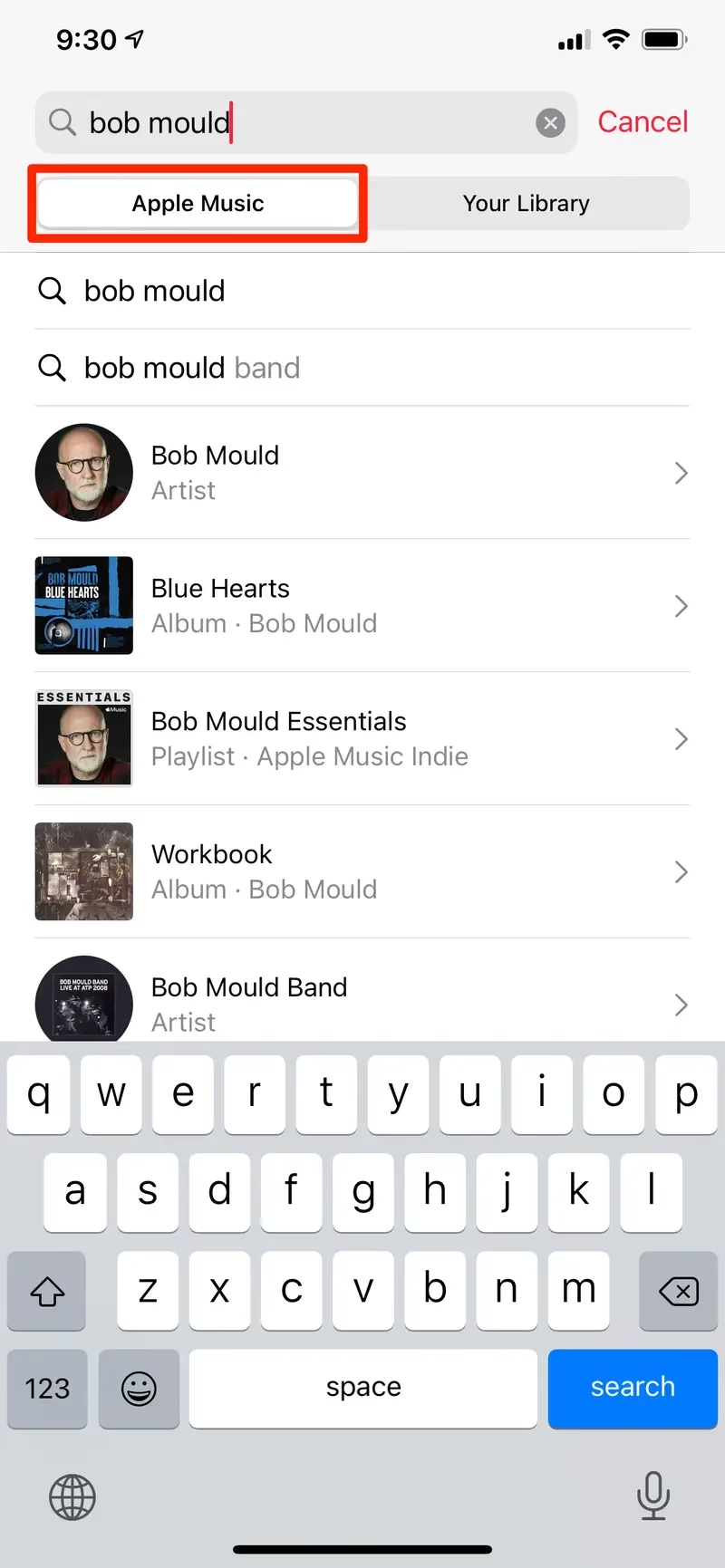
- Spusťte aplikaci Apple Music na svém iPhone a najděte konkrétní skladbu, album, seznam skladeb nebo video, které si přejete uložit.
- Stiskněte a podržte na skladbě, albu, seznamu skladeb nebo videu, poté vyberte „Přidat do knihovny“.
- Navštivte svou Knihovnu a najděte nedávno přidanou skladbu, album, seznam skladeb nebo video.
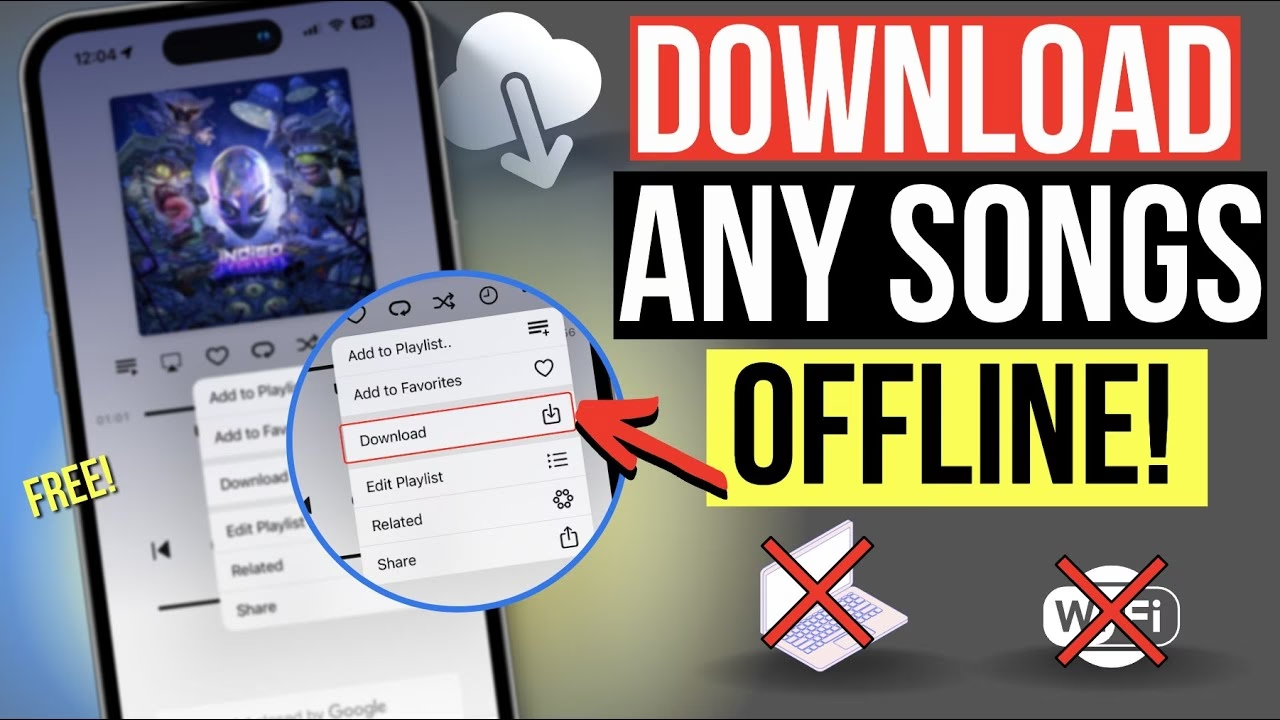
- Klepněte na ikonu stahování (oblak se šipkou dolů) pro uložení pro offline použití.
Zapnutí knihovny hudby iCloud Music Library je ideální, pokud chcete mít přístup ke svému katalogu Apple Music a nákupům z iTunes na svém iPhone. Bude automaticky nahrávat a synchronizovat váš obsah.
Metoda 3: Stahování hudby z Google Drive (pro ukládání skladeb v cloudu)
Pokud si svou hudební knihovnu ukládáte na Google Drive pro cloudové úložiště, můžete si skladby stáhnout do svého iPhone pro offline poslech. Tato metoda je skvělá pro ty, kteří preferují cloudová řešení a chtějí šetřit místo na svém zařízení.
Jak přidat hudbu do iPhone pomocí Google Drive:
- Na svém počítači nahrajte zvukové soubory, které chcete, na Google Drive. Mohou to být soubory MP3, M4A, WAV atd.
- Nyní si do svého iPhone nainstalujte aplikaci Google Drive a přihlaste se svým účtem Google.
- Otevřete aplikaci Google Drive na svém iPhone a klepněte na skladbu.
- Vyberte „Zpřístupnit offline“ (Make Available Offline) pro stažení skladby do vašeho zařízení.
- Stažené skladby budou přístupné v aplikaci Hudba pro offline přehrávání.
Používání Google Drive je skvělé, pokud chcete ušetřit místo na svém iPhone, ale stále mít přístup ke své hudbě offline. Cokoli uložené na Disku lze v případě potřeby stáhnout.
Metoda 4: Synchronizace hudby z Dropboxu (také skvělé pro cloudové úložiště)
Jako alternativa k Google Drive můžete použít Dropbox k synchronizaci hudby nahráním souborů do cloudu. Dropbox funguje na podobném principu a je oblíbený pro svou spolehlivost a snadné použití. Je to ideální řešení, pokud již Dropbox aktivně používáte pro ukládání jiných souborů.
Jak přidat hudbu do iPhone z Dropboxu:
- Nainstalujte si mobilní aplikaci Dropbox do svého iPhone a přihlaste se ke svému účtu.
- Na svém počítači klepněte na tlačítko „Nahrát“ (Upload) pro přidání hudebních souborů, které chcete, do Dropboxu. Můžete také jednoduše přetáhnout soubory do složky Dropbox.
- Otevřete aplikaci Dropbox na svém iPhone, najděte nahrané skladby, klepněte na ikonu „Další možnosti“ (tři tečky) a zvolte „Zpřístupnit offline“ (Make Available Offline).
- Skladby uložené offline se objeví ve vaší hudební knihovně pro přehrávání bez připojení k internetu.
Synchronizace hudby z Dropboxu je skvělá, pokud již Dropbox používáte k ukládání souborů. Cokoli přidané do Dropboxu lze uložit offline na váš iPhone.
Metoda 5: Přenos hudby pomocí MobileTrans (pro všestranný přenos)
Pro plnou flexibilitu přidávání hudebních souborů bez iTunes, aplikace třetí strany MobileTrans vám umožní snadno přenést hudbu do vašeho iPhone. Tento nástroj je obzvláště užitečný, pokud chcete přenést konkrétní skladby nebo alba, aniž byste ovlivnili celou svou knihovnu nebo se obávali ztráty dat.
Jak MobileTrans funguje pro přidávání hudby:
- Stáhněte a nainstalujte MobileTrans na svůj počítač. Spusťte aplikaci.
- Připojte svůj iPhone k počítači pomocí kabelu. MobileTrans automaticky detekuje zařízení.
- V rozhraní MobileTrans přepněte na záložku „Přenos telefonu“ (Phone Transfer) a poté vyberte „Importovat do telefonu“ (Import to Phone) pro import dat z počítače (skladby uložené na vašem PC) do vašeho iPhone.
- Případně můžete také vybrat možnost „Telefon na telefon“ (Phone to Phone), pokud chcete přenést hudbu z jiného telefonu do vašeho iPhone.
- Přepněte na záložku „Hudba“ (Music) z levého menu.
- Vyberte všechny skladby, které si přejete přenést do vašeho iPhone, a poté klepněte na „Importovat“ (Import) pro zahájení přenosu.
- Udržujte svůj iPhone připojený k PC, dokud se proces přenosu skladeb nedokončí.
A to je vše! Používání MobileTrans je skvělé, pokud chcete rychle přidat několik alb, skladeb nebo seznamů skladeb, aniž byste ovlivnili svou stávající knihovnu iPhone. Nabízí kontrolu a flexibilitu, kterou iTunes nemusí vždy poskytnout.
Další způsoby, jak přehrávat MP3 soubory na iPhone
Někdy máte specifické MP3 soubory – třeba nahrávky z koncertů, osobní mixtape od přátel nebo niche podcasty, které nejsou dostupné na streamovacích službách. I pro tyto případy existují řešení.
Použití aplikace Soubory (Files App)
iPhone má vestavěný správce souborů, kterým je aplikace Soubory. Pomocí ní můžete procházet a dokonce přehrávat MP3 soubory. Metoda přenosu a přehrávání MP3 souborů je v tomto případě mnohem jednodušší. Uživatelské rozhraní však nemusí být ideální pro správu hudební knihovny.
- Přeneste MP3 soubory z vašeho PC/Mac do vašeho iPhone. To můžete provést přes iCloud Drive, AirDrop, Bluetooth nebo jiné aplikace třetích stran (např. MobileTrans).
- Otevřete aplikaci Soubory na vašem iPhone.
- Přejděte do složky, kam jste uložili své MP3.
- Jednoduše klepněte na soubor MP3 pro zahájení přehrávání. Pokud máte více souborů MP3, můžete klepnout na ikonu seznamu v levém horním rohu, abyste viděli seznam všech souborů MP3 v aktuální složce.
Použití aplikace Documents by Readdle
Aplikace Documents od Readdle je všestranný správce souborů s vestavěným webovým prohlížečem, který vám umožní stahovat MP3, videa, knihy a dokumenty přímo z webu.
- Stáhněte si aplikaci Documents z App Store do vašeho iPhone.
- Otevřete aplikaci Documents na vašem iPhone a klepněte na ikonu prohlížeče v pravém dolním rohu.
- Zadejte do adresního řádku odkaz na webovou stránku pro stahování hudby (např. mp3juices.cc, pokud je dostupná a legální).
- Na webu vyhledejte požadovanou hudbu a klepněte na tlačítko Stáhnout. Soubor se uloží do aplikace Documents, odkud jej můžete přehrávat.
Použití přehrávače médií třetí strany (např. VLC Media Player)
Existuje několik aplikací pro hudbu třetích stran, které snadno zvládají MP3 soubory. VLC Media Player je oblíbenou volbou pro svou jednoduchost a schopnost streamovat média ze sítě. Je to vynikající volba, pokud chcete mít flexibilitu v přehrávání různých formátů souborů.
- Nainstalujte si aplikaci VLC Media Player do svého iPhone.
- Otevřete aplikaci Soubory a zkopírujte MP3 soubory, které jste dříve přenesli do iPhone (např. přes iCloud Drive nebo MobileTrans).
- Nyní přejděte do Soubory > Na mém iPhone > VLC. Vložte sem MP3 soubory.
- Jakmile je hotovo, otevřete aplikaci VLC a přejděte do Nastavení > Knihovna médií. Zde klepněte na „Vynutit VLC, aby znovu prohledalo knihovnu médií“.
- Klepněte na záložku „Audio“ ve spodní části a vaše MP3 soubory by se měly nyní objevit.
Srovnání metod pro přidávání hudby do iPhone
Při přidávání hudby do iPhone máte na výběr z několika možností. Každá metoda má své vlastní výhody a je vhodná pro odlišné uživatele. Zde je rychlé srovnání klíčových vlastností, které vám pomohou vybrat tu nejlepší pro vaše potřeby:
| Metoda | Synchronizace knihovny | Přístup ke cloudu | Kontrola výběru skladeb | Snadnost použití | Potenciál ztráty dat |
|---|---|---|---|---|---|
| Synchronizace iTunes | Synchronizuje celou nebo vybranou knihovnu | Ne | Plná kontrola nad výběrem skladeb | Jednoduché, pokud používáte iTunes | Ano (při synchronizaci z jiné knihovny) |
| Knihovna hudby iCloud | Synchronizuje Apple Music a nákupy z iTunes | Ano | Omezená kontrola výběru skladeb | Bezproblémové, pokud používáte ekosystém Apple | Ne |
| Google Drive | Ne | Ukládá knihovnu v cloudu | Může vybrat skladby ke stažení | Vyžaduje nahrání skladeb nejprve | Ne |
| Dropbox | Ne | Také ukládá knihovnu v cloudu | Může vybrat skladby pro offline uložení | Nutné nainstalovat aplikaci a nahrát | Ne |
| MobileTrans | Ne | Ne | Vybere konkrétní skladby, alba, seznamy skladeb | Jednoduchý přenos bez ovlivnění knihovny | Ne |
| Aplikace Soubory | Ne | Závisí na zdroji souborů | Plná kontrola nad jednotlivými soubory | Jednoduché pro jednotlivé soubory | Ne |
| VLC Media Player | Ne | Závisí na zdroji souborů | Plná kontrola nad jednotlivými soubory | Jednoduché pro přehrávání MP3 | Ne |
Celkově vzato, zde jsou 3 důvody, proč je použití Wondershare MobileTrans lepší pro přidávání hudby do vašeho iPhone ve srovnání s ostatními metodami:
- MobileTrans umožňuje přenášet konkrétní skladby, alba nebo seznamy skladeb, aniž by to ovlivnilo vaši stávající hudební knihovnu iPhone. Ostatní metody často synchronizují celou vaši knihovnu nebo vyžadují předplatné.
- Nepotřebujete předplatné, jako je Apple Music nebo účet pro cloudové úložiště. Jednoduše si stáhněte skladby přímo do svého iPhone rychle a efektivně.
- Přenos je jednoduchý a intuitivní i pro uživatele, kteří nejsou technicky zdatní. Není třeba se učit složitou synchronizaci iTunes nebo nahrávání do cloudu.
Takže MobileTrans je nejrychlejší a nejjednodušší způsob, jak přidat hudbu, pokud chcete jen dostat skladby do svého iPhone, aniž byste museli synchronizovat celou knihovnu. Ale iTunes a Knihovna hudby iCloud fungují velmi dobře, pokud nakupujete hodně hudby prostřednictvím Apple. A Google Drive/Dropbox jsou skvělé možnosti cloudového úložiště. Zhodnoťte své potřeby a vyberte si pro vás tu nejlepší metodu!
Často kladené otázky (FAQ) o přidávání hudby do iPhone
Mnoho uživatelů má podobné otázky, když se snaží dostat svou oblíbenou hudbu na iPhone. Zde jsou odpovědi na některé z nejčastějších dotazů, které vám pomohou vyřešit případné nejasnosti.

Jak stáhnout hudbu do iPhone pomocí Apple Music?
Pokud jste předplatitelem Apple Music, stahování hudby pro offline poslech je velmi jednoduché. Po přihlášení k Apple Music a přidání skladeb do vaší knihovny stačí klepnout na ikonu stahování (obláček se šipkou dolů) vedle skladby, alba nebo seznamu skladeb. Hudba se poté uloží přímo do vašeho zařízení a bude dostupná i bez připojení k internetu. Nezapomeňte, že pro streamování a stahování potřebujete aktivní připojení k Wi-Fi nebo mobilní data.
Jak ručně přidat skladby do iPhone bez vymazání stávajících dat?
Když chcete ručně přidat hudbu do iPhone z počítače bez vymazání jakýchkoli stávajících dat, doporučuje se použít správce dat iPhone třetí strany, jako je například MobileTrans. S ním můžete přenášet hudbu svobodně mezi iPhone, iPad, iPod, počítačem a iTunes, jak se vám líbí, aniž byste se museli obávat ztráty dat, což je hlavní obava při synchronizaci s iTunes.
Jak synchronizovat iPhone s iTunes?
Pro synchronizaci hudby, seznamů skladeb, podcastů, televizních pořadů, videí, fotografií, kontaktů a záloh zařízení s iTunes, připojte svůj iPhone k počítači, otevřete iTunes, klikněte na ikonu zařízení, vyberte kategorii (např. Hudba) a zaškrtněte „Synchronizovat hudbu“. Zvolte, co chcete synchronizovat, a klikněte na „Použít“. Je důležité si uvědomit, že pokud je zapnutá knihovna hudby iCloud, synchronizace iTunes se nemusí spustit, a synchronizace s iTunes může smazat existující hudbu na iPhone, která nebyla synchronizována ze stejné knihovny iTunes.
Jak přenést hudbu z iPhone do počítače?
Pokud potřebujete přenést hudbu z iPhone zpět do počítače, můžete opět použít nástroje třetích stran, jako je MobileTrans. Tyto aplikace umožňují exportovat vybrané skladby nebo celé hudební knihovny z vašeho iPhone do počítače, což iTunes přímo nepodporuje kvůli ochraně autorských práv. Proces je obvykle jednoduchý: připojíte iPhone, spustíte aplikaci a vyberete možnost exportu hudby.
Jak smazat hudbu z iPhone, ale ne z iTunes?
Pro smazání hudby z iPhone, aniž by byla odstraněna z vaší knihovny iTunes, můžete použít několik metod. Jednou z nich je ruční smazání skladeb přímo v aplikaci Hudba na iPhone (přejeďte prstem doleva na skladbě a klepněte na Smazat). Pokud používáte synchronizaci s iTunes, můžete v nastavení synchronizace zrušit výběr skladeb nebo seznamů skladeb, které chcete odstranit z iPhone, a poté synchronizovat. Další možností je opět použití nástrojů třetích stran, které umožňují selektivní mazání obsahu z iPhone bez ovlivnění vaší knihovny na počítači.
Mohu přidávat MP3 soubory do Apple Music přímo na iPhone?
Přidávání MP3 souborů přímo do aplikace Apple Music na iPhone může být složitější, pokud nemáte aktivovanou knihovnu hudby iCloud nebo pokud soubory nejsou součástí katalogu Apple Music. Pro nejlepší kompatibilitu a správu je doporučeno MP3 soubory nejprve importovat do iTunes/aplikace Hudba na počítači a poté je synchronizovat s iPhone, nebo použít nástroj třetí strany jako MobileTrans pro přímý přenos. Případně můžete MP3 soubory přehrávat pomocí aplikace Soubory nebo specializovaných přehrávačů jako VLC.
Závěr
Máte k dispozici 5 jednoduchých a přímočarých metod, jak přidat hudbu do vašeho iPhone! Každá z těchto metod nabízí jedinečné výhody a je navržena tak, aby vyhovovala různým potřebám a preferencím uživatelů. Ať už spravujete rozsáhlou hudební sbírku, jste předplatitelem streamovacích služeb, nebo jen potřebujete rychle přenést pár skladeb, existuje pro vás ideální řešení.
iTunes a Knihovna hudby iCloud jsou nejlepší pro synchronizaci vaší stávající hudební knihovny, zejména pokud již aktivně využíváte ekosystém Apple. Google Drive a Dropbox vám poskytují flexibilní přístup k nahraným hudebním souborům z cloudu, což je skvělé pro úsporu místa na zařízení a přístup k hudbě odkudkoli. A nástroj jako MobileTrans vám umožní rychle přenést skladby bez použití iTunes nebo rizika vymazání stávajícího obsahu, což je ideální pro ty, kteří hledají jednoduchost a kontrolu.
Vyberte si metodu přenosu hudby, která nejlépe vyhovuje vašim potřebám a zvyklostem. S těmito možnostmi budete poslouchat své oblíbené melodie na svém iPhone během okamžiku. Užijte si svou hudbu bez omezení!
Chceš-li si přečíst další články podobné jako Jak přidat hudbu do iPhone: Kompletní průvodce, navštiv kategorii iPhone.