

13/05/2025
V dnešním digitálním světě se stal iPhone nepostradatelným společníkem. S ním však přichází i neustálý proud upozornění – od zpráv a hovorů po notifikace ze sociálních sítí a her. Tento nepřetržitý příliv informací může být nejen rušivý, ale také snižovat vaši produktivitu, vyčerpávat baterii a narušovat váš klid. Naštěstí vám iOS nabízí rozsáhlé možnosti, jak převzít plnou kontrolu nad tím, co se k vám dostane a kdy. Ať už potřebujete rychlé ztišení pro důležitou schůzku, nebo chcete detailně nastavit, které aplikace vás smí rušit, tento komplexní průvodce vám krok za krokem ukáže, jak na to. Připravte se na digitální detox a získejte zpět svůj klid a soustředění.
Rychlé Ztišení: Režim Nerušit a Tichý Režim
Nejrychlejším a nejjednodušším způsobem, jak okamžitě ztišit všechna upozornění na vašem iPhonu, je aktivace režimu Nerušit (Do Not Disturb) nebo použití fyzického tichého režimu. Tyto funkce zajistí, že vás nebudou obtěžovat žádné zvukové ani vibrační výstrahy, což je ideální pro situace, kdy potřebujete naprostý klid, například během spánku, důležité schůzky nebo studia.
Aktivace Režimu Nerušit (Do Not Disturb)
Režim Nerušit je součástí širší funkce nazvané „Soustředění“ (Focus) v novějších verzích iOS. Jeho aktivace je mimořádně jednoduchá a lze ji provést několika způsoby:
- Přes Ovládací centrum:
- Na iPhonech s Face ID (iPhone X a novější) přejeďte prstem dolů z pravého horního rohu obrazovky.
- Na iPhonech s Touch ID (iPhone 8 Plus a starší) přejeďte prstem nahoru z dolní části obrazovky.
- V Ovládacím centru klepněte na ikonu půlměsíce. Tím se režim Nerušit okamžitě aktivuje. Můžete na něj klepnout znovu a podržet jej, abyste si vybrali, na jak dlouho jej chcete aktivovat (např. na hodinu, do večera, nebo dokud neopustíte aktuální polohu).
- Přes Nastavení:
- Otevřete aplikaci „Nastavení“.
- Přejděte na „Soustředění“ (Focus).
- Zde klepněte na „Nerušit“ (Do Not Disturb).
- Přepněte přepínač vedle „Nerušit“ do polohy zapnuto.
Pokročilá Nastavení Režimu Nerušit
Režim Nerušit nabízí mnohem více než jen okamžité ztišení. Můžete si jej přizpůsobit tak, aby vyhovoval vašim potřebám:
- Plánování: V sekci „Nerušit“ v Nastavení můžete nastavit vlastní plán, kdy se má režim automaticky zapnout a vypnout. To je skvělé pro pravidelný spánek nebo pracovní dobu.
- Povolit volání od: Tato funkce vám umožní vybrat, od koho chcete přijímat hovory i v režimu Nerušit.
- Všichni: Všechny hovory projdou.
- Nikdo: Žádné hovory neprojdou.
- Oblíbené: Hovory projdou pouze od kontaktů označených jako „Oblíbené“ ve vaší aplikaci Telefon. To je ideální pro zajištění, že se k vám dostanou jen ty nejdůležitější hovory.
- Všechny kontakty: Projdou hovory od všech vašich uložených kontaktů.
- Opakované hovory: Ve výchozím nastavení iOS povolí hovor, pokud stejný volající zavolá dvakrát během tří minut. Tato funkce je navržena tak, aby zajistila, že se k vám dostanou nouzové hovory. Pokud si nepřejete, aby tato funkce fungovala, můžete ji v nastavení režimu Nerušit vypnout.
Tichý Režim (Fyzický Přepínač)
Vedle režimu Nerušit má iPhone na levé straně fyzický přepínač, který slouží k rychlému přepínání mezi zvoněním a tichým režimem. Když je přepínač v poloze, kdy vidíte oranžovou barvu, je telefon v tichém režimu. To ztiší vyzvánění a upozornění, ale režim Nerušit nabízí komplexnější správu s možnostmi filtrování hovorů a plánování.
Tabulka: Porovnání Režimu Nerušit a Tichého Režimu
| Funkce | Režim Nerušit (Do Not Disturb) | Tichý Režim (Fyzický Přepínač) |
|---|---|---|
| Ztiší všechna upozornění | Ano | Ano |
| Ztiší vyzvánění hovorů | Ano | Ano |
| Možnost povolit hovory od vybraných kontaktů | Ano (Oblíbené, Všechny kontakty) | Ne |
| Možnost povolit opakované hovory | Ano | Ne |
| Plánování automatické aktivace/deaktivace | Ano | Ne |
| Vizuální indikace (ikona půlměsíce) | Ano | Ne |
| Ovládání přes Ovládací centrum / Nastavení | Ano | Ne (fyzický přepínač) |
Detailní Kontrola: Správa Oznámení pro Jednotlivé Aplikace
Zatímco režim Nerušit je skvělý pro okamžité ztišení, skutečná kontrola nad upozorněními spočívá v jejich detailním nastavení pro každou jednotlivou aplikaci. iPhone a iPad aplikace musejí získat vaše povolení k zasílání upozornění, ale i tak je snadné skončit s hlučným telefonem, který nepřestává vibrovat. Zde se dozvíte, jak dostávat pouze ta upozornění, na kterých vám skutečně záleží.
Jak Vypnout Upozornění Aplikace
Pokud vás určitá aplikace obtěžuje příliš mnoha upozorněními, můžete je snadno vypnout:
- Otevřete aplikaci „Nastavení“.
- Klepněte na kategorii „Oznámení“.
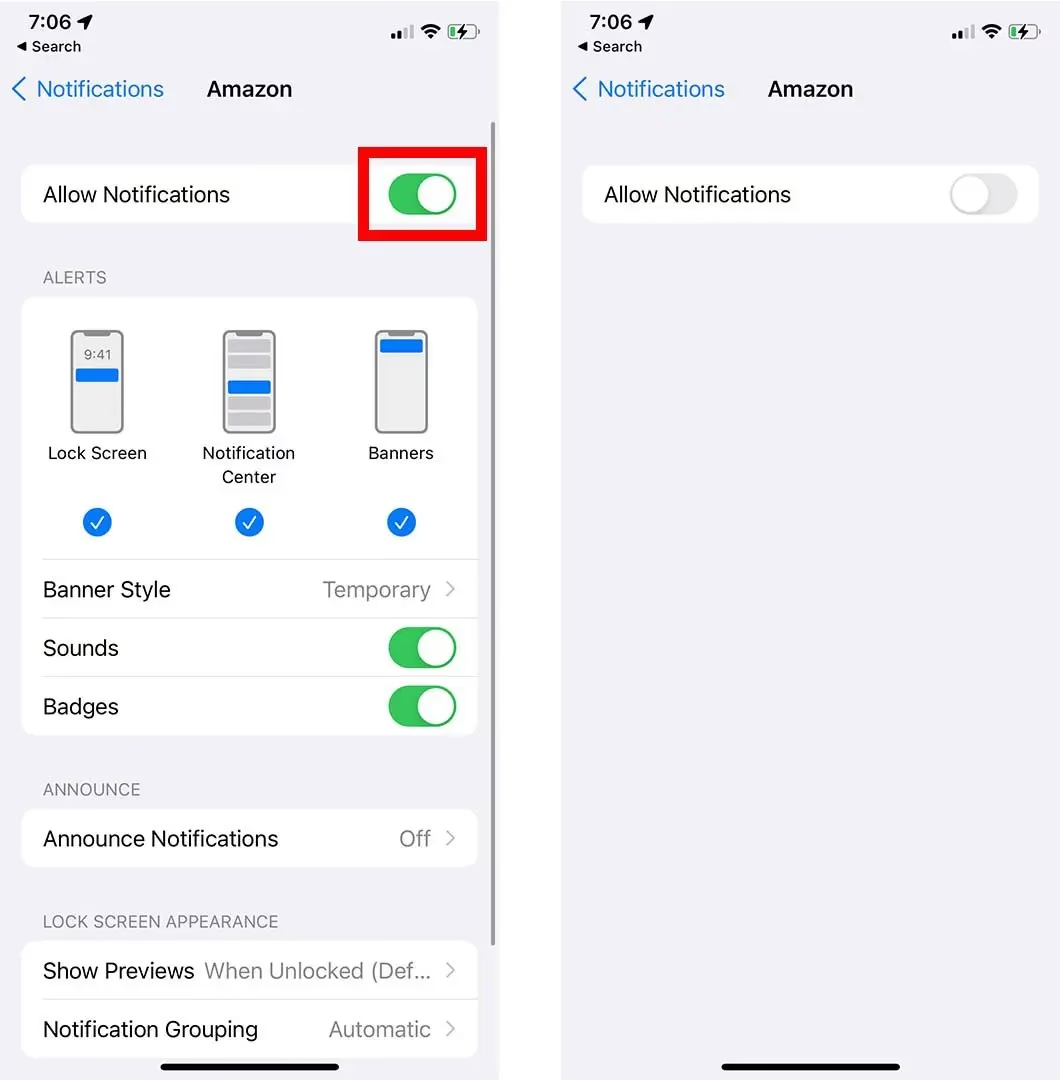
- V sekci „Styl oznámení“ uvidíte seznam všech aplikací, které jsou v současné době nainstalovány a jsou schopny zobrazovat upozornění. Pod každou aplikací uvidíte typ upozornění, která je schopna zobrazovat. Pokud aplikace nemůže zobrazovat upozornění (nebo jste je pro ni již vypnuli), uvidíte místo toho slovo „Vypnuto“.
- Klepněte na aplikaci v seznamu, jejíž nastavení upozornění chcete změnit.
- Přepněte přepínač „Povolit oznámení“ do polohy vypnuto. Tím se vypnou všechna upozornění pro tuto aplikaci.
- Klepnutím na možnost „< Oznámení“ v horní části obrazovky se vrátíte zpět a tento postup opakujte pro libovolný počet aplikací.
Přizpůsobení Typů Upozornění
Nemusíte vypínat upozornění úplně. Můžete také zakázat konkrétní typy upozornění pro aplikace. Například, možná chcete dostávat zprávy z aplikace, ale nechcete slyšet žádné zvuky. Nebo možná chcete vidět odznak na ikoně aplikace, ale nechcete, aby se objevovaly žádné bannery s upozorněními.
Pro změnu způsobu, jakým aplikace zobrazuje upozornění, upravte možnosti na obrazovce „Oznámení“ namísto úplného vypnutí upozornění:
- Zvuky: Pokud chcete zakázat zvuky, vypněte posuvník „Zvuky“.
- Odznaky: Pokud nechcete vidět červený kruh s číslem na ikoně aplikace, vypněte „Odznaky“.
- Výstrahy:
- Zamykací obrazovka: Upozornění se zobrazí na zamykací obrazovce, když je telefon uzamčený.
- Oznamovací centrum: Upozornění se shromažďují v Oznamovacím centru, kam se dostanete přejetím prstem dolů z horní části obrazovky.
- Bannery: Krátké upozornění se objeví v horní části obrazovky a po krátké době zmizí. Můžete si vybrat „Dočasné“ nebo „Trvalé“ bannery.
Speciální Nastavení pro Aplikace (např. Mail)
Některé aplikace poskytují ještě více možností pro správu upozornění. Například aplikace Mail nabízí několik užitečných funkcí, abyste dostávali upozornění pouze na e-maily, na kterých vám záleží, zatímco většinu ostatních e-mailů ignorujete.
- VIP kontakty: Můžete označit určité kontakty jako „VIP“ přímo v aplikaci Mail a poté povolit upozornění pouze pro VIP, zatímco ostatní upozornění na e-maily zakážete v Nastavení > Oznámení > Mail.
- Upozornění na konkrétní konverzace: Můžete také povolit upozornění na e-maily pouze pro konkrétní vlákna konverzací, pokud čekáte na odpověď na něco důležitého.
Ochrana Soukromí: Skrytí Náhledů Upozornění
Pokud chcete vypnout upozornění z důvodů soukromí, můžete v nastavení Oznámení přepnout možnost „Zobrazit náhledy“ pro všechny aplikace nebo jen pro jednu aplikaci. Tato funkce zabraňuje komukoli s přístupem k vašemu telefonu v nahlížení do obsahu vašich upozornění, aniž by nejprve odemkl telefon. Můžete si vybrat:
- Vždy: Náhledy se zobrazí vždy.
- Při odemknutí: Náhledy se zobrazí pouze po odemknutí telefonu.
- Nikdy: Náhledy se nikdy nezobrazí.
Jak Zastavit Otravné Zprávy a Hovory
Kromě obecných upozornění mohou být obzvláště obtěžující nevyžádané zprávy a hovory. Zde jsou tipy, jak je dostat pod kontrolu.
Opakovaná Upozornění na Textové Zprávy
Ve výchozím nastavení vás iPhone upozorní dvakrát, kdykoli obdržíte SMS nebo iMessage. Zapne obrazovku, zobrazí upozornění a vydá zvuk dvakrát s odstupem několika minut. Tato funkce je navržena tak, aby vás na zprávu upozornila, pro případ, že byste ji poprvé zmeškali. Pokud vám to připadá otravné, můžete opakovaná upozornění vypnout:
- Přejděte do „Nastavení“.
- Klepněte na „Oznámení“.
- Vyberte „Zprávy“.
- Klepněte na „Opakovat upozornění“ (Repeat Alerts) v dolní části obrazovky a nastavte jej na možnost „Nikdy“. Můžete také nastavit, aby vás upozornil vícekrát, pokud chcete.
Blokování Nevyžádaných Hovoru a SMS
Pokud vás obtěžují nevyžádané telefonní hovory nebo spamové textové zprávy, můžete použít aplikace pro filtrování hovorů a textových zpráv (například Hiya, i když existují i jiné). Tyto aplikace blokují příchozí hovory a texty od známých podvodníků. Nastavení je následující:
- Nainstalujte si vybranou aplikaci pro blokování spamu.
- Otevřete „Nastavení“.
- Pro blokování hovorů: Přejděte na „Telefon“ > „Blokování hovorů a identifikace“ a povolte aplikaci.
- Pro blokování textových zpráv: Přejděte na „Zprávy“ > „Neznámí odesílatelé a spam“ a povolte aplikaci.
Můžete také blokovat jednotlivá telefonní čísla přímo z historie hovorů nebo zpráv, pokud vás konkrétní osoba nebo společnost neustále kontaktuje proti vaší vůli.
Režim Nerušit pro Hovory
Jak již bylo zmíněno, režim Nerušit může být použit k ztišení příchozích hovorů. Můžete povolit příchozí hovory pouze z čísel, která určíte, takže budete stále dostávat hovory od lidí, na kterých vám záleží.
Pro změnu této možnosti přejděte do „Nastavení“ > „Soustředění“ > „Nerušit“. Možnost „Povolit volání od“ (Allow Calls From) řídí, které telefonní hovory obdržíte v režimu Nerušit. Nastavte ji na „Oblíbené“ a hovory od vašich oblíbených kontaktů budou povoleny. Své oblíbené kontakty si můžete prohlížet a spravovat otevřením aplikace „Telefon“ na vašem iPhonu a klepnutím na ikonu „Oblíbené“ ve spodní části obrazovky.
Ve výchozím nastavení režim Nerušit také propouští hovory, pokud se stejný volající pokusí zavolat dvakrát během tří minut, což zajišťuje, že se k vám dostanou nouzové hovory z jiného čísla. Pokud si přejete, můžete to změnit vypnutím možnosti „Opakované hovory“ zde.
Vymazání a Správa Oznámení v Centru Oznámení
Pokud jste upozornění nějakou dobu ignorovali, mohou se nahromadit v Oznamovacím centru. Je poměrně snadné je vyčistit a udržet si přehled.
- Přejeďte prstem dolů z horní části obrazovky iPhonu (z levého horního rohu na iPhonech s Face ID, z horního středu na starších modelech) a zobrazte Oznamovací centrum.
- Vymazání jednotlivého upozornění: Přejeďte upozorněním doleva a klepněte na „Vymazat“ (Clear).
- Vymazání všech upozornění najednou: Klepněte na tlačítko „X“ vedle nadpisu „Oznamovací centrum“ (nebo „Dřívější upozornění“). Toto tlačítko se změní na „Vymazat vše“ (Clear All) nebo „Vymazat“ (Clear), a měli byste na něj klepnout, abyste vyčistili Oznamovací centrum.
Pravidelné čištění Oznamovacího centra pomáhá udržovat váš telefon přehledný a zajišťuje, že vám neuniknou nová, důležitá upozornění.
Nouzová Upozornění a Další Důležité Nastavení
I když je snadné nechat se strhnout množstvím upozornění na vašem iPhonu nebo iPadu, máte mnoho možností, jak je dostat pod kontrolu. Aplikace, které nainstalujete v budoucnu, vám nebudou moci zobrazovat upozornění, pokud jim k tomu výslovně nedáte povolení. Nové aplikace si o toto povolení požádají poprvé, když je spustíte.
Nouzová Upozornění (AMBER, Veřejná Bezpečnost)
V dolní části obrazovky „Nastavení“ > „Oznámení“ najdete možnosti pro vypnutí nouzových upozornění, jako jsou výstrahy AMBER (pátrání po pohřešovaných dětech) a další zprávy veřejné bezpečnosti. Je důležité si uvědomit, že vypnutí těchto upozornění může mít vážné důsledky, protože jsou určena k ochraně veřejnosti v naléhavých situacích. Nicméně, volba je na vás.
Ve zkratce, nemusíte žít s těmito otravnostmi. Pokud vás něco na vašem telefonu obtěžuje, pravděpodobně to můžete zakázat. Využijte těchto nástrojů k personalizaci vašeho digitálního zážitku a získejte zpět svůj klid.
Často Kladené Otázky (FAQ)
- Proč dostávám dvě upozornění na SMS zprávy?
- Ve výchozím nastavení iPhone opakuje upozornění na textové zprávy dvakrát s odstupem několika minut, aby zajistil, že zprávu nepřehlédnete. Tuto funkci můžete vypnout v Nastavení > Oznámení > Zprávy > Opakovat upozornění a nastavit na „Nikdy“.
- Mohu vypnout upozornění pro všechny aplikace najednou, kromě režimu Nerušit?
- Neexistuje jedno tlačítko, které by vypnulo všechna upozornění pro všechny aplikace najednou, kromě aktivace režimu Nerušit (Do Not Disturb), který dočasně ztiší vše. Pro trvalé vypnutí musíte projít nastavení každé aplikace v Nastavení > Oznámení a vypnout „Povolit oznámení“ individuálně.
- Jak zjistím, které aplikace mi posílají nejvíce upozornění?
- V Nastavení > Oznámení se aplikace zobrazují v abecedním pořadí. Pod názvem každé aplikace je zobrazen aktuální stav jejích upozornění (např. „Zvuky, Bannery, Odznaky“ nebo „Vypnuto“). Ačkoli iOS přímo neukazuje statistiku počtu upozornění, můžete snadno identifikovat aplikace, které jsou aktivní, a podle toho je upravit.
- Ovlivní vypnutí upozornění výdrž baterie?
- Ano, vypnutí zbytečných upozornění může pozitivně ovlivnit výdrž baterie vašeho iPhonu. Každé upozornění, které rozsvítí obrazovku, aktivuje zvuk nebo vibrace, spotřebovává energii. Snížením počtu těchto událostí můžete prodloužit dobu, po kterou váš iPhone vydrží na jedno nabití.
- Jak mohu povolit upozornění pro novou aplikaci, pokud jsem je při prvním spuštění zakázal?
- Pokud jste při prvním spuštění aplikace zakázali upozornění, můžete je kdykoli povolit zpět. Jednoduše přejděte do „Nastavení“ > „Oznámení“, najděte danou aplikaci v seznamu a přepněte „Povolit oznámení“ do polohy zapnuto. Zde si také můžete přizpůsobit typy upozornění, které chcete dostávat.
Správa upozornění na vašem iPhonu je klíčová pro optimalizaci vašeho digitálního zážitku. Ať už se snažíte o větší produktivitu, delší výdrž baterie, nebo prostě jen o více klidu a méně rušení, iOS vám poskytuje robustní nástroje k dosažení těchto cílů. Od rychlého ztišení pomocí režimu Nerušit až po detailní přizpůsobení pro jednotlivé aplikace – máte plnou kontrolu. Věnujte chvíli nastavení upozornění podle vašich preferencí a brzy si všimnete rozdílu v tom, jak se cítíte a jak efektivně využíváte svůj iPhone. Váš klid a soustředění za to stojí!
Chceš-li si přečíst další články podobné jako Ovládejte Upozornění na iPhone: Klid a Soustředění, navštiv kategorii Návody.