
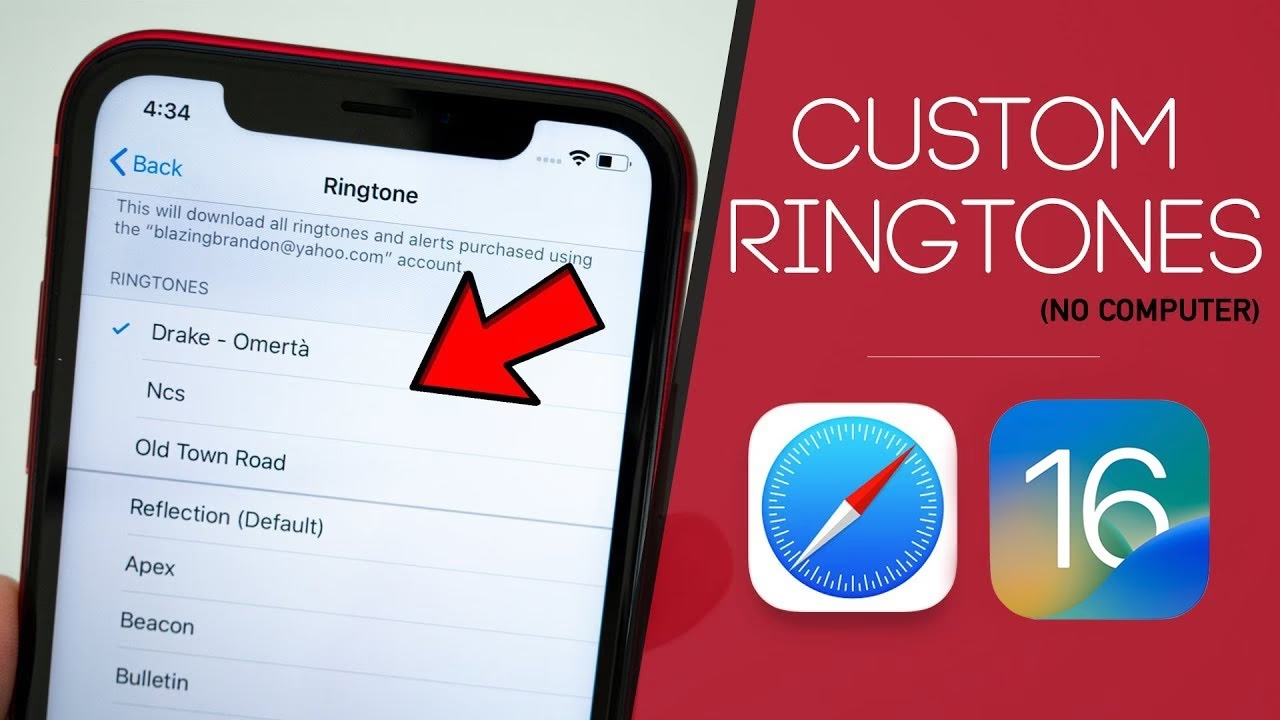
05/10/2025
Váš iPhone je více než jen telefon; je to prodloužení vaší osobnosti. A co lépe vyjádří vaši jedinečnost než vyzvánění, které se ozve pokaždé, když vám někdo zavolá? Pokud už vás unavují standardní melodie a toužíte po něčem svěžím, jste na správném místě. Naštěstí existuje mnoho způsobů, jak přidat nové vyzvánění do vašeho iPhonu, a co je nejlepší, většinu z nich můžete provést přímo na svém zařízení, bez potřeby počítače!
Tento komplexní průvodce vám ukáže tři hlavní cesty k personalizaci zvukového projevu vašeho iPhonu: nákup hotových vyzvánění v iTunes Store, získání bezplatných melodií pomocí populární aplikace Zedge a nakonec i ten nejkreativnější a nejflexibilnější způsob – vytvoření vlastního vyzvánění z jakékoli písně pomocí aplikace GarageBand. Připravte se na to, že váš iPhone bude znít přesně tak, jak chcete!
- Nákup vyzvánění v iTunes Store: Rychlá a přímá cesta
- Vyzvánění zdarma se Zedge: Objevte komunitní poklady
- Vytvoření vlastního vyzvánění s GarageBand: Neomezená kreativita
- Srovnávací tabulka metod získání vyzvánění
- Tipy pro výběr ideálního vyzvánění
- Nejčastější dotazy k vyzvánění na iPhone
- Mohu použít jakoukoli píseň jako vyzvánění na iPhonu?
- Je nutné mít počítač pro nastavení nového vyzvánění?
- Jsou vlastní vyzvánění vytvořená v GarageBandu zdarma?
- Jak dlouhé může být vyzvánění na iPhonu?
- Jak odstraním staré nebo vlastní vyzvánění z iPhonu?
- Mohu mít různá vyzvánění pro různé kontakty?
Nákup vyzvánění v iTunes Store: Rychlá a přímá cesta
Nejjednodušší a nejrychlejší způsob, jak získat nové vyzvánění, je koupit si ho přímo z iTunes Store. Apple nabízí široký výběr skladeb a zvuků, které jsou již optimalizovány pro použití jako vyzvánění. Proces je intuitivní a integrovaný přímo do systému iOS.
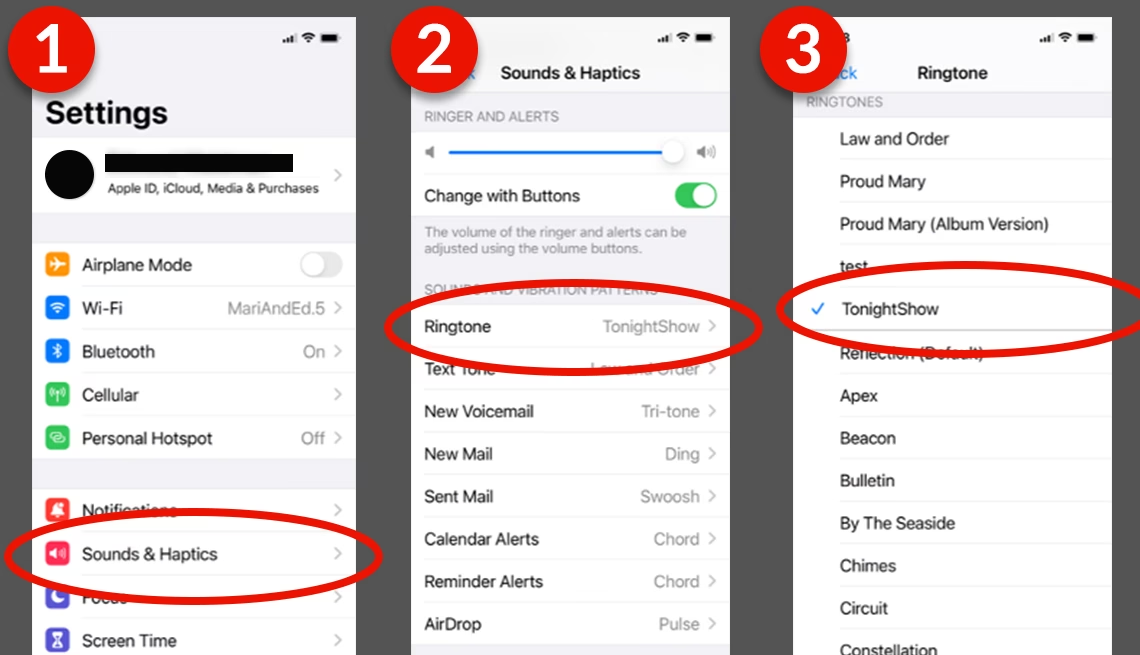
Jak koupit vyzvánění:
- Otevřete aplikaci iTunes Store: Najděte ikonu iTunes Store na domovské obrazovce vašeho iPhonu a klepněte na ni.
- Přejděte na sekci Vyzvánění: Ve spodní navigaci klepněte na záložku „Více“ (pokud ji nevidíte přímo) a poté vyberte „Tóny“.
- Procházejte a poslouchejte: Můžete procházet doporučené, nejprodávanější nebo vyhledávat konkrétní umělce či žánry. Klepnutím na vyzvánění si ho můžete poslechnout.
- Zakupte vyzvánění: Jakmile najdete vyzvánění, které se vám líbí, klepněte na cenu (většinou kolem 25-30 Kč). Budete vyzváni k zadání hesla k Apple ID nebo k použití Touch ID/Face ID pro dokončení nákupu.
- Nastavte vyzvánění: Po úspěšném nákupu se vás iPhone zeptá, zda chcete nové vyzvánění nastavit jako výchozí, pro konkrétní kontakt, nebo ho pouze uložit. Můžete vybrat jednu z možností, nebo to udělat později v Nastavení.
Výhody a nevýhody:
- Výhody: Extrémně jednoduché, legální, kvalitní zvuk, široký výběr oficiálních skladeb.
- Nevýhody: Nákup každého vyzvánění něco stojí, výběr je omezen na nabídku Applu, nemůžete použít libovolnou píseň z vaší hudební knihovny.
Tato metoda je ideální pro ty, kteří preferují pohodlí a nevadí jim za vyzvánění zaplatit. Je to spolehlivý způsob, jak rychle a bez námahy získat nové zvuky pro váš iPhone.
Vyzvánění zdarma se Zedge: Objevte komunitní poklady
Pokud hledáte bezplatné alternativy a nevadí vám prozkoumat komunitní obsah, aplikace Zedge je skvělá volba. Zedge je populární platforma, která nabízí tisíce tapet, videí a samozřejmě i vyzvánění vytvořených uživateli po celém světě. Ačkoliv je proces nastavení vyzvánění ze Zedge trochu složitější než přímý nákup v iTunes Store, stále je plně proveditelný přímo na vašem iPhonu.
Jak získat vyzvánění ze Zedge:
- Stáhněte aplikaci Zedge: Najděte aplikaci „Zedge Wallpapers & Ringtones“ v App Store a stáhněte ji. Je zdarma, ale obsahuje reklamy.
- Procházejte vyzvánění: Otevřete aplikaci Zedge, klepněte na ikonu zvonku ve spodní navigaci pro přístup k vyzváněním.
- Vyhledejte a poslouchejte: Můžete procházet kategorie, doporučené nebo použít vyhledávací pole. Klepnutím na vyzvánění si ho přehrajete.
- Stáhněte vyzvánění: Jakmile najdete vyzvánění, které se vám líbí, klepněte na něj a poté na tlačítko „Stáhnout“ (nebo ikonu šipky dolů).
- Uložte vyzvánění do Souborů: Zedge vám nabídne několik možností. Vyberte „Uložit jako vyzvánění“ nebo „Sdílet“ a poté „Uložit do Souborů“. Zvolte si složku, například „Stažené soubory“ nebo „Na mém iPhonu“.
- Nastavte vyzvánění přes GarageBand (nepřímá cesta): Aplikace Zedge bohužel neumí přímo nastavit vyzvánění na iPhonu kvůli omezením iOS. Musíte použít GarageBand jako prostředníka:
- Otevřete aplikaci GarageBand.
- Vytvořte nový projekt (např. „Audio rekordér“).
- Klepněte na ikonu „Smyčky“ (vypadá jako smyčka, vpravo nahoře).
- Vyberte záložku „Soubory“ a poté „Procházet položky z aplikace Soubory“.
- Najděte a vyberte MP3 soubor, který jste stáhli ze Zedge. Přetáhněte ho na časovou osu projektu.
- Upravte délku na max. 30 sekund.
- Klepněte na šipku dolů vlevo nahoře a vyberte „Moje písně“.
- Dlouze podržte na nově vytvořené „Moje písni“ (vašem vyzvánění).
- Vyberte „Sdílet“ a poté „Vyzvánění“. Pojmenujte ho a klepněte na „Exportovat“.
- Jakmile je export hotový, můžete ho nastavit jako výchozí vyzvánění nebo přiřadit ke kontaktu.
Výhody a nevýhody:
- Výhody: Obrovský výběr zdarma, zahrnuje populární i neobvyklé zvuky, možnost najít jedinečné kousky.
- Nevýhody: Obsahuje reklamy, proces nastavení je více krokový a vyžaduje použití GarageBandu, kvalita zvuku se může lišit.
Zedge je skvělá volba pro ty, kteří chtějí experimentovat a nechtějí platit, ale jsou ochotni investovat trochu více času do procesu nastavení.
Vytvoření vlastního vyzvánění s GarageBand: Neomezená kreativita
Pro ty, kteří chtějí absolutní kontrolu a chtějí si nastavit jako vyzvánění libovolnou píseň (nebo její část) z vlastní hudební knihovny, je aplikace GarageBand od Applu tou nejlepší cestou. Je zdarma a je to nejpokročilejší metoda, která nabízí největší flexibilitu. Ačkoliv se může zdát na první pohled složitá, s naším podrobným návodem to zvládnete levou zadní.
Jak vytvořit vlastní vyzvánění v GarageBandu:
- Ujistěte se, že máte GarageBand: Pokud ho nemáte, stáhněte si ho zdarma z App Store.
- Připravte si hudbu: Píseň, kterou chcete použít, by měla být buď v aplikaci Hudba na vašem iPhonu, nebo v aplikaci Soubory.
- Otevřete GarageBand a vytvořte nový projekt:
- Spusťte GarageBand.
- Klepněte na „+“ v pravém horním rohu pro vytvoření nového projektu.
- Vyberte jakýkoli nástroj, například „Audio rekordér“ (modrá ikona mikrofonu).
- Jakmile se otevře rozhraní nástroje, klepněte na ikonu „Zobrazení stop“ (vypadá jako několik vodorovných čar) v levém horním rohu, abyste přešli na zobrazení časové osy.
- Importujte hudbu:
- Klepněte na ikonu „Smyčky“ (vypadá jako smyčka, vpravo nahoře).
- Vyberte záložku „Hudba“ (pro písně z vaší knihovny) nebo „Soubory“ (pro písně stažené jinud).
- Procházejte svou knihovnu nebo soubory a najděte požadovanou píseň.
- Dlouze podržte na písni a přetáhněte ji na časovou osu projektu.
- Upravte délku a část písně:
- Vyzvánění na iPhonu může mít maximálně 30 sekund.
- Klepněte na zvukovou vlnu na časové ose. Objeví se žluté úchyty na začátku a na konci.
- Přetáhněte úchyty, abyste ořízli píseň na požadovanou 30sekundovou část. Můžete také klepnout na zvukovou vlnu a pak na nůžky pro další možnosti úprav.
- Chcete-li přesunout celou píseň, klepněte na ni a přetáhněte ji do požadované pozice na časové ose.
- Pro přesnější úpravy můžete přiblížit zobrazení dvěma prsty.
- Doporučuje se začít vyzvánění částí, která je okamžitě rozpoznatelná a má dobrou hlasitost.
- Exportujte jako vyzvánění:
- Klepněte na šipku směřující dolů v levém horním rohu obrazovky.
- Vyberte „Moje písně“. Váš projekt se uloží.
- Dlouze podržte na ikoně vašeho nově uloženého projektu („Moje píseň“).
- Z kontextového menu vyberte „Sdílet“.
- Z možností sdílení vyberte „Vyzvánění“.
- Pojmenujte své vyzvánění (např. „Moje super melodie“) a klepněte na „Exportovat“.
- Po dokončení exportu se objeví zpráva, že vyzvánění bylo úspěšně exportováno.
- Nastavte vyzvánění:
- Zobrazí se okno s dotazem, zda chcete vyzvánění nastavit. Můžete si vybrat „Použít zvuk jako…“ a pak „Standardní vyzvánění“, „Standardní zpráva“ nebo „Přiřadit ke kontaktu“.
- Pokud to uděláte později, najdete ho v Nastavení > Zvuky a haptika > Vyzvánění. Bude se nacházet nahoře pod sekcí „VLASTNÍ“.
Výhody a nevýhody:
- Výhody: Absolutní personalizace, zdarma (pokud máte iPhone a píseň), můžete použít libovolnou část jakékoli písně, kterou vlastníte.
- Nevýhody: Vyžaduje trochu více času a trpělivosti, pro začátečníky může být rozhraní GarageBandu zpočátku trochu matoucí.
Vytvoření vlastního vyzvánění v GarageBandu je tou nejlepší cestou k dosažení jedinečného a opravdu osobního zvuku vašeho iPhonu. Jakmile se s aplikací seznámíte, zjistíte, že její možnosti jsou téměř neomezené.
Abychom vám usnadnili rozhodování, připravili jsme srovnání tří hlavních metod:
| Metoda | Cena | Složitost | Výběr / Flexibilita | Nutnost PC? |
|---|---|---|---|---|
| iTunes Store | Placené (cca 25-30 Kč/vyzvánění) | Nízká | Omezený (oficiální hudba) | Ne |
| Zedge | Zdarma (s reklamami) | Střední (nutnost GarageBandu) | Velký (komunitní obsah) | Ne |
| GarageBand | Zdarma | Vysoká (manuální úprava) | Nekonečný (vlastní písně) | Ne |
Tipy pro výběr ideálního vyzvánění
Nyní, když víte, jak získat a vytvořit vyzvánění, pojďme si říct, jak vybrat to pravé, které bude nejen skvěle znít, ale také splní svůj účel:
- Délka a začátek: Vyzvánění by mělo být maximálně 30 sekund dlouhé. Vyberte si část písně, která je okamžitě rozpoznatelná a má dostatečnou hlasitost, aby vás upozornila na příchozí hovor. Vyhněte se dlouhým tichým úvodům nebo pomalým fade-iny.
- Kvalita zvuku: Ujistěte se, že vyzvánění má dobrou kvalitu zvuku. Nekvalitní nebo příliš komprimované soubory mohou znít špatně, zvláště na reproduktoru telefonu.
- Vhodnost pro prostředí: Zvažte, kde se nejčastěji nacházíte. Hlasitá a výrazná melodie je skvělá pro rušné prostředí, ale v tiché kanceláři může být rušivá. Pro diskrétnější použití zvažte tišší tóny nebo vibrace.
- Unikátnost: Jedním z hlavních důvodů pro vlastní vyzvánění je odlišení se od ostatních. Vyberte si něco, co se vám líbí a co není tak běžné, abyste si nespletli svůj telefon s cizím.
- Změna je život: Nebojte se vyzvánění čas od času změnit. Můžete mít různé vyzvánění pro různé nálady nebo roční období.
Nejčastější dotazy k vyzvánění na iPhone
Zde jsou odpovědi na některé běžné otázky, které mohou vyvstat při práci s vyzváněním na iPhonu:
Mohu použít jakoukoli píseň jako vyzvánění na iPhonu?
Ano, s pomocí aplikace GarageBand můžete použít jakoukoli píseň, kterou máte ve své hudební knihovně nebo v aplikaci Soubory, a převést ji na vyzvánění. Pokud jde o nákup z iTunes Store, můžete si vybrat pouze z předem schválených skladeb, které jsou nabízeny jako vyzvánění. Zedge nabízí již hotové zvukové soubory, které můžete použít.
Je nutné mít počítač pro nastavení nového vyzvánění?
Ne, všechny metody popsané v tomto článku – nákup v iTunes Store, použití Zedge a vytvoření vlastního vyzvánění v GarageBandu – lze provést přímo na vašem iPhonu, bez potřeby počítače.
Jsou vlastní vyzvánění vytvořená v GarageBandu zdarma?
Ano, aplikace GarageBand je zdarma ke stažení pro uživatele iPhonu. Pokud již vlastníte píseň, kterou chcete použít, celý proces vytvoření a nastavení vlastního vyzvánění je zcela zdarma.
Jak dlouhé může být vyzvánění na iPhonu?
Maximální délka vyzvánění na iPhonu je 30 sekund. Pokud vytvoříte delší soubor v GarageBandu, aplikace vás vyzve k jeho zkrácení na tuto délku během procesu exportu.
Jak odstraním staré nebo vlastní vyzvánění z iPhonu?
Pro odstranění vlastního vyzvánění (vytvořeného např. v GarageBandu) jděte do Nastavení > Zvuky a haptika > Vyzvánění. V sekci „VLASTNÍ“ najdete svá vytvořená vyzvánění. Přejeďte prstem doleva přes vyzvánění, které chcete odstranit, a klepněte na tlačítko „Smazat“. Zakoupená vyzvánění z iTunes Store se nedají přímo smazat z tohoto seznamu, ale můžete je přestat používat.
Mohu mít různá vyzvánění pro různé kontakty?
Ano, můžete. Po nastavení vyzvánění (buď zakoupeného, nebo vlastního) můžete jít do aplikace Kontakty, vybrat konkrétní kontakt, klepnout na „Upravit“ a poté v sekci „Vyzvánění“ vybrat požadovanou melodii pro danou osobu. Tímto způsobem budete okamžitě vědět, kdo vám volá, aniž byste se museli dívat na displej.
Personalizace vašeho iPhonu pomocí jedinečných vyzvánění je skvělý způsob, jak vyjádřit svou osobnost a zlepšit uživatelský zážitek. Ať už si vyberete nákup z iTunes Store, prozkoumáte bezplatné možnosti Zedge, nebo se pustíte do tvorby vlastních melodií s GarageBandem, možnosti jsou široké. Experimentujte, bavte se a nechte svůj iPhone znít přesně tak, jak chcete!
Chceš-li si přečíst další články podobné jako Jak získat nové vyzvánění na iPhone?, navštiv kategorii iPhone.