
09/03/2022
Pro mnoho uživatelů iPhonu je výchozí velikost písma skvěle čitelná a pohodlná. Nicméně, pokud se potýkáte se zhoršeným zrakem, nebo prostě preferujete větší či menší text pro lepší komfort, vězte, že Apple nabízí řadu flexibilních možností, jak si zobrazení na svém zařízení přizpůsobit. Správně nastavená velikost textu může výrazně zlepšit uživatelský zážitek a snížit únavu očí. V tomto článku vám krok za krokem ukážeme všechny dostupné metody, jak si přizpůsobit velikost písma na vašem iPhonu, aby bylo čtení vždy příjemné a bez námahy.
- Metoda 1: Základní nastavení velikosti textu pro celý systém
- Metoda 2: Ještě větší text pomocí funkcí zpřístupnění
- Volitelné kroky: Zvýraznění textu tučným písmem a kontrastem
- Bonusový tip: Změna velikosti textu pro konkrétní aplikaci
- Srovnávací tabulka metod pro změnu velikosti textu
- Často kladené otázky (FAQ)
- Proč se text nezměnil ve všech aplikacích?
- Mohu změnit typ písma (font) na iPhonu?
- Je možné nastavit různou velikost textu pro různé části systému, jako je například menu a zprávy?
- Ovlivní změna velikosti textu výkon mého iPhonu?
- Co když jsem nastavil text příliš velký a nemohu se vrátit do nastavení?
- Závěr
Metoda 1: Základní nastavení velikosti textu pro celý systém
Toto je nejjednodušší a nejčastěji používaná metoda, která ovlivní většinu aplikací, jež podporují takzvaný Dynamický typ (Dynamic Type). Jedná se o systémovou funkci, která umožňuje aplikacím automaticky se přizpůsobit preferované velikosti textu uživatele.
Kroky pro změnu velikosti textu:
- Otevřete aplikaci Nastavení (Settings) na vašem iPhonu.
- Přejděte dolů a klepněte na Zobrazení a jas (Display & Brightness).
- Zde najdete možnost Velikost textu (Text Size). Klepněte na ni.
- Objeví se posuvník. Přetahováním posuvníku doprava zvětšíte velikost textu, doleva ji naopak zmenšíte. Okamžitě uvidíte, jak se text nad posuvníkem mění, což vám pomůže najít ideální velikost. Jakmile posuvník uvolníte, změna se projeví v celém systému a v podporovaných aplikacích.
Tato metoda je ideální pro rychlé a globální úpravy, které ovlivní aplikace jako Zprávy, Mail, Kalendář, Poznámky a mnoho dalších.
Metoda 2: Ještě větší text pomocí funkcí zpřístupnění
Pokud vám maximální velikost textu dosažená první metodou stále nestačí, iPhone nabízí ještě pokročilejší možnosti v sekci Zpřístupnění (Accessibility). Tyto funkce jsou navrženy speciálně pro uživatele s výraznějším zrakové postižení a umožňují nastavit text na skutečně velké rozměry.
Kroky pro získání většího textu:
- Otevřete aplikaci Nastavení (Settings) na vašem iPhonu.
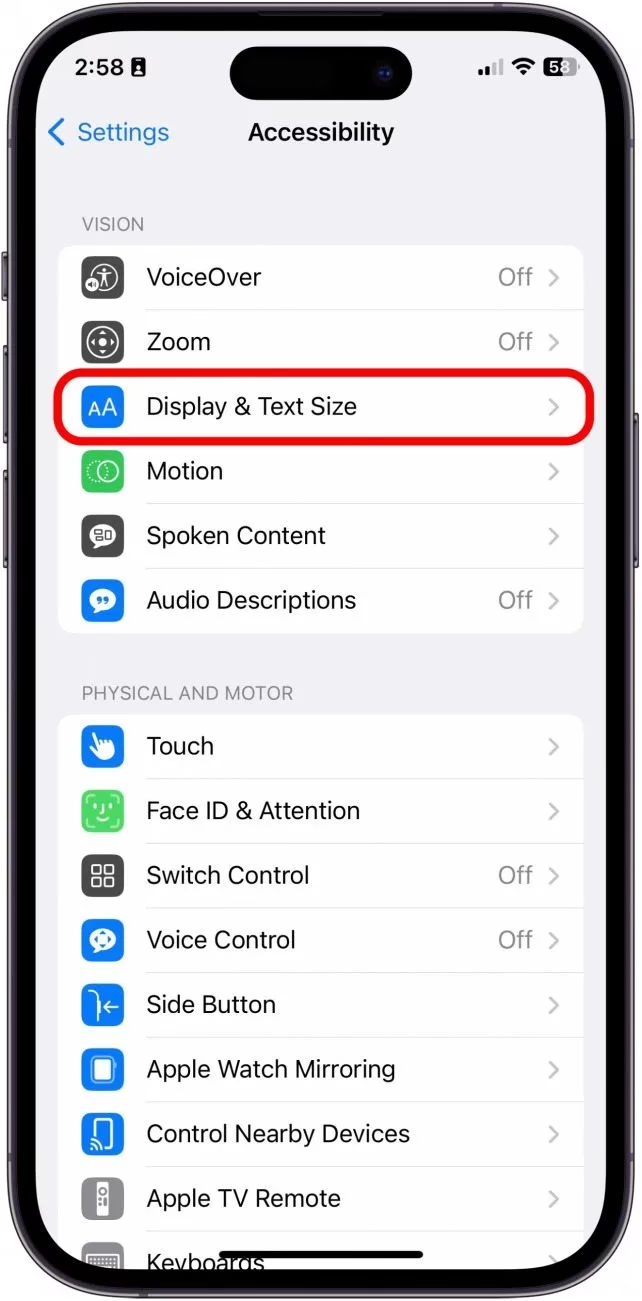
- Přejděte dolů a klepněte na Zpřístupnění (Accessibility).
- V sekci Zpřístupnění klepněte na Zobrazení a velikost textu (Display & Text Size).
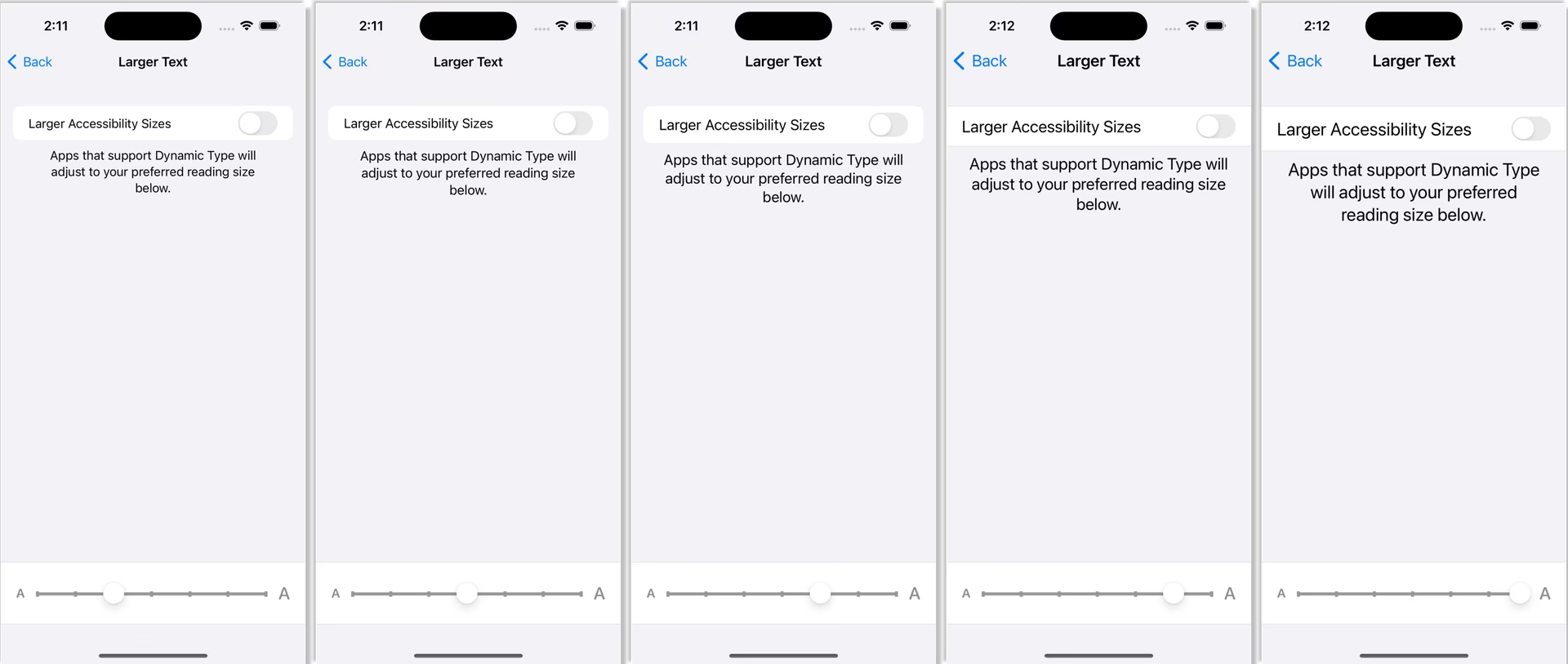
- Nyní klepněte na Větší text (Larger Text).
- Zde uvidíte přepínač s názvem Větší velikosti zpřístupnění (Larger Accessibility Sizes). Zapněte jej. Tím se odemknou další, ještě větší možnosti pro velikost textu na vašem iPhonu.
- Poté opět použijte posuvník dole na obrazovce. Nyní budete moci text zvětšit nad rámec standardního maxima.
Je důležité si uvědomit, že extrémně velké velikosti textu mohou způsobit, že se některé prvky uživatelského rozhraní nebo text v aplikacích nebudou správně zobrazovat, případně se oříznou. V takovém případě budete muset experimentovat a najít kompromis, který vám bude vyhovovat.
Volitelné kroky: Zvýraznění textu tučným písmem a kontrastem
Kromě samotné velikosti textu můžete čitelnost vylepšit také jeho tučností nebo zvýšením kontrastu obrazovky. Tyto funkce jsou obzvláště užitečné, pokud máte potíže s rozlišováním tenkých písmen nebo slabších barevných rozdílů.
Kroky pro tučný text a zvýšení kontrastu:
- Otevřete aplikaci Nastavení (Settings).
- Přejděte na Zpřístupnění (Accessibility) a poté na Zobrazení a velikost textu (Display & Text Size).
- Zde najdete přepínač Tučný text (Bold Text). Zapněte jej. Okamžitě uvidíte, jak se veškerý text na obrazovce stane tučným, což výrazně zlepší jeho viditelnost a čitelnost.
- Volitelně můžete také zapnout přepínač Zvýšit kontrast (Increase Contrast). Tato funkce zvýší kontrast barev na obrazovce, což může pomoci s rozlišením textu od pozadí a celkově zpřehlednit vizuální prvky.
Bonusový tip: Změna velikosti textu pro konkrétní aplikaci
Věděli jste, že iOS vám umožňuje nastavit odlišnou velikost textu pro jednotlivé aplikace? Tato funkce je sice trochu „zapuštěná“ v systému, ale je nesmírně užitečná pro ty, kteří preferují například větší text ve Zprávách, ale menší v aplikaci pro sociální sítě. K tomu využijeme Ovládací centrum (Control Center).
Kroky pro nastavení velikosti textu pro konkrétní aplikaci:
- Nejprve je potřeba přidat ovládání velikosti textu do Ovládacího centra. Otevřete Nastavení (Settings) a klepněte na Ovládací centrum (Control Center).
- Přejděte dolů do sekce „Další ovládací prvky“ a klepněte na zelené tlačítko „+“ vedle položky Velikost textu (Text Size). Nyní se objeví v sekci „Zahrnuté ovládací prvky“.
- Nyní otevřete konkrétní aplikaci, ve které chcete změnit velikost písma. Například otevřete aplikaci Zprávy.
- Přejeďte prstem dolů z pravého horního rohu obrazovky (na iPhonech s Face ID) nebo přejeďte prstem nahoru ze spodní části obrazovky (na iPhonech s tlačítkem Domů) pro přístup do Ovládacího centra.
- Klepněte na ikonu Velikost textu (dvě písmena A různé velikosti).
- Zde uvidíte posuvník. Pod ním budou dvě možnosti: „Všechny aplikace“ a název aktuálně otevřené aplikace (např. „Pouze Zprávy“). Klepněte na možnost s názvem vaší aplikace (např. Pouze Zprávy).
- Nyní posouvejte posuvník nahoru nebo dolů, abyste zvětšili nebo zmenšili text pouze v této konkrétní aplikaci. Změna se projeví okamžitě.
- Klepněte kamkoli mimo posuvník pro zavření Ovládacího centra. Nyní, když se vrátíte do dané aplikace, uvidíte text upravený podle vašeho nastavení.
Důležité upozornění: Ne všechny aplikace podporují tuto funkci pro změnu velikosti textu. Většina systémových aplikací a mnoho populárních aplikací třetích stran ji však podporuje.
Pro lepší přehlednost jsme pro vás připravili srovnání jednotlivých metod:
| Metoda | Kde se nastavuje | Rozsah velikosti | Dopad | Pro koho je vhodná |
|---|---|---|---|---|
| Základní | Nastavení > Zobrazení a jas > Velikost textu | Standardní (několik úrovní) | Ovlivňuje většinu aplikací podporujících Dynamický typ. | Běžní uživatelé, mírné preference. |
| Zpřístupnění | Nastavení > Zpřístupnění > Zobrazení a velikost textu > Větší text | Velký (až extrémně velký) | Prohlubuje rozsah nastavení; může ovlivnit rozložení aplikací. | Uživatelé se zhoršeným zrakem, potřeba velmi velkého textu. |
| Ovládací centrum (per-app) | Ovládací centrum (přidat položku Velikost textu) | Standardní (pro danou app) | Ovlivňuje pouze text v konkrétní aplikaci. | Uživatelé s různými potřebami pro různé aplikace. |
| Tučný text | Nastavení > Zpřístupnění > Zobrazení a velikost textu | Není velikost, ale styl | Tučné písmo v celém systému. | Zlepšuje čitelnost, vhodné pro všechny. |
| Zvýšit kontrast | Nastavení > Zpřístupnění > Zobrazení a velikost textu | Není velikost, ale barvy | Zvýšený kontrast barev systému. | Zlepšuje rozlišení prvků, vhodné pro všechny. |
Často kladené otázky (FAQ)
Proč se text nezměnil ve všech aplikacích?
Některé aplikace, zejména starší nebo ty, které nepoužívají systémovou funkci Dynamický typ (Dynamic Type) pro zobrazování textu, nemusí reagovat na změny velikosti písma nastavené v systémových preferencích. V takových případech je potřeba zkontrolovat nastavení přímo v dané aplikaci, zda nenabízí vlastní možnost úpravy velikosti textu.
Mohu změnit typ písma (font) na iPhonu?
Standardně iOS neumožňuje změnit systémový typ písma (font). Můžete však měnit jeho velikost, tučnost a barvu (pomocí inverze barev nebo filtrů, které jsou součástí funkcí zpřístupnění). Některé aplikace pro úpravu dokumentů nebo kreativní aplikace mohou nabízet vlastní výběr fontů pro obsah tvořený uvnitř dané aplikace, ale neovlivní to celkový vzhled systému.
Ano, je to možné! Jak bylo popsáno v bonusovém tipu, můžete využít Ovládací centrum k nastavení specifické velikosti textu pro konkrétní aplikaci, zatímco zbytek systému si zachová vaši globální preferenci. To je velmi užitečné pro přizpůsobení zážitku na míru vašim potřebám v různých kontextech používání telefonu.
Ovlivní změna velikosti textu výkon mého iPhonu?
Ne, změna velikosti textu je kosmetická úprava zobrazení a nemá žádný měřitelný vliv na výkon nebo rychlost vašeho iPhonu. Můžete si tak bez obav nastavit velikost, která vám nejlépe vyhovuje, aniž byste se museli obávat zpomalení zařízení.
Co když jsem nastavil text příliš velký a nemohu se vrátit do nastavení?
Pokud je text tak velký, že se vám špatně orientuje v menu, zkuste následující: Přejeďte prstem dolů z pravého horního rohu obrazovky (nebo nahoru ze spodní části) pro otevření Ovládacího centra. Klepněte na ikonu „Velikost textu“ (dvě písmena A) a posuňte posuvník doleva pro zmenšení. Pokud ani to nepomůže, můžete připojit iPhone k počítači s nainstalovaným iTunes/Finderem a zkusit obnovit nastavení přístupnosti, nebo v krajním případě provést obnovu systému (což by mělo být až poslední řešení).
Závěr
Možnost přizpůsobit si velikost textu na iPhonu je malá věc, která však může mít obrovský dopad na váš každodenní uživatelský zážitek. Ať už potřebujete text zvětšit pro lepší čitelnost, zmenšit pro kompaktnější zobrazení, nebo nastavit specifické velikosti pro různé aplikace, iOS vám dává plnou kontrolu. Nebojte se experimentovat s různými nastaveními, včetně tučného textu a zvýšeného kontrastu, abyste našli ideální kombinaci, která bude nejlépe vyhovovat vašim očím a zlepší vaše interakce s iPhonem. Doufáme, že vám tento průvodce pomohl dosáhnout optimální viditelnosti textu na vašem zařízení Apple.
Chceš-li si přečíst další články podobné jako Jak snadno změnit velikost textu na iPhone?, navštiv kategorii Návody.