
30/11/2025
V dnešní době, kdy se naše chytré telefony stávají prodlouženou rukou, je přehledná a efektivní organizace aplikací klíčová pro produktivitu i klid mysli. Desítky, ne-li stovky aplikací, mohou rychle proměnit vaši domovskou obrazovku iPhonu v nepřehledný digitální nepořádek. Věděli jste ale, že s trochou úsilí a několika jednoduchými kroky můžete svůj iPhone proměnit v dokonale uspořádaný nástroj? Přesouvání a správa složek je základním kamenem takové organizace, a my vám ukážeme, jak na to, a nabídneme i řadu dalších užitečných tipů.
Proč je organizace aplikací důležitá?
Nejde jen o estetiku. Dobře uspořádaná domovská obrazovka má několik zásadních výhod:
- Rychlejší přístup: Méně času stráveného hledáním znamená více času na to, co je důležité.
- Snížení digitálního stresu: Přehledné prostředí působí uklidňujícím dojmem.
- Efektivnější práce: Když víte, kde co je, můžete se lépe soustředit na úkoly.
- Optimalizace prostoru: Složky pomáhají udržet hlavní obrazovky čisté.
Jak přesunout složku na iPhonu: Krok za krokem
Přesouvání složek je intuitivní proces, který zvládne každý. Postupujte následovně:
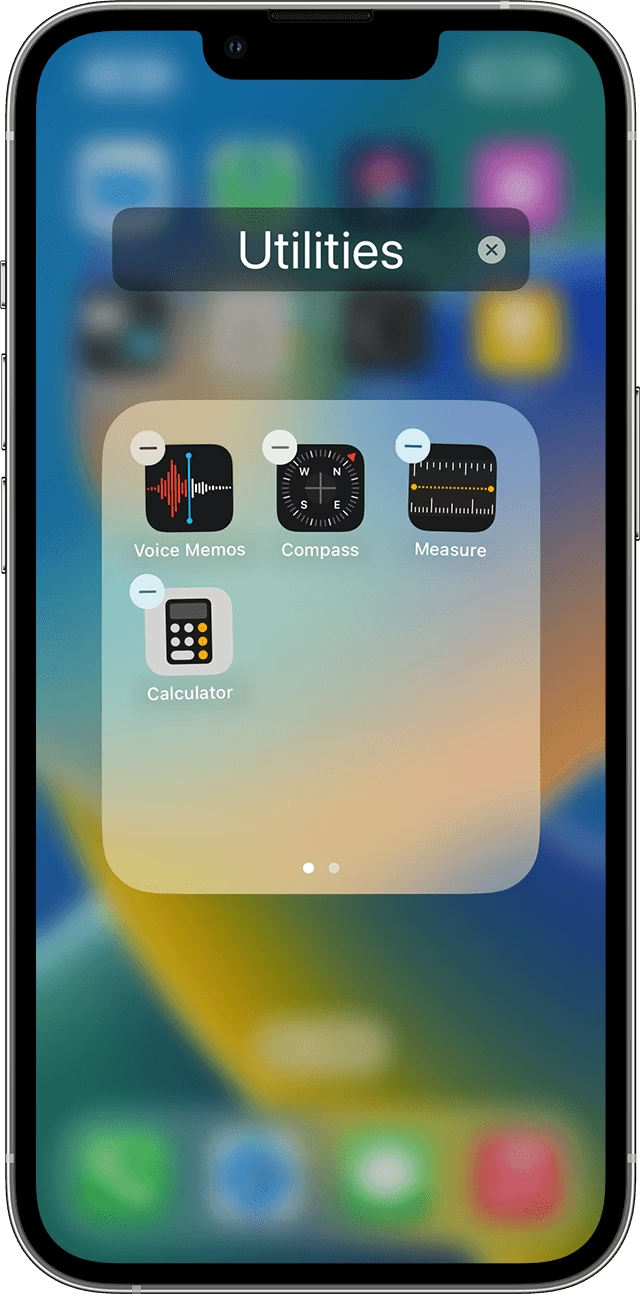
- Přejděte do režimu úprav: Najděte složku, kterou chcete přesunout. Lehce na ni stiskněte a držte prst, dokud se ikony aplikací nezačnou „třást“ a neobjeví se v levém horním rohu malé „x“ (nebo mínus). Toto je režim úprav.
- Přetáhněte složku: S prstem stále drženým na složce ji přetáhněte na požadované místo na domovské obrazovce. Můžete ji přesunout na jinou pozici na stejné stránce, nebo ji přetáhnout na okraj obrazovky a přesunout ji na jinou stránku.
- Ukončete režim úprav: Jakmile je složka na správném místě, stiskněte tlačítko Domů (na starších modelech s Touch ID) nebo přejeďte prstem nahoru od spodní části obrazovky (na novějších modelech s Face ID). Ikony přestanou „třást“ a změny se uloží.
Tímto jednoduchým postupem můžete snadno reorganizovat rozložení svých složek a přizpůsobit si domovskou obrazovku přesně podle svých představ.
Vytváření nových složek a správa aplikací
Kromě přesouvání stávajících složek je důležité vědět, jak vytvářet nové a efektivně do nich organizovat aplikace.
Jak vytvořit novou složku
Vytvoření složky je stejně jednoduché jako její přesun:
- Přejděte do režimu úprav (dlouhým stiskem na libovolnou ikonu aplikace).
- Vyberte aplikaci, kterou chcete umístit do složky, a přetáhněte ji na jinou aplikaci. iPhone automaticky vytvoří novou složku obsahující tyto dvě aplikace.
- Složka bude mít automaticky navržený název (např. „Utility“, „Produktivita“) na základě kategorií aplikací uvnitř. Klepněte na název složky a přejmenujte ji podle potřeby (např. „Sociální sítě“, „Práce“, „Hry“).
- Pokračujte v přetahování dalších aplikací do nově vytvořené složky.
- Ukončete režim úprav.
Přesouvání aplikací do složek a ze složek
Jakmile máte složky, můžete s nimi snadno manipulovat:
- Přesunout aplikaci do složky: V režimu úprav přetáhněte aplikaci přímo na ikonu složky. Složka se otevře a vy můžete aplikaci pustit dovnitř.
- Přesunout aplikaci ze složky: V režimu úprav otevřete složku. Přetáhněte aplikaci ven ze složky na domovskou obrazovku.
- Přesunout aplikaci mezi stránkami složky: Složky mohou mít více stránek. Když je složka otevřená a v režimu úprav, přetáhněte aplikaci na okraj obrazovky složky, abyste ji přesunuli na další stránku.
Přejmenování a mazání složek
Potřebujete změnit název složky nebo ji úplně odstranit?
- Přejmenování složky: V režimu úprav otevřete složku. Klepněte na název složky v horní části obrazovky, vymažte stávající název a zadejte nový.
- Smazání složky: Složku nelze smazat přímo jako celek, pokud obsahuje aplikace. Abyste složku odstranili, musíte z ní nejprve přesunout všechny aplikace ven na domovskou obrazovku. Jakmile je složka prázdná, automaticky zmizí. Pokud chcete smazat složku i s aplikacemi (tj. odinstalovat aplikace), musíte každou aplikaci smazat jednotlivě (dlouhý stisk na ikonu aplikace > Odstranit aplikaci > Smazat aplikaci).
Pokročilé tipy pro organizaci domovské obrazovky
Pro ještě lepší uspořádání můžete zvážit tyto strategie:
1. Organizace podle frekvence použití
Umístěte nejčastěji používané aplikace a složky na první domovskou obrazovku a do Docku. Méně používané aplikace mohou být na dalších stránkách nebo v App Library.
2. Kategorizace podle funkce
Toto je nejběžnější způsob. Vytvořte složky pro „Sociální média“, „Bankovnictví“, „Zábava“, „Nástroje“, „Cestování“ atd. Udržujte názvy složek stručné a výstižné.
3. Barevné schéma nebo abecední řazení
Někteří uživatelé preferují vizuální uspořádání. Můžete seskupovat aplikace podle dominantní barvy ikon nebo je řadit abecedně v rámci složek. I když to může být časově náročnější na nastavení, pro někoho je to velmi intuitivní.
4. Využití App Library (Knihovna aplikací)
Od iOS 14 představila společnost Apple funkci Knihovna aplikací (App Library), která automaticky organizuje všechny vaše aplikace do kategorií na poslední stránce domovské obrazovky. Můžete skrýt celé stránky domovské obrazovky, aby se aplikace automaticky přesunuly do Knihovny aplikací. To je skvělé pro ty, kteří chtějí mít minimální počet ikon na hlavních obrazovkách.
- Jak skrýt stránky domovské obrazovky: Dlouhým stiskem na prázdné místo na domovské obrazovce přejděte do režimu úprav. Klepněte na tečky indikující počet stránek ve spodní části obrazovky. Zde můžete odškrtnout stránky, které chcete skrýt. Aplikace na skrytých stránkách se přesunou do Knihovny aplikací.
5. Widgety a jejich umístění
Widgety (malé dynamické informační bloky) mohou také ovlivnit uspořádání. Umístěte je strategicky na domovské obrazovky, aby doplňovaly vaše složky a poskytovaly okamžitý přístup k důležitým informacím, aniž byste museli otevírat aplikace.
6. Pravidlo „jedné ruky“
Umístěte nejpoužívanější aplikace a složky do spodní části obrazovky, kde jsou snadno dostupné palcem jedné ruky. To je zvláště užitečné na větších modelech iPhonu.
Tabulka: Tipy pro efektivní organizaci vs. Běžné chyby
| Efektivní organizace (Doporučeno) | Běžné chyby (Vyhnout se) |
|---|---|
| Vytvářejte složky s jasnými kategoriemi (např. „Financování“, „Práce“). | Ponechání všech aplikací „rozsypaných“ po domovských obrazovkách. |
| Udržujte nejpoužívanější aplikace na první obrazovce nebo v Docku. | Skrývání důležitých aplikací hluboko ve složkách nebo na vzdálených stránkách. |
| Využívejte App Library pro méně často používané aplikace. | Přehlcení složek příliš mnoha aplikacemi (více než 10-15 na stránku). |
| Pravidelně revidujte a reorganizujte své uspořádání. | Složky s nelogickými nebo vágními názvy (např. „Různé“, „Aplikace“). |
| Snažte se udržet první obrazovku co nejčistší. | Používání složek pro jednu nebo dvě aplikace. |
Často kladené otázky (FAQ)
Mohu přesunout složku do Docku?
Ne, do Docku ve spodní části obrazovky lze umístit pouze jednotlivé aplikace, nikoli složky.
Lze vnořit složky do jiných složek?
Ne, iOS nepodporuje vnořené složky. Složka může obsahovat pouze aplikace, nikoli další složky.
Co když nemohu přesunout aplikaci nebo složku?
Ujistěte se, že jste v režimu úprav (ikony se „třesou“). Pokud stále nemůžete, zkuste restartovat iPhone. Vzácně může být problém s omezeními (Nastavení > Čas u obrazovky > Omezení obsahu a soukromí > Nákupy v iTunes a App Storu > Instalace aplikací), ale to by ovlivnilo spíše instalaci, ne přesun.
Kolik aplikací mohu mít ve složce?
Složka na iPhonu může obsahovat více stránek, každá s 9 aplikacemi (3x3 mřížka). Celkový počet aplikací ve složce je omezen pouze prakticky, nikoli technicky, ale pro přehlednost je lepší udržovat složky přiměřeně velké.
Co je to Knihovna aplikací a jak s ní pracovat?
Knihovna aplikací (App Library) je automaticky generovaný prostor na poslední stránce domovské obrazovky, který kategorizuje všechny vaše aplikace. Můžete z ní aplikace otevírat, nebo je z ní přetahovat zpět na domovskou obrazovku. Je skvělá pro aplikace, které nepoužíváte denně, ale nechcete je odinstalovat.
Jak mohu hromadně přesunout více aplikací do složky?
V režimu úprav můžete chytit jednu aplikaci, a zatímco ji držíte, klepat dalšími prsty na další aplikace, které se k ní „přilepí“. Poté můžete celou skupinu přetáhnout do složky najednou. Je to skvělý způsob, jak ušetřit čas při rozsáhlé reorganizaci.
Závěr
Organizace domovské obrazovky vašeho iPhonu pomocí složek je jednoduchý, ale výkonný nástroj pro zlepšení vaší digitální pohody a produktivity. Ať už dáváte přednost minimalistickému vzhledu s využitím Knihovny aplikací, nebo detailnímu kategorizování každé aplikace, iOS vám dává plnou kontrolu. Věnujte pár minut uspořádání a uvidíte, jak se váš iPhone stane příjemnějším a efektivnějším společníkem. Pamatujte, že klíčem je udržovat systém, který vám nejlépe vyhovuje a usnadňuje každodenní používání.
Chceš-li si přečíst další články podobné jako iPhone: Jak snadno přesouvat složky aplikací, navštiv kategorii iPhone.