
10/01/2022
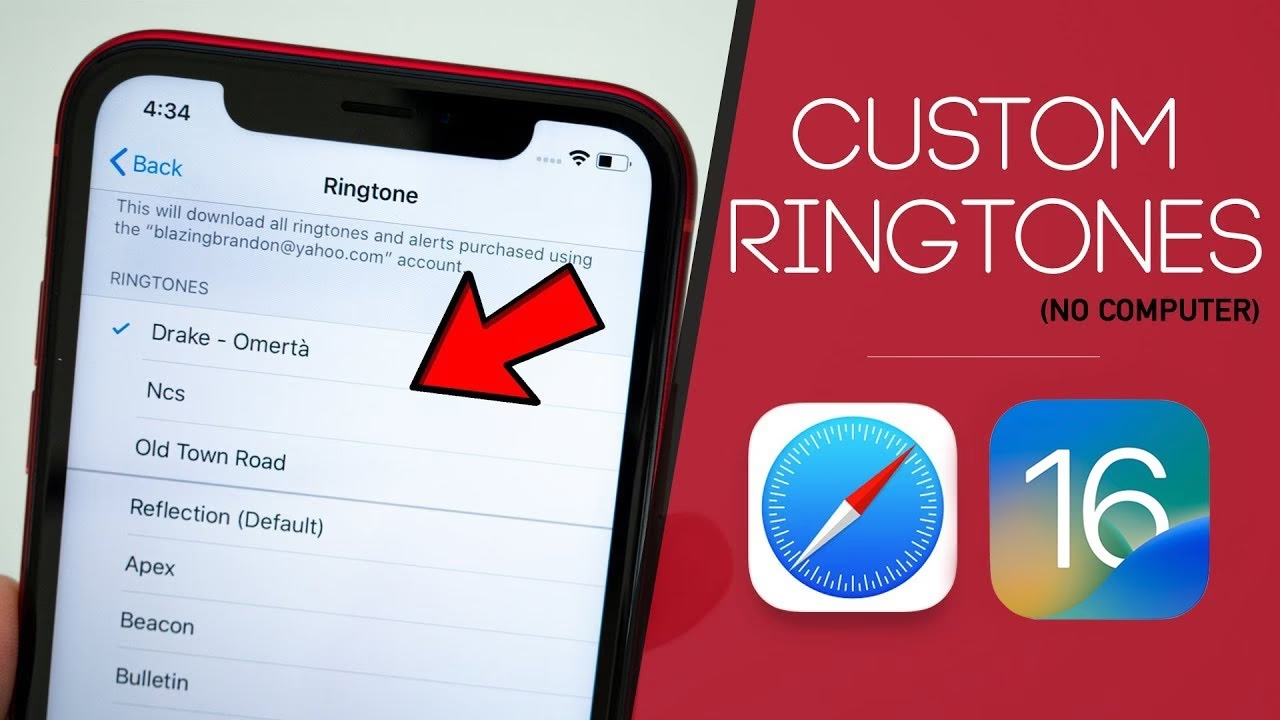
V dnešní době, kdy se naše smartphony staly neodmyslitelnou součástí života, je přirozené chtít si je přizpůsobit k obrazu svému. Jedním z nejjednodušších a nejpříjemnějších způsobů, jak dodat iPhonu osobní dotek, je nastavení vlastního vyzváněcího tónu. Už vás nebaví slyšet stejné zvuky jako všichni ostatní kolem vás? Chcete, aby váš telefon zazvonil na vaši oblíbenou píseň, zvukový efekt, nebo snad vtipnou nahrávku? Pak jste na správném místě. Přestože Apple dělá proces nastavení vlastních vyzváněcích tónů z MP3 souborů o něco složitějším než u jiných platforem, není to nemožné. Ve skutečnosti existuje několik metod, jak toho dosáhnout, ať už s použitím iTunes, aplikací třetích stran, nebo dokonce přímo na vašem iPhonu. V tomto rozsáhlém průvodci prozkoumáme všechny oblíbené a efektivní způsoby, jak převést vaši oblíbenou MP3 skladbu na vyzváněcí tón a nastavit ji na vašem iPhonu. Připravte se na to, že váš telefon bude konečně znít přesně tak, jak chcete!
- Proč si přizpůsobit vyzváněcí tón na iPhonu?
- Základní požadavky na vyzváněcí tón pro iPhone
- Metody nastavení MP3 jako vyzvánění na iPhone
- Srovnání metod
- Tipy a další možnosti
- Často kladené otázky (FAQ)
- 1. Mohu použít jakýkoli MP3 soubor jako vyzváněcí tón?
- 2. Jak dlouho může být vyzváněcí tón na iPhonu?
- 3. Spotřebuje vlastní vyzváněcí tón hodně místa na mém iPhonu?
- 4. Mohu nastavit jiný vyzváněcí tón pro každý kontakt?
- 5. Je legální nastavit MP3 soubory jako vyzváněcí tóny?
- 6. Mohu nastavit skladbu z Apple Music jako vyzváněcí tón?
- 7. Proč se můj vyzváněcí tón nezobrazuje v seznamu na iPhonu?
- Závěr
Proč si přizpůsobit vyzváněcí tón na iPhonu?
Vlastní vyzváněcí tón je víc než jen ozdoba; je to praktická personalizace, která přináší řadu výhod. Představte si situaci, kdy jste v přeplněné místnosti nebo na veřejném místě a slyšíte standardní vyzvánění iPhonu. Kolik lidí se automaticky podívá na svůj telefon, než si uvědomí, že to není jejich? S jedinečným vyzváněním se vám to nestane. Okamžitě poznáte, že volá právě vám. Navíc je to skvělý způsob, jak vyjádřit svou osobnost a vkus. Ať už jste fanoušek určitého hudebního žánru, máte rádi specifické zvukové efekty, nebo si jen chcete připomenout oblíbený moment z filmu, vlastní vyzvánění vám to umožní. Je to malý detail, který ale může výrazně zlepšit uživatelský zážitek a přidat radost do každodenních interakcí s vaším zařízením. Možnost měnit vyzvánění podle nálady, ročního období, nebo dokonce pro konkrétní kontakty (o tom si povíme později) přidává další vrstvu zábavy a funkčnosti.
Základní požadavky na vyzváněcí tón pro iPhone
Než se pustíme do konkrétních metod, je důležité pochopit dvě klíčové věci týkající se vyzváněcích tónů na iPhonu:
- Formát souboru: iPhone rozpoznává vyzváněcí tóny pouze ve formátu .m4r. To znamená, že i když máte MP3 soubor, budete jej muset nejprve převést na tento specifický formát.
- Délka vyzvánění: Vyzváněcí tóny na iPhonu mají omezenou délku. Obvykle je maximální délka kolem 30 až 40 sekund. Je důležité vybrat si část skladby, která je pro vás nejvýraznější a nejlépe se hodí pro krátký zvukový klip.
Metody nastavení MP3 jako vyzvánění na iPhone
Existuje několik cest, jak na iPhone dostat vlastní vyzváněcí tón. Každá metoda má své výhody a nevýhody, a některé jsou složitější než jiné. Představíme si ty nejpopulárnější a nejefektivnější.
Metoda 1: Použití AnyTrans / FoneTool (Doporučeno pro snadnost)
Pro mnoho uživatelů je ruční převod a správa vyzváněcích tónů přes iTunes příliš komplikovaná a zdlouhavá. Naštěstí existují nástroje třetích stran, jako je AnyTrans nebo FoneTool, které tento proces výrazně zjednodušují. Tyto aplikace jsou navrženy tak, aby usnadnily správu dat na iOS zařízeních, včetně tvorby a přenosu vyzváněcích tónů.
Výhody použití AnyTrans / FoneTool:
- Automatická konverze: Nástroj automaticky převede vaši MP3 skladbu do požadovaného formátu .m4r. Nemusíte se starat o ruční přejmenování souborů.
- Snadná tvorba: Umožňuje vám snadno vybrat libovolnou část skladby a nastavit její délku.
- Široká podpora formátů: Podporuje různé zvukové formáty (MP3, M4A, WAV, FLAC atd.), nejen MP3.
- Přímý přenos: Vyzváněcí tón můžete přímo přenést do vašeho iPhonu, aniž byste museli procházet složitou synchronizací iTunes.
- Další funkce: Tyto nástroje často nabízejí i další funkce pro správu dat na iPhonu (přenos fotografií, zpráv, kontaktů atd.).
Kroky pro použití AnyTrans / FoneTool:
- Stáhněte a nainstalujte: Nejprve si stáhněte a nainstalujte AnyTrans nebo FoneTool na váš počítač (Mac nebo Windows).
- Připojte iPhone: Připojte váš iPhone k počítači pomocí USB kabelu. Spusťte program.
- Vyberte nástroj pro vyzvánění: V rozhraní programu vyhledejte a vyberte funkci „Ringtone Maker“ (Tvorba vyzvánění) nebo podobnou možnost.
- Vyberte MP3 soubor: Můžete přetáhnout MP3 soubor přímo do programu, nebo jej vybrat z počítače, iTunes knihovny, nebo dokonce z iPhonu.
- Upravte délku: Pomocí posuvníku nebo časových značek vyberte požadovanou část skladby pro vyzvánění (nezapomeňte na limit 30-40 sekund).
- Přeneste na iPhone: Po dokončení úprav klikněte na tlačítko „Import to Device“ (Importovat do zařízení) nebo „Save to Device“ (Uložit do zařízení). Program automaticky převede soubor a přenese jej na váš iPhone.
- Nastavte vyzvánění: Na vašem iPhonu přejděte do Nastavení > Zvuky a haptika > Vyzváněcí tón. Zde byste měli vidět váš nově přenesený vyzváněcí tón v seznamu. Klepněte na něj pro nastavení.
Tato metoda je obzvláště doporučována pro svou jednoduchost a efektivitu, což šetří čas a eliminuje frustraci spojenou s iTunes.
Metoda 2: Použití iTunes (Tradiční, ale složitější cesta)
iTunes je oficiální nástroj společnosti Apple pro správu médií a zařízení. Ačkoli se proces v průběhu let zkomplikoval (zejména po odstranění záložky Tóny z novějších verzí iTunes), stále je to funkční metoda, pokud máte správnou verzi iTunes nebo jste ochotni podstoupit více kroků.
Kroky pro použití iTunes:
- Připravte MP3 soubor v iTunes:
- Otevřete iTunes na vašem počítači a přidejte MP3 soubor, který chcete použít, do vaší knihovny (pokud tam již není).
- Klikněte pravým tlačítkem na skladbu a vyberte „Informace o skladbě“ (Get Info).
- Přejděte na záložku „Možnosti“ (Options).
- Zde zaškrtněte „Začátek“ (Start Time) a „Konec“ (Stop Time) a nastavte požadovaný úsek skladby. Nezapomeňte, že délka by neměla přesáhnout 30-40 sekund. Klikněte na „OK“.
- Vytvořte verzi AAC:
- Znovu klikněte na skladbu v iTunes.
- Přejděte do menu „Soubor“ (File) > „Převést“ (Convert) > „Vytvořit verzi AAC“ (Create AAC Version). iTunes vytvoří novou, zkrácenou verzi skladby ve formátu AAC.
- V původní knihovně iTunes by se měla objevit nová, kratší verze skladby.
- Přejmenujte soubor na .m4r:
- Najděte nově vytvořený soubor AAC na vašem počítači. Měl by se nacházet ve složce iTunes Media > Music > [Jméno umělce] > [Jméno alba]. Měl by mít příponu .m4a.
- Přetáhněte tento soubor z iTunes na plochu nebo do jiné snadno dostupné složky.
- Důležité: Klikněte pravým tlačítkem na soubor a vyberte „Přejmenovat“ (Rename). Změňte příponu z .m4a na .m4r a potvrďte změnu. Pokud nevidíte přípony souborů, musíte je povolit v nastavení Průzkumníka souborů (Windows) nebo Finderu (macOS).
- Z iTunes můžete smazat tuto 30sekundovou verzi (ale ne původní dlouhou MP3 skladbu), abyste předešli zmatkům.
- Přidejte vyzvánění do iTunes a synchronizujte:
- Dvojklikněte na nově přejmenovaný soubor .m4r. Měl by se automaticky přidat do sekce „Tóny“ (Tones) nebo „Vyzvánění“ (Ringtones) ve vaší knihovně iTunes. Pokud se tak nestane, přetáhněte soubor .m4r přímo do sekce „Tóny“ v iTunes (pokud ji vidíte).
- Připojte svůj iPhone k počítači pomocí USB kabelu.
- V iTunes klikněte na ikonu vašeho zařízení.
- Na bočním panelu vyberte „Tóny“ (Tones). Zaškrtněte „Synchronizovat tóny“ (Sync Tones) a ujistěte se, že je vybrán váš nový vyzváněcí tón.
- Klikněte na „Použít“ (Apply) nebo „Synchronizovat“ (Sync) v pravém dolním rohu.
- Nastavte vyzvánění na iPhonu:
- Po dokončení synchronizace odpojte iPhone.
- Přejděte do Nastavení > Zvuky a haptika > Vyzváněcí tón.
- Váš nový vlastní vyzváněcí tón by měl být nahoře v seznamu pod „Vlastní“. Klepněte na něj pro nastavení.
Tato metoda je zdlouhavější a vyžaduje pečlivost, ale je to „oficiální“ cesta, jak to udělat bez softwaru třetích stran.
Metoda 3: Použití aplikace GarageBand (Přímo na iPhonu)
Pokud nechcete používat počítač, můžete si vytvořit vyzváněcí tón přímo na vašem iPhonu pomocí bezplatné aplikace GarageBand od Applu. Tato metoda je skvělá pro ty, kteří preferují mobilní řešení.
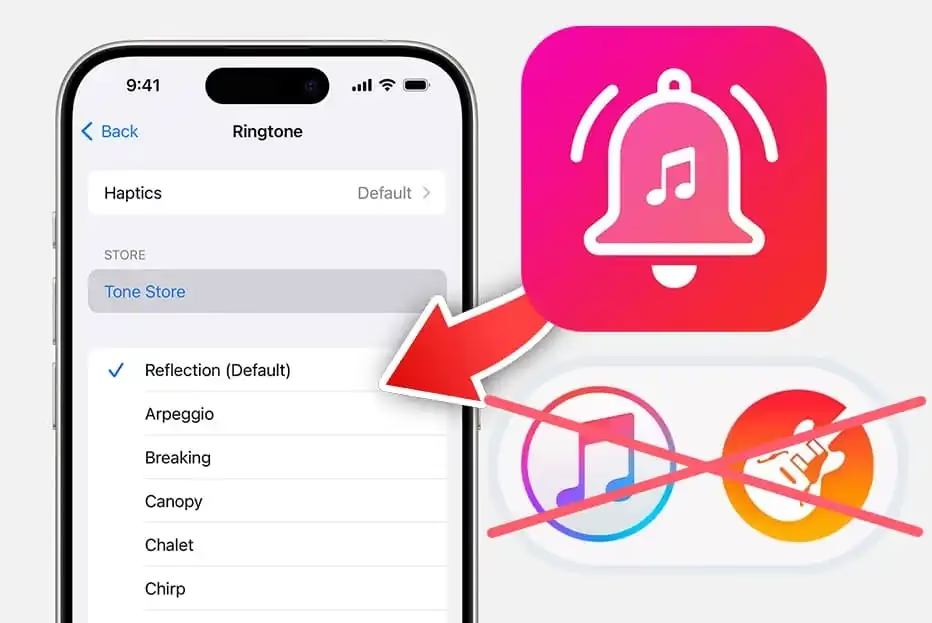
Kroky pro použití GarageBand:
- Stáhněte a otevřete GarageBand: Pokud ji ještě nemáte, stáhněte si aplikaci GarageBand z App Store. Otevřete ji.
- Vytvořte nový projekt: Klepněte na „+“ pro vytvoření nového projektu. Vyberte „Audio Recorder“ (Záznam zvuku) nebo jiný nástroj.
- Importujte zvukový soubor: V zobrazení nástroje klepněte na ikonu „projektu“ (často vypadá jako cihlová zeď nebo smyčka v pravém horním rohu). Poté klepněte na ikonu „smyčky“ (Loop Browser) v pravém horním rohu.
- Najděte a importujte MP3: Přejděte na záložku „Soubory“ (Files) a klepněte na „Procházet položky z aplikace Soubory“ (Browse items from the Files app). Vyberte váš MP3 soubor, který byste měli mít uložený v aplikaci Soubory (např. z iCloudu, Disku Google nebo stažený z webu). Přetáhněte vybranou skladbu do časové osy GarageBand.
- Upravte délku: Klepněte na importovanou zvukovou stopu a pomocí posuvníků ořízněte skladbu na požadovanou délku (opět maximálně 30-40 sekund). Ujistěte se, že úsek, který chcete, je v rozsahu od začátku časové osy.
- Uložte a exportujte jako vyzvánění:
- Klepněte na ikonu „šipky dolů“ v levém horním rohu a vyberte „Moje skladby“ (My Songs).
- Dlouze stiskněte na právě vytvořenou skladbu.
- Klepněte na „Sdílet“ (Share).
- Vyberte „Vyzváněcí tón“ (Ringtone).
- Pojmenujte svůj vyzváněcí tón a klepněte na „Exportovat“ (Export).
- Nastavte vyzvánění: Po úspěšném exportu se vás aplikace zeptá, zda chcete tón nastavit jako standardní vyzvánění, přiřadit ho ke kontaktu, nebo použít jako zvuk textu. Můžete také jít do Nastavení > Zvuky a haptika > Vyzváněcí tón a vybrat si jej tam.
GarageBand je vynikající řešení pro ty, kteří chtějí mít plnou kontrolu nad procesem tvorby vyzvánění přímo na svém zařízení.
Metoda 4: Použití online nástrojů a aplikací z App Storu
Pokud se vám nechce instalovat desktopový software nebo procházet složitosti iTunes, můžete využít online generátory vyzváněcích tónů nebo specializované aplikace z App Storu.
Online generátory vyzváněcích tónů:
Existuje mnoho webových stránek (např. CellBeat, Ringtonemaker.com), které vám umožní nahrát MP3 soubor, oříznout ho a stáhnout jako soubor .m4r. Poté však budete muset tento .m4r soubor stále dostat do svého iPhonu, což často vyžaduje iTunes nebo nástroj třetí strany (jako AnyTrans / FoneTool) pro přenos. Tato metoda je dobrá pro samotnou konverzi, ale neřeší přímý přenos.
Aplikace z App Storu:
V App Storu najdete řadu aplikací (např. Ringtone Designer, Ringtones for iPhone), které slibují jednoduchou tvorbu a nastavení vyzváněcích tónů. Mnohé z nich fungují podobně jako GarageBand, umožňují vám importovat zvukové soubory (někdy s omezením na soubory uložené v aplikaci Soubory nebo přes nákupy v aplikaci), oříznout je a poté je exportovat jako vyzváněcí tón. Některé mohou vyžadovat nákupy v aplikaci pro odemknutí plných funkcí nebo odstranění reklam. Vždy si přečtěte recenze a zjistěte, jak aplikace funguje s vašimi stávajícími MP3 soubory a zda je proces přenosu na iPhone skutečně bezproblémový.
Srovnání metod
Pro lepší přehlednost si shrneme hlavní charakteristiky jednotlivých metod v tabulce:
| Metoda | Potřebný software/hardware | Snadnost použití | Potřeba PC | Potřeba iTunes | Doporučení |
|---|---|---|---|---|---|
| AnyTrans / FoneTool | PC software | Velmi snadné | Ano | Ne | Nejlepší pro začátečníky a efektivitu |
| iTunes | PC software, iTunes | Středně složité | Ano | Ano | Pro ty, co preferují oficiální cestu a nevadí jim komplexnost |
| GarageBand | iPhone aplikace | Středně snadné | Ne | Ne | Ideální pro tvorbu vyzvánění přímo na iPhonu |
| Online nástroje | Webový prohlížeč | Snadné (konverze), složité (přenos) | Ano (pro přenos) | Ano (pro přenos) | Pouze pro konverzi, ne pro kompletní řešení |
| App Store aplikace | iPhone aplikace | Různá (dle aplikace) | Ne | Ne | Alternativa ke GarageBand, pozor na reklamy/platby |
Tipy a další možnosti
- Délka a hlasitost: Vždy se ujistěte, že vybraný úsek skladby je dostatečně dlouhý, aby se stihl přehrát, ale nepřekročil limit. Také zkontrolujte hlasitost, aby vyzvánění nebylo příliš tiché nebo naopak nepříjemně hlasité.
- Výběr úseku: Pro vyzvánění je nejlepší vybrat část skladby, která je okamžitě rozpoznatelná a má jasnou melodii. Složité nebo pomalé úseky nemusí být ideální.
- Vyzvánění pro konkrétní kontakty: Věděli jste, že můžete nastavit různá vyzvánění pro různé kontakty? Jděte do aplikace Kontakty, vyberte kontakt, klepněte na „Upravit“ (Edit) a poté na „Vyzváněcí tón“ (Ringtone). Zde si můžete vybrat libovolný z vašich vlastních nebo systémových tónů. To je skvělé pro okamžité rozpoznání, kdo volá!
- Nejen hudba: Vyzváněcí tóny nemusí být jen písně. Můžete použít zvukové efekty, vtipné hlášky, nebo dokonce krátké hlasové poznámky. Kreativitě se meze nekladou!
Často kladené otázky (FAQ)
1. Mohu použít jakýkoli MP3 soubor jako vyzváněcí tón?
Ano, můžete použít libovolný MP3 soubor, ale musíte jej převést do formátu .m4r a oříznout na maximální délku 30-40 sekund. Většina nástrojů a metod popsaných výše vám s tím pomůže.
2. Jak dlouho může být vyzváněcí tón na iPhonu?
Maximální doporučená délka pro vyzváněcí tón na iPhonu je 30 až 40 sekund. Pokud je delší, iPhone jej nemusí rozpoznat nebo přehrát správně.

3. Spotřebuje vlastní vyzváněcí tón hodně místa na mém iPhonu?
Ne, vyzváněcí tóny jsou relativně malé soubory (obvykle jen několik set kilobajtů až pár megabajtů), takže nezabírají mnoho místa na vašem iPhonu.
4. Mohu nastavit jiný vyzváněcí tón pro každý kontakt?
Ano, určitě! Přejděte do aplikace Kontakty, vyberte kontakt, klepněte na „Upravit“ a poté na „Vyzváněcí tón“. Zde si můžete vybrat libovolný tón pro daný kontakt.
5. Je legální nastavit MP3 soubory jako vyzváněcí tóny?
Pro osobní použití je obecně legální nastavit MP3 soubory, které vlastníte (např. jste si je zakoupili), jako vyzváněcí tóny. Nicméně sdílení nebo prodej těchto vyzváněcích tónů by mohlo porušovat autorská práva.
6. Mohu nastavit skladbu z Apple Music jako vyzváněcí tón?
Ne, skladby z Apple Music jsou chráněny DRM (Digital Rights Management) a nelze je přímo nastavit jako vyzváněcí tóny. Musíte použít MP3 soubor, který není chráněn.
7. Proč se můj vyzváněcí tón nezobrazuje v seznamu na iPhonu?
To se může stát z několika důvodů: soubor není ve formátu .m4r, je příliš dlouhý, nebo se nesynchronizoval správně. Zkontrolujte všechny kroky, zejména přejmenování na .m4r a správnou synchronizaci přes iTunes nebo přenos pomocí nástrojů třetích stran.
Závěr
Nastavení MP3 skladby jako vyzváněcího tónu na vašem iPhonu se může na první pohled zdát jako komplikovaný úkol, ale jak jste viděli, s tímto průvodcem a správnými nástroji je to naprosto proveditelné. Ať už si vyberete snadnou cestu s aplikacemi jako AnyTrans/FoneTool, tradiční metodu přes iTunes, nebo budete tvořit přímo na zařízení s GarageBand, výsledek stojí za to. Personalizace vašeho vyzvánění vám umožní vyniknout z davu, usnadní rozpoznání vašich hovorů a dodá vašemu iPhonu jedinečný charakter, který odráží váš styl a preference. Doufáme, že vám tento podrobný průvodce pomohl úspěšně nastavit váš vysněný vyzváněcí tón. Nyní, když vám někdo zavolá, uslyšíte vaši oblíbenou melodii a budete vědět, že to jste vy! Užijte si svůj nový, jedinečný vyzváněcí tón!
Chceš-li si přečíst další články podobné jako Jak nastavit MP3 jako vyzvánění na iPhone, navštiv kategorii iPhone.