
02/01/2025
V dnešní digitální době se poznámky staly nedílnou součástí našich životů. Ať už si zapisujeme nákupní seznamy, nápady na projekty, nebo důležité informace z jednání, aplikace Poznámky na iPhonu je nepostradatelným nástrojem. Ještě výkonnější se však stává, když můžete své poznámky sdílet a spolupracovat na nich s ostatními. iPhone nabízí dva hlavní způsoby sdílení poznámek: spolupráci v reálném čase prostřednictvím iCloudu a odesílání kopií poznámek. Každý z těchto způsobů má své specifické využití a výhody. Pojďme se podívat, jak je efektivně využít.
Spolupráce v reálném čase: Sdílení poznámek přes iCloud
Pokud potřebujete, aby více lidí mohlo poznámku prohlížet a zároveň ji upravovat, aniž by si museli posílat desítky verzí tam a zpět, je spolupráce v reálném čase tou správnou volbou. Tato funkce je ideální pro týmové projekty, plánování událostí s přáteli nebo rodinné seznamy. Všechny změny se projevují okamžitě a jsou viditelné pro všechny účastníky. Důležité je, že tato funkce vyžaduje, aby poznámky byly uloženy na iCloudu a všichni účastníci měli aktivovaný iCloud a zapnuté Poznámky v nastavení iCloudu. Nemůžete spolupracovat na zamčených poznámkách nebo složkách s uzamčenými poznámkami.
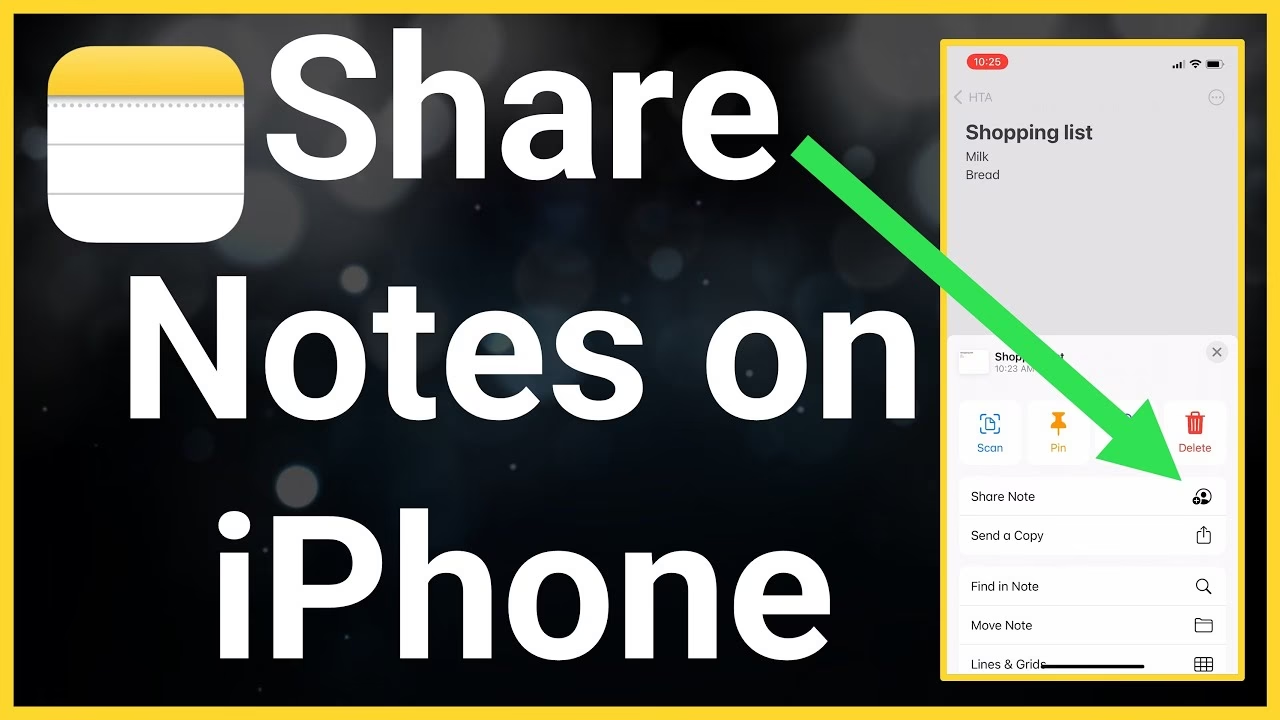
Jak sdílet jednotlivou poznámku pro spolupráci:
- Otevřete aplikaci Poznámky na svém iPhonu.
- Přejděte do sekce iCloud a otevřete poznámku, kterou chcete sdílet. Ujistěte se, že poznámka je skutečně uložena na iCloudu, nikoli lokálně v zařízení.
- Klepněte na ikonu sdílení (čtvereček se šipkou nahoru), která se nachází v pravém horním rohu obrazovky.
- Z nabídky sdílení vyberte možnost „Spolupracovat“.
- Zobrazí se obrazovka s možnostmi sdílení. Klepněte na „Jen lidé, které pozvete, mají oprávnění k úpravám“ pro nastavení přístupu a oprávnění.
- Nastavení přístupu a oprávnění:
- Kdo má přístup: Můžete zvolit „Pouze pozvaní lidé“ (nejbezpečnější, vyžaduje pozvání konkrétních osob) nebo „Kdokoli s odkazem“ (méně bezpečné, ale jednodušší pro široké sdílení).
- Oprávnění: Zde určíte, zda mohou účastníci poznámku pouze „Číst a zapisovat“ (upravovat, přidávat přílohy, vytvářet podsložky) nebo „Pouze ke čtení“ (pouze prohlížet bez možnosti úprav).
- Povolit dalším zvát: Tuto možnost aktivujte, pokud chcete, aby účastníci mohli zvát další lidi do sdílené poznámky (dostupné pouze, pokud mají účastníci oprávnění k úpravám).
- Po nastavení oprávnění se vraťte na předchozí obrazovku a vyberte způsob odeslání pozvánky. Obvykle se používají aplikace Zprávy nebo Mail. (Poznámka: AirDrop není pro spolupráci dostupný.)
- Pokud pozvánku odešlete přes aplikaci Zprávy, můžete v konverzaci Zpráv dostávat aktualizace o aktivitě, když někdo provede změny ve sdílené poznámce. Klepnutím na tyto aktualizace přejdete přímo na sdílenou poznámku.
Jak sdílet celou složku poznámek pro spolupráci:
Pokud máte celou kolekci poznámek, které se týkají jednoho tématu a chcete je sdílet pro spolupráci, můžete sdílet celou složku. Postup je velmi podobný sdílení jednotlivé poznámky:
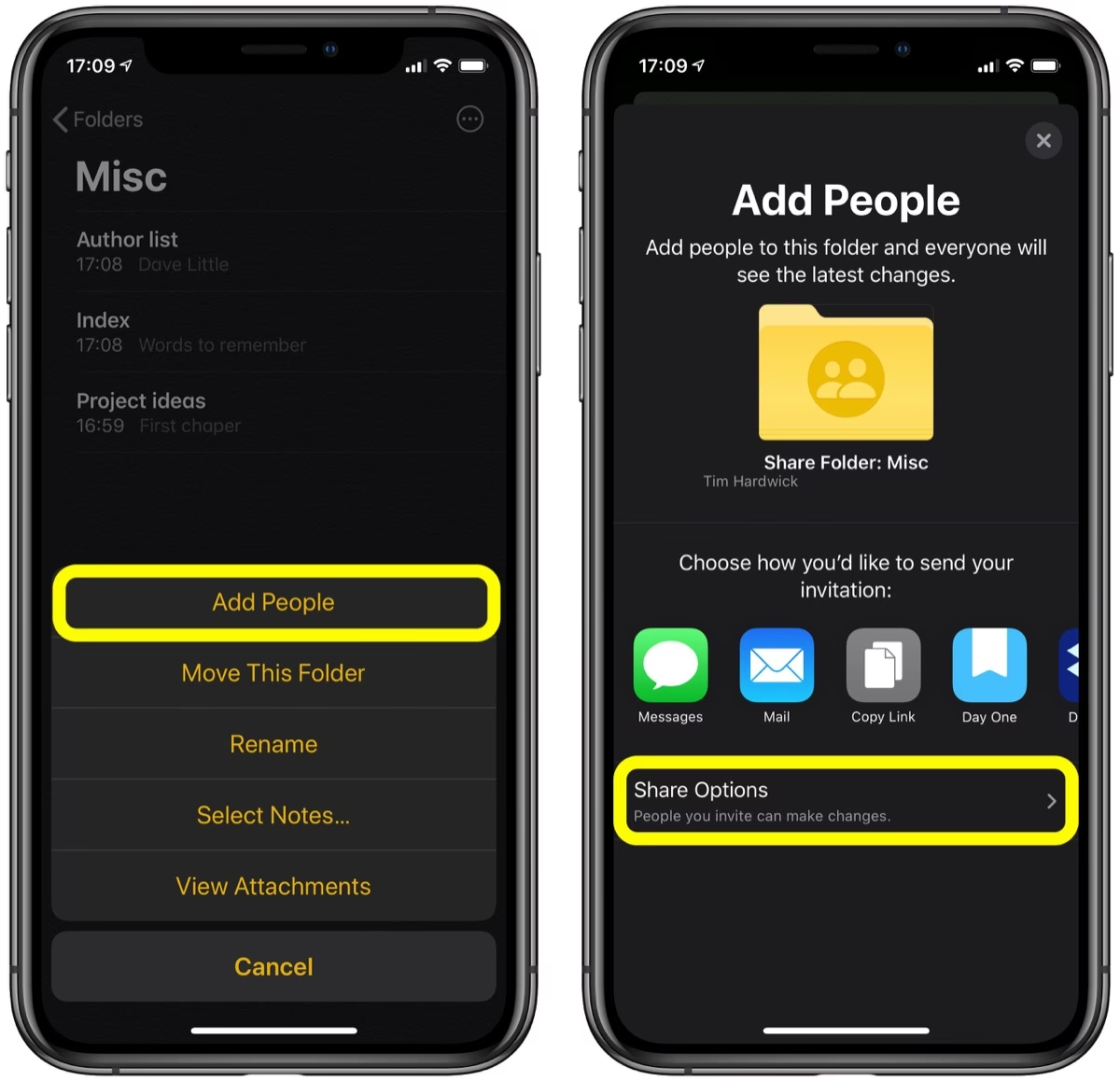
- Otevřete aplikaci Poznámky a přejděte na složku, kterou chcete sdílet.
- Klepněte na ikonu sdílení (čtvereček se šipkou nahoru) nahoře.
- Poté postupujte stejně jako u sdílení jednotlivé poznámky pro nastavení přístupu a oprávnění a odeslání pozvánky.
Správa sdílených poznámek a zobrazení aktivity:
Kdykoli můžete otevřít sdílenou poznámku na iPhonu a zkontrolovat nové změny, které provedli ostatní. Klepněte na ikonu profilu (kruh s obrázkem osoby) v horní části obrazovky a vyberte možnost „Zobrazit veškerou aktivitu“.
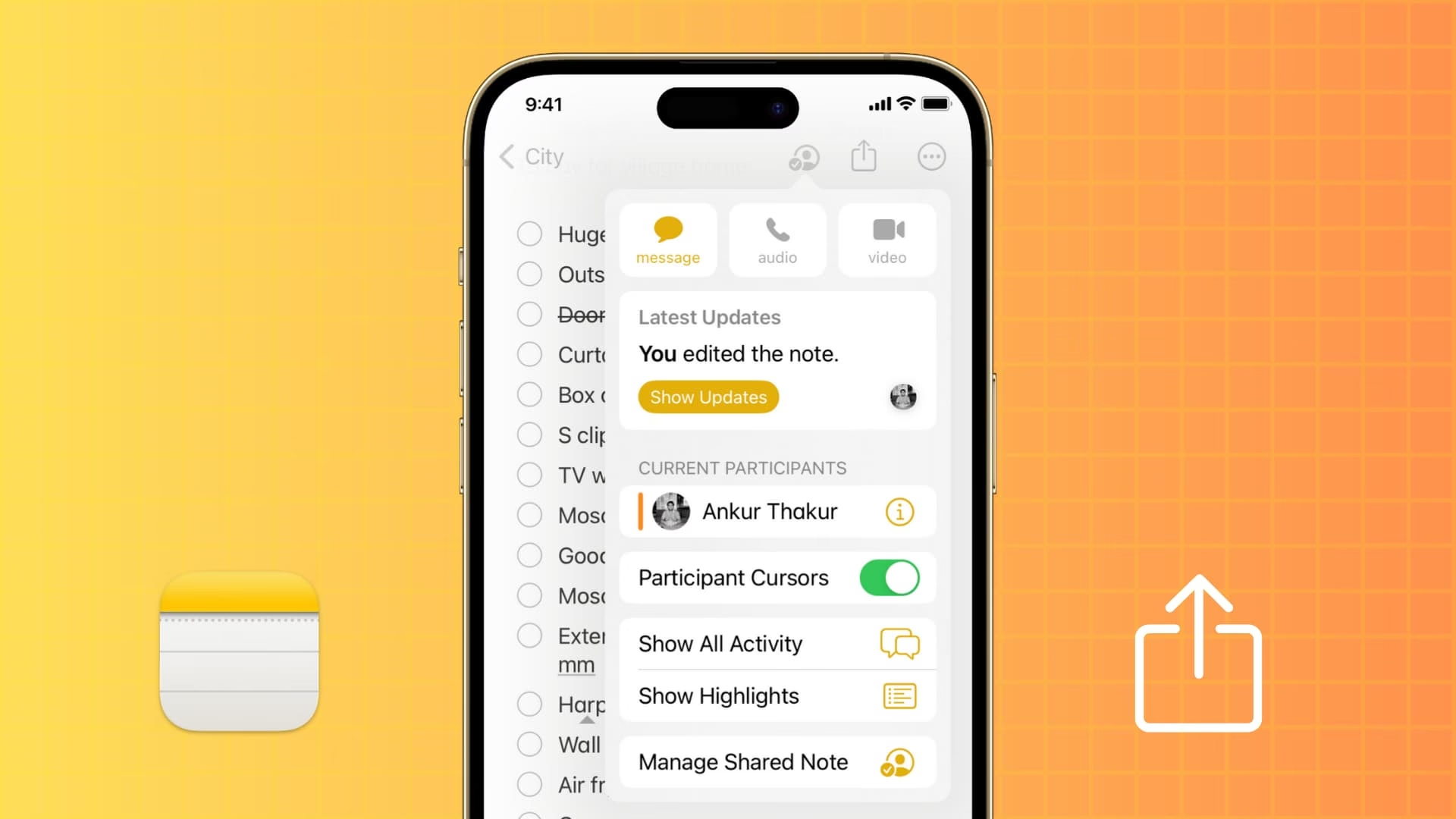
- Uvidíte, kdy se ostatní připojili k poznámce a provedli úpravy.
- Ze stejné nabídky můžete přejít na „Spravovat sdílenou poznámku“ a povolit možnost „Zvýraznit všechny změny“, abyste viděli, kdo a jaké změny v aplikaci provedl.
- Zde můžete také zastavit sdílení poznámky, pokud už nechcete, aby na ní ostatní spolupracovali.
Posílání kopie poznámky: Pro lokální poznámky a jiné platformy
Někdy nepotřebujete plnohodnotnou spolupráci v reálném čase, ale jen chcete poslat statickou kopii poznámky někomu jinému. Tato metoda je ideální, pokud je poznámka uložena lokálně na vašem iPhonu, nebo pokud chcete poznámku sdílet s někým, kdo nemá iPhone nebo nepoužívá aplikaci Poznámky. Klíčový rozdíl oproti sdílení pro spolupráci je, že odeslanou kopii nelze upravovat – pro změny by bylo nutné ji znovu odeslat.
Jak odeslat kopii poznámky:
- Otevřete aplikaci Poznámky na svém iPhonu a otevřete poznámku, kterou chcete odeslat.
- Klepněte na ikonu tří teček (menu) v pravém horním rohu obrazovky.
- Z rozbalovací nabídky vyberte možnost „Odeslat kopii“.
- Zobrazí se standardní nabídka sdílení iOS, kde si můžete vybrat z mnoha možností:
- AirDrop: Ideální pro rychlé sdílení s lidmi ve vaší blízkosti, kteří mají zařízení Apple. Stačí vybrat kontakt a příjemce bude vyzván k přijetí poznámky.
- Zprávy: Odešle poznámku jako textovou zprávu nebo iMessage.
- Mail: Odešle poznámku jako přílohu e-mailu.
- WhatsApp, Messenger, Slack atd.: Můžete vybrat jakoukoli kompatibilní aplikaci pro zasílání zpráv.
- Uložit do Souborů: Uloží poznámku jako soubor do aplikace Soubory.
- Označení: Umožňuje přidat k poznámce nějaké kresby nebo poznámky před odesláním.
- Vyberte preferovanou metodu a příjemce. Potvrďte odeslání.
Sdílení poznámky jako prostý text nebo PDF:
Pokud sdílíte poznámku s uživateli Androidu nebo Windows, kteří nemají přístup k aplikaci Apple Poznámky, můžete ji odeslat jako prostý text nebo soubor PDF. Tím sice ztratíte možnost živé spolupráce, ale zajistíte, že příjemce poznámku snadno otevře a přečte.
Při výběru možnosti „Odeslat kopii“ se text z poznámky obvykle extrahuje a odešle. Pokud chcete poznámku poslat jako PDF, v nabídce sdílení můžete najít možnost „Tisknout“ a poté zvolit „Uložit jako PDF“ nebo podobnou funkci, která vám umožní exportovat poznámku do formátu PDF a poté ji sdílet.
Pro lepší přehlednost si shrňme klíčové rozdíly mezi těmito dvěma metodami sdílení poznámek:
| Funkce | Sdílení (pro spolupráci) | Odeslání kopie |
|---|---|---|
| Typ poznámky | Pouze poznámky na iCloudu | Lokální poznámky i poznámky na iCloudu |
| Úprava v reálném čase | Ano, všichni účastníci vidí změny okamžitě | Ne, odesílá se statická kopie |
| Potřeba Apple ID | Ano, pro všechny účastníky (pro spolupráci) | Ne (pro příjemce), pouze pro odesílatele |
| Formát | Živá, dynamická poznámka v aplikaci Poznámky | Text, PDF, obrázek, soubor |
| Kanály sdílení | Zprávy, Mail (AirDrop není pro spolupráci) | AirDrop, Zprávy, Mail, WhatsApp a další aplikace |
| Zastavení sdílení | Ano, lze kdykoli ukončit spolupráci | Není relevantní (již odeslaná kopie zůstává) |
Užitečné tipy pro sdílení poznámek na iPhonu
- Zkontrolujte oprávnění: Před sdílením se ujistěte, že poznámka neobsahuje citlivé informace, které byste nechtěli, aby ostatní viděli. U spolupráce pečlivě zvažte, zda dát oprávnění k „Čtení a zápisu“ nebo „Pouze ke čtení“.
- Využijte iCloud naplno: Pro týmovou práci a spolupráci je iCloud nenahraditelný. Zajistěte, aby byly vaše poznámky synchronizovány s iCloudem, abyste mohli využívat všechny funkce sdílení.
- Jednoduchost pro všechny: Pokud sdílíte s někým, kdo není příliš technicky zdatný, zvolte nejjednodušší metodu, jako je odeslání kopie prostřednictvím zprávy nebo e-mailu.
- Vždy si prohlédněte náhled: Před odesláním si vždy prohlédněte poznámku, abyste odhalili případné chyby nebo provedli poslední úpravy.
- Prozkoumejte další možnosti: Aplikace jako WhatsApp nebo Slack mohou být vhodnější pro sdílení v závislosti na vašich potřebách a preferencích příjemce.
Často kladené otázky (FAQ)
- Mohu sdílet poznámky s někým, kdo nemá iPhone?
- Ano, můžete odeslat kopii poznámky (např. jako text nebo PDF) komukoli, bez ohledu na jeho zařízení. Živá spolupráce v aplikaci Apple Poznámky však funguje pouze mezi uživateli zařízení Apple.
- Jak zastavím sdílení poznámky?
- Otevřete sdílenou poznámku, klepněte na ikonu profilu v horní části obrazovky, vyberte „Spravovat sdílenou poznámku“ a poté klepněte na „Zastavit sdílení“.
- Mohu sdílet poznámku s více lidmi najednou?
- Ano, při výběru metody sdílení (ať už pro spolupráci nebo odeslání kopie) můžete přidat více příjemců.
- Je možné sdílet poznámku a umožnit ostatním ji upravovat?
- Ano, pomocí funkce spolupráce přes iCloud můžete sdílet poznámku a nastavit oprávnění „Čtení a zápis“, čímž umožníte ostatním ji upravovat v reálném čase.
- Co se stane, když příjemce poznámku neobdrží?
- Dvakrát zkontrolujte kontaktní informace příjemce a v případě potřeby zkuste poznámku odeslat znovu jinou metodou. U spolupráce se ujistěte, že příjemce má aktivní Apple ID a zapnuté Poznámky v iCloudu.
Závěr
Sdílení poznámek na iPhonu je intuitivní a přímočaré. Během několika klepnutí můžete své myšlenky, seznamy nebo nápady odeslat komukoli, kdekoli. Schopnost snadno sdílet poznámky nejen zlepšuje komunikaci, ale také posiluje spolupráci. Ať už organizujete rodinnou událost, spolupracujete na pracovním projektu nebo jen sdílíte nákupní seznam, aplikace Poznámky je šikovným nástrojem ve vašem digitálním arzenálu.
Jak se technologie neustále vyvíjí, způsoby, jakými se spojujeme a sdílíme informace, se stávají plynulejšími. Neváhejte tedy – ponořte se do aplikace Poznámky a začněte sdílet ještě dnes! Vaše efektivita a produktivita vám jistě poděkují. Pokud vás zajímá prozkoumání dalších způsobů sdílení a spolupráce pomocí vašeho iPhonu, Apple nabízí řadu funkcí, které uspokojí každou komunikační potřebu pod sluncem. Ponořte se, experimentujte a využijte tuto šikovnou funkci naplno!
Chceš-li si přečíst další články podobné jako Jak sdílet poznámky na iPhonu: Podrobný průvodce, navštiv kategorii iPhone.