
02/01/2025
V dnešní době, kdy se náš digitální život neustále prolíná s tím osobním, je správa kontaktů klíčová. Mnozí z nás si uchovávají důležité kontaktní informace v tabulkových procesorech, jako je Microsoft Excel, často ve formátu CSV (Comma Separated Values). Tento formát je sice univerzální a široce podporovaný napříč operačními systémy, avšak při pokusu o přímý import do iPhonu narazíme na překážku. Apple zařízení totiž nativně nepodporují přímý import CSV souborů do aplikace Kontakty, což může být pro uživatele frustrující. Jak tedy efektivně a bezpečně přenést vaše cenné kontakty z Excelu do vašeho iPhonu? Tento článek vám představí několik ověřených metod, které vám pomohou tuto výzvu překonat, ať už preferujete přímé řešení nebo využívání služeb Apple, jako jsou iTunes a iCloud.
Proč je import CSV do iPhonu komplikovaný?
Hlavním důvodem, proč nelze přímo importovat soubory ve formátu CSV do iPhonu, je odlišná preferovaná struktura pro kontakty, kterou Apple používá. Místo CSV, které je v podstatě prostý text s oddělovači, Apple a mnoho dalších platforem pro kontakty upřednostňuje formát VCF (Virtual Contact File), známý také jako vCard. Tento formát je navržen speciálně pro výměnu kontaktních informací a dokáže uložit mnohem bohatší data, jako jsou více telefonních čísel, e-mailových adres, adres bydliště, narozeniny, fotografie a další poznámky. Zatímco CSV je skvělé pro jednoduchý, strukturovaný seznam, VCF je pro komplexní kontaktní záznamy ideální. Proto je konverze z CSV na VCF často nezbytným prvním krokem při přenosu kontaktů do iPhonu, pokud nepoužijete nástroj, který tuto konverzi provede za vás automaticky.
Metoda 1: Přímý import s AOMEI FoneBackup
Pokud hledáte nejjednodušší a nejrychlejší cestu, jak přenést kontakty z Excelu (CSV) do iPhonu, bez nutnosti složitých konverzí nebo obcházení přes Google či Outlook, pak je pro vás ideální řešení nástroj třetí strany, jako je AOMEI FoneBackup. Tento profesionální nástroj pro správu dat iOS pro Windows uživatele je navržen tak, aby zjednodušil přenos dat mezi iPhonem a počítačem, stejně jako mezi dvěma iPhony. Jeho hlavní výhodou je schopnost přímo importovat soubory CSV nebo VCF do kontaktů vašeho iPhonu, přičemž zachová veškeré kontaktní informace, včetně jména, telefonního čísla, e-mailu, adresy, narozenin a dalších poznámek.
Proč zvolit AOMEI FoneBackup?
- Hromadný import: Umožňuje importovat kontakty z CSV souborů ve velkém množství, což šetří čas a úsilí ve srovnání s ručním zadáváním.
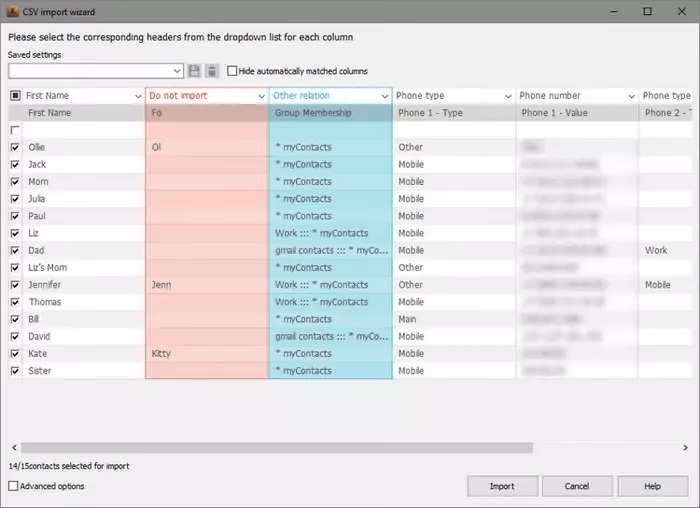
- Funkce náhledu: Před samotným importem si můžete CSV soubor prohlédnout, ověřit data a provést případné úpravy, abyste zajistili správnost informací.
- Kompatibilita s CSV: Nástroj přímo podporuje CSV soubory, což zajišťuje kompatibilitu s různými systémy a aplikacemi pro správu kontaktů.
- Offline přístup: AOMEI FoneBackup funguje offline, což vám umožňuje importovat CSV soubory do kontaktů iPhonu bez nutnosti připojení k internetu.
- Zálohování a obnova: Kromě přenosu dat nabízí AOMEI FoneBackup také funkce zálohování a obnovy, které chrání důležitá data v případě jejich ztráty nebo poruchy zařízení.
- Stáhněte, nainstalujte a spusťte AOMEI FoneBackup na svém počítači. Program je k dispozici jako freeware.
- Připojte svůj iPhone k počítači pomocí USB kabelu. Pokud budete vyzváni, zadejte na iPhonu přístupový kód pro důvěryhodné zařízení.
- Na domovské obrazovce programu zvolte možnost „Phone Transfer“. Přejděte kurzorem z „PC na iPhone“ a klikněte na „Start Transfer“.
- Klikněte na ikonu „Kontakty“. Poté klikněte na ikonu souboru níže, abyste vybrali svůj CSV soubor s kontakty.
- Nakonec klikněte na „Start Transfer“ pro zahájení importu CSV souboru do kontaktů vašeho iPhonu.
Po dokončení přenosu můžete otevřít aplikaci Kontakty na svém iPhonu a zkontrolovat importované kontakty. Pokud byste naopak chtěli exportovat kontakty z iPhonu do Excelu, stačí zvolit možnost „iPhone na PC“ v AOMEI FoneBackup.
Metoda 2: Import přes iTunes (s využitím Outlooku)
Tato metoda využívá synchronizační schopnosti iTunes, ale vyžaduje mezikrok, protože iTunes přímo nepodporuje import CSV souborů. Můžete nejprve importovat kontakty z Excelu (CSV) do aplikace Outlook (pokud ji používáte) a poté nechat iTunes synchronizovat tyto kontakty z Outlooku do vašeho iPhonu. Tento proces je o něco složitější a časově náročnější než přímý import, ale je to funkční řešení pro ty, kteří již Outlook aktivně používají.
Krok 1: Import CSV kontaktů do Outlooku
- Otevřete Microsoft Outlook na svém počítači.
- Přejděte do „Soubor“ > „Otevřít a exportovat“ > „Import/Export“.
- Zvolte „Importovat z jiného programu nebo souboru“ a klikněte na „Další“.
- Vyberte „Hodnoty oddělené čárkou“ (Comma Separated Values) a klikněte na „Další“.
- Klikněte na „Procházet“, najděte a vyberte svůj CSV soubor s kontakty a poté klikněte na „Otevřít“. Poté klikněte na „Další“.
- Jako cílovou složku vyberte „Kontakty“ a klikněte na „Další“.
- Pokud chcete, můžete namapovat vlastní pole (např. sloupce v CSV na konkrétní pole kontaktu v Outlooku), abyste zajistili správné přiřazení dat.
- Klikněte na „Dokončit“ a CSV kontakty budou importovány do kontaktů Outlooku.
Krok 2: Přenos kontaktů do iPhonu přes iTunes
- Stáhněte a nainstalujte nejnovější verzi iTunes na svůj počítač.
- Připojte svůj iPhone k počítači pomocí USB kabelu. Pokud budete vyzváni, důvěřujte tomuto počítači na svém iPhonu.
- V iTunes klikněte na ikonu zařízení (malý telefon) v horní části okna.
- Na levém panelu v sekci Souhrn klikněte na „Informace“.
- Zaškrtněte políčko „Synchronizovat kontakty s“ a z rozbalovacího seznamu vyberte „Outlook“.
- Klikněte na „Použít“ (nebo „Synchronizovat“) v pravém dolním rohu, abyste zahájili synchronizaci kontaktů z Outlooku do vašeho iPhonu.
Důležité upozornění: Tato metoda může vymazat stávající kontakty na vašem iPhonu a nahradit je těmi z Outlooku. Před synchronizací si proto vždy zálohujte své kontakty, abyste předešli ztrátě dat.
Metoda 3: Import přes iCloud (s konverzí na VCF přes Google Kontakty)
Tato bezdrátová metoda využívá iCloud a vyžaduje konverzi CSV souboru do formátu VCF, protože ani iCloud přímo nepodporuje import CSV. K provedení konverze můžeme využít Google Kontakty, které jsou zdarma a snadno dostupné.
Krok 1: Konverze CSV na VCF kontakty
- Otevřete webový prohlížeč a přejděte na https://contacts.google.com/. Přihlaste se ke svému účtu Google.
- Na levém panelu zvolte „Importovat“.
- Klikněte na „Vybrat soubor“ a nahrajte svůj CSV soubor s kontakty. Potvrďte import.
- Po importu kontaktů do Google Kontaktů na levém panelu zvolte „Exportovat“.
- Vyberte kontakty, které chcete exportovat (nebo „Všechny kontakty“). Jako formát exportu zvolte „vCard (pro kontakty iOS)“ a klikněte na „Exportovat“. Tím se stáhne soubor .vcf, který je kompatibilní s iPhonem a iCloudem.
Krok 2: Přidání VCF souboru do iCloudu
- Přejděte na www.icloud.com a přihlaste se pomocí svého Apple ID a hesla.
- Vyberte aplikaci „Kontakty“.
- V levém dolním rohu klikněte na ikonu ozubeného kola (Nastavení) a zvolte „Importovat vCard“.
- Vyberte svůj nově stažený VCF soubor a potvrďte import. Kontakty se přidají do vašeho iCloud účtu.
Krok 3: Zapnutí synchronizace kontaktů v iPhonu
- Ujistěte se, že je váš iPhone připojen k stabilní Wi-Fi síti.
- Na iPhonu přejděte do „Nastavení“ > klepněte na své jméno (Apple ID, iCloud, média a nákupy) > „iCloud“.
- Zkontrolujte, zda je přepínač u položky „Kontakty“ zapnutý (zelený). Pokud je vypnutý, zapněte jej. Systém se vás může zeptat, zda chcete sloučit kontakty. Zvolte „Sloučit“.
- iPhone začne synchronizovat kontakty z iCloudu. Nemusí se objevit žádné oznámení o dokončení synchronizace. Můžete otevřít aplikaci Kontakty, stáhnout obrazovku dolů pro obnovení a zkontrolovat, zda se nové kontakty objevily.
| Metoda | Výhody | Nevýhody | Složitost | Přímý import CSV? |
|---|---|---|---|---|
| AOMEI FoneBackup | Přímý import CSV, hromadné zpracování, náhled, offline, zálohování. | Vyžaduje instalaci softwaru třetí strany (Windows). | Nízká | Ano |
| iTunes (přes Outlook) | Využívá známé platformy (iTunes, Outlook). | Vícekrokový proces, riziko smazání stávajících kontaktů na iPhonu, vyžaduje Outlook. | Střední | Ne (pouze Outlook) |
| iCloud (přes Google Kontakty) | Bezdrátový přenos, zdarma, univerzální (Google Kontakty). | Vícekrokový proces (CSV na VCF), vyžaduje Google účet a online připojení. | Střední | Ne (pouze VCF) |
Často kladené otázky (FAQ)
Je bezpečné používat nástroje třetích stran, jako je AOMEI FoneBackup?
Při používání jakéhokoli softwaru třetí strany je vždy důležité dbát na bezpečnost. AOMEI FoneBackup je renomovaný nástroj s dobrou pověstí v oblasti správy dat iOS. Doporučuje se stahovat software pouze z oficiálních webových stránek výrobce, abyste se vyhnuli potenciálně škodlivým verzím. Důvěryhodné nástroje, jako je AOMEI FoneBackup, jsou navrženy tak, aby chránily vaše data a soukromí, a často nabízejí i další užitečné funkce, jako je zálohování a obnova dat.
Ztratím stávající kontakty při importu?
To závisí na zvolené metodě. Při použití AOMEI FoneBackup by se stávající kontakty neměly smazat, protože nástroj obvykle přidává nové kontakty k těm stávajícím. Nicméně, při synchronizaci kontaktů přes iTunes s Outlookem existuje riziko, že iTunes nahradí stávající kontakty na iPhonu těmi z Outlooku. Metoda přes iCloud by měla kontakty sloučit, ale vždy je doporučeno provést zálohu všech důležitých dat na vašem iPhonu před jakýmkoli větším importem nebo synchronizací.
Mohu exportovat kontakty z iPhonu do Excelu (CSV)?
Ano, je to možné. AOMEI FoneBackup, který je zmíněn v tomto článku, nabízí funkci exportu kontaktů z iPhonu na PC ve formátu CSV. Další možností je exportovat kontakty z iCloudu do formátu VCF a poté použít online konvertor nebo specializovaný software pro převod VCF na CSV.
Jaké informace se přenesou z CSV souboru?
CSV soubor obvykle obsahuje základní informace, jako je jméno, příjmení, telefonní číslo a e-mailová adresa. Může obsahovat i další sloupce jako adresu, společnost apod., pokud byly takto uloženy v Excelu. Při importu se software snaží namapovat tyto sloupce na odpovídající pole v kontaktech iPhonu. Je důležité, aby hlavičky sloupců v CSV souboru byly co nejvíce popisné (např. 'Jméno', 'Telefon', 'Email'), aby se usnadnilo správné mapování.
Co dělat, když se kontakty nesynchronizují správně?
Pokud se kontakty nesynchronizují správně, zkuste následující kroky:
- Zkontrolujte připojení k internetu (pro iCloud) nebo USB kabel (pro iTunes/AOMEI FoneBackup).
- Ujistěte se, že používáte nejnovější verze softwaru (iTunes, AOMEI FoneBackup) a iOS na vašem iPhonu.
- Restartujte svůj iPhone i počítač.
- Ověřte nastavení synchronizace v iTunes/iCloudu.
- Zkontrolujte formátování CSV souboru – ujistěte se, že je správně oddělen čárkami a že hlavičky sloupců odpovídají očekávaným polím.
- Pokud používáte iCloud, zkuste vypnout a znovu zapnout synchronizaci kontaktů v nastavení iCloudu na iPhonu.
Závěr
Přenos kontaktů z Excelu (CSV) do vašeho iPhonu nemusí být tak složitý, jak se na první pohled zdá. Ačkoliv Apple přímo nepodporuje CSV soubory pro import kontaktů, existuje několik spolehlivých metod, jak tuto výzvu překonat. Nejjednodušší a nejpřímější cestou je využití specializovaného nástroje, jako je AOMEI FoneBackup, který vám umožní importovat CSV soubory přímo a s minimem úsilí. Pokud preferujete využití ekosystému Apple, můžete se spolehnout na iTunes ve spojení s Outlookem nebo na iCloud s předchozí konverzí CSV na VCF pomocí Google Kontaktu. Každá metoda má své specifické kroky a nuance, ale s naším podrobným průvodcem byste měli být schopni úspěšně přenést všechny vaše důležité kontakty do vašeho iPhonu. Nezapomeňte vždy dbát na zálohování dat, abyste předešli jakékoli potenciální ztrátě informací. Přejeme vám hladký a bezproblémový přenos!
Chceš-li si přečíst další články podobné jako Jak importovat kontakty z Excelu do iPhonu?, navštiv kategorii iPhone.