
14/05/2022
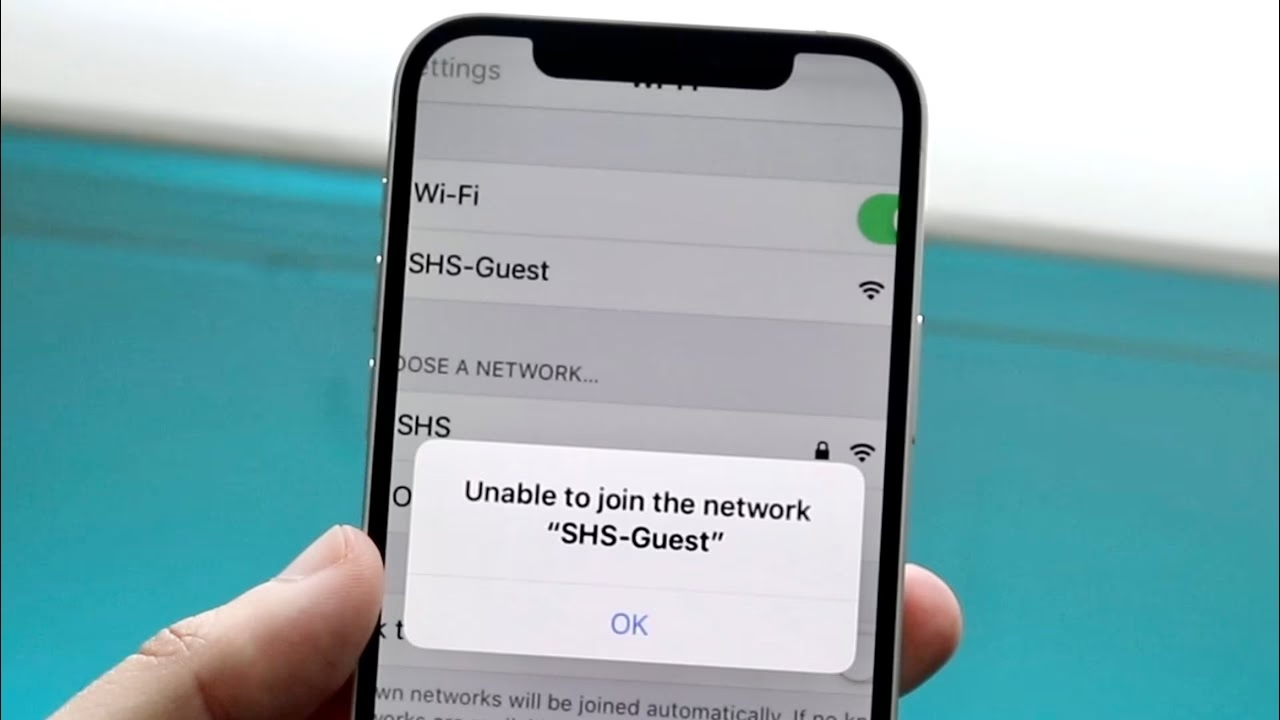
Znáte ten pocit frustrace, když se snažíte připojit svůj iPhone k Wi-Fi síti, ale místo toho se objeví nepříjemná zpráva „Nelze se připojit k Wi-Fi“? Je to běžný problém, který může narušit vaši produktivitu i zábavu. Ať už jste doma, v kavárně nebo na cestách, spolehlivé připojení k internetu je klíčové. Naštěstí existuje mnoho způsobů, jak tuto chybu opravit. V tomto podrobném průvodci se ponoříme do různých řešení, od těch nejjednodušších až po ty pokročilejší, abychom vám pomohli obnovit stabilní připojení k internetu na vašem iPhonu. Připravte se na to, že se stanete expertem na řešení problémů s Wi-Fi!
- Proč se můj iPhone nemůže připojit k Wi-Fi? Pochopení problému
- Rychlé a základní řešení: První kroky k nápravě
- Podrobný průvodce: Jak zapomenout a znovu se připojit k síti Wi-Fi
- Řešení pro pokročilé uživatele: iCloud Private Relay a síťová nastavení
- Další tipy a triky pro stabilní Wi-Fi připojení
- Tabulka: Shrnutí řešení a kdy je použít
- Často kladené dotazy (FAQ)
Proč se můj iPhone nemůže připojit k Wi-Fi? Pochopení problému
Než se pustíme do řešení, je užitečné pochopit, proč k chybě „Nelze se připojit k Wi-Fi“ vůbec dochází. Problémy s připojením k Wi-Fi na iPhonu mohou mít mnoho příčin, od jednoduchých softwarových závad až po složitější problémy s konfigurací sítě. Mezi nejčastější viníky patří:
- Dočasné softwarové chyby: Někdy se systém iOS prostě „zasekne“ a potřebuje restart.
- Problémy s routerem: Váš Wi-Fi router může mít dočasné problémy, které brání novým připojením.
- Nesprávná síťová konfigurace: Zastaralé nebo poškozené síťové nastavení na vašem iPhonu může bránit připojení.
- Rušení signálu: Příliš velká vzdálenost od routeru nebo překážky (zdi, elektronika) mohou oslabit signál.
- Režim nízké spotřeby: Tento režim může omezit některé funkce, včetně síťových aktivit.
- Zastaralý iOS: Starší verze operačního systému mohou obsahovat chyby, které ovlivňují Wi-Fi připojení.
- Problémy se zabezpečením: Některé funkce, jako je iCloud Private Relay, mohou za určitých okolností způsobovat konflikty.
Identifikace potenciální příčiny vám může pomoci zvolit správné řešení a ušetřit čas.

Rychlé a základní řešení: První kroky k nápravě
Někdy je nejjednodušší řešení to nejúčinnější. Než se pustíte do složitějších kroků, vyzkoušejte tyto rychlé a základní tipy. Mohou vyřešit většinu běžných problémů s Wi-Fi připojením.
1. Restartování iPhonu a routeru
Toto je klasický, ale často podceňovaný první krok. Restartování vašeho iPhonu a Wi-Fi routeru může vyčistit dočasné softwarové závady a obnovit síťová připojení. Funguje to podobně jako „restart mozku“ pro vaše zařízení.
- Restartování iPhonu:
- Restartování routeru:
U iPhonů s Face ID (iPhone X a novější): Podržte současně boční tlačítko a jedno z tlačítek hlasitosti, dokud se neobjeví posuvník pro vypnutí. Přetáhněte posuvník a počkejte, až se iPhone vypne. Poté podržte boční tlačítko, dokud se nezobrazí logo Apple, a iPhone se restartuje.
U iPhonů s tlačítkem Domů: Podržte boční tlačítko (nebo horní tlačítko u starších modelů), dokud se neobjeví posuvník pro vypnutí. Přetáhněte posuvník a vypněte iPhone. Poté podržte boční tlačítko, dokud se nezobrazí logo Apple.
Najděte tlačítko napájení na routeru a stiskněte ho. Počkejte asi 10-20 sekund a poté ho znovu zapněte. Pokud router nemá tlačítko napájení, jednoduše odpojte napájecí kabel od elektrické zásuvky, počkejte 10-20 sekund a poté ho znovu zapojte. Než se pokusíte připojit, počkejte několik minut, než se router plně spustí a jeho kontrolky se stabilizují.
2. Přesuňte se blíže k routeru
Wi-Fi signál se s rostoucí vzdáleností a překážkami (zdi, podlahy, velké kusy nábytku) oslabuje. Pokud jste daleko od routeru, nebo mezi vámi a routerem stojí mnoho překážek, může být signál příliš slabý na stabilní připojení. Pokuste se přiblížit k routeru a minimalizovat překážky. Ideální je být ve stejné místnosti jako router.
3. Připojte se k jiné frekvenci Wi-Fi
Mnoho moderních Wi-Fi routerů je „dvoupásmových“, což znamená, že vysílají signál na dvou různých frekvencích: 2.4 GHz a 5 GHz. Každá má své výhody a nevýhody:
- 2.4 GHz: Má delší dosah a lépe proniká překážkami, ale je pomalejší a náchylnější k rušení (např. od mikrovlnných trub nebo Bluetooth zařízení).
- 5 GHz: Nabízí vyšší rychlosti a menší rušení, ale má kratší dosah a hůře proniká překážkami.
Pokud váš router podporuje obě frekvence a vidíte je jako oddělené sítě (např. „Moje_Wi-Fi_2.4G“ a „Moje_Wi-Fi_5G“), zkuste se připojit k té druhé, než kterou běžně používáte. Někdy je problém pouze s jednou z frekvencí.
4. Vypněte režim nízké spotřeby
Režim nízké spotřeby (Low Power Mode) je skvělá funkce pro šetření baterie, ale může omezit některé funkce iPhonu, aby snížil spotřebu energie. To může zahrnovat snížení frekvence, s jakou iPhone kontroluje dostupnost sítě nebo aktualizuje data na pozadí, což by mohlo způsobit problémy s připojením Wi-Fi nebo jeho stabilitou.
Pro vypnutí:
- Otevřete aplikaci Nastavení.
- Klepněte na Baterie.
- Přepněte přepínač u Režim nízké spotřeby do polohy vypnuto.
5. Aktualizace iOS
Apple pravidelně vydává aktualizace iOS, které obsahují opravy chyb, zlepšení výkonu a nové funkce. Pokud je váš iOS zastaralý, může to být příčinou problémů s Wi-Fi. Vždy se ujistěte, že máte nainstalovanou nejnovější verzi operačního systému.
Pro kontrolu a instalaci aktualizací:
- Otevřete Nastavení.
- Klepněte na Obecné.
- Klepněte na Aktualizace softwaru.
- Pokud je k dispozici aktualizace, stáhněte ji a nainstalujte. Ujistěte se, že máte dostatek baterie nebo jste připojeni k napájení.
Podrobný průvodce: Jak zapomenout a znovu se připojit k síti Wi-Fi
Pokud základní řešení nepomohla, je čas na podrobnější kroky. Jedním z nejúčinnějších je nechat iPhone „zapomenout“ síť a poté se k ní znovu připojit. To vymaže veškerá uložená nastavení pro danou síť, včetně potenciálně poškozených nebo zastaralých konfiguračních dat, a donutí iPhone začít s čistým štítem.
Postupujte takto:
- Otevřete aplikaci Nastavení na vašem iPhonu.
- Klepněte na Wi-Fi.
- Vedle názvu sítě, ke které se nemůžete připojit (nebo k níž máte problémy), klepněte na modré informační tlačítko „i“ v kruhu.
- Na další obrazovce klepněte na Zapomenout tuto síť. Potvrďte svou volbu, pokud se vás iPhone zeptá.
- Vraťte se na obrazovku Wi-Fi a počkejte, až se síť znovu objeví v seznamu dostupných sítí.
- Klepněte na název sítě a zadejte heslo Wi-Fi. Ujistěte se, že zadáváte správné heslo (pamatujte na rozlišení velkých a malých písmen).
- Zkuste se připojit.
Řešení pro pokročilé uživatele: iCloud Private Relay a síťová nastavení
Někdy jsou problémy s Wi-Fi hlubší a vyžadují zásah do pokročilejších nastavení systému. Dvěma takovými oblastmi jsou iCloud Private Relay a celkové síťová nastavení vašeho iPhonu.
Vypnutí Soukromého přenosu iCloud (iCloud Private Relay)
Soukromý přenos iCloud (iCloud Private Relay) je funkce dostupná pro předplatitele iCloud+, která pomáhá chránit vaše soukromí tím, že skrývá vaši IP adresu a aktivitu prohlížení v Safari před síťovými poskytovateli a webovými stránkami. V podstatě přesměrovává váš internetový provoz přes dva samostatné internetové přenosy, čímž ztěžuje sledování vaší online aktivity. I když je to skvělá funkce pro soukromí, ve vzácných případech může způsobit konflikty s určitými sítěmi Wi-Fi, zejména se sítěmi, které mají specifická bezpečnostní nastavení (např. v práci nebo ve škole), nebo pokud služba sama zažívá dočasné výpadky.
Pro vypnutí:
- Otevřete aplikaci Nastavení.
- Klepněte na své jméno v horní části obrazovky (Apple ID, iCloud, Média a nákupy).
- Klepněte na iCloud.
- Klepněte na Soukromý přenos (Private Relay).
- Přepněte přepínač do polohy vypnuto.
Poté zkuste znovu připojit k Wi-Fi. Pokud se připojení podaří, problém byl v Soukromém přenosu iCloud. Můžete se pokusit ho později znovu zapnout a zjistit, zda se problém vrátí, nebo ho nechat vypnutý v síti, která způsobuje potíže.
Obnovení síťových nastavení iPhone
Obnovení síťových nastavení je drastičtější, ale velmi účinné řešení. Tento krok vymaže všechna uložená Wi-Fi hesla, nastavení mobilních dat, VPN konfigurace a APN nastavení. V podstatě vrátí všechna síťová nastavení iPhonu do výchozího stavu. Je to užitečné, pokud se domníváte, že problém spočívá v poškozené nebo nesprávné konfiguraci sítě, kterou nelze vyřešit jiným způsobem.
Důležité upozornění: Nezapomeňte si zapsat všechna Wi-Fi hesla, která budete potřebovat, protože je budete muset po resetu znovu zadat.
Postupujte takto:
- Otevřete aplikaci Nastavení.
- Klepněte na Obecné.
- Přejděte dolů a klepněte na Přenést nebo resetovat iPhone.
- Klepněte na Resetovat.
- Z možností, které se objeví, vyberte Resetovat nastavení sítě.
- Budete vyzváni k zadání přístupového kódu vašeho zařízení. Zadejte ho a potvrďte reset.
Po restartování iPhonu se pokuste znovu připojit k Wi-Fi síti. Budete ji muset vybrat ze seznamu a zadat heslo.
Další tipy a triky pro stabilní Wi-Fi připojení
Pokud výše uvedené kroky nepomohly, nebo chcete zajistit co nejstabilnější připojení, zvažte následující tipy:
- Aktualizujte firmware routeru: Stejně jako iPhone potřebuje aktualizace, i váš Wi-Fi router by měl mít nejnovější firmware. Zastaralý firmware může obsahovat chyby, které ovlivňují připojení. Navštivte webové stránky výrobce routeru a vyhledejte pokyny pro aktualizaci firmwaru.
- Změňte DNS nastavení: Někdy může být problém s DNS servery vašeho poskytovatele internetu. Zkuste změnit DNS servery na iPhonu na veřejné servery, jako je Google DNS (8.8.8.8 a 8.8.4.4) nebo Cloudflare DNS (1.1.1.1 a 1.0.0.1). To se provádí v nastavení Wi-Fi pro konkrétní síť, kde klepnete na „Konfigurovat DNS“ a změníte na „Ručně“.
- Zkontrolujte rušení VPN: Pokud používáte VPN, zkuste ji dočasně vypnout. VPN může směrovat váš síťový provoz jinudy a někdy může způsobit konflikty s místním Wi-Fi připojením.
- Resetujte router do továrního nastavení: Jako poslední možnost, pokud nic jiného nepomůže a máte podezření na problémy s routerem, můžete ho resetovat do továrního nastavení. To vymaže veškerou jeho konfiguraci a vrátí ho do stavu, v jakém byl při prvním zakoupení. Budete ho muset znovu nastavit (název sítě, heslo atd.), což obvykle vyžaduje přístup k jeho webovému rozhraní. Tento krok je vhodné provést pouze, pokud jste si jisti, jak router znovu nastavit.
- Zkontrolujte nastavení DHCP/Statická IP: Ujistěte se, že je váš iPhone nastaven na automatické získávání IP adresy (DHCP) v nastavení Wi-Fi pro danou síť. Pokud je nastaven na statickou IP adresu a ta je chybná nebo koliduje s jiným zařízením, může to bránit připojení.
- Deaktivujte síťové filtry nebo rodičovskou kontrolu: Některé routery mají funkce filtrování MAC adres nebo rodičovské kontroly, které mohou bránit připojení neznámých zařízení. Zkontrolujte nastavení routeru a ujistěte se, že váš iPhone není blokován.
Tabulka: Shrnutí řešení a kdy je použít
Pro rychlý přehled jsme pro vás připravili tabulku, která shrnuje jednotlivá řešení a doporučenou dobu jejich použití.
| Řešení | Obtížnost | Kdy použít | Co se stane |
|---|---|---|---|
| Restart iPhonu a routeru | Velmi snadné | Vždy jako první krok pro dočasné závady. | Vyčistí dočasnou paměť a obnoví síťové procesy. |
| Přiblížení k routeru | Snadné | Při slabém signálu nebo častém odpojování. | Zlepší sílu Wi-Fi signálu a stabilitu. |
| Přepnutí frekvence (2.4/5 GHz) | Snadné | Pokud máte dvoupásmový router a problémy s rušením. | Může vyřešit problémy s rušením nebo dosahem. |
| Vypnutí režimu nízké spotřeby | Snadné | Pokud jste v režimu nízké spotřeby a máte problémy. | Umožní iPhonu plně využívat síťové funkce. |
| Aktualizace iOS | Střední | Pravidelně pro opravy chyb a zlepšení výkonu. | Instaluje nejnovější opravy chyb a vylepšení. |
| Zapomenutí a opětovné připojení k síti | Střední | Při problémech s konkrétní sítí nebo poškozenými profily. | Vymaže uložená data sítě a vynutí nové připojení. |
| Vypnutí Soukromého přenosu iCloud | Střední | Pokud používáte iCloud+ a máte problémy se specifickými sítěmi. | Deaktivuje anonymizaci provozu, která může kolidovat. |
| Reset síťových nastavení | Pokročilé | Jako poslední softwarové řešení pro hluboké konfigurační problémy. | Vymaže všechna síťová nastavení (Wi-Fi hesla, VPN atd.). |
Často kladené dotazy (FAQ)
Q: Proč se můj iPhone odpojuje od Wi-Fi, i když se připojí?
A: Časté odpojování může být způsobeno slabým signálem, rušením od jiných zařízení, přetížením sítě (příliš mnoho zařízení připojených k routeru), nebo problémy s routerem. Zkuste se přiblížit k routeru, restartovat ho, nebo zkontrolovat nastavení, jako je režim nízké spotřeby. Také se ujistěte, že je váš iPhone aktualizován na nejnovější verzi iOS.
Q: Ovlivňuje režim nízké spotřeby Wi-Fi připojení?
A: Ano, režim nízké spotřeby může ovlivnit Wi-Fi připojení. Ačkoli je primárně navržen tak, aby šetřil baterii, může omezit některé síťové aktivity na pozadí a snížit výkon Wi-Fi. Doporučuje se ho vypnout, pokud máte problémy s připojením nebo stabilitou Wi-Fi.
Q: Co když nic nefunguje a můj iPhone se stále nemůže připojit k Wi-Fi?
A: Pokud jste vyzkoušeli všechna výše uvedená řešení a váš iPhone se stále nemůže připojit, může se jednat o hardwarovou závadu Wi-Fi modulu ve vašem iPhonu, nebo o hlubší problém s vaším routerem. V takovém případě doporučujeme kontaktovat podporu Apple nebo kvalifikovaného technika pro diagnostiku a případnou opravu. Můžete také vyzkoušet připojení k jiné Wi-Fi síti (např. u přátel nebo ve veřejné Wi-Fi), abyste zjistili, zda je problém specifický pro vaši domácí síť nebo pro samotný iPhone.
Q: Je bezpečné resetovat síťová nastavení?
A: Ano, je to bezpečné a nezpůsobí to ztrátu vašich osobních dat, jako jsou fotografie, kontakty nebo aplikace. Resetovat nastavení sítě vymaže pouze konfigurace týkající se sítí – to znamená Wi-Fi hesla, nastavení VPN, APN a nastavení mobilních dat. Budete muset znovu zadat hesla k Wi-Fi sítím, ke kterým se chcete připojit.
Q: Může VPN způsobit problémy s Wi-Fi připojením?
A: Ano, virtuální privátní sítě (VPN) mohou někdy způsobit konflikty s Wi-Fi připojením. VPN přesměrovává veškerý váš internetový provoz, a pokud dojde k chybě v konfiguraci VPN nebo na serveru VPN, může to bránit správnému fungování Wi-Fi. Pokud používáte VPN a máte problémy s připojením, zkuste ji dočasně vypnout a zjistit, zda se problém vyřeší.
Doufáme, že vám tento komplexní průvodce pomohl vyřešit problém s připojením vašeho iPhonu k Wi-Fi. Pamatujte, že trpělivost je klíčová, a často stačí i ten nejjednodušší restart, aby se vše vrátilo do normálu. Pokud se potýkáte s přetrvávajícími problémy, nebojte se vyhledat další technickou podporu. Šťastné připojování!
Chceš-li si přečíst další články podobné jako Jak opravit chybu 'Nelze se připojit k Wi-Fi' na iPhone?, navštiv kategorii iPhone.