
11/04/2023
Setkali jste se někdy s tím, že váš iPhone nereaguje na dotyk, zamrzl uprostřed používání aplikace, nebo se z ničeho nic objevila černá obrazovka a telefon se odmítá probudit? Tyto frustrující situace mohou postihnout každého uživatele chytrého telefonu, ať už se jedná o nejnovější model nebo starší zařízení. Naštěstí existuje spolehlivé a rychlé řešení pro většinu těchto problémů: vynucený restart. Na rozdíl od běžného vypnutí a zapnutí, které vyžaduje funkční systém, vynucený restart je metoda, která přímo přeruší napájení a restartuje operační systém iPhonu z „tvrdého“ stavu. Nemusíte se obávat ztráty dat, jelikož tento proces pouze restartuje software, nikoli maže vaše osobní soubory či nastavení. V tomto podrobném průvodci se dozvíte, jak provést vynucený restart na různých modelech iPhonu, a také co dělat, pokud se váš telefon po restartu stále nechová podle očekávání.
- Co je to vynucený restart a kdy ho použít?
- Jak vynuceně restartovat iPhone X, iPhone XS, iPhone XR, iPhone 11, iPhone 12, iPhone 13, iPhone 14, iPhone 15 a novější
- Vynucený restart iPhone 7 a iPhone 8 / iPhone SE (2. a 3. generace)
- Vynucený restart starších modelů iPhone (iPhone 6S, 6S Plus, SE 1. generace a starší)
- Přehled metod vynuceného restartu pro různé modely iPhone
- Co dělat, když vynucený restart nepomůže?
- Často kladené otázky (FAQ) o vynuceném restartu iPhone
- Závěr
Co je to vynucený restart a kdy ho použít?
Vynucený restart, často označovaný jako „hard reset“, je proces, který přeruší veškeré operace na vašem iPhonu a restartuje jej z úplného vypnutí. Je to podobné, jako když u počítače dlouze podržíte tlačítko napájení, aby se vypnul, když nereaguje. Tento typ restartu je navržen tak, aby vyřešil situace, kdy váš iPhone přestane reagovat na standardní vstupy, například na dotyk obrazovky nebo stisknutí tlačítek. Je to klíčový nástroj pro řešení softwarových závad, které způsobují zamrznutí nebo nestabilitu systému.
Použijte vynucený restart v následujících situacích:
- Váš iPhone je zamrzlý a nereaguje na dotyk ani stisknutí tlačítek.
- Obrazovka iPhonu je černá nebo bílá a nic se na ní nezobrazuje, přestože víte, že je telefon zapnutý (například vibruje při příchozí zprávě).
- Aplikace neustále padají nebo se iPhone chová nestabilně.
- Telefon se nedaří zapnout standardním způsobem (např. po aktualizaci softwaru).
- iPhone se zasekl na logu Apple během spouštění.
Důležité je si uvědomit, že vynucený restart není totéž co obnovení továrního nastavení. Při vynuceném restartu neztratíte žádná data, fotografie, aplikace ani nastavení. Jedná se o bezpečný způsob, jak obnovit normální provoz vašeho zařízení, když běžné metody selžou. Měl by být použit jako první krok při řešení závažných softwarových problémů, které brání běžnému používání telefonu.
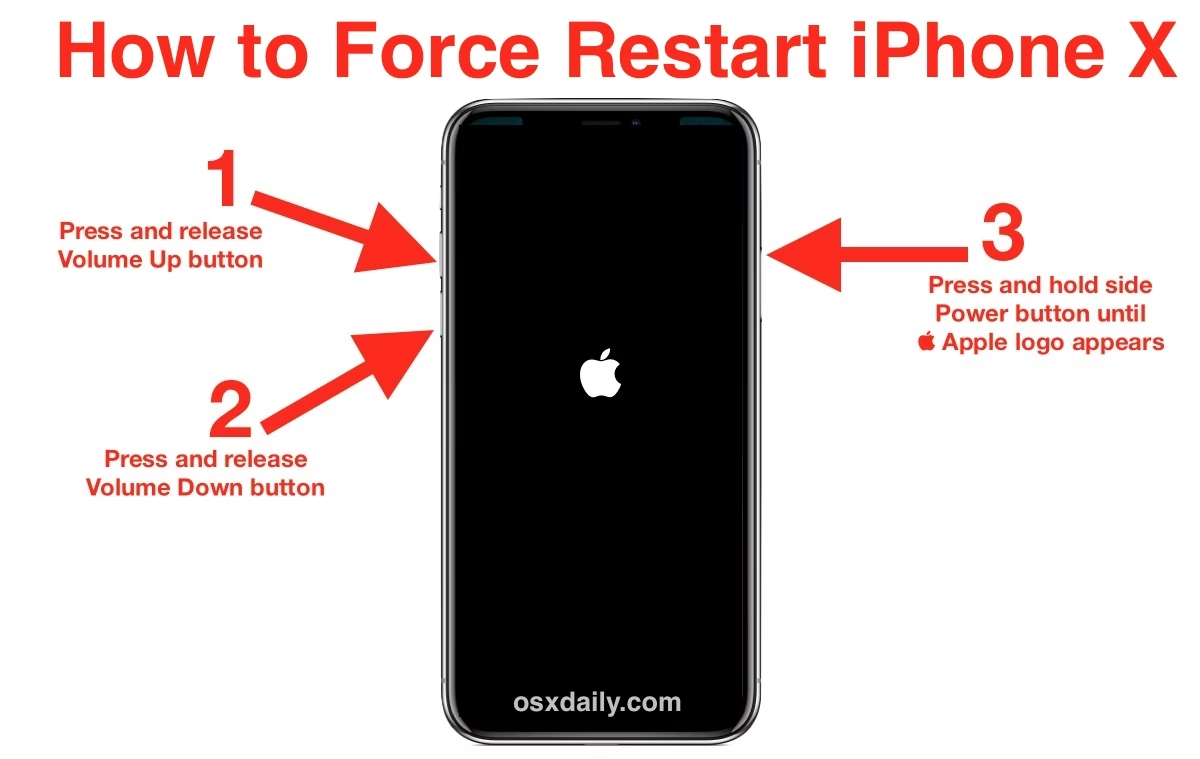
Jak vynuceně restartovat iPhone X, iPhone XS, iPhone XR, iPhone 11, iPhone 12, iPhone 13, iPhone 14, iPhone 15 a novější
Pro modely iPhone bez tlačítka Domů, které spoléhají na Face ID a ovládání gesty, je postup vynuceného restartu specifický a vyžaduje rychlou sekvenci stisknutí tlačítek. Je důležité provést kroky rychle a ve správném pořadí, aby byl restart úspěšný. Pokud tlačítka držíte příliš dlouho nebo v nesprávném pořadí, iPhone nemusí reagovat tak, jak očekáváte.
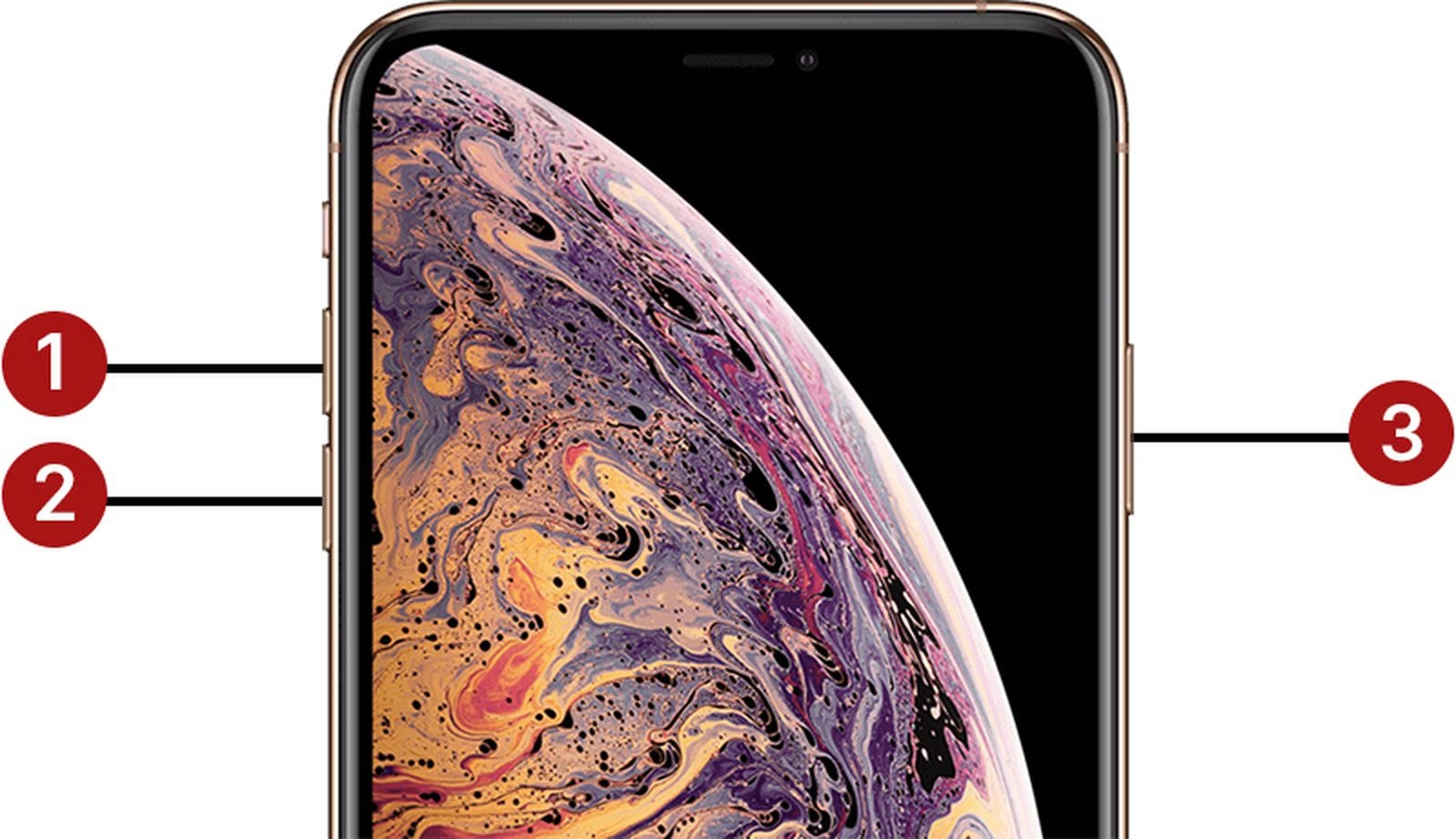
- Nejprve rychle stiskněte a uvolněte tlačítko pro zvýšení hlasitosti, které se nachází na levé straně iPhonu. Tento krok je velmi krátký, jen stisk a okamžité uvolnění.
- Ihned poté rychle stiskněte a uvolněte tlačítko pro snížení hlasitosti, které je rovněž na levé straně, hned pod tlačítkem pro zvýšení hlasitosti. Opět se jedná o velmi rychlý stisk a uvolnění.
- Nakonec stiskněte a držte boční tlačítko, které je umístěno na pravé straně iPhonu. Držte toto tlačítko, dokud se na obrazovce neobjeví logo Apple. To může trvat několik sekund (obvykle 10-20 sekund). Během držení bočního tlačítka se může objevit posuvník pro vypnutí – ignorujte ho a držte tlačítko dál.
- Jakmile uvidíte logo Apple, můžete boční tlačítko uvolnit. Váš iPhone se nyní restartuje a měl by se spustit do normálního režimu.
Pamatujte, že načasování je klíčové. Pokud se vám to nepodaří napoprvé, zkuste to znovu. Cílem je stisknout a uvolnit tlačítka hlasitosti rychle, a poté se soustředit na dlouhé držení bočního tlačítka, dokud se neobjeví logo Apple.
Vynucený restart iPhone 7 a iPhone 8 / iPhone SE (2. a 3. generace)
Modely iPhone 7, iPhone 8 a novější generace iPhone SE (které mají Home Button, ale ten je haptický a nestisknutelný) mají odlišný, ale stále jednoduchý postup vynuceného restartu. Zde se využívá kombinace tlačítek hlasitosti a bočního tlačítka.
- Stiskněte a držte tlačítko pro snížení hlasitosti, které se nachází na levé straně iPhonu.
- Zároveň stiskněte a držte boční tlačítko (nebo tlačítko Spánek/Probuzení), které je na pravé straně telefonu.
- Držte obě tlačítka současně. Obrazovka iPhonu by měla zčernat a po chvíli se objeví logo Apple.
- Jakmile uvidíte logo Apple, můžete obě tlačítka uvolnit. Váš iPhone se nyní spustí.
Tento postup je jednodušší než u novějších modelů, protože nevyžaduje rychlé stisknutí a uvolnění, ale spíše souběžné držení dvou tlačítek až do objevení loga Apple.
Vynucený restart starších modelů iPhone (iPhone 6S, 6S Plus, SE 1. generace a starší)
Pro nejstarší modely iPhonu, které mají fyzické, stisknutelné tlačítko Domů pod obrazovkou, je postup vynuceného restartu nejpřímější. Využívá se kombinace tlačítka Domů a bočního tlačítka (nebo tlačítka Spánek/Probuzení na horní straně u velmi starých modelů).
- Stiskněte a držte tlačítko Domů, které je umístěno pod obrazovkou iPhonu.
- Zároveň stiskněte a držte boční tlačítko (nebo tlačítko Spánek/Probuzení), které je umístěno na pravé straně (u iPhone 6S a novějších) nebo na horní straně (u iPhone 5S a starších).
- Držte obě tlačítka současně, dokud se na obrazovce neobjeví logo Apple. Opět se může objevit posuvník pro vypnutí – ignorujte ho.
- Jakmile uvidíte logo Apple, můžete obě tlačítka uvolnit. Váš iPhone by se měl začít restartovat.
Toto je nejstarší a nejpůvodnější metoda vynuceného restartu pro iPhony, která byla používána po mnoho let před příchodem nových designů.
Přehled metod vynuceného restartu pro různé modely iPhone
Pro usnadnění orientace a rychlé nalezení správné metody pro váš konkrétní model iPhonu jsme pro vás připravili přehlednou srovnávací tabulku. Najděte svůj model a postupujte podle instrukcí.
| Model iPhone | Metoda vynuceného restartu |
|---|---|
| iPhone X, XS, XR, 11, 12, 13, 14, 15 a novější (bez tlačítka Domů) | Rychle stisknout a uvolnit zvýšení hlasitosti, pak rychle stisknout a uvolnit snížení hlasitosti, poté držet boční tlačítko, dokud se neobjeví logo Apple. |
| iPhone 7, iPhone 8, iPhone SE (2. a 3. generace) | Držet tlačítko snížení hlasitosti a zároveň držet boční tlačítko (Spánek/Probuzení), dokud se neobjeví logo Apple. |
| iPhone 6S, 6S Plus, iPhone SE (1. generace) a starší | Držet tlačítko Domů a zároveň držet boční tlačítko (Spánek/Probuzení), dokud se neobjeví logo Apple. |
Co dělat, když vynucený restart nepomůže?
I když je vynucený restart velmi účinný, existují situace, kdy ani ten nemusí vyřešit problém s vaším iPhonem. Pokud se váš telefon stále nedaří zapnout, je zamrzlý nebo nereaguje, zkuste následující kroky:
- Zkontrolujte nabíjení: Ujistěte se, že iPhone není vybitý. Připojte jej k nabíječce a nechte ho nabíjet alespoň 30 minut. Někdy, pokud je baterie zcela vybitá, trvá nějakou dobu, než se na obrazovce objeví indikátor nabíjení nebo než se telefon zapne. Použijte originální kabel a adaptér nebo certifikované příslušenství.
- Zkuste připojení k počítači: Připojte svůj iPhone k počítači (Mac nebo PC) pomocí USB kabelu. Otevřete Finder (na Macu s macOS Catalina nebo novějším) nebo iTunes (na starších Macích nebo PC). Pokud váš počítač iPhone detekuje, může vám nabídnout možnost aktualizace nebo obnovení softwaru. Tato možnost je často doporučena, pokud se iPhone zasekl v režimu obnovy.
- Režim DFU (Device Firmware Update): Pokud iPhone stále nereaguje a ani připojení k počítači nepomůže, můžete zkusit uvést iPhone do režimu DFU. Jedná se o hlubší typ obnovy, který kompletně přehraje software zařízení. Postup pro vstup do DFU režimu se liší podle modelu iPhonu a je složitější, proto doporučujeme vyhledat konkrétní návod pro váš model a postupovat opatrně. DFU režim by měl být poslední softwarovou možností před návštěvou servisu.
- Kontaktujte podporu Apple: Pokud žádný z výše uvedených kroků nevede k úspěchu, je pravděpodobné, že problém je hardwarového charakteru. V takovém případě je nejlepší obrátit se přímo na autorizovaný servis Apple nebo na podporu Apple. Mohou provést diagnostiku a navrhnout nejlepší postup opravy.
Je důležité nepodléhat panice a systematicky procházet jednotlivé kroky. Většina softwarových problémů se dá vyřešit doma, ale pro ty složitější je tu vždy profesionální pomoc.
Často kladené otázky (FAQ) o vynuceném restartu iPhone
Zde najdete odpovědi na nejčastější dotazy týkající se vynuceného restartu iPhonu.
Ztratím data při vynuceném restartu?
Ne, při vynuceném restartu iPhonu neztratíte žádná data. Tento proces pouze restartuje operační systém a vyčistí dočasnou paměť RAM, ale neovlivňuje vaše uložené soubory, fotografie, aplikace, kontakty ani nastavení. Je to bezpečný způsob, jak vyřešit zamrznutí nebo nereagující zařízení, aniž byste se museli obávat ztráty osobních informací.
Je vynucený restart škodlivý pro můj iPhone?
Vynucený restart není škodlivý pro váš iPhone, pokud je používán v situacích, pro které je určen – tedy když zařízení nereaguje. Je to nouzová funkce navržená společností Apple. Nicméně, neměl by být používán jako náhrada za běžné vypínání a zapínání telefonu nebo jako denní údržba. Příliš časté a bezdůvodné používání by teoreticky mohlo vést k rychlejšímu opotřebení některých komponent, ale v praxi je to velmi nepravděpodobné. Používejte ho pouze, když je to nutné.
Jak často bych měl vynucený restart provádět?
Vynucený restart byste měli provádět pouze v případě potřeby, když váš iPhone zamrzne, nereaguje nebo se chová nestabilně. Není to něco, co by se mělo dělat pravidelně jako součást údržby. Pro běžnou údržbu a řešení drobných problémů je lepší provést standardní restart (vypnout a zapnout telefon přes menu nastavení nebo podržením tlačítek napájení/hlasitosti, dokud se neobjeví posuvník pro vypnutí).
Jaký je rozdíl mezi běžným a vynuceným restartem?
Běžný restart je kontrolovaný proces vypnutí a opětovného zapnutí operačního systému. Je to jako elegantní vypnutí počítače přes nabídku Start. Systém má čas uložit všechna data a řádně ukončit procesy. To je ideální pro řešení drobných softwarových chyb nebo pro osvěžení výkonu. Naopak vynucený restart je "tvrdý" restart, který okamžitě přeruší napájení a restartuje zařízení, aniž by systém měl čas na řádné ukončení procesů. Používá se, když iPhone nereaguje na žádné vstupy a běžný restart není možný. Představte si to jako odpojení počítače od zásuvky, když zamrzne.
Může vynucený restart opravit všechny problémy s iPhone?
Ne, vynucený restart může vyřešit většinu softwarových problémů, jako jsou zamrznutí, nereagující obrazovka nebo chyby aplikací. Nemůže však opravit hardwarové závady (např. poškozenou baterii, rozbitý displej, vadný čip) ani vážné softwarové poškození, které vyžaduje obnovení továrního nastavení nebo DFU režim. V takových případech budete muset podniknout další kroky, jak je popsáno v sekci "Co dělat, když vynucený restart nepomůže?".
Závěr
Vynucený restart je neocenitelný nástroj v arzenálu každého uživatele iPhonu. Díky němu můžete rychle a efektivně vyřešit mnoho běžných problémů, aniž byste museli panikařit nebo hledat odbornou pomoc. Ať už je váš iPhone zcela zamrzlý, nereaguje na dotyk, nebo se prostě chová podivně, správné provedení vynuceného restartu je často prvním a nejúspěšnějším krokem k jeho oživení. Pamatujte na specifické postupy pro váš model a v případě přetrvávajících potíží se neváhejte obrátit na další kroky pro řešení problémů nebo přímo na podporu Apple. Váš iPhone je výkonné zařízení, a s trochou znalostí si s většinou potíží poradíte sami.
Chceš-li si přečíst další články podobné jako Jak vynuceně restartovat iPhone, navštiv kategorii Návody.