
15/10/2025
V dnešní době posloucháme hudbu na mnoha různých zařízeních. Ať už jsme na cestách s iPhonem, relaxujeme s iPadem, pracujeme na Macu nebo posloucháme doma přes chytrý reproduktor, chceme mít své oblíbené skladby vždy po ruce. Právě proto jsou populární streamovací služby dostupné na široké škále platforem. Pokud jste uživatelem iPhonu nebo iPadu, je velká šance, že pro poslech hudby využíváte Apple Music.
Kromě streamování hudby dostupné přímo na platformě Apple Music odemyká i velmi užitečnou funkci nazvanou iCloud Hudební Knihovna. Jak už název napovídá, tato funkce vám umožňuje synchronizovat vaši hudbu napříč všemi podporovanými zařízeními Apple, včetně iPhonu, iPadu, iPodu touch, Macu a iTunes na Windows. Jste předplatitelem Apple Music a máte zájem tuto funkci využívat naplno? Pak čtěte dál. V tomto článku se budeme podrobně věnovat tomu, jak přesně můžete iCloud Hudební Knihovnu aktivovat na svém iPhonu, iPadu, Macu a PC, a jak z ní získat maximum. Pochopíme, co se děje s vaší hudbou, jaké jsou limity, a jak řešit případné potíže. Připravte se na hudební zážitek bez starostí!
- Co je iCloud Hudební Knihovna?
- Jak aktivovat iCloud Hudební Knihovnu na iPhonu a iPadu
- Jak aktivovat iCloud Hudební Knihovnu na počítači
- Přehrávání a stahování skladeb z iCloud Hudební Knihovny
- Jak zjistit stav skladeb v iCloud Hudební Knihovně
- Jak odebrat skladby z iCloud Hudební Knihovny
- Co dělat, když iCloud Hudební Knihovna nefunguje?
- Jak deaktivovat iCloud Hudební Knihovnu
- Často kladené dotazy
Co je iCloud Hudební Knihovna?
Představte si, že máte iPhone, iPad, Mac, Windows PC a třeba i telefon s Androidem. Chcete mít svou hudbu na všech těchto zařízeních. Jistě, můžete připojit mobilní zařízení k počítači a přenést skladby. Totéž můžete udělat mezi dvěma počítači pomocí externího disku. Ale co když si přejete celý tento proces zjednodušit a provést ho bez námahy prostřednictvím cloudu? Právě zde přichází na řadu iCloud Hudební Knihovna (nyní často označovaná jako Synchronizovat knihovnu).
iCloud Hudební Knihovna vám umožňuje přístup k vaší hudbě, playlistům a chytrým playlistům na všech vašich zařízeních (až na 10). Kromě toho, že zajišťuje aktuálnost skladeb z Apple Music na všech zařízeních, iCloud Hudební Knihovna také nahrává vaše stávající skladby (stažené nebo zakoupené odkudkoli, například z Amazonu, nebo zkopírované z CD) z vašeho Macu nebo PC a zpřístupňuje je pro streamování a stahování na vašem iPhonu, iPadu, telefonu s Androidem a počítači. Jedná se o klíčový prvek, který promění vaši hudební sbírku v plně propojený ekosystém. Znamená to konec manuálního přenášení souborů a neustálého řešení, která verze písničky je na kterém zařízení. Vše je automaticky synchronizováno a dostupné.
Jak iCloud Hudební Knihovna funguje?
Jakmile tuto možnost aktivujete v aplikaci Hudba nebo iTunes, systém nejprve naskenuje vaše stávající skladby. Dále, pomocí zvukové identifikace a porovnávání metadat, zjistí, které z vašich skladeb jsou již dostupné v katalogu iTunes Storu. Pokud je skladba dostupná, nebude soubor z vašeho počítače nahrán (pro úsporu času a místa), ale jednoduše se skladba „shoduje“ a zpřístupní se na všech vašich zařízeních. Tato verze bude ve formátu 256kbps AAC, bez DRM! To je skvělé, protože i když máte například skladbu v nižší kvalitě (např. 128kbps), pokud se shoduje v katalogu iTunes Storu, můžete si ji stáhnout v vyšší kvalitě 256kbps na svá zařízení. Jedná se tedy o potenciální upgrade kvality vaší hudby.
V případě, že máte skladby (například lokální nahrávky nebo živé verze písní atd.), které nejsou dostupné v iTunes Storu, budou tyto skladby nahrány z vašeho Macu nebo PC v původní podobě na cloudové servery Apple a zpřístupněny pro streamování a stahování na všech vašich ostatních zařízeních. Tento proces se liší od shody a zajišťuje, že i vaše unikátní nebo méně známé skladby budou součástí vaší cloudové knihovny.
Předplatné a přístup k iCloud Hudební Knihovně
Nyní se možná ptáte, jak se k této vynikající funkci dostanete. Funkcionalitu iCloud Hudební Knihovny získáte již s předplatným Apple Music. Pokud však používáte alternativní hudební streamovací aplikace, jako je Spotify, možná nebudete chtít platit za Apple Music. V takovém případě si můžete předplatit službu zvanou iTunes Match. Ta vám umožní nahrát vaše stávající skladby z Macu nebo PC a zpřístupnit je pro streamování a stahování v aplikaci Hudba na iPhonu, iPadu, Androidu atd. Je důležité si uvědomit, že s iTunes Match nebudete moci streamovat obsah Apple Music, ale pouze svou vlastní nahranou nebo shodnou hudbu.
| Funkce | Apple Music | iTunes Match |
|---|---|---|
| Cena (orientační roční) | ~10 USD/měsíc (součástí) | ~25 USD/rok |
| Streamování katalogu Apple Music | Ano | Ne |
| Synchronizace vlastní hudby (nahráno/shodováno) | Ano | Ano |
| Limit skladeb (mimo zakoupené z iTunes) | 100 000 | 100 000 |
| Přístup na více zařízeních | Až 10 | Až 10 |
| Upgrade kvality (256kbps AAC) | Ano | Ano |
Důležité poznámky a limity
Nyní, když jsme probrali základy, podívejme se na některé zásadní body, které vám o iCloud Hudební Knihovně řeknou více:
- Můžete mít až 100 000 shodných nebo nahraných skladeb. Tento limit se nezapočítává do vašeho úložiště iCloud.
- Tento limit 100 000 skladeb nezahrnuje hudbu (skladby nebo videa), kterou jste zakoupili prostřednictvím iTunes Storu. Vaše zakoupené skladby jsou dostupné na všech zařízeních bez potřeby jakéhokoli předplatného nebo speciální možnosti, jako je iCloud Hudební Knihovna.
- Pokud máte skladbu, která se neshoduje v katalogu iTunes Storu a je v nízké kvalitě (pod 92kbps), nebude nahrána do iCloudu. Totéž platí pro skladbu o velikosti přes 200 MB, delší než dvě hodiny, nebo zakoupenou pomocí iTunes účtu někoho jiného.
- Skladby ve vaší iCloud Hudební Knihovně můžete streamovat a stahovat až na 10 zařízeních.
Než začnete: Apple uvádí, že „po zapnutí iCloud Hudební Knihovny je veškerá hudba, která je aktuálně na vašem iPhonu a iPadu, smazána a nahrazena skladbami z iCloudu.“ (Ale Mac nebo PC, které jste dříve používali k synchronizaci, stále obsahují původní soubory.) Apple také jasně uvádí, že se nejedná o službu zálohování. Před zahájením se proto ujistěte, že máte zálohu hudby na externím disku. A konečně, musíte vědět, že jelikož veškerá synchronizace hudby bude probíhat přes cloud, nebudete moci přenášet skladby do iPhonu pomocí iTunes nebo Finderu manuálně. To je klíčová změna v pracovním postupu, na kterou si je potřeba zvyknout.
Jak aktivovat iCloud Hudební Knihovnu na iPhonu a iPadu
Chcete-li tuto funkci zapnout na svém iPhonu nebo iPadu, musíte mít, jak již bylo zmíněno, předplacené Apple Music nebo iTunes Match. Jednoduše postupujte podle níže uvedených kroků, abyste synchronizovali svůj obsah Apple Music do iCloudu pro přístup na jiných zařízeních, jako je Mac, PC nebo dokonce HomePod.
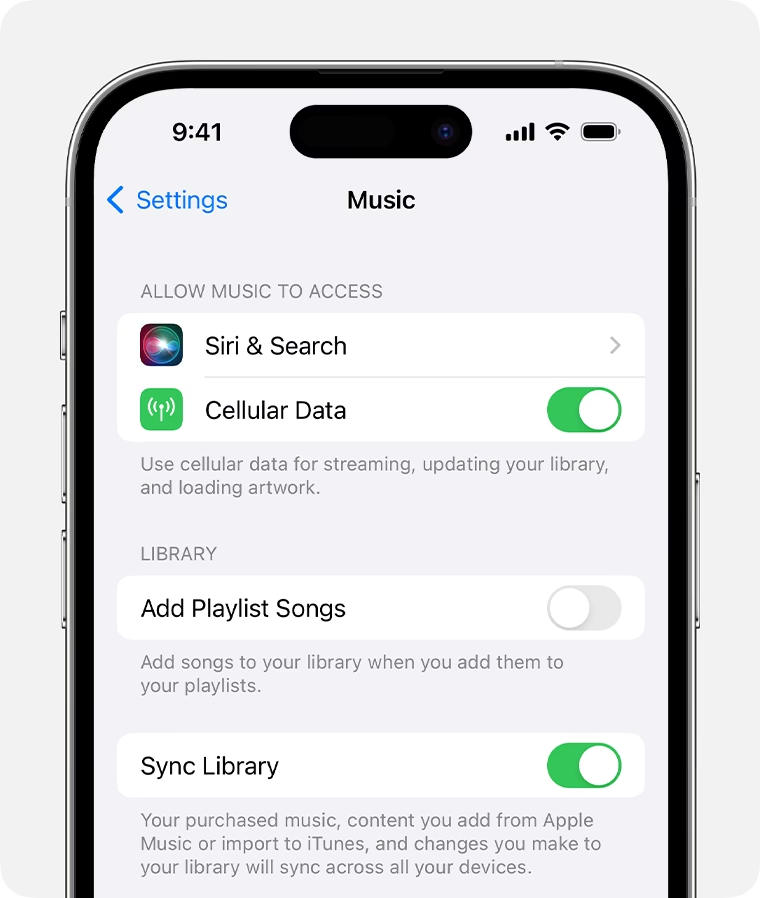
- Otevřete aplikaci „Nastavení“ z domovské obrazovky vašeho iPhonu nebo iPadu.
- V menu Nastavení sjeďte dolů a klepněte na „Hudba“, abyste se dostali do nastavení Apple Music.
- Zde si všimnete možnosti nazvané „Synchronizovat knihovnu“, která se až do nedávné aktualizace softwaru iOS jmenovala „iCloud Hudební Knihovna“. Jednoduše klepněte na přepínač, abyste tuto funkci zapnuli.
To je v podstatě vše, co potřebujete udělat, abyste začali využívat iCloud Hudební Knihovnu. Vaše zakoupená hudba a obsah, který přidáte z Apple Music, se automaticky synchronizuje napříč ostatními zařízeními pomocí cloudové služby Apple. Kromě toho budou skladby, které importujete do iTunes na svém PC nebo Macu, také dostupné na vašem iPhonu, iPadu a dalších podporovaných zařízeních. To znamená, že nemusíte ručně přenášet své lokální hudební soubory do iPhonu nebo iPadu synchronizací s iTunes. Toto je obrovská úspora času a výrazné zjednodušení celého procesu.
Jak aktivovat iCloud Hudební Knihovnu na počítači
Ujistěte se, že máte předplatné Apple Music nebo iTunes Match a jste přihlášeni do aplikace Hudba nebo iTunes (z horní lišty klikněte na Účet → Přihlásit se).
Pro aktivaci iCloud Hudební Knihovny na Macu
Poznámka: Na macOS Catalina a Big Sur použijte aplikaci Hudba. Na macOS Mojave a starších verzích použijte iTunes. Kroky pro obě jsou téměř identické.
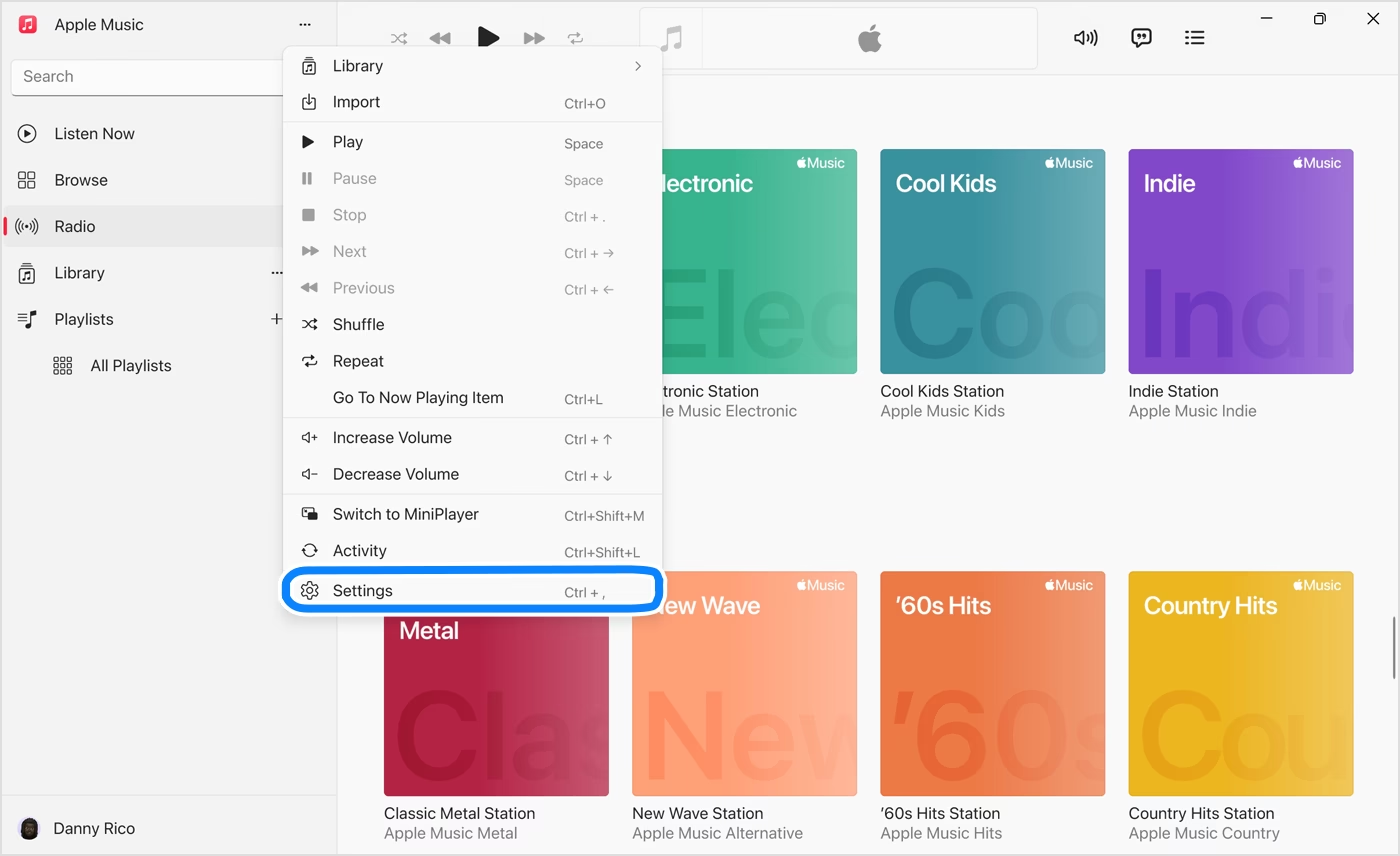
- Otevřete aplikaci Hudba a z levé strany horní lišty menu klikněte na Hudba → Předvolby.
- Ujistěte se, že jste na kartě Obecné. Zde zaškrtněte políčko pro Synchronizovat knihovnu (vaše Apple ID).
- Nakonec klikněte na OK → Sloučit knihovnu.
Pro aktivaci iCloud Hudební Knihovny na Windows
- Otevřete iTunes a klikněte na Úpravy → Předvolby.
- Klikněte na Obecné a zaškrtněte políčko pro iCloud Hudební Knihovna (nebo Synchronizovat knihovnu).
V závislosti na velikosti vaší knihovny a rychlosti internetu může tento proces trvat značnou dobu. Vedle skladeb se vám mohou zobrazovat různé ikony cloudu. Tečkovaná ikona iCloudu většinou znamená, že skladba je nahrávána. Pokud máte jiný počítač, ujistěte se, že jste se na něj přihlásili se stejným Apple ID a postupujte podle přesných výše uvedených kroků. Tím zajistíte, že se vaše více knihoven sloučí a budete mít všechny skladby odkudkoli.
Přehrávání a stahování skladeb z iCloud Hudební Knihovny
Jakmile je vše nastaveno s iCloud Hudební Knihovnou, můžete streamovat skladby přímo z cloudu nebo si je stáhnout pro ušetření dat a poslech offline.
- Otevřete aplikaci Hudba na svém iPhonu, iPadu nebo telefonu s Androidem.
- Klepněte na Knihovna z dolní lišty.
- Dále klepněte na Skladby.
- Klepněte na skladbu pro její přehrání.
- Klepněte na ikonu pro stažení, abyste ji uložili offline. V případě, že vedle skladby nevidíte žádnou ikonu, znamená to, že je již stažena do zařízení.
- Chcete-li zobrazit pouze stažené skladby, klepněte na Knihovna → Stažené.
Stejným způsobem můžete přehrávat nebo stahovat skladby na svém Macu nebo PC pomocí aplikace Hudba nebo iTunes.
Jak zjistit stav skladeb v iCloud Hudební Knihovně
Následujícími kroky zjistíte, které z vašich skladeb jsou Shodné, Nahrané, přidané z Apple Music, Zakoupené vámi, Čekající na nahrání, Odstraněné, Duplicitní nebo Nevhodné pro nahrání.
- Otevřete aplikaci Hudba nebo iTunes na Macu nebo PC.
- Klikněte na Skladby z levého postranního panelu.
- Umístěte ukazatel myši na malý horní řádek se slovy Název, Interpret, Album atd. Nyní klikněte pravým tlačítkem.
- Dále klikněte na Stav cloudu.
- Nyní klikněte na slovo Stav cloudu. Tím se vaše skladby seřadí odpovídajícím způsobem.
Jak odebrat skladby z iCloud Hudební Knihovny
Na iPhonu nebo iPadu
- Otevřete aplikaci Hudba na iPhonu nebo iPadu.
- Z karty Knihovna klikněte na Skladby.
- Dlouze stiskněte skladbu.
- Zvolte Smazat z knihovny → Smazat skladbu. (Nebo, pokud je skladba stažena, Odebrat → Smazat z knihovny).
Tím se skladba odstraní ze všech vašich zařízení s iOS a iPadOS. Pokud však tato smazaná skladba byla stažena do nějakého Macu nebo PC, nebude odstraněna, dokud tak neučiníte ručně. Pokud však smazaná skladba byla nahrána nebo shodná, stav cloudu v aplikaci Hudba nebo iTunes na Macu se zobrazí jako „Odstraněno“. Pokud ji chcete znovu přidat do iCloud Hudební Knihovny, klikněte na ni pravým tlačítkem a vyberte Přidat do knihovny. Opět bude dostupná pro streamování a stahování všude!
Na počítači
- Otevřete aplikaci Hudba nebo iTunes na Macu nebo PC.
- Klikněte pravým tlačítkem na skladbu a zvolte Smazat z knihovny.
- Nakonec klikněte na „Smazat skladbu“ z vyskakovacího okna. Tím bude odstraněna ze všech vašich zařízení s iOS a z tohoto počítače.
Co dělat, když iCloud Hudební Knihovna nefunguje?
Zde jsou některé klíčové body, které je třeba zvážit, pokud se hudba nesynchronizuje správně mezi vašimi zařízeními:
- V případě zrušení předplatného Apple Music nebo iTunes Match ztratíte přístup ke Cloudové Hudební Knihovně.
- Pokud se odhlásíte z vašeho Apple ID na jakémkoli zařízení, nebudete moci tuto funkci používat.
- Připojte se k stabilnímu internetovému připojení na všech svých zařízeních. Bez spolehlivého připojení nebude synchronizace fungovat správně.
- Znovu zkontrolujte výše uvedené kroky a ujistěte se, že je Synchronizovat knihovnu povolena na všech požadovaných zařízeních.
- Na mobilních zařízeních nechte aplikaci Hudba otevřenou. Nezavírejte ji násilně. Také na počítači se ujistěte, že je aplikace Hudba nebo iTunes otevřená.
- V případě, že je explicitní skladba zašedlá, ujistěte se, že jsou vypnuty omezení Času u obrazovky. Pokud jste dítě, nemůžete to udělat. A váš opatrovník vám to s největší pravděpodobností nevypne!
- Navštivte stránku Stav systému Apple a ujistěte se, že položky jako Apple Music, iCloud účet a přihlášení, iTunes Match, iTunes Store mají vedle sebe zelenou tečku.
- Vypněte Synchronizovat knihovnu (kroky níže) a po restartování iPhonu a Macu ji znovu zapněte.
- Zrušte autorizaci a znovu autorizujte svůj počítač.
- Ve vzácných případech je možné, že skladba Apple Music, kterou jste přidali, již není dostupná kvůli licenčním neshodám mezi producentem a společností Apple. Nebo může být dostupná pod jiným názvem. Zkuste ji znovu vyhledat v Apple Music. Nyní můžete vyhledávat dokonce i podle textu písně!
- Pokud se stále potýkáte s problémy, navštivte tuto stránku nebo kontaktujte podporu Apple.
Jak deaktivovat iCloud Hudební Knihovnu
Už si nepřejete tuto funkci používat? Zde je návod, jak vypnout iCloud Hudební Knihovnu na mobilních zařízeních a počítačích.
Na iPhonu a iPadu
- Otevřete aplikaci Nastavení.
- Přejděte na Hudba.
- Vypněte přepínač Synchronizovat knihovnu.
- Potvrďte vypnutí.
Tím se odstraní všechny skladby Apple Music (přidané nebo stažené) a všechny neseznamované položky. Nicméně, to neodstraní ty stažené skladby, které byly zakoupeny, nebo shodné, nebo nahrané.
Na Macu
- V aplikaci Hudba (nebo iTunes) z horní lišty menu klikněte na Hudba (nebo iTunes) → Předvolby.
- Přejděte na kartu Obecné.
- Zrušte zaškrtnutí políčka Synchronizovat knihovnu (vaše Apple ID).
- Potvrďte OK.
Na iTunes (Windows)
- Klikněte na Úpravy → Předvolby.
- Přejděte na kartu Obecné.
- Zrušte zaškrtnutí políčka iCloud Hudební Knihovna (nebo Synchronizovat knihovnu).
- Potvrďte OK.
Co se stane, když vypnete iCloud Hudební Knihovnu?
- Vaše skladby nebudou aktualizovány ani zpřístupněny bezdrátově napříč zařízeními.
- I když máte předplatné Apple Music, budete moci streamovat hudbu, ale nebudete ji moci přidávat do své knihovny ani stahovat offline.
- Po vypnutí iCloud Hudební Knihovny můžete opět ručně kopírovat hudbu z Macu nebo PC do iPhonu nebo iPadu pomocí Lightning kabelu.
iCloud Hudební Knihovna nabízí bezproblémový přístup k vaší hudební sbírce napříč všemi vašimi zařízeními Apple, což zajišťuje, že vaše skladby a seznamy skladeb jsou vždy synchronizovány. Ať už si užíváte své oblíbené skladby na iPhonu, iPadu nebo Macu, iCloud Hudební Knihovna udržuje vše bez námahy aktuální. Pokud kdykoli potřebujete provést změny, zapnutí nebo vypnutí iCloud Hudební Knihovny je stejně jednoduché jako její nastavení.
Často kladené dotazy
Jak zkontrolovat, zda je iCloud Hudební Knihovna povolena?
Můžete zkontrolovat, zda je iCloud Hudební Knihovna povolena v nastavení vašeho zařízení.
- Na iPhonu nebo iPadu otevřete aplikaci Nastavení > klepněte na Hudba > hledejte možnost „Synchronizovat knihovnu“.
- Na Macu otevřete aplikaci Hudba, přejděte na Předvolby a zaškrtněte políčko vedle „Synchronizovat knihovnu“.
Proč se iCloud Hudební Knihovna nesynchronizuje?
To může být způsobeno slabým internetovým připojením nebo něčím špatným s vaším Apple ID. Ujistěte se, že jsou všechna zařízení připojena k internetu a přihlášena pomocí stejného Apple ID.
Jak vypnout iCloud Hudební Knihovnu na iPhonu?
Můžete přejít do Nastavení, poté na Hudba a přepnout možnost označenou „Synchronizovat knihovnu“ do polohy vypnuto. Tím se vypne a zastaví synchronizace hudby napříč vašimi zařízeními.
Jaký je rozdíl mezi iTunes a iCloud?
iTunes je aplikace pro přehrávač médií a knihovnu, kterou používáte k nákupu, organizování a přehrávání hudby a videí na vašem počítači. iCloud je cloudová úložná služba, která vám umožňuje přístup k vašim médiím, včetně hudby, z jakéhokoli vašeho zařízení Apple. iTunes je software pro správu médií, zatímco iCloud je cloudová služba, která umožňuje synchronizaci a ukládání dat.
Chceš-li si přečíst další články podobné jako iCloud Hudební Knihovna: Průvodce pro iPhone a Mac, navštiv kategorii iPhone.