
09/12/2025
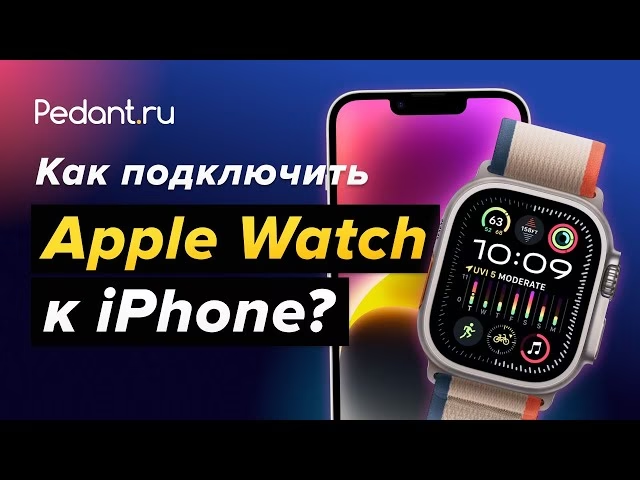
Apple Watch nejsou jen módní doplněk, ale výkonné chytré zařízení, které dokáže výrazně obohatit váš iPhone. Abyste z těchto hodinek získali maximum, je nezbytné je správně spárovat s vaším smartphonem. Ačkoliv to může znít složitě, celý proces je překvapivě jednoduchý a sestává z několika klíčových kroků. V tomto detailním průvodci se dozvíte vše potřebné, od prvotní přípravy až po řešení nejčastějších problémů, abyste mohli naplno využívat všechny funkce, které Apple Watch nabízí.
Příprava před spárováním
Než se pustíte do samotného procesu spárování, je důležité zajistit, aby obě zařízení byla připravena. Správná příprava minimalizuje riziko komplikací a zajistí hladký průběh. Zde jsou základní kroky:
Nabíjení
Ujistěte se, že váš iPhone i Apple Watch mají alespoň 50 % nabití baterie. Dostatečná úroveň nabití je klíčová pro bezproblémovou synchronizaci a zabrání neočekávanému vypnutí zařízení během procesu.
Aktualizace softwaru
Před spárováním je nezbytné zkontrolovat, zda máte na iPhonu i Apple Watch nainstalované nejnovější verze operačních systémů – iOS a watchOS. Aktualizace zajišťuje kompatibilitu, stabilitu a přístup k nejnovějším funkcím. Pro aktualizaci iPhonu přejděte do Nastavení > Obecné > Aktualizace softwaru. Pro Apple Watch otevřete aplikaci Watch na iPhonu, poté přejděte na Obecné > Aktualizace softwaru. Během aktualizace mějte hodinky na nabíječce a s dostatečným nabitím.
Wi-Fi a Bluetooth
Zkontrolujte, zda je váš iPhone připojen k síti Wi-Fi a zda je aktivována funkce Bluetooth. Tyto bezdrátové technologie jsou pro úspěšné spárování nezbytné.
Proces spárování Apple Watch s iPhonem
Jakmile jsou obě zařízení připravena, můžete přistoupit k samotnému spárování. Apple to navrhlo tak, aby byl proces co nejintuitivnější.
Automatické spárování
- Zapněte Apple Watch: Stiskněte a podržte boční tlačítko, dokud se neobjeví logo Apple. Pokud se hodinky nezapnou, zkontrolujte nabití.
- Vyberte jazyk a region.
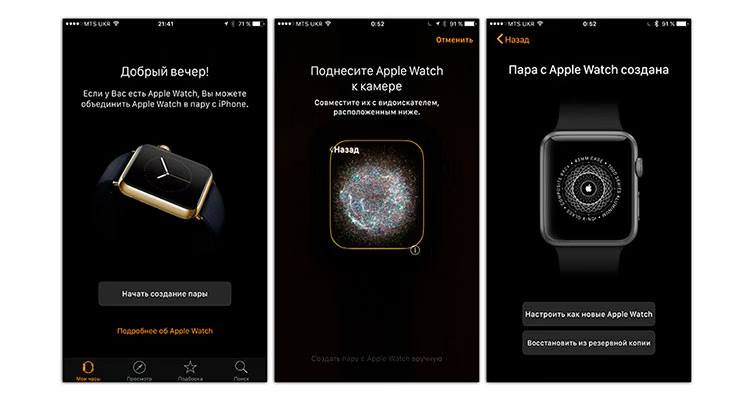
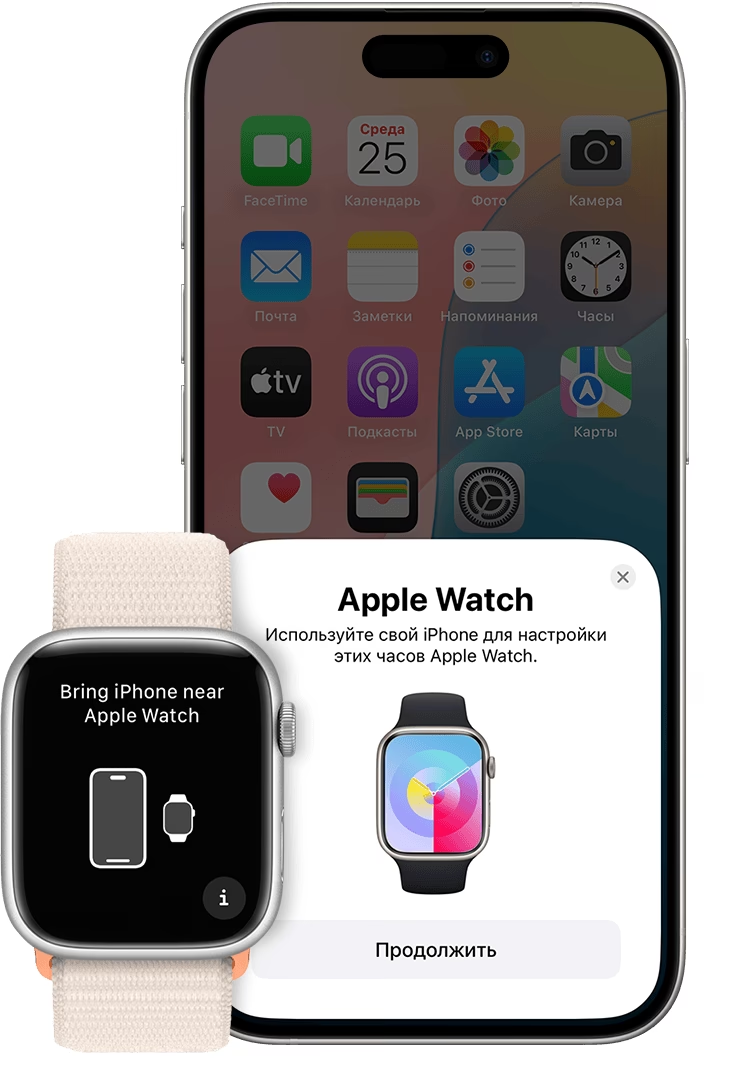
- Přibližte iPhone k Apple Watch: Na obrazovce iPhonu by se měla objevit výzva k nastavení Apple Watch. Klepněte na
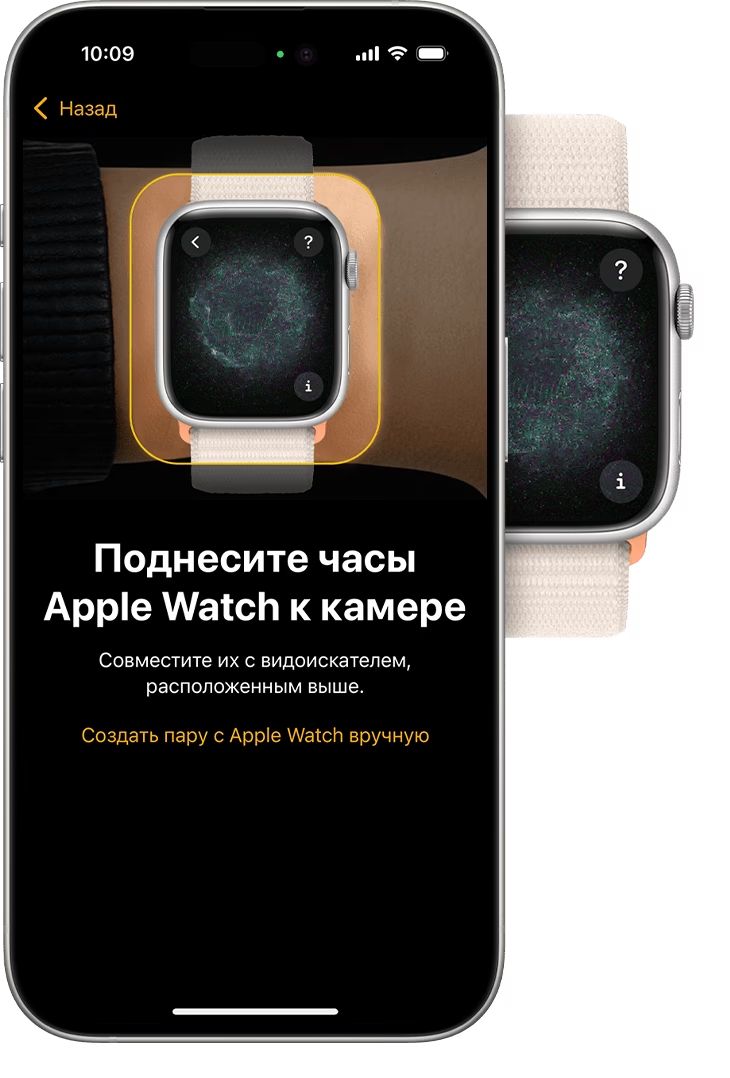
Pokračovat. Pokud se tak nestane, otevřete na iPhonu aplikaciWatcha klepněte naSpárovat s novými hodinkami. - Skenování animace: Na obrazovce Apple Watch se objeví unikátní animace. Pomocí kamery iPhonu ji naskenujte. Držte hodinky v hledáčku, dokud se proces spárování nedokončí. Pokud kamera nefunguje nebo animace není viditelná, můžete zvolit ruční spárování.
Ruční spárování
Pokud automatické spárování selže nebo není možné, můžete hodinky spárovat ručně:
- Když se na iPhonu objeví obrazovka pro spárování, klepněte na
Spárovat Apple Watch ručněve spodní části obrazovky. - Na Apple Watch klepněte na tlačítko
i(informace), které se objeví na obrazovce hodinek. - Na iPhonu se zobrazí výzva k zadání šestimístného kódu, který se objeví na Apple Watch. Zadejte tento kód do iPhonu.
- Potvrďte spárování na obou zařízeních.
Dokončení nastavení
Po úspěšném spárování se na iPhonu objeví další možnosti nastavení:
- Nastavení jako nové nebo obnovení ze zálohy: Pokud nastavujete své první Apple Watch, vyberte
Nastavit jako nové Apple Watch. Pokud jste již dříve Apple Watch měli, můžete je obnovit ze zálohy. - Přihlášení k Apple ID: Budete vyzváni k zadání hesla k vašemu Apple ID. Toto je nezbytné pro aktivaci funkcí jako je Hledat moje a stahování aplikací.
- Vytvoření přístupového kódu: Doporučuje se nastavit čtyřmístný nebo šestimístný přístupový kód pro zabezpečení vašich hodinek, zejména pro použití Apple Pay.
- Nastavení preferencí: Vyberete si, na kterém zápěstí hodinky nosíte, nastavíte velikost textu, povolíte oznámení o zdraví a aktivujete funkce jako detekce pádu a tísňové volání.
- Aktivace mobilního připojení (pokud se jedná o model s Cellular): Pokud máte model Apple Watch s podporou mobilního připojení, budete mít možnost aktivovat eSIM u svého operátora.
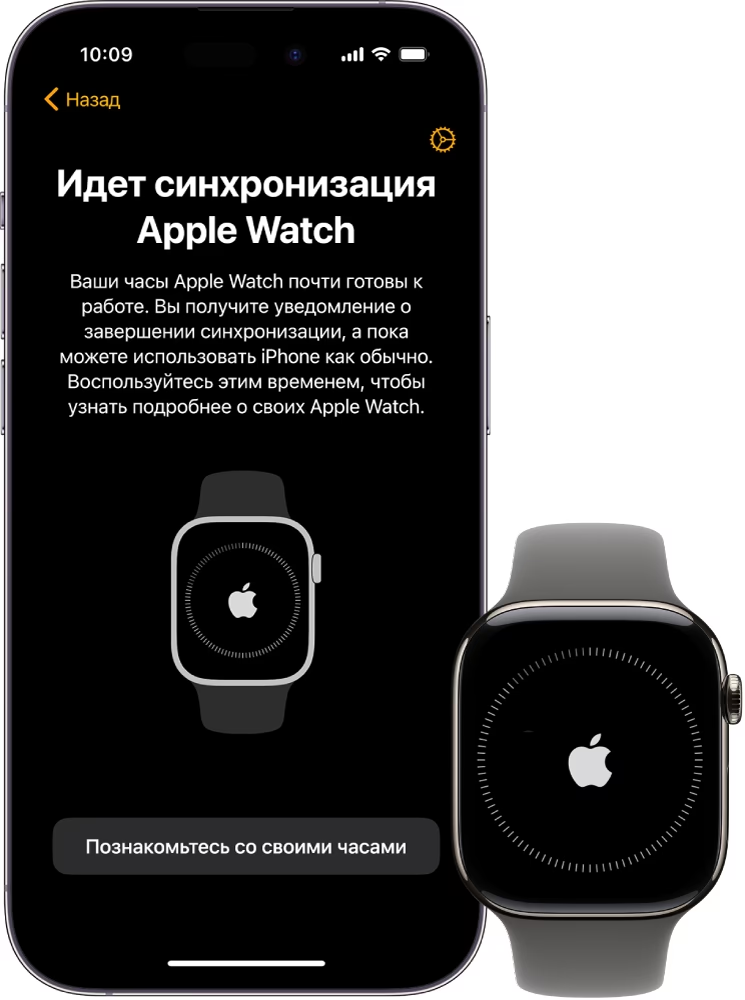
- Synchronizace: Jakmile dokončíte všechna nastavení, začne proces synchronizace dat mezi iPhonem a Apple Watch. Během této doby udržujte obě zařízení blízko sebe. Doba synchronizace se může lišit v závislosti na množství dat. Po dokončení synchronizace se na Apple Watch objeví ciferník a hodinky budou připraveny k použití.
Co dělat, když se Apple Watch nespojí s iPhonem? (Řešení problémů)
Někdy se může stát, že se Apple Watch s iPhonem nespojí nebo se objeví jiné problémy. Zde jsou nejčastější řešení problémů, která můžete vyzkoušet sami.
Kontrola připojení Bluetooth
Pokud se nedaří připojit, nejprve zkontrolujte, zda je na vašem iPhonu aktivní Bluetooth.
- Otevřete
Ovládací centrumna iPhonu (přejetím prstem dolů z pravého horního rohu na modelech s Face ID, nebo přejetím prstem nahoru ze spodní části obrazovky na modelech s tlačítkem Domů). - Zkontrolujte ikonu Bluetooth. Pokud je šedá (vypnutá), klepněte na ni, abyste ji aktivovali.
- Ujistěte se, že jsou Apple Watch v blízkosti iPhonu. Také zkontrolujte, zda hodinky nejsou připojeny k jinému zařízení.
Resetování Apple Watch
Pokud Bluetooth funguje, ale synchronizace stále neprobíhá, zkuste resetovat nastavení Apple Watch. To vymaže veškerá data a nastavení, takže hodinky můžete nastavit jako nové.
- Na Apple Watch otevřete
Nastavení(ikona ozubeného kola). - Přejděte na
Obecné>Resetovat. - Zvolte
Smazat veškerý obsah a nastavení. Potvrďte akci. - Po resetu hodinky znovu zapněte a postupujte podle pokynů pro opětovné spárování, jak je popsáno výše.
Aktualizace softwaru
Jak již bylo zmíněno, aktuální software je klíčový. Ujistěte se, že máte nejnovější verze iOS na iPhonu a watchOS na Apple Watch. Někdy starší verze mohou způsobovat problémy s kompatibilitou nebo připojením. Pravidelné aktualizace nejen zlepšují funkčnost, ale také opravují chyby a zvyšují bezpečnost.
Zpráva "Zámek aktivace"
Pokud se na obrazovce hodinek objeví zpráva "Zámek aktivace", znamená to, že hodinky jsou stále spojeny s Apple ID předchozího majitele (pokud jste je koupili z druhé ruky). Abyste mohli hodinky nastavit, musíte zadat Apple ID a heslo, ke kterému jsou hodinky přiřazeny. Pokud je to váš účet a zapomněli jste heslo, resetujte ho. Pokud jste hodinky koupili, musíte kontaktovat původního majitele, aby zámek aktivace odstranil prostřednictvím funkce Najít.
Hodinky vyžadují kód
Pokud hodinky požadují přístupový kód, ale vy ho neznáte (a nejde o váš kód), znamená to, že jsou hodinky stále spárovány s jiným iPhonem. V takovém případě je nutné hodinky resetovat a smazat veškerý obsah (viz Resetování Apple Watch výše), abyste je mohli spárovat jako nové zařízení.
Nepřicházejí oznámení
Pokud na Apple Watch nepřicházejí oznámení, ujistěte se, že jsou hodinky správně spárovány a připojeny k iPhonu. Zkontrolujte Ovládací centrum na Apple Watch – zelená ikona telefonu znamená aktivní připojení. Také zkontrolujte nastavení oznámení v aplikaci Watch na iPhonu pro konkrétní aplikace.
Přenos Apple Watch na nový iPhone
Pokud si pořídíte nový iPhone, není nutné kupovat nové Apple Watch. Svůj stávající pár hodinek můžete snadno přenést na nový telefon. Je důležité si uvědomit, že Apple Watch mohou být vždy spárovány pouze s jedním iPhonem. Proces zahrnuje rozpojení se starým iPhonem a následné spárování s novým.
Rozpojení se starým iPhonem
- Ujistěte se, že jsou iPhone a Apple Watch blízko sebe.
- Na starém iPhonu otevřete aplikaci
Watch. - Klepněte na
Všechny hodinkyv horní části obrazovky. - Klepněte na ikonu
ivedle hodinek, které chcete rozpojit. - Zvolte
Rozpojit Apple Watch. - Potvrďte akci a zadejte své Apple ID heslo, pokud budete vyzváni. Tím se vytvoří záloha vašich dat z Apple Watch na iPhonu a hodinky se vymažou.
Spárování s novým iPhonem
Jakmile jsou hodinky rozpojeny a vymazány, můžete je spárovat s novým iPhonem.
- Ujistěte se, že je nový iPhone aktualizován na nejnovější iOS a má aktivní Bluetooth a Wi-Fi.
- Zapněte Apple Watch.
- Přibližte Apple Watch k novému iPhonu a postupujte podle pokynů pro spárování, jak je popsáno v části
Proces spárování Apple Watch s iPhonem. - Během nastavení budete mít možnost obnovit data z nedávno vytvořené zálohy vašich Apple Watch, která se automaticky uložila na starém iPhonu a převedla se s vaší zálohou iPhonu (např. přes iCloud).
Požadavky na kompatibilitu Apple Watch a iPhone
Pro bezproblémové fungování a přístup ke všem funkcím je klíčová kompatibilita vašich zařízení. Apple Watch vyžadují pro plnou funkčnost iPhone. S jinými operačními systémy, jako je Android, fungují buď vůbec, nebo jen s velmi omezenými funkcemi.
| Model Apple Watch | Minimální iPhone | Minimální iOS | Minimální watchOS |
|---|---|---|---|
| Apple Watch SE (2. generace) | iPhone XS nebo novější | iOS 18 nebo novější | watchOS 11 nebo novější |
| Apple Watch Series 6 a novější | iPhone XS nebo novější | iOS 18 nebo novější | watchOS 11 nebo novější |
| Apple Watch Ultra / Ultra 2 | iPhone XS nebo novější | iOS 18 nebo novější | watchOS 11 nebo novější |
Je důležité pravidelně kontrolovat aktualizace, protože Apple často mění minimální požadavky s vydáním nových verzí operačních systémů.
Jak zkontrolovat spojení mezi Apple Watch a iPhonem
Existují dva rychlé způsoby, jak ověřit, zda jsou vaše Apple Watch úspěšně spárovány s iPhonem:
Na iPhonu
Otevřete aplikaci Watch na vašem iPhonu. Pokud se v horní části obrazovky zobrazí název vašich Apple Watch a stav připojení (např. Připojeno), znamená to, že jsou zařízení spárována a komunikují.
Na Apple Watch (Ovládací centrum)
Na ciferníku Apple Watch přejeďte prstem zdola nahoru pro otevření Ovládacího centra. Pokud vidíte zelenou ikonu telefonu, znamená to, že hodinky jsou připojeny k vašemu iPhonu. Pokud je ikona červená nebo je na ní přeškrtnutá čára, došlo k problému s připojením.
Často kladené otázky (FAQ)
Mohu Apple Watch používat bez iPhonu?
Apple Watch jsou primárně navrženy jako doplněk k iPhonu a pro plnou funkčnost vyžadují spárování s ním. Některé základní funkce, jako je sledování aktivity nebo zobrazení času, mohou fungovat i bez iPhonu, ale pro stahování aplikací, synchronizaci dat, přijímání oznámení a volání (pokud nemáte Cellular model s aktivní eSIM) je iPhone nezbytný.
Co když se mi nedaří naskenovat animaci pro spárování?
Pokud kamera iPhonu nedokáže naskenovat animaci na Apple Watch, můžete zvolit možnost Spárovat Apple Watch ručně na iPhonu. Poté budete vyzváni k zadání šestimístného kódu, který se zobrazí na displeji vašich Apple Watch.
Proč je důležité aktualizovat software?
Pravidelné aktualizace softwaru (iOS a watchOS) jsou klíčové pro zajištění optimálního výkonu, stability, bezpečnosti a kompatibility mezi vašimi zařízeními. Nové verze často přinášejí nové funkce, vylepšení a opravy chyb, které mohou ovlivnit spárování a celkovou uživatelskou zkušenost.
Pokud zapomenete přístupový kód k Apple Watch, budete muset hodinky vymazat a obnovit. To lze provést buď z aplikace Watch na vašem iPhonu (pokud jsou stále spárovány), nebo přímo na hodinkách v Nastavení > Obecné > Resetovat > Smazat veškerý obsah a nastavení. Po vymazání je budete moci znovu spárovat s iPhonem a obnovit ze zálohy.
Lze Apple Watch spárovat s více iPhony najednou?
Ne, Apple Watch mohou být spárovány vždy pouze s jedním iPhonem. Pokud chcete hodinky používat s jiným iPhonem, musíte nejprve zrušit spárování se stávajícím iPhonem a poté je spárovat s novým.
Závěr
Spárování Apple Watch s iPhonem je základním krokem k odemknutí plného potenciálu těchto chytrých hodinek. Jak jste se dozvěděli, proces je navržen tak, aby byl co nejjednodušší a nejintuitivnější. Dodržením kroků přípravy, správným provedením spárování a znalostí řešení běžných problémů si zajistíte plynulý a příjemný zážitek z používání. Apple neustále vylepšuje integraci mezi svými zařízeními, což uživatelům přináší stále bohatší a propojenější ekosystém. Využijte své Apple Watch naplno a objevte všechny jejich úžasné funkce, které vám usnadní každodenní život a pomohou vám zůstat ve spojení a aktivní.
Chceš-li si přečíst další články podobné jako Jak spárovat Apple Watch s iPhonem?, navštiv kategorii iPhone.