
08/12/2025
V dnešní digitální době, kdy náš iPhone slouží jako hlavní nástroj pro komunikaci, práci i zábavu, se často setkáváme s potřebou psát různé speciální znaky. Jedním z nich je symbol stupně (°), který se zdá být malý a nenápadný, ale jeho absence může vést k nejasnostem nebo dokonce k chybám. Ať už jste student, který si zapisuje poznámky k fyzice, kuchař sdílející recepty s přesnými teplotami, nebo jen chcete někomu sdělit, jaké je venku vedro či zima, vědět, jak rychle přidat symbol stupně do textu, je neocenitelná dovednost. Mnozí si myslí, že je to složité, ale opak je pravdou. Jakmile zjistíte, kde hledat, stane se pro vás psaní symbolu stupně na vašem iPhonu naprosto rutinní záležitostí.
Jak na symbol stupně: Průvodce krok za krokem
Než se ponoříme do konkrétních kroků, pojďme si ujasnit, co se snažíme dosáhnout. Symbol stupně je skrytý v klávesnici vašeho iPhonu, připravený k použití ve zprávách, poznámkách, e-mailech a mnoha dalších aplikacích. Celý proces je navržen tak, aby byl co nejintuitivnější, i když to na první pohled nemusí být zřejmé.
Proč je symbol stupně důležitý?
Symbol stupně je mnohem víc než jen značka pro teplotu. Používá se v široké škále kontextů, které vyžadují přesnost. V matematice a geometrii označuje úhly (např. 90° úhel), v geografii zeměpisnou šířku a délku (např. 49° s.š.), v kulinářství přesné teploty pečení nebo vaření (např. 180°C) a samozřejmě v meteorologii denní teploty. Použití správného symbolu zajišťuje, že vaše sdělení bude jasné a profesionální, a eliminuje jakékoli pochybnosti, které by mohly vzniknout, kdybyste místo toho použili například písmeno 'o'.
Pochopení klávesnice iPhone: Více než jen písmena
Klávesnice iOS je mistrovským dílem designu, které kombinuje jednoduchost s hlubokou funkčností. Mnoho uživatelů si neuvědomuje, kolik skrytých znaků a speciálních funkcí se v ní skrývá. Dlouhé podržení určitých kláves je klíčem k odhalení těchto „skrytých drahokamů“. Symbol stupně je jedním z nich, ale stejným způsobem můžete najít i další varianty písmen, speciální měnové symboly a další interpunkční znaménka. Tato funkce dělá klávesnici iPhonu neuvěřitelně efektivní a univerzální.
Krok 1: Otevřete klávesnici v jakékékoli aplikaci
Prvním a nejdůležitějším krokem je otevřít jakoukoli aplikaci, kde byste normálně psali text. Může to být aplikace Zprávy, Poznámky, Mail, WhatsApp, Messenger, nebo dokonce vyhledávací pole v Safari či na sociálních sítích jako Facebook nebo Instagram. Jde o to, aby se na obrazovce objevila standardní klávesnice vašeho iPhonu. Jakmile otevřete novou zprávu nebo poznámku, klávesnice se obvykle objeví automaticky. Pokud ne, stačí klepnout do textového pole, aby se objevila.
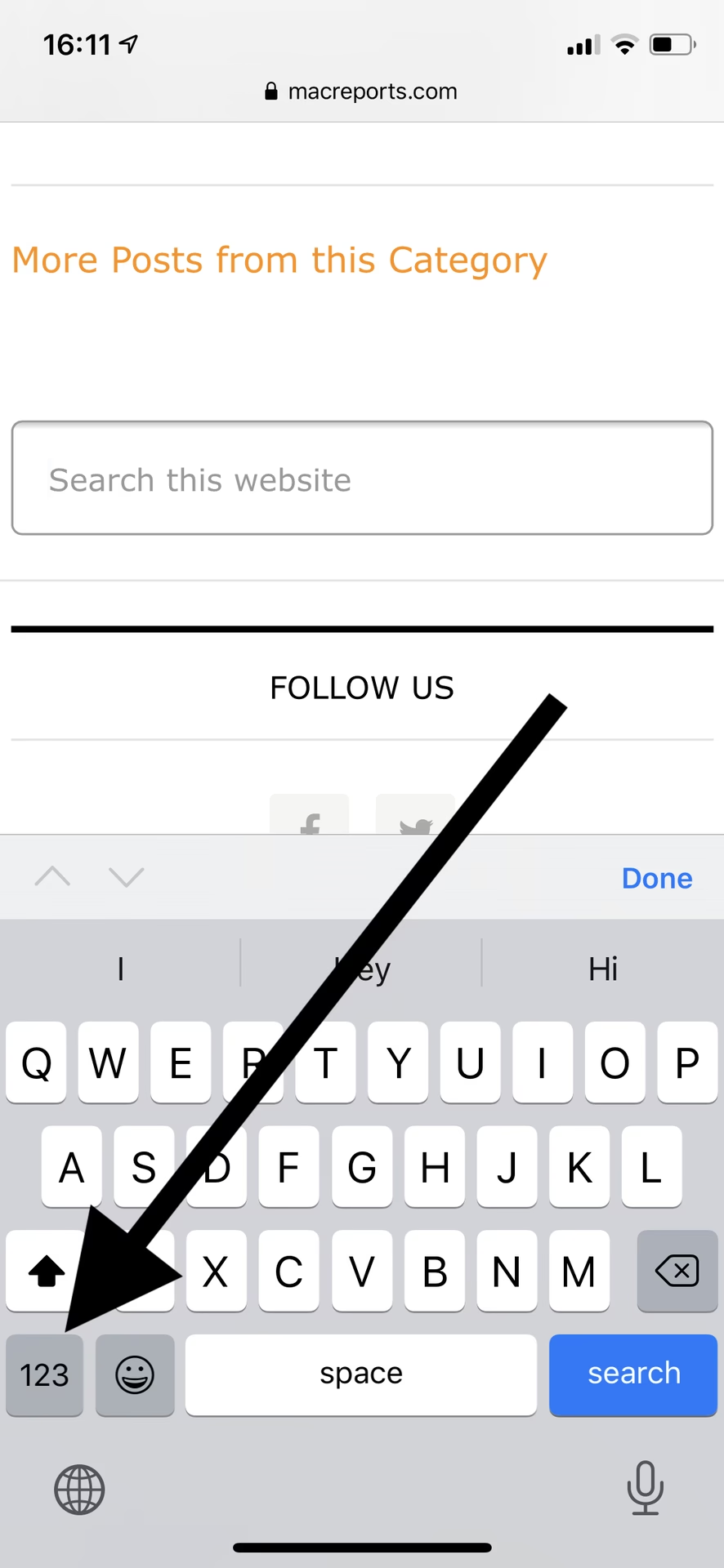
Krok 2: Přepněte na numerickou klávesnici (tlačítko '123')
V levém dolním rohu klávesnice uvidíte tlačítko označené ‘123’. Klepněte na něj. Tím se klávesnice přepne z písmen na čísla a symboly. Toto tlačítko je vaší bránou k mnohem více než jen k číslům. Otevírá celou novou sadu symbolů a interpunkčních znamének, které můžete použít ve svém textu. Po přepnutí si všimněte, že se tlačítko ‘123’ změní na ‘ABC’, což vám umožní snadno se vrátit k abecední klávesnici.
Krok 3: Dlouze podržte klávesu '0' (nula)
Nyní přichází klíčový moment. Klepněte a podržte klávesu ‘0’ (nula). Po jedné nebo dvou sekundách se objeví malé vyskakovací okno, které zobrazuje symbol stupně (°). Dlouhé podržení určitých kláves na klávesnici iPhonu odhaluje další znaky. Tyto skryté poklady mohou být neuvěřitelně užitečné a jsou jen jedno dlouhé stisknutí klávesy daleko. Je důležité si uvědomit, že to musíte provést na numerické klávesnici, nikoli na abecední.
Krok 4: Přejeďte prstem a vyberte symbol stupně
Aniž byste zvedli prst z obrazovky, přejeďte jím přes symbol stupně, který se objevil ve vyskakovacím okně. Poté prst uvolněte. Tím se symbol stupně vloží do vašeho textu. Přejetí prstem k symbolu stupně může vyžadovat trochu přesnosti, ale nebojte se, pokud se vám to napoprvé nepodaří. Vždy to můžete zkusit znovu, dokud to neuděláte správně. Tento způsob intuitivního ovládání je typický pro iOS a je navržen tak, aby byl co nejrychlejší.
Jakmile dokončíte vložení symbolu stupně, stane se součástí vašeho textu stejně jako jakékoli jiné písmeno nebo číslo. Můžete pokračovat v psaní, přidávat další symboly nebo odeslat svou zprávu do digitálního světa. Celý proces je navržen tak, aby byl rychlý a efektivní, jakmile si ho jednou osvojíte.
Tipy pro mistrovské ovládání symbolu stupně na iPhone
Zatímco základní kroky jsou jednoduché, existují další tipy a triky, které vám pomohou stát se skutečným mistrem v psaní symbolu stupně na vašem iPhonu. Tyto rady vám nejen usnadní život, ale také zvýší vaši efektivitu při psaní.
Rozdíl mezi symbolem stupně a indexovaným 'o'
Je důležité si uvědomit, že symbol stupně (°) se liší od horního indexu ‘o’, který se může používat pro řadové číslovky, jako je 1. (první), 2. (druhý) atd. I když se vizuálně mohou zdát podobné, jejich význam a kontext použití jsou zcela odlišné. Symbol stupně je samostatný znak s vlastním kódem, zatímco horní index ‘o’ je často jen formátování textu. Používání správného symbolu zajišťuje přesnost vašeho sdělení, zejména v technických nebo vědeckých textech.
Vytvoření zkratky pro textovou náhradu (Text Replacement)
Pokud symbol stupně používáte často, zvažte přidání zkratky pro textovou náhradu v nastavení vašeho iPhonu. Tato funkce je neuvěřitelně výkonná a může výrazně zvýšit vaši efektivitu. Nastavení je jednoduché:
- Přejděte do Nastavení (Settings).
- Klepněte na Obecné (General).
- Vyberte Klávesnice (Keyboard).
- Klepněte na Náhrada textu (Text Replacement).
- Klepněte na tlačítko '+' v pravém horním rohu.
- Do pole Fráze (Phrase) vložte symbol stupně (°).
- Do pole Zkratka (Shortcut) zadejte krátké, snadno zapamatovatelné slovo nebo kombinaci písmen, například „deg“ nebo „stupen“.
- Klepněte na Uložit (Save).
Nyní, kdykoli napíšete „deg“ (nebo cokoli jste si zvolili jako zkratku) a stisknete mezerník, iPhone automaticky nahradí tuto zkratku symbolem stupně. Je to skvělý způsob, jak ušetřit čas a snížit počet klepnutí.
Jemný dotyk je klíčový
Při dlouhém podržení klávesy ‘0’ není nutné příliš silně tlačit. Stačí jemný, prodloužený dotyk. iPhone rozpozná rozdíl mezi rychlým klepnutím a dlouhým podržením. Příliš silné stisknutí může někdy vést k tomu, že se znak nezobrazí správně, nebo se vám prst sklouzne dříve, než se nabídka objeví.
Použití symbolu stupně v kombinaci s dalšími znaky
Symbol stupně je často používán ve spojení s jinými symboly nebo písmeny, aby se vytvořil kompletní výraz. Například pro teplotu ve stupních Celsia napíšete „20°C“, pro úhel „90° úhel“ nebo pro zeměpisné souřadnice „45° severní šířky“. Pochopení, jak symbol stupně funguje s ostatními znaky, vám umožní psát přesnější a srozumitelnější texty.
Cvičení dělá mistra
Stejně jako u každé nové dovednosti, i u psaní symbolu stupně platí, že praxe dělá mistra. Čím více budete symbol stupně používat, tím rychleji a plynuleji ho budete zadávat. Zkuste si ho vložit do několika poznámek nebo zpráv, abyste si tento postup zautomatizovali. Brzy zjistíte, že se jedná o zcela přirozenou součást vašeho psaní na iPhonu.
Často kladené otázky (FAQ)
Zde jsou odpovědi na některé z nejčastějších dotazů týkajících se psaní symbolu stupně na iPhonu, které vám mohou pomoci vyřešit případné nejasnosti.
Mohu symbol stupně použít v jakékékoli aplikaci na svém iPhonu?
Ano, symbol stupně můžete použít v jakékékoli aplikaci, která vám umožňuje používat klávesnici. Ať už píšete zprávu, skládáte e-mail, vytváříte příspěvek na sociálních sítích nebo vyplňujete formulář, symbol stupně je vždy na dosah ruky. Metoda je univerzální napříč celým operačním systémem iOS.
Existuje zkratka pro psaní symbolu stupně?
Ačkoli neexistuje žádná speciální klávesa vyhrazená přímo pro symbol stupně, můžete si vytvořit zkratku pro textovou náhradu v nastavení vašeho iPhonu, jak bylo popsáno výše. To vám umožní zadávat symbol efektivněji pouhým napsáním několika písmen.
Proč se mi při dlouhém podržení '0' nezobrazí symbol stupně?
Ujistěte se, že držíte klávesu ‘0’ na numerické klávesnici, nikoli na abecední. Pokud se vám stále nezobrazuje, zkuste klávesu jemně podržet po dobu několika sekund, aniž byste příliš silně tlačili. Někdy stačí jen delší a stabilnější dotyk.
Mohu symbol stupně přidat na klávesnici iPhone trvale?
Neexistuje způsob, jak změnit výchozí rozložení klávesnice tak, aby trvale zahrnovalo symbol stupně jako samostatnou klávesu. Funkce náhrady textu (Text Replacement) však nabízí rychlou a praktickou alternativu, která je pro většinu uživatelů více než dostatečná.
Liší se psaní symbolu stupně na různých modelech iPhonu?
Metoda psaní symbolu stupně je stejná napříč všemi modely iPhonu, pokud používáte standardní klávesnici iOS. Ať už máte starší model nebo nejnovější iPhone, postup je vždy identický. Změny se mohou týkat pouze alternativních klávesnic třetích stran, ale pro vestavěnou klávesnici je postup jednotný.
Závěr
Osvojení si umění psaní symbolu stupně na vašem iPhonu je malá, ale mocná dovednost, která může výrazně zlepšit vaši digitální komunikaci. Ať už diskutujete o počasí, teplotách při vaření nebo matematických rovnicích, symbol stupně může vašim zprávám dodat jasnost a přesnost. Pamatujte, že nejde o zapamatování složitých kódů nebo sekvencí; jde o to, abyste se seznámili se skrytými poklady uvnitř klávesnice vašeho iPhonu. S tímto rychlým průvodcem jste nyní vybaveni k tomu, abyste symbol stupně hladce integrovali do svých digitálních konverzací. Takže směle do toho, vyzkoušejte to a uvidíte, jak jednoduchý symbol může znamenat velký rozdíl ve vaší efektivitě psaní. Šťastné psaní!
Chceš-li si přečíst další články podobné jako Jak snadno napsat symbol stupně na iPhone?, navštiv kategorii iPhone.