
09/06/2024
Vlastníte iPhone a potýkáte se s nepříjemnými softwarovými problémy, které se zdají být neřešitelné běžným restartem nebo obnovou? Možná jste slyšeli o "DFU obnově" a ptáte se, co to vlastně znamená a jak vám to může pomoci. DFU, neboli Device Firmware Update, je nejhlubší typ resetu, který můžete na svém iPhonu provést. Je to jako dát svému zařízení zcela nový začátek, přepsat veškerý kód, který řídí jak software, tak hardware. Pokud se váš iPhone chová podivně, zamrzá, nebo se dokonce nespustí, DFU obnova může být vaším posledním a nejúčinnějším řešením.
Co je DFU obnova na iPhone?
DFU obnova je proces, při kterém váš počítač kompletně vymaže a znovu nahraje veškerý firmware a software na vašem iPhonu. Představte si to jako kompletní přeinstalaci operačního systému a všech ovladačů od základu. Na rozdíl od běžné tovární obnovy, která pouze vymaže vaše data a nastavení, DFU režim umožňuje iPhonu komunikovat s iTunes nebo Finderem, aniž by načítal operační systém iOS. To je klíčové pro situace, kdy je samotný operační systém poškozený a brání normální obnově. Cílem je zajistit, aby byl každý kousek kódu, který váš iPhone používá, naprosto čistý a bez chyb, jako byste ho právě vybalili z krabice.
Tento proces je mnohem hlubší než standardní tovární nastavení nebo obnova v režimu zotavení (Recovery Mode). Zatímco tovární nastavení pouze vymaže vaše osobní data a vrátí nastavení do výchozího stavu, a režim zotavení přeinstaluje iOS, DFU režim jde ještě dál. V DFU režimu se iPhone nespustí s žádným načtením iOS, což umožňuje iTunes nebo Finderu přepsat i samotný firmware zařízení. To je obzvláště užitečné, když se iPhone zasekne v bootovací smyčce, nereaguje na žádné příkazy, nebo má problémy po neúspěšné aktualizaci systému.
Proč byste měli provést DFU obnovu svého iPhonu?
Hlavním důvodem, proč byste měli zvážit DFU obnovu, je potenciální oprava závažných softwarových problémů, které se zdají být neřešitelné jinými způsoby. Běžné problémy, jako jsou neustálé pády aplikací, zamrzání systému, problémy s výdrží baterie, chyby při aktualizacích, nebo dokonce iPhone uvízlý v bootovací smyčce, mohou být způsobeny poškozeným nebo zkorumpovaným kódem. DFU obnova tento kód kompletně vymaže a nahradí ho čistou, originální verzí, čímž se odstraní potenciální zdroje problémů.
Můžete si to představit jako dům, který má praskliny v základech. Místo abychom se snažili praskliny opravit, postavíme zcela nové základy. Tímto způsobem se ujistíme, že problém není jen zakryt, ale skutečně vyřešen. DFU obnova tak může efektivně vyřešit softwarové chyby, které přetrvávají i po standardní obnově nebo aktualizaci.
Je nesmírně důležité si uvědomit, že DFU obnova vymaže veškerá data z vašeho iPhonu. Proto je nezbytné zálohovat si iPhone před zahájením procesu. To můžete udělat přes iCloud nebo pomocí iTunes/Finderu na vašem počítači. Po dokončení obnovy budete moci svá zálohovaná data vrátit zpět na iPhone, takže nepřijdete o své fotografie, kontakty ani zprávy. Bez zálohy byste o všechna svá data přišli nenávratně.
Jak provést DFU obnovu vašeho iPhonu?
Vstup do DFU režimu se liší v závislosti na modelu vašeho iPhonu. Pečlivě si přečtěte pokyny pro váš konkrétní model a postupujte přesně podle nich. Nezapomeňte, že pro úspěšnou DFU obnovu budete potřebovat počítač s iTunes (pro PC a Mac s macOS Mojave 10.14 nebo starší) nebo Finderem (pro Mac s macOS Catalina 10.15 nebo novější) a funkční Lightning kabel.
Jak provést DFU obnovu na iPhone SE, 6s, nebo starších (modely s tlačítkem Home)
Tyto modely mají fyzické tlačítko Home, což zjednodušuje vstup do DFU režimu. Postupujte následovně:
- Připojte svůj iPhone k počítači pomocí Lightning kabelu. Je jedno, zda je iPhone zapnutý nebo vypnutý.
- Otevřete iTunes (pro PC a starší Mac) nebo Finder (pro novější Mac).
- Stiskněte a současně držte tlačítko Home a tlačítko napájení.
- Po 8 sekundách uvolněte tlačítko napájení, ale nadále držte tlačítko Home.
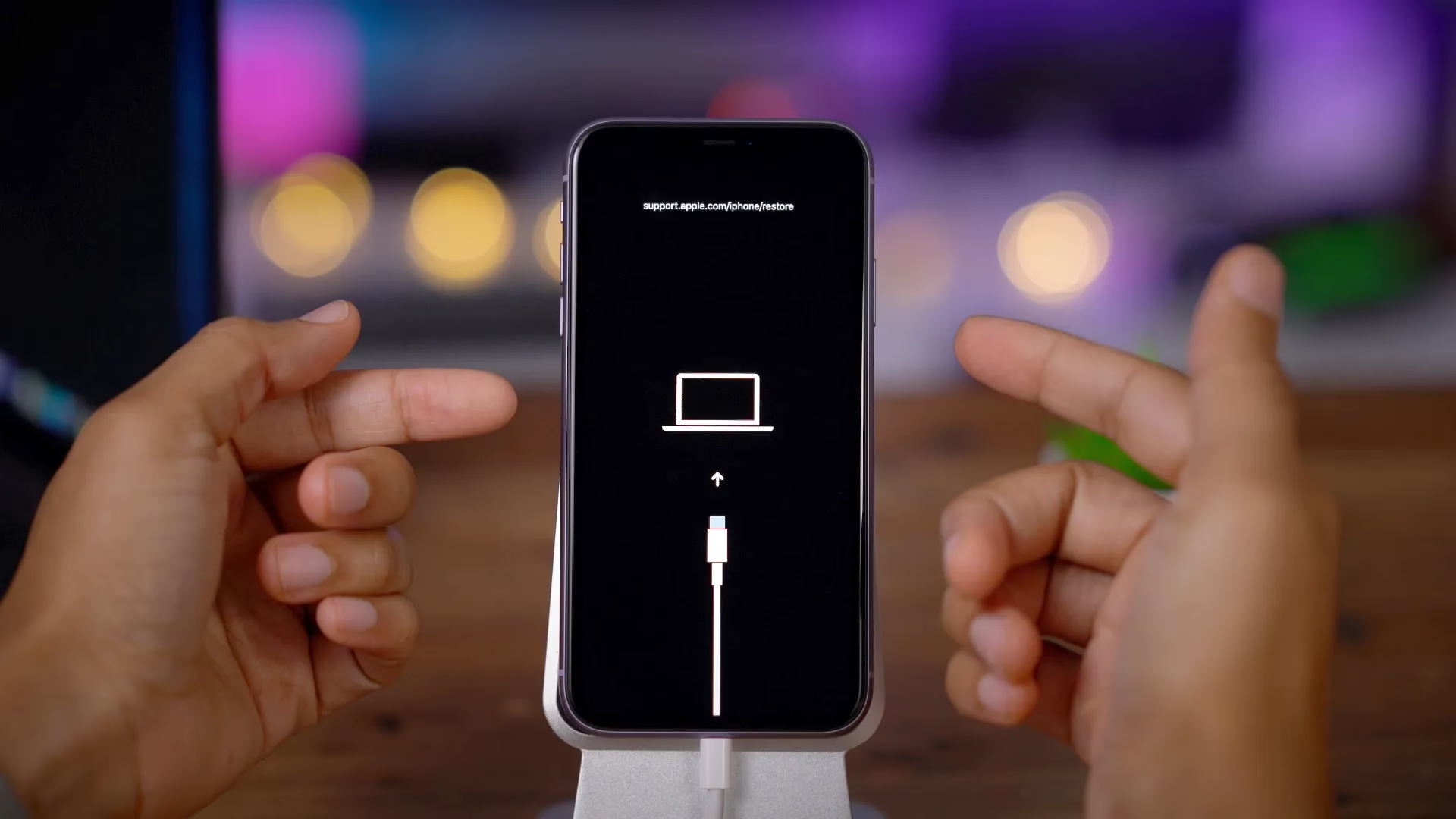
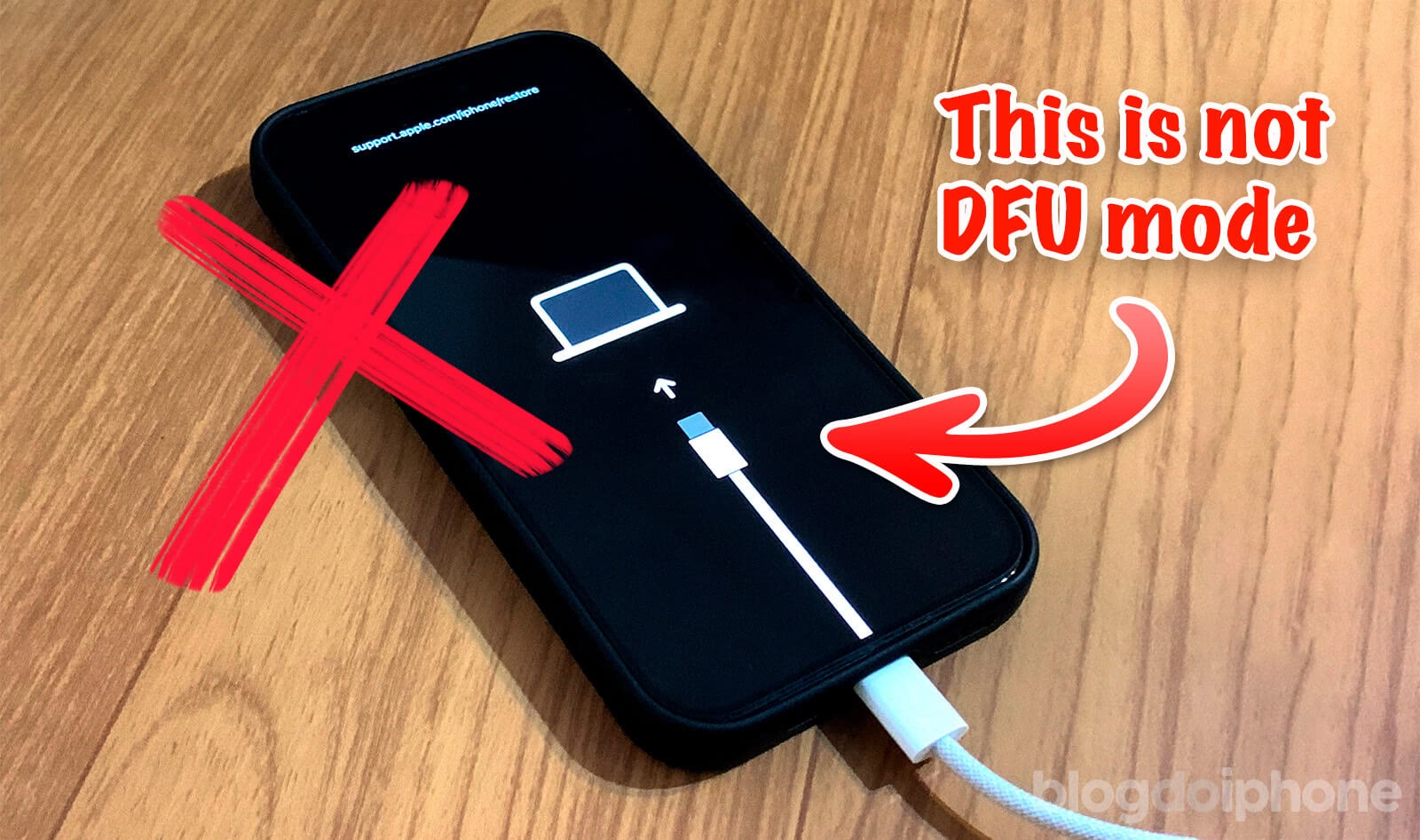
- Uvolněte tlačítko Home, jakmile se váš iPhone objeví v iTunes nebo Finderu. Displej vašeho iPhonu bude zcela černý, pokud jste úspěšně vstoupili do DFU režimu. Pokud vidíte logo Apple, výzvu k připojení k iTunes nebo jiný obrázek, nejste v DFU režimu a musíte to zkusit znovu od začátku.
- Nyní můžete provést obnovu iPhonu pomocí iTunes nebo Finderu.
Jak provést DFU obnovu na iPhone 7 nebo 7 Plus
Tyto modely již nemají fyzické tlačítko Home, a proto se postup mírně liší a využívá tlačítko snížení hlasitosti:
- Připojte svůj iPhone k počítači pomocí Lightning kabelu.
- Otevřete iTunes nebo Finder.
- Stiskněte a současně držte tlačítko napájení a tlačítko snížení hlasitosti.
- Po 8 sekundách uvolněte tlačítko napájení, ale nadále držte tlačítko snížení hlasitosti.
- Uvolněte tlačítko snížení hlasitosti, jakmile se váš iPhone objeví v iTunes nebo Finderu. Displej iPhonu bude zcela černý, pokud jste v DFU režimu. Pokud se na displeji objeví cokoliv, nejste v DFU režimu a musíte to zkusit znovu.
- Proveďte obnovu iPhonu pomocí iTunes nebo Finderu.
Jak provést DFU obnovu na iPhone 8 nebo novějších (včetně iPhone X, XR, XS, 11, SE 2, atd.)
Pro novější modely s Face ID a absencí tlačítka Home je postup složitější, ale s trochou cviku to zvládnete. Je potřeba rychlá a přesná posloupnost stisknutí tlačítek:
- Připojte svůj iPhone k počítači pomocí nabíjecího kabelu.
- Otevřete iTunes (PC a Mac s macOS 10.14 nebo starší) nebo Finder (Mac s macOS 10.15 nebo novější).
- Rychle stiskněte a uvolněte tlačítko zvýšení hlasitosti.
- Rychle stiskněte a uvolněte tlačítko snížení hlasitosti.
- Stiskněte a držte boční tlačítko (tlačítko napájení), dokud obrazovka nezčerná.
- Jakmile obrazovka zčerná, stiskněte a držte tlačítko snížení hlasitosti, přičemž stále držíte boční tlačítko.
- Držte obě tlačítka po dobu pěti sekund.
- Po pěti sekundách uvolněte boční tlačítko, ale nadále držte tlačítko snížení hlasitosti.
- Držte tlačítko snížení hlasitosti, dokud se váš iPhone neobjeví ve Finderu nebo iTunes. Opět platí, že displej musí zůstat černý. Pokud se na obrazovce objeví logo Apple nebo jiná grafika, nejste v DFU režimu.
- Nyní můžete provést obnovu iPhonu pomocí iTunes nebo Finderu.
Důležité tipy a co dělat po DFU obnově
Po úspěšném vstupu do DFU režimu a zobrazení výzvy k obnově v iTunes/Finderu klikněte na "Obnovit iPhone". Počkejte, až se proces dokončí. Může to trvat nějakou dobu, protože se stahuje a instaluje nový software. Během tohoto procesu neodpojujte iPhone od počítače a ujistěte se, že počítač nepřejde do režimu spánku.
Po dokončení obnovy se váš iPhone restartuje a zobrazí se obrazovka nastavení, jako když byl nový. V tomto okamžiku máte dvě možnosti:
- Obnovit ze zálohy: Pokud jste si udělali zálohu (což je velmi doporučeno), můžete nyní obnovit všechna svá data a nastavení. Většina softwarových problémů, které DFU obnova řeší, není uložena v zálohách, takže byste neměli znovu zavést stejný problém. Tento krok vám ušetří spoustu času s opětovným stahováním aplikací a nastavováním.
- Nastavit jako nový iPhone: Pokud chcete mít absolutně čistý štít, nebo pokud se domníváte, že problém mohl být součástí vaší zálohy (což je vzácné, ale možné u některých specifických softwarových korupcí), můžete iPhone nastavit jako nový. V takovém případě budete muset vše nastavit ručně a znovu stáhnout aplikace. Tato možnost je ideální, pokud chcete naprosto vyloučit jakoukoli možnost, že se starý problém vrátí.
Pamatujte, že DFU obnova by měla být poslední možností, když jiné, méně invazivní metody selhaly. Je to silný nástroj pro řešení hlubokých softwarových problémů, ale vyžaduje přesné dodržování pokynů a pochopení důsledků.
DFU obnova vs. Obnova v režimu zotavení (Recovery Mode) vs. Tovární nastavení
Je důležité pochopit rozdíly mezi těmito typy obnov, protože se často zaměňují a každý slouží k jinému účelu:
| Typ obnovy | Popis | Kdy použít | Úroveň hloubky |
|---|---|---|---|
| Tovární nastavení (Erase All Content and Settings) | Vymaže veškerá data a nastavení z iPhonu, ale ponechá stávající verzi iOS. Provádí se přímo z iPhonu v aplikaci Nastavení. | Před prodejem, darováním, nebo pro rychlé vymazání dat při menších softwarových problémech, které nevyžadují přeinstalaci iOS. | Nízká (pouze data a uživatelská nastavení) |
| Režim zotavení (Recovery Mode) | Umožňuje iTunes/Finderu přeinstalovat iOS. iPhone se spustí s částečným načtením iOS, což umožňuje komunikaci s počítačem. | Pokud se iPhone nespustí, je uvízlý v bootovací smyčce, nebo se nedaří aktualizovat iOS. Je to častější volba pro řešení většiny softwarových chyb, které brání normálnímu spuštění. | Střední (přeinstalace operačního systému iOS) |
| DFU režim (Device Firmware Update) | Nejhlubší obnova. Umožňuje iTunes/Finderu vymazat a přeinstalovat jak iOS, tak firmware zařízení. iPhone se nespustí s žádným načtením iOS. | Když jiné metody selžou, iPhone je 'bricknutý' (zcela nereagující), nebo jsou problémy způsobeny poškozeným firmwarem. Je to ultimativní řešení pro ty nejodolnější softwarové závady. | Vysoká (kompletní přepsání kódu, včetně firmwaru) |
Často kladené otázky (FAQ)
Zde jsou odpovědi na některé běžné dotazy týkající se DFU obnovy, které vám pomohou lépe pochopit tento proces a jeho důsledky:
- Je DFU obnova bezpečná?
- Ano, pokud se provádí správně a podle pokynů, je DFU obnova bezpečná. Je to oficiální metoda obnovy poskytovaná společností Apple pro řešení závažných softwarových problémů. Nicméně, vždy existuje malé riziko při jakékoli manipulaci se softwarem, proto je důležité pečlivě dodržovat pokyny a zajistit stabilní připojení k počítači.
- Ztratím při DFU obnově svá data?
- Ano, DFU obnova kompletně vymaže veškerá data, nastavení a operační systém z vašeho iPhonu. Proto je kriticky důležité mít aktuální zálohu před zahájením procesu. Po obnově můžete svá data vrátit ze zálohy, takže o ně nepřijdete trvale.
- Může DFU obnova opravit hardwarové problémy?
- Ne, DFU obnova se zaměřuje výhradně na softwarové a firmwarové problémy. Pokud je problém s hardwarem (například poškozená obrazovka, vadná baterie, nefunkční tlačítka, problémy s nabíjením), DFU obnova jej nevyřeší. V takových případech je nutná oprava nebo výměna hardwaru.
- Co když obrazovka mého iPhonu po vstupu do DFU režimu není černá?
- Pokud vidíte logo Apple, výzvu k připojení k iTunes, nebo jakýkoli jiný obrázek, nejste v DFU režimu. Jste pravděpodobně v režimu zotavení nebo v normálním režimu. Musíte se vrátit na začátek a zkusit to znovu, přesně podle pokynů pro váš model, dokud se displej nestane zcela černým.
- Jak dlouho trvá DFU obnova?
- Samotný vstup do DFU režimu trvá jen několik sekund. Proces obnovy v iTunes/Finderu, který zahrnuje stažení a instalaci nejnovější verze iOS, může trvat od 15 minut do hodiny nebo i déle, v závislosti na rychlosti vašeho internetu, výkonu počítače a velikosti stahovaného souboru iOS.
- Potřebuji k DFU obnově internetové připojení?
- Ano, váš počítač bude potřebovat stabilní internetové připojení ke stažení nejnovější verze iOS z Apple serverů. Bez internetu nebude možné stáhnout potřebný software pro obnovu.
- Co když se můj iPhone zasekne během DFU obnovy?
- Pokud se proces zasekne nebo zobrazí chybu, zkuste odpojit a znovu připojit iPhone, restartujte iTunes/Finder a zkuste to znovu. Ujistěte se, že používáte originální nebo certifikovaný Lightning kabel a jiný USB port. V některých případech může pomoci zkusit jiný počítač. Pokud se problém opakuje i po několika pokusech, může to signalizovat hardwarový problém, který vyžaduje profesionální servis.
Chceš-li si přečíst další články podobné jako DFU Obnova iPhone: Hluboký Reset a Jak Na To, navštiv kategorii iPhone.