

11/06/2026
V dnešním digitálním světě je rychlá a efektivní práce s informacemi klíčová. Ať už si potřebujete poznamenat důležitou adresu, sdílet zajímavý článek s přáteli, nebo si uložit inspirativní obrázek, funkce kopírování a vkládání je naprosto nepostradatelná. Pro uživatele iPhonů a dalších zařízení Apple je tato operace intuitivní a plynulá, ale přesto existují triky a pokročilé funkce, které vám mohou ušetřit spoustu času a zefektivnit vaši každodenní práci. Tento článek vás provede všemi aspekty kopírování a vkládání na vašem iPhonu, od základních kroků až po pokročilé možnosti sdílení obsahu mezi více Apple zařízeními pomocí Univerzální schránky. Připravte se na to, že se stanete mistry v práci se schránkou!
Základy kopírování a vkládání na iPhone a iPadu
Používání funkce kopírování a vkládání na vašem iOS zařízení je překvapivě jednoduché a intuitivní. Bez ohledu na to, zda pracujete s textem, webovými odkazy nebo dokonce obrázky, základní principy zůstávají stejné.
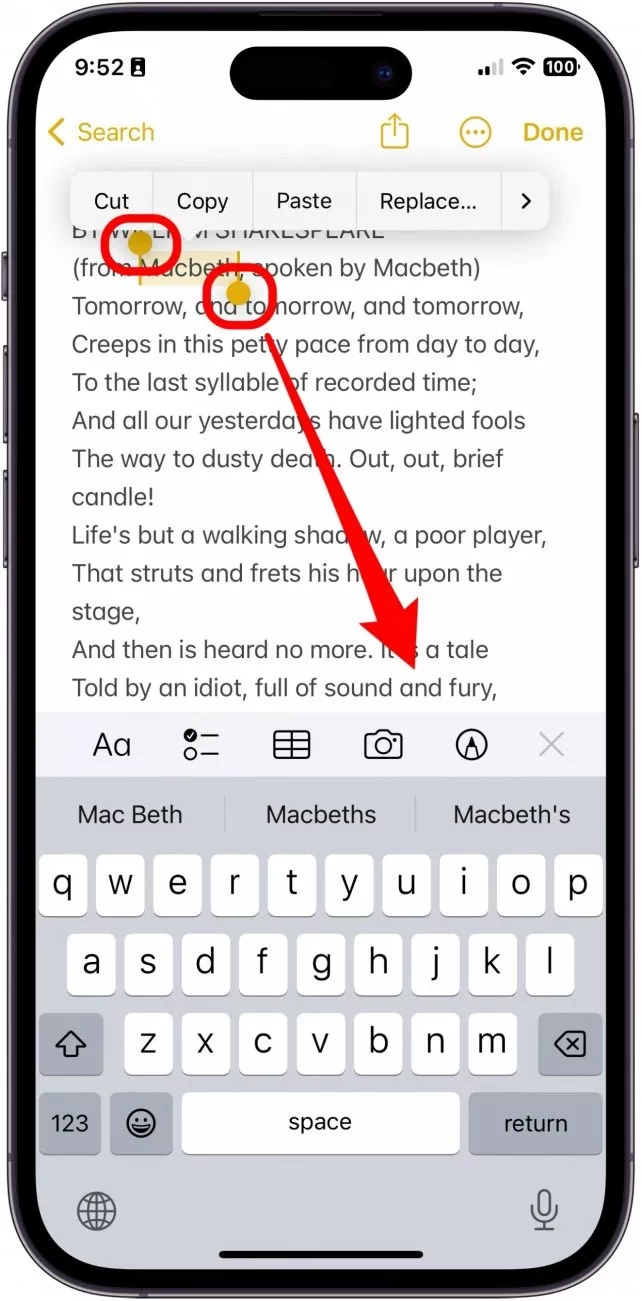
Kopírování a vkládání textu
Nejčastější formou kopírování je práce s textem. Ať už jde o odstavec z webové stránky, poznámku nebo část e-mailu, proces je vždy totožný:
- Kopírování: Dotkněte se a podržte prst na textu, který chcete zkopírovat. Po chvíli se kolem vybraného slova objeví zvýraznění a malé úchyty. Tyto úchyty můžete přetáhnout a rozšířit tak výběr textu na požadovaný rozsah. Jakmile máte text označený, objeví se kontextové menu s možnostmi. Klepněte na možnost Kopírovat. Tím se vybraný text uloží do dočasné schránky vašeho iPhonu.
- Vkládání: Přejděte na místo, kam chcete zkopírovaný text vložit – může to být textové pole v poznámkách, zprávách, e-mailu nebo jakékoli jiné aplikaci. Znovu se dotkněte a podržte prst na daném místě, dokud se neobjeví možnost Vložit. Klepněte na ni a zkopírovaný text se objeví na vybraném místě. Je to tak jednoduché!
Kopírování webových odkazů (URL)
Kopírování odkazů je stejně přímočaré, ale mírně se liší v závislosti na tom, kde se odkaz nachází:
- V prohlížeči (např. Safari): Otevřete webovou stránku. V horní části obrazovky uvidíte adresní řádek s URL adresou. Klepněte na tuto adresu jednou, aby se zvýraznila. Poté na ni klepněte znovu a objeví se možnosti jako „Kopírovat“ nebo „Vložit“. Zvolte Kopírovat. Odkaz je nyní ve vaší schránce a můžete jej vložit kamkoli potřebujete.
- V aplikacích pro zprávy nebo e-maily: Pokud vidíte odkaz v textu zprávy nebo e-mailu, jednoduše na něj podržte prst. Objeví se kontextové menu, které obvykle obsahuje možnost Kopírovat odkaz. Klepněte na ni a odkaz je připraven k vložení.
Kopírování obrázků a textu z obrázků
iPhone nabízí i pohodlné způsoby kopírování vizuálního obsahu:
- Kopírování obrázku z aplikace Fotky: Otevřete aplikaci Fotky a najděte obrázek, který chcete zkopírovat. Buď na něj podržte prst v zobrazení mřížky, dokud se neobjeví menu s možností Kopírovat, nebo otevřete obrázek, klepněte na ikonu tří teček (Více) v pravém horním rohu a poté zvolte Kopírovat.
- Kopírování textu z obrázků (Živý text): Jednou z úžasných funkcí iPhonu je Živý text. Pokud máte obrázek s textem (např. fotografie vizitky, cedule nebo dokumentu), můžete na text v obrázku podržet prst. iPhone automaticky rozpozná text a umožní vám ho vybrat a zkopírovat stejně jako běžný text. Stačí pak klepnout na Kopírovat.
Univerzální schránka: Kopírování a vkládání mezi Apple zařízeními
V dnešním propojeném světě může schopnost plynulého kopírování a vkládání obsahu mezi různými zařízeními výrazně zvýšit vaši produktivitu a zefektivnit pracovní postupy. Pro uživatele Apple ekosystému je tato zkušenost překvapivě snadná díky funkcím jako Handoff a Univerzální schránka, které umožňují plynulé přechody mezi iPhonem, iPadem a Macem.
Co je Univerzální schránka?
Univerzální schránka je funkce představená společností Apple, která uživatelům umožňuje zkopírovat obsah (text, obrázky, soubory atd.) na jednom zařízení Apple a vložit jej na jiném. Tato funkce funguje, pokud jsou všechna zařízení přihlášena ke stejnému Apple ID a jsou připojena ke stejné Wi-Fi síti. Univerzální schránka je velmi pohodlná pro uživatele, kteří pracují v rámci ekosystému Apple, aby mohli bezproblémově sdílet data a informace. Představte si, že si na iPhonu najdete zajímavý recept, zkopírujete seznam ingrediencí a pak ho jednoduše vložíte do nákupního seznamu na svém Macu – bez nutnosti posílat si e-maily nebo zprávy. To je síla Univerzální schránky.

Systémové požadavky pro Univerzální schránku
Aby Univerzální schránka fungovala správně, vaše zařízení musí splňovat následující požadavky. Je důležité zkontrolovat všechny tyto body, pokud se vám nedaří funkci zprovoznit:
| Kategorie | Požadavek |
|---|---|
| Kompatibilní zařízení |
|
| Operační systém |
|
| Nastavení a připojení |
|
Jak povolit Handoff
Handoff je klíčová funkce, která umožňuje uživatelům začít úkol na jednom zařízení Apple a pokračovat v něm na jiném. Tato funkce je nezbytná pro správné fungování Univerzální schránky. Zde je návod, jak ji povolit:
- Na vašem iPhonu nebo iPadu:
- Otevřete aplikaci Nastavení.
- Klepněte na Obecné.
- Vyberte AirPlay a Handoff (nebo jen Handoff ve starších verzích iOS/iPadOS).
- Přepněte přepínač Handoff do polohy Zapnuto.
- Na vašem Macu:
- Klikněte na Nabídku Apple v levém horním rohu obrazovky.
- Vyberte Nastavení systému (nebo Předvolby systému ve starších verzích macOS).
- Klikněte na Obecné.
- Zaškrtněte políčko vedle Povolit Handoff mezi tímto Macem a vašimi iCloud zařízeními.
Používání Univerzální schránky
Jakmile máte povolenou Univerzální schránku a Handoff, kopírování a vkládání mezi vaším iPhonem, iPadem a Macem se stane naprosto bezproblémovým. Není třeba dělat nic speciálního nad rámec běžného kopírování a vkládání:
- Zkopírujte obsah na jednom zařízení: Použijte standardní metody kopírování textu, obrázku nebo souboru, jak je popsáno výše pro iPhone/iPad nebo pro Mac (např. Command + C pro Mac).
- Vložte na druhém zařízení: Přejděte na druhé zařízení Apple. Otevřete aplikaci nebo textové pole, kam chcete obsah vložit. Použijte standardní metodu vkládání (např. podržte prst a zvolte Vložit na iPhonu/iPadu, nebo Command + V na Macu). Obsah zkopírovaný na prvním zařízení se okamžitě objeví na druhém. Tato synchronizace je téměř okamžitá, pokud jsou splněny všechny požadavky na připojení.
Řešení problémů s Univerzální schránkou
Pokud zjistíte, že Univerzální schránka nefunguje podle očekávání, nemusíte panikařit. Zde jsou některé běžné problémy a jejich řešení:
- Zařízení se nerozpoznávají: Ujistěte se, že jsou všechna zařízení v dosahu Bluetooth. Bluetooth je klíčový pro počáteční „objevení“ zařízení. Dále se ujistěte, že je na každém zařízení zapnuta Wi-Fi a že jsou všechna zařízení připojena ke stejné Wi-Fi síti.
- Handoff je vypnutý: Znovu zkontrolujte, zda je funkce Handoff povolena na všech zařízeních, jak je popsáno v sekci o povolení Handoff. Tato funkce je základem pro komunikaci mezi zařízeními.
- Problémy s účtem iCloud: Potvrďte, že jsou všechna zařízení přihlášena ke stejnému Apple ID. Pokud používáte různé účty, Univerzální schránka nebude fungovat.
- Restartujte zařízení: Někdy se jednoduché závady vyřeší restartováním vašich zařízení. Je to klasický IT trik, který často pomůže vyčistit dočasné chyby.
- Aktualizujte software: Ujistěte se, že jsou všechna zařízení aktualizována na nejnovější verze operačního systému (iOS, iPadOS, macOS). Apple často vydává aktualizace, které zlepšují stabilitu a funkčnost.
Pokročilé tipy a další funkce
Kromě základního kopírování a Univerzální schránky existují i další tipy a funkce, které mohou dále vylepšit vaši práci s obsahem na iPhonu:
- Aplikace pro správu schránky: Pokud často kopírujete a vkládáte více položek a potřebujete přístup k historii schránky (iPhone nativně uchovává jen poslední zkopírovanou položku), zvažte použití aplikací pro správu schránky, které jsou dostupné v App Storu. Tyto nástroje vám pomohou sledovat historii vaší schránky a vybírat z dříve zkopírovaných položek.
- Zabezpečení schránky: Pamatujte, že zkopírované položky obvykle zůstanou ve schránce pouze do té doby, než zkopírujete něco jiného. Pokud kopírujete citlivé informace, buďte opatrní, abyste je nechtěně nevložili na nevhodné místo.
- iCloud Drive pro soubory: Pro soubory můžete také použít iCloud Drive k bezproblémovému sdílení souborů mezi vašimi zařízeními. Stačí nahrát soubor na iCloud Drive na jednom zařízení a přistupovat k němu z jakéhokoli jiného zařízení přihlášeného ke stejnému účtu iCloud.
- AirDrop pro rychlé sdílení: Pro okamžité přenosy souborů nebo odkazů mezi blízkými Apple zařízeními zvažte použití AirDropu. Vyberte soubor nebo odkaz, klepněte na možnost Sdílet a vyberte zařízení, na které jej chcete odeslat. Je to neuvěřitelně rychlé a snadné.
- Funkce Share Sheet (Sdílecí list): Využijte funkci Sdílecího listu na iOS zařízeních pro rychlý přístup k různým službám. Klepněte na ikonu sdílení (čtvereček se šipkou nahoru) a vyberte aplikaci, do které chcete informace přímo odeslat (např. odeslat webovou stránku do aplikace Poznámky nebo Zpráv).
Často kladené otázky (FAQ)
- Kde je schránka na iPhone?
- Na iPhonu neexistuje fyzické místo, kde byste mohli „vidět“ obsah schránky. Schránka je spíše dočasné, neviditelné úložiště v paměti zařízení, které uchovává pouze poslední zkopírovanou položku (text, obrázek, odkaz). Jakmile zkopírujete něco nového, předchozí obsah je přepsán. Pro zobrazení historie schránky byste museli použít aplikaci třetí strany pro správu schránky.
- Mohu kopírovat více položek najednou?
- Nativně, tedy bez použití dodatečných aplikací, iPhone umožňuje mít ve schránce pouze jednu položku najednou. Každé nové kopírování přepíše to předchozí. Pokud potřebujete kopírovat a vkládat více položek a udržovat si jejich historii, budete muset prozkoumat aplikace pro správu schránky dostupné v App Storu. Tyto aplikace dokážou uchovávat celou historii vašich zkopírovaných položek.
- Proč mi nefunguje Univerzální schránka mezi mými Apple zařízeními?
- Existuje několik běžných důvodů, proč Univerzální schránka nemusí fungovat. Nejdůležitější je zkontrolovat, zda jsou všechna vaše zařízení přihlášena ke stejnému Apple ID. Dále se ujistěte, že je na všech zařízeních zapnuto Bluetooth a Wi-Fi a že jsou připojena ke stejné Wi-Fi síti. Také ověřte, že je na všech zařízeních povolena funkce Handoff v nastavení. Někdy pomůže jednoduchý restart všech zúčastněných zařízení. Ujistěte se také, že vaše operační systémy (iOS, iPadOS, macOS) jsou aktuální, protože starší verze nemusí plně podporovat všechny funkce Univerzální schránky.
Závěr
Kopírování a vkládání napříč vašimi iPhony, iPady a Macy pomocí Univerzální schránky může výrazně zvýšit vaši produktivitu a zajistit bezproblémový pracovní postup. S několika jednoduchými kroky můžete bez námahy přenášet svůj obsah mezi zařízeními a zajistit tak, že budete mít přístup k informacím, které potřebujete, bez ohledu na to, které zařízení Apple právě používáte. Díky seznámení se s funkcemi kopírování a vkládání, metodami řešení problémů a využitím dalších funkcí, jako je Handoff a AirDrop, můžete maximalizovat možnosti svého nastavení Apple. Tato integrovaná zkušenost je jednou z radostí bytí součástí ekosystému Apple, díky níž jsou každodenní úkoly efektivnější a příjemnější. Nebojte se experimentovat a objevovat nové způsoby, jak tyto funkce využít ve svůj prospěch!
Chceš-li si přečíst další články podobné jako Kopírování a vkládání na iPhone: Kompletní průvodce, navštiv kategorii Návody.