
07/04/2024
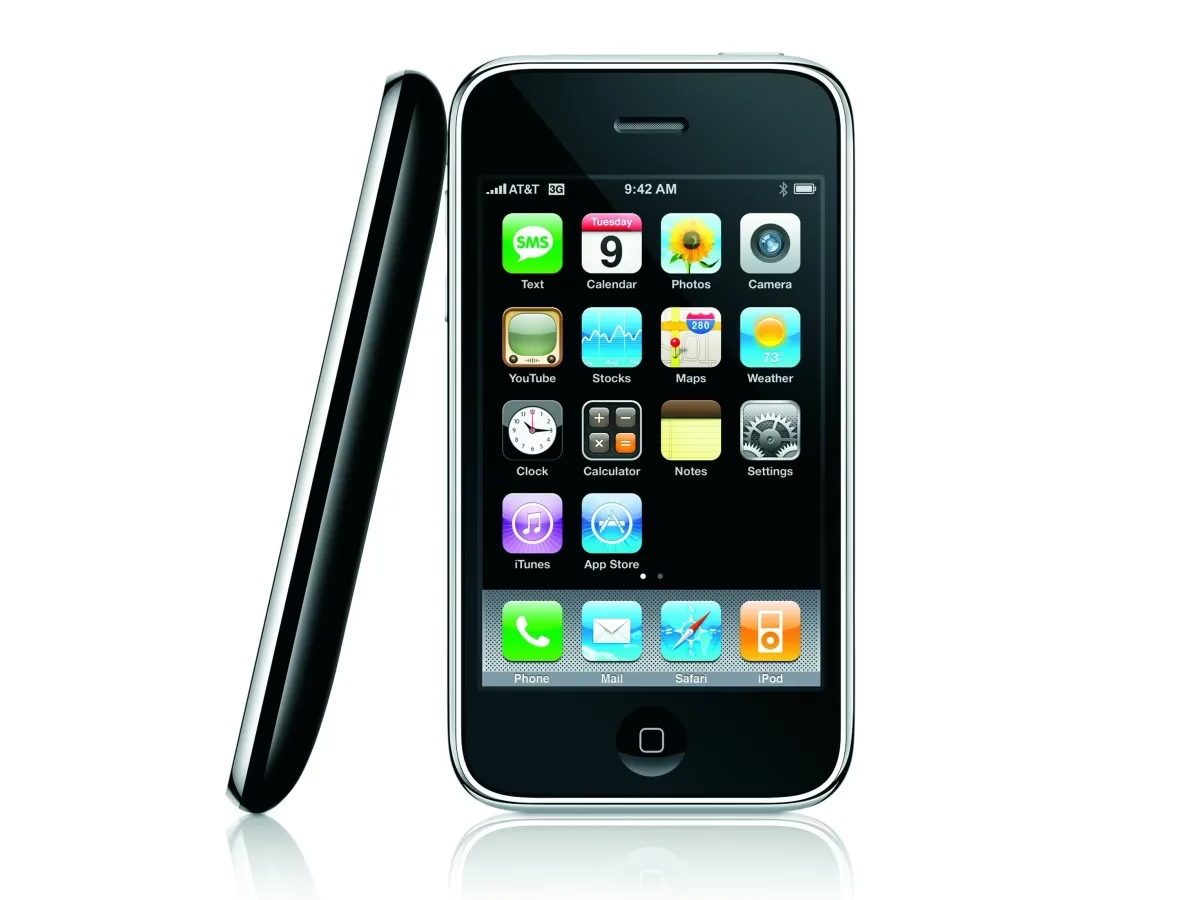
Pokud vlastníte starší model iPhone, jako je iPhone 3G nebo iPhone 3GS, možná jste se setkali s problémy, kdy se zařízení zasekne, nereaguje nebo se nedaří provést standardní obnovu. V takových situacích se stává neocenitelným nástrojem takzvaný DFU režim (Device Firmware Update). Tento režim umožňuje hlubší interakci s firmwarem vašeho zařízení než běžný režim obnovení a je často poslední záchranou pro softwarové problémy, které se zdají neřešitelné.
Co je DFU režim a proč je tak důležitý?
DFU režim je speciální stav, do kterého můžete uvést svůj iPhone, aby bylo možné komunikovat s jeho firmwarem bez načítání operačního systému. Na rozdíl od běžného režimu obnovení (Recovery Mode), který načítá část operačního systému a umožňuje aktualizace nebo obnovení, DFU režim nenačítá nic. To znamená, že můžete nahrát jakýkoli firmware, který je kompatibilní s vaším zařízením, a to i v případě, že je stávající software zcela poškozený nebo se zařízení nedaří spustit.
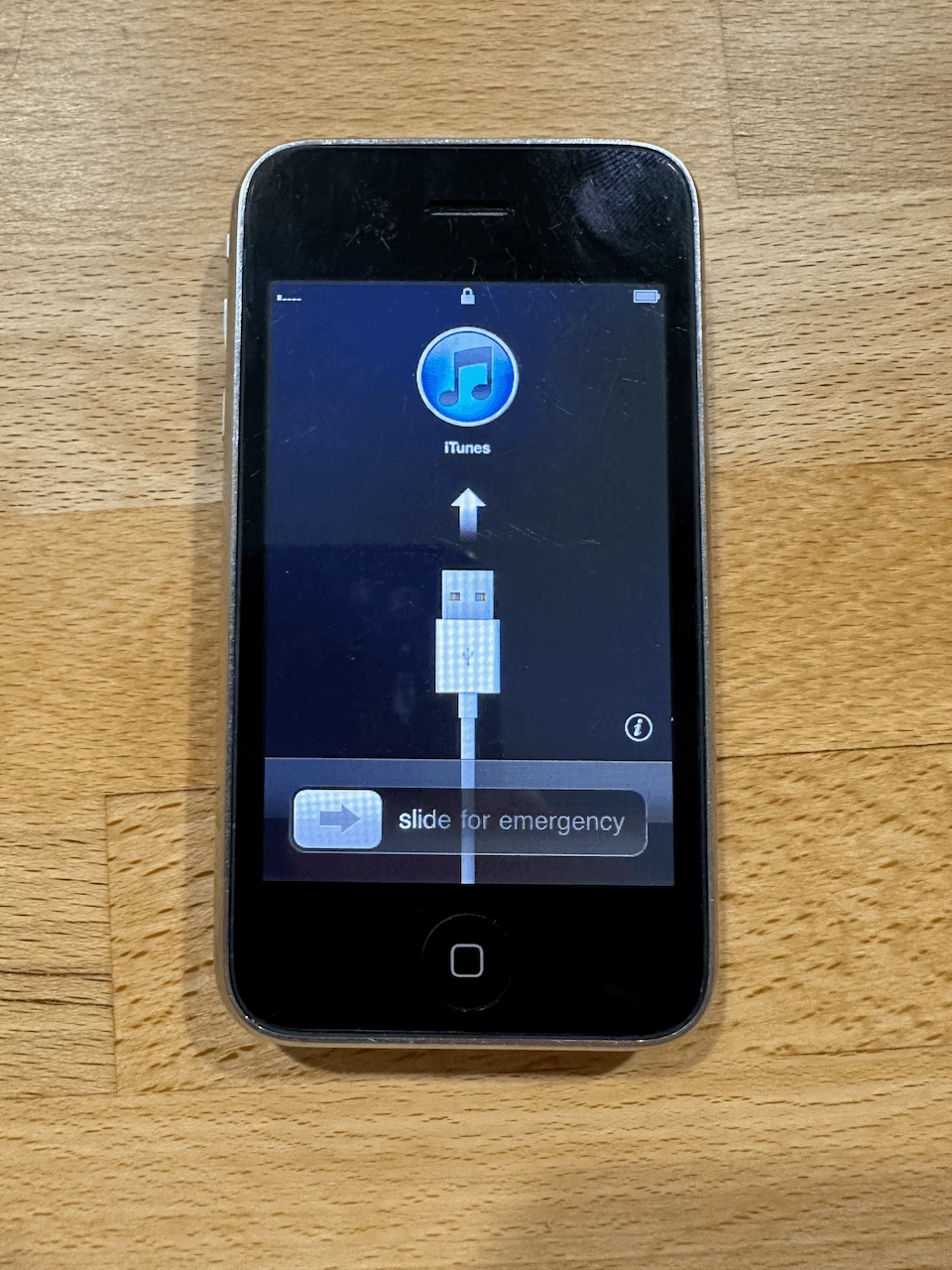
Pro starší modely, jako je iPhone 3G (model A1241, s kapacitou 8 nebo 16 GB a černým nebo bílým plastovým zadním krytem) a iPhone 3GS, je DFU režim obzvláště užitečný. Tyto telefony jsou náchylnější k softwarovým chybám v důsledku stáří komponent nebo zastaralého softwaru. Pokud se váš iPhone 3GS zasekl na obrazovce s ikonou hudby a připojovacím kabelem, a dokonce ani opakovaná obnova přes iTunes nepomohla, je DFU režim vaší nejlepší šancí, jak se pokusit problém vyřešit softwarově.
Jak správně vstoupit do DFU režimu na iPhone 3G/3GS
Vstup do DFU režimu vyžaduje přesné načasování a trpělivost. Postupujte pečlivě podle těchto kroků, abyste minimalizovali chyby:
- Připojte iPhone k počítači: Použijte originální USB kabel a připojte svůj iPhone 3G nebo 3GS k počítači, na kterém běží iTunes (pro starší verze macOS nebo Windows) nebo Finder (pro novější verze macOS). Ujistěte se, že iTunes/Finder je spuštěn.
- Vypněte iPhone: Držte tlačítko Power (zapnutí/vypnutí) na horní straně telefonu, dokud se nezobrazí posuvník "Vypnout". Posuňte jej pro vypnutí zařízení. Pokud iPhone nereaguje, držte tlačítko Power a Home (domovské tlačítko) současně, dokud se obrazovka nevypne (tvrdý restart).
- Spusťte proces DFU:
- Držte tlačítko Power po dobu 3 sekund.
- Aniž byste pustili tlačítko Power, stiskněte a držte tlačítko Home. Držte obě tlačítka současně po dobu přesně 10 sekund. Obrazovka by měla zůstat černá. Pokud se objeví logo Apple, drželi jste tlačítka příliš dlouho a musíte začít znovu.
- Po 10 sekundách uvolněte tlačítko Power, ale nadále držte tlačítko Home po dobu dalších 5 sekund.
- Potvrzení DFU režimu: Obrazovka vašeho iPhone by měla zůstat zcela černá. Pokud vidíte logo Apple, ikonu iTunes s kabelem nebo cokoli jiného, nejste v DFU režimu a musíte začít znovu od kroku 2. V iTunes nebo Finderu byste měli vidět zprávu, která říká, že je detekován iPhone v režimu obnovení (nebo DFU) a je třeba jej obnovit. Toto je správné potvrzení, i když se zpráva jmenuje "režim obnovení".
Buďte trpěliví a přesní. Pokud se vám to nepodaří napoprvé, zkuste to znovu. Je to běžné, že to chce několik pokusů, než se dostanete do správného režimu.
Obnovení iPhone v DFU režimu: Krok za krokem
Jakmile úspěšně vstoupíte do DFU režimu, můžete přistoupit k obnově softwaru. Tato operace vymaže veškerá data z vašeho zařízení, proto je důležité si uvědomit, že pokud jste neměli zálohu, data budou ztracena.
- Potvrzení v iTunes/Finderu: Jakmile se iPhone v DFU režimu připojí, iTunes/Finder zobrazí zprávu "Došlo k problému s iPhonem, který vyžaduje jeho aktualizaci nebo obnovení." nebo podobnou. Vyberte možnost "Obnovit iPhone..." (Restore iPhone...).
- Stažení firmwaru: iTunes/Finder vás požádá o potvrzení obnovy. Potvrďte a software začne stahovat nejnovější kompatibilní verzi iOS pro váš iPhone 3G/3GS. Mějte na paměti, že pro tyto starší modely je poslední dostupná verze iOS 4.2.1 pro 3G a iOS 6.1.6 pro 3GS.
- Průběh obnovy: Po stažení firmwaru iTunes/Finder automaticky zahájí proces obnovy. Na obrazovce iPhone se může objevit logo Apple a ukazatel průběhu. Během tohoto procesu je klíčové neodpojovat iPhone od počítače a zajistit stabilní připojení k internetu.
- Dokončení obnovy: Jakmile je obnova dokončena, iPhone se restartuje a zobrazí se obrazovka s nastavením "Hello" (Ahoj) nebo výzva k aktivaci. To znamená, že obnova byla úspěšná. Nyní můžete iPhone nastavit jako nové zařízení nebo obnovit ze zálohy, pokud ji máte (i když pro takto staré modely je pravděpodobnost aktuální zálohy nízká).
Během procesu obnovy se mohou objevit různé chybové kódy (např. 1604, 21, 3194). Tyto chyby často signalizují problémy s připojením, zastaralou verzí iTunes/Finderu, problémy s firewallem nebo souborem hosts. Většinou je lze vyřešit kontrolou připojení, aktualizací softwaru nebo dočasným vypnutím firewallu.
Řešení problému "iPhone 3GS zaseknutý na ikoně hudby a kabelu"
Popisovaný problém, kdy se iPhone 3GS zasekne na obrazovce s ikonou hudby a připojovacím kabelem, je klasickým znakem toho, že zařízení vstoupilo do režimu obnovení a nemůže z něj vystoupit. To se obvykle stane po neúspěšné aktualizaci, pokusu o jailbreak nebo poškození softwaru. I když jste se pokusili o obnovu přes iTunes, a problém přetrvává, naznačuje to hlubší softwarové poškození, které standardní obnova nedokázala opravit. V tomto případě je DFU režim klíčový, protože umožňuje kompletní přeinstalaci firmwaru bez ohledu na stav stávajícího operačního systému.
Pokud obnova přes DFU režim selže nebo se iPhone po obnově opět zasekne na stejné obrazovce, je velmi pravděpodobné, že problém již není softwarový, ale hardwarový. Pro iPhone 3G/3GS (model A1241) je oprava sice "jednodušší než u prvního iPhone" a vyžaduje "šroubováky, páčidla a přísavky", což naznačuje, že vnitřní komponenty mohou být přístupnější. Problém s obrazovkou, která se jeví jako nefunkční nebo se zasekne, může být způsoben:
- Poškozeným datovým kabelem displeje: I když se displej jeví funkční, interní datový kabel, který jej připojuje k základní desce, může být poškozený nebo uvolněný.
- Problémem se základní deskou (logic board): Poškození komponent na základní desce, zejména těch, které se týkají úložiště (NAND paměť) nebo komunikace s displejem.
- Vadnou baterií: Stará nebo poškozená baterie může způsobovat nestabilitu, která brání správnému spuštění systému.
Zatímco DFU režim je nejúčinnějším softwarovým řešením, je důležité si uvědomit, že nemůže opravit fyzické poškození. Pokud se softwarové řešení ukáže jako neúčinné, bude nutné zvážit odbornou diagnostiku hardwaru.
Srovnání: DFU režim vs. Režim obnovení (Recovery Mode)
Mnoho uživatelů si plete DFU režim s režimem obnovení. I když oba slouží k obnově zařízení, existují mezi nimi klíčové rozdíly:
| Funkce | DFU Režim | Režim Obnovení (Recovery Mode) |
|---|---|---|
| Účel | Nahrání firmwaru bez spuštění operačního systému. | Oprava softwaru, aktualizace nebo obnovení s načteným recovery OS. |
| Stav obrazovky | Zcela černá obrazovka. | Zobrazuje ikonu iTunes s kabelem. |
| Interakce s OS | Žádná interakce s iOS ani bootloaderem. | Částečné spuštění bootloaderu a recovery OS. |
| Použití | Když je software vážně poškozen, jailbreak, downgrade. | Standardní obnova, aktualizace, řešení menších chyb. |
| Úroveň obnovy | Nejhlubší možná obnova firmwaru. | Méně agresivní obnova. |
Z tabulky je patrné, že DFU režim je pro iPhone 3G/3GS mnohem silnějším nástrojem pro řešení softwarových problémů, zejména pokud se standardní obnova ukázala jako nedostatečná.
Často kladené otázky (FAQ)
Zde jsou odpovědi na některé běžné otázky týkající se DFU režimu a obnovy:
Je DFU režim nebezpečný pro můj iPhone 3G/3GS?
Ne, pokud postupujete podle pokynů. DFU režim je oficiální funkcí navrženou společností Apple pro obnovu firmwaru. Riziko poškození je minimální, pokud nedojde k odpojení zařízení během procesu obnovy nebo k náhlému výpadku proudu.
Ztratím data, když obnovím iPhone v DFU režimu?
Ano, obnova v DFU režimu, stejně jako jakákoli jiná obnova, vymaže veškerá data z vašeho zařízení. Proto je klíčové mít pravidelné zálohy. Pro starší modely jako iPhone 3G/3GS však mnoho uživatelů již zálohy nemá nebo je nepotřebuje, pokud zařízení používají jen pro základní funkce.
Co když se mi nedaří vstoupit do DFU režimu?
Je to běžné. Nejdůležitější je přesné načasování stisku a uvolnění tlačítek. Zkuste to několikrát. Ujistěte se, že iPhone je připojen k počítači a že iTunes/Finder je spuštěn. Někdy pomůže zkusit jiný USB port nebo jiný kabel.
Může DFU režim opravit hardwarové problémy, jako je rozbitý displej?
Ne. DFU režim je čistě softwarové řešení. Nemůže opravit fyzické poškození komponent, jako je prasklý displej, poškozený konektor nebo vadná základní deska. Pokud softwarové řešení selže, je nutné zvážit hardwarovou opravu.
Je možné degradovat iOS (downgrade) pomocí DFU režimu na iPhone 3G/3GS?
Teoreticky DFU režim umožňuje nahrát jakýkoli kompatibilní firmware. Nicméně, Apple obvykle přestane podepisovat starší verze iOS krátce po vydání nových, což znemožňuje jejich instalaci bez specifických nástrojů (např. SHSH blobs), které jsou pro většinu uživatelů nedostupné nebo příliš složité. Pro iPhone 3G/3GS je relevantní pouze nejnovější oficiálně podepsaná verze.
Závěr
DFU režim je mocný nástroj pro řešení složitých softwarových problémů u starších modelů iPhone, jako je iPhone 3G a iPhone 3GS. Pokud se váš telefon zasekl, nereaguje nebo se nedaří provést standardní obnovu, DFU režim nabízí nejhlubší úroveň obnovy, která může vrátit vaše zařízení zpět k životu. Pamatujte, že preciznost při vstupu do režimu a trpělivost během procesu obnovy jsou klíčové. Ačkoliv DFU dokáže vyřešit většinu softwarových závad, je důležité si uvědomit, že hardwarové problémy vyžadují fyzickou opravu. S tímto průvodcem byste měli být dobře vybaveni k tomu, abyste svému starému iPhonu dopřáli druhou šanci.
Chceš-li si přečíst další články podobné jako Obnova iPhone 3G/3GS: Průvodce DFU režimem, navštiv kategorii Návody.