
09/05/2023
Synchronizace iPhonu s počítačem je pro mnoho uživatelů denní rutinou. Zatímco kabelové připojení je spolehlivé, bezdrátová synchronizace přes Wi-Fi nabízí nesrovnatelné pohodlí. Představte si, že váš iPhone se synchronizuje automaticky, když se nabíjí, nebo jej můžete spustit jediným kliknutím, aniž byste museli hledat kabel. Zní to skvěle, že? Mnoho uživatelů, včetně těch s nejnovějšími modely jako iPhone 13 Pro a aktuálními verzemi iOS a iTunes, se však potýká s problémy, kdy tato funkce nefunguje podle očekávání. Tento článek vás provede krok za krokem celým procesem nastavení a řešení problémů, abyste si mohli užívat skutečné bezdrátové svobody.
- Proč zvolit Wi-Fi synchronizaci?
- První nastavení: Klíč k bezdrátové svobodě
- Rozklíčování problémů: Proč se iPhone nesynchronizuje bezdrátově?
- Komplexní průvodce řešením problémů
- Manuální spuštění synchronizace (pokud je ikona viditelná)
- Alternativní řešení: iCloud a další možnosti
- Tabulka: Kabel vs. Wi-Fi synchronizace
- Často kladené otázky (FAQ)
Proč zvolit Wi-Fi synchronizaci?
Pohodlí je hlavním důvodem. Už žádné hledání kabelu, připojování a odpojování. Jakmile jednou nastavíte synchronizaci přes Wi-Fi, váš iPhone se může synchronizovat automaticky, když je připojen k nabíječce a je ve stejné Wi-Fi síti jako váš počítač, nebo ji můžete spustit ručně přímo z iTunes. To šetří čas a udržuje vaše data aktuální bez námahy. Je to ideální řešení pro ty, kteří chtějí mít své fotografie, hudbu, videa a další soubory vždy synchronizované mezi zařízením iOS a počítačem, aniž by museli neustále manipulovat s fyzickým připojením. Většina uživatelů si tuto funkci zamiluje, jakmile ji jednou úspěšně zprovozní.
První nastavení: Klíč k bezdrátové svobodě
Než se pustíte do bezdrátové synchronizace, je nezbytné provést počáteční nastavení pomocí kabelu. Tento krok je jednorázový a položí základ pro budoucí bezdrátové připojení.
- Připojte iPhone k počítači: Použijte USB-C kabel k propojení vašeho iPhonu 13 Pro s počítačem. Ujistěte se, že je iTunes pro Windows (verze 12.12.4.1 nebo novější) spuštěno.
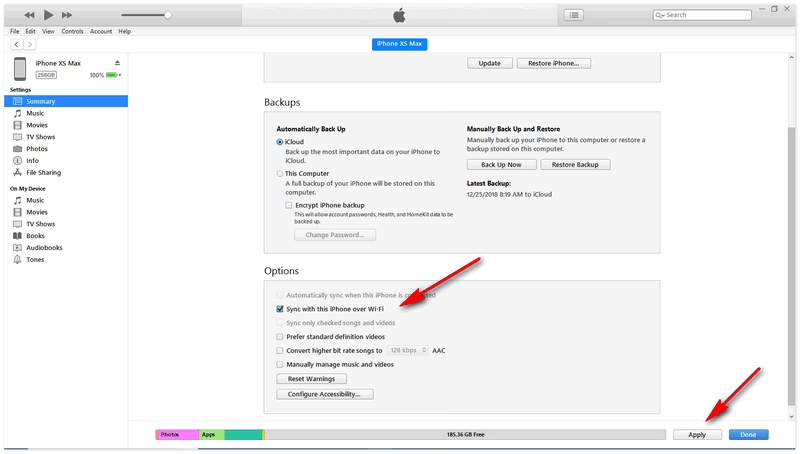
- Vyberte iPhone v iTunes: Jakmile iTunes detekuje váš iPhone, klikněte na ikonu zařízení (obvykle ve tvaru iPhonu) v horní části okna iTunes.
- Povolte Wi-Fi synchronizaci: V levém menu iTunes (pod souhrnnými informacemi o zařízení) najděte sekci "Možnosti". Zde byste měli vidět zaškrtávací políčko "Synchronizovat s tímto iPhonem přes Wi-Fi". Zaškrtněte toto políčko.
- Použít a vysunout: Klikněte na tlačítko "Použít" (Apply) v pravém dolním rohu okna iTunes, aby se změny uložily. Poté můžete iPhone bezpečně vysunout kliknutím na ikonu vysunutí vedle názvu zařízení v iTunes.
Po dokončení těchto kroků by měl být váš iPhone nastaven pro bezdrátovou synchronizaci. Nyní byste měli být schopni synchronizovat bezdrátově, pokud jsou obě zařízení ve stejné Wi-Fi síti a počítač je zapnutý.
Rozklíčování problémů: Proč se iPhone nesynchronizuje bezdrátově?
Mnoho uživatelů narazí na potíže i po správném počátečním nastavení. Uživatel s iPhonem 13 Pro (iOS 15.5) a iTunes 12.12.4.1 se potýká s několika konkrétními problémy: automatická synchronizace při nabíjení nefunguje, ikona zařízení se v iTunes bez kabelu nezobrazuje a možnost "iTunes Wi-Fi Sync" chybí v nastavení iPhonu. Pojďme se podívat na každý z těchto bodů.
Chybí ikona zařízení v iTunes?
Toto je nejčastější a nejfrustrující problém. Pokud se ikona vašeho iPhonu neobjeví v iTunes, když není připojen kabelem, znamená to, že iTunes nemůže navázat bezdrátovou komunikaci s vaším zařízením. To může být způsobeno několika faktory:
- Síťová konektivita: Ačkoli jste potvrdili, že iPhone i PC jsou na stejné Wi-Fi síti, je důležité zajistit, aby se navzájem viděli.
- Firewall:Firewall na vašem počítači (např. Windows Defender Firewall nebo firewall třetích stran) může blokovat komunikaci mezi iTunes/Bonjour a vaším iPhonem. Služba Bonjour je klíčová pro detekci zařízení Apple v síti.
- Problémy s iTunes: Někdy může být problém v samotném iTunes nebo jeho souvisejících službách.
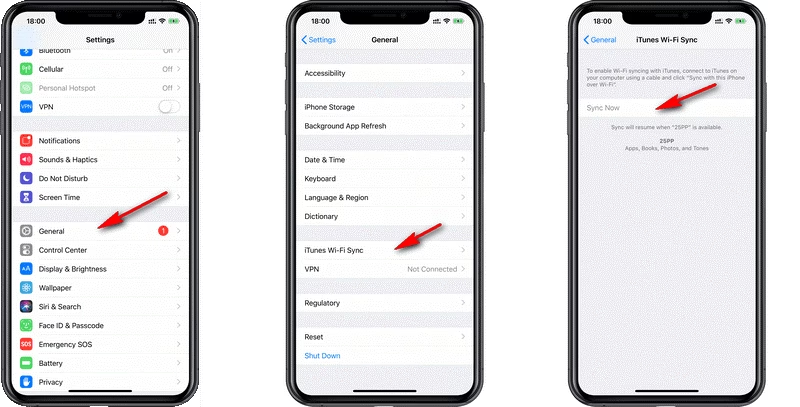
Možnost „iTunes Wi-Fi Sync“ v nastavení iPhonu chybí?
Tento bod je zdrojem častého zmatku. V novějších verzích iOS, jako je iOS 15.5, Apple tuto konkrétní možnost v sekci Nastavení > Obecné > "iTunes Wi-Fi Sync" odstranil nebo přesunul. To neznamená, že bezdrátová synchronizace nefunguje, ale spíše to, že se chování synchronizace změnilo.
V modernějších iOS je primární ovládání synchronizace přes Wi-Fi soustředěno do iTunes na počítači. Jakmile povolíte "Synchronizovat s tímto iPhonem přes Wi-Fi" v iTunes a kliknete na "Použít", očekává se, že se iPhone objeví v iTunes automaticky (když jsou obě zařízení ve stejné síti a počítač je zapnutý) nebo se synchronizace spustí při nabíjení. Chybějící možnost v nastavení iPhonu tedy není indikátorem problému, ale spíše změny v designu operačního systému. Pokud se vám iPhone nesynchronizuje, problém je pravděpodobně jinde.
Automatická synchronizace při nabíjení nefunguje?
Pokud jste zaškrtli "Synchronizovat s tímto iPhonem přes Wi-Fi" v iTunes a váš iPhone je připojen k nabíječce a ve stejné Wi-Fi síti jako váš počítač, synchronizace by měla začít automaticky. Pokud se tak neděje, je to důsledek základních problémů s detekcí zařízení, které jsme popsali výše (chybějící ikona v iTunes). Dokud iTunes neuvidí váš iPhone bezdrátově, automatická synchronizace nebude fungovat.
Komplexní průvodce řešením problémů
Problémy s Wi-Fi synchronizací mohou mít mnoho příčin. Zde je komplexní seznam kroků, které můžete vyzkoušet:
Základní kontrola a aktualizace
- Aktualizujte iOS a iTunes:
- iOS: Váš iPhone 13 Pro běží na iOS 15.5. Ačkoli je to stabilní verze, není to nejnovější. Apple neustále vydává aktualizace softwaru, které opravují chyby a zlepšují kompatibilitu. Zkuste aktualizovat váš iPhone na nejnovější dostupnou verzi iOS (v současnosti iOS 17.x nebo novější). Jděte do Nastavení > Obecné > Aktualizace softwaru.
- iTunes: Verze 12.12.4.1 je relativně nová, ale vždy se ujistěte, že máte nejaktuálnější verzi. Můžete to zkontrolovat v iTunes v menu Nápověda > Zkontrolovat aktualizace. Po aktualizaci iTunes doporučujeme restartovat počítač.
- Stejná Wi-Fi síť: Ujistěte se, že váš iPhone i počítač jsou připojeny ke stejné Wi-Fi síti. Nejenže jsou připojeny k Wi-Fi, ale musí být na stejné podsíti. Někdy mají routery sítě pro hosty nebo oddělené frekvence (2.4 GHz a 5 GHz), které mohou bránit komunikaci mezi zařízeními. Zkuste připojit obě zařízení na stejnou frekvenci.
- Počítač je zapnutý a iTunes spuštěné: Bezdrátová synchronizace funguje pouze, když je váš počítač zapnutý, probuzený a iTunes je spuštěné.
Problémy se sítí a firewallem
- Zkontrolujte Firewall:
- Windows Defender Firewall: Váš firewall může blokovat komunikaci iTunes nebo Bonjour služby. Jděte do Nastavení > Aktualizace a zabezpečení > Zabezpečení Windows > Brána Windows Defender Firewall > Povolit aplikaci bránou Windows Defender Firewall. Ujistěte se, že iTunes a Bonjour jsou povoleny pro soukromé i veřejné sítě.
- Firewall třetích stran: Pokud používáte antivirový software nebo bezpečnostní sadu s vlastním firewallem (např. Norton, McAfee, ESET), dočasně jej vypněte a zkuste synchronizaci. Pokud to pomůže, budete muset přidat výjimky pro iTunes a Bonjour do nastavení vašeho bezpečnostního softwaru.
- Resetujte síťová nastavení na iPhonu: Toto může vyřešit mnoho problémů s připojením. Jděte do Nastavení > Obecné > Přenést nebo resetovat iPhone > Resetovat > Resetovat síťová nastavení. Budete muset znovu zadat hesla k Wi-Fi sítím.
- Zapomeňte a znovu se připojte k Wi-Fi: Na iPhonu jděte do Nastavení > Wi-Fi, klepněte na "i" vedle názvu vaší sítě a vyberte "Zapomenout tuto síť". Udělejte to samé na počítači. Poté se k síti znovu připojte.
- Restartujte síťové zařízení: Vypněte a zapněte váš Wi-Fi router a modem. Někdy jednoduchý restart vyřeší problémy s IP adresami nebo síťovými konflikty.
Problémy s ovladači a iTunes
- Přeinstalujte iTunes: Pokud nic jiného nepomůže, může být problém v poškozené instalaci iTunes. Odinstalujte iTunes a všechny související komponenty Apple (Apple Software Update, Apple Mobile Device Support, Bonjour, Apple Application Support 32-bit, Apple Application Support 64-bit) v tomto pořadí. Poté si stáhněte nejnovější verzi iTunes z webu Apple a nainstalujte ji.
- Zkontrolujte ovladače Apple Mobile Device Support: Tento ovladač je klíčový pro komunikaci mezi iTunes a vaším iPhonem.
- Připojte iPhone k počítači kabelem.
- Otevřete Správce zařízení (klikněte pravým tlačítkem na Start a vyberte "Správce zařízení").
- Rozbalte "Zařízení USB" nebo "Ovladače sběrnice USB".
- Hledejte "Apple Mobile Device USB Driver". Pokud tam není nebo má žlutý vykřičník, zkuste jej aktualizovat (pravé tlačítko > Aktualizovat ovladač) nebo přeinstalovat iTunes.
Manuální spuštění synchronizace (pokud je ikona viditelná)
Pokud se vám po všech těchto krocích podaří, aby se ikona vašeho iPhonu zobrazila v iTunes i bez kabelu, můžete synchronizaci spustit ručně:
- Ujistěte se, že váš iPhone a počítač jsou ve stejné Wi-Fi síti a počítač je zapnutý s otevřeným iTunes.
- V iTunes klikněte na ikonu vašeho zařízení.
- V souhrnné sekci zařízení klikněte na tlačítko "Synchronizovat".
Alternativní řešení: iCloud a další možnosti
Pokud se vám i přes veškerou snahu nepodaří zprovoznit Wi-Fi synchronizaci s iTunes, zvažte použití iCloud synchronizace. iCloud umožňuje automatickou synchronizaci fotografií, kontaktů, kalendářů, poznámek, záložek Safari, aplikací a dalších dat napříč všemi vašimi zařízeními Apple bez nutnosti iTunes.
- iCloud Fotky: Umožňuje ukládat všechny vaše fotografie a videa do cloudu a zpřístupňovat je na všech zařízeních.
- iCloud Drive: Pro dokumenty a soubory.
- Apple Music/iTunes Match: Pro synchronizaci hudby napříč zařízeními bez nutnosti iTunes synchronizace.
I když iCloud nenahrazuje plně iTunes synchronizaci pro všechna data (např. pro lokálně uložené zálohy), může výrazně snížit potřebu kabelového připojení.
Tabulka: Kabel vs. Wi-Fi synchronizace
| Funkce | Kabelová synchronizace | Wi-Fi synchronizace | iCloud synchronizace |
|---|---|---|---|
| Rychlost | Velmi rychlá, ideální pro velké objemy dat | Pomalejší než kabel, závisí na rychlosti Wi-Fi | Závisí na rychlosti internetu a velikosti dat |
| Pohodlí | Vyžaduje fyzické připojení | Bezdrátová, automatická (pokud funguje) | Plně bezdrátová, automatická, napříč zařízeními Apple |
| Potřeba PC/Mac | Ano, s iTunes/Finder | Ano, s iTunes/Finder (musí být zapnutý) | Ne, data jsou v cloudu, přístupná odkudkoli |
| Zálohování | Plné lokální zálohy | Zálohy přes Wi-Fi (pokud nastaveno) | Zálohy na iCloud, šifrované |
| Data | Hudba, videa, fotky, aplikace, knihy, zálohy | Hudba, videa, fotky, aplikace, knihy, zálohy | Fotky, kontakty, kalendáře, poznámky, soubory, zálohy |
| Náročnost nast. | Jednoduché | Počáteční kabelové nastavení, pak bezdrátové | Jednoduché, integrované v iOS |
| Řešení problémů | Obvykle přímočaré | Může být složitější kvůli síťovým problémům | Obvykle spolehlivé, závisí na dostupnosti cloudu |
Často kladené otázky (FAQ)
Q: Proč se můj iPhone nesynchronizuje automaticky, když se nabíjí přes Wi-Fi?
A: Aby se synchronizace spustila automaticky, musí být splněny následující podmínky: iPhone je připojen k nabíječce, obě zařízení jsou ve stejné Wi-Fi síti, počítač je zapnutý a iTunes je spuštěné. Nejčastěji je problém v tom, že iTunes nedetekuje iPhone bezdrátově kvůli firewallu nebo síťovým problémům.
Q: Musím mít stále zapnutý počítač, aby se iPhone synchronizoval přes Wi-Fi?
A: Ano, počítač, na kterém máte iTunes, musí být zapnutý a iTunes musí být spuštěné, aby mohla probíhat Wi-Fi synchronizace.
Q: Jaký je rozdíl mezi Wi-Fi synchronizací a iCloud synchronizací?
A: Wi-Fi synchronizace s iTunes slouží k přenosu médií a dat mezi vaším iPhonem a lokální knihovnou iTunes na počítači. iCloud synchronizace ukládá vaše data do cloudu a synchronizuje je napříč všemi vašimi zařízeními Apple, aniž byste potřebovali počítač s iTunes.
Q: Proč nevidím možnost „iTunes Wi-Fi Sync“ v nastavení iPhonu?
A: V novějších verzích iOS (např. iOS 15.5 a vyšší) byla tato možnost z nastavení iPhonu odstraněna. Jakmile ji povolíte v iTunes na počítači, očekává se, že se iPhone automaticky objeví v iTunes, když je ve stejné síti. Chybějící možnost není chyba, ale změna v designu iOS.
Q: Může Firewall blokovat Wi-Fi synchronizaci?
A: Ano, velmi často. Firewall může blokovat porty používané iTunes a službou Bonjour, která je klíčová pro detekci zařízení Apple v síti. Ujistěte se, že iTunes a Bonjour jsou povoleny ve vašem firewallu.
Q: Co je to Bonjour a proč je důležitý?
A: Bonjour je síťová technologie od Apple, která umožňuje zařízením automaticky se vzájemně detekovat v lokální síti bez nutnosti manuální konfigurace IP adres. Je nezbytný pro správnou funkci Wi-Fi synchronizace s iTunes.
Synchronizace iPhonu přes Wi-Fi je skvělá funkce, která může výrazně zjednodušit správu vašich dat. Ačkoli se mohou objevit problémy, zejména s aktualizacemi softwaru a síťovými konfiguracemi, většina z nich je řešitelná systematickým přístupem k odstraňování závad. Doufáme, že tento podrobný průvodce vám pomohl identifikovat a vyřešit potíže s vaší bezdrátovou synchronizací. Pamatujte, že aktualizace softwaru, kontrola síťová nastavení a konfigurace firewallu jsou klíčové kroky k úspěchu. Pokud se i nadále potýkáte s problémy, zvažte alternativní řešení jako iCloud, která nabízejí robustní cloudovou synchronizaci.
Chceš-li si přečíst další články podobné jako Synchronizace iPhonu přes Wi-Fi: Průvodce řešením problémů, navštiv kategorii Návody.