
28/12/2024
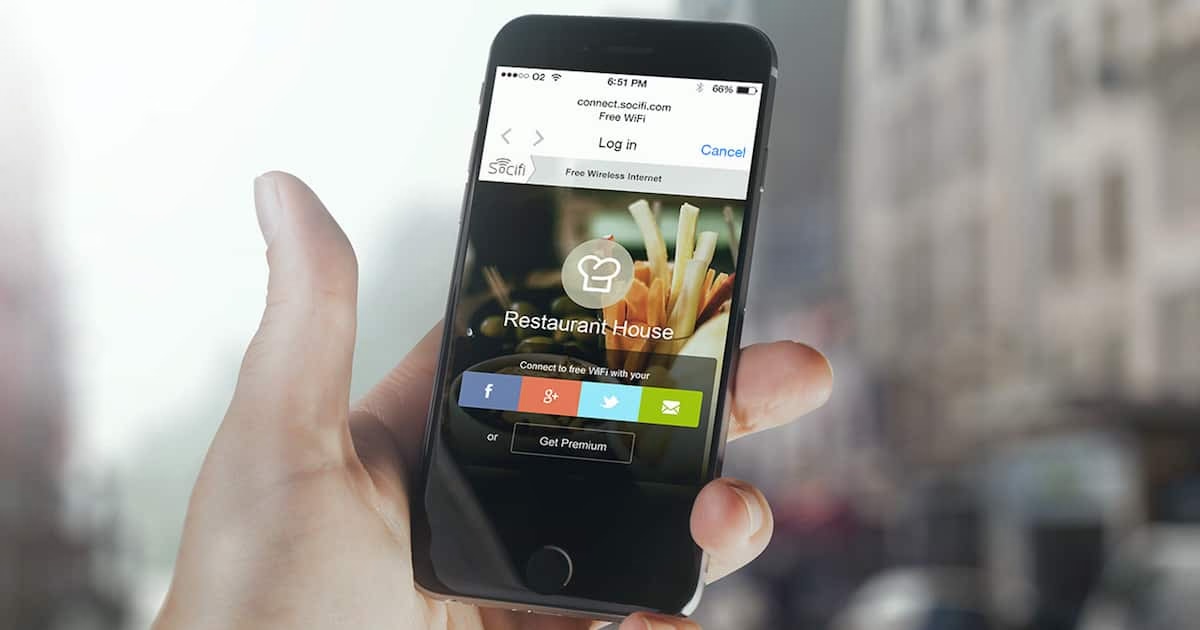
Veřejné Wi-Fi sítě se staly nepostradatelnou součástí našeho digitálního života. Ať už jste v kavárně, hotelu, na letišti nebo v nákupním centru, možnost bezplatného připojení k internetu je nesmírně lákavá. Většina těchto sítí však vyžaduje počáteční přihlášení prostřednictvím webové stránky, tzv. captive portálu. Můžete být požádáni o jméno, e-mailovou adresu nebo číslo pokoje, pokud jste v hotelu. Problém nastává, když se tato přihlašovací stránka na vašem iPhonu prostě neobjeví. To vás efektivně odřízne od internetu, i když se zdá, že jste k síti připojeni. Naštěstí existuje několik osvědčených metod, jak tento frustrující problém vyřešit a získat přístup k veřejné Wi-Fi síti. Přečtěte si, jak na to.
- Proč se přihlašovací stránka nezobrazuje?
- 1. Zapomeňte síť a znovu se připojte
- 2. Vypněte automatické připojení (Auto-Join)
- 3. Zajistěte dostatečný dosah Wi-Fi sítě
- 4. Vynucený restart iPhonu
- 5. Změňte výchozí prohlížeč na Safari
- 6. Otevřete webovou stránku v Safari (captive.apple.com)
- 7. Vypněte VPN
- 8. Resetujte síťová nastavení
- Manuální přístup k přihlašovací stránce přes IP adresu routeru
- Tabulka řešení problémů s Wi-Fi přihlašovací stránkou
- Často kladené otázky
Proč se přihlašovací stránka nezobrazuje?
Hlavním důvodem, proč se přihlašovací stránka k Wi-Fi (tzv. captive portál) nemusí zobrazit, je to, že váš iPhone očekává automatické přesměrování na ni. Když toto přesměrování selže kvůli softwarové chybě, nestabilnímu připojení, nebo dokonce nastavení prohlížeče či VPN, zůstanete v limbu – připojeni k síti, ale bez přístupu k internetu. Pochopení základních příčin vám pomůže efektivněji aplikovat níže uvedená řešení.
1. Zapomeňte síť a znovu se připojte
Někdy je řešení problému jednodušší, než byste si mysleli. Pokud je váš iPhone připojen k Wi-Fi síti a přihlašovací stránka se nezobrazuje, zkuste síť „zapomenout“ a poté se k ní znovu připojit. Tím se iPhone donutí navázat zcela nové spojení a často se tím vyřeší drobné softwarové chyby, které brání zobrazení stránky.
- Otevřete aplikaci Nastavení na vašem iPhonu.
- Vyberte možnost Wi-Fi.
- Klepněte na ikonu „i“ (informace) vedle názvu sítě, ke které jste připojeni.
- Zvolte možnost Zapomenout tuto síť.
Tím se váš telefon od Wi-Fi sítě odpojí. Poté počkejte několik sekund a znovu klepněte na název Wi-Fi sítě, abyste se k ní připojili. Často se po tomto kroku přihlašovací stránka objeví automaticky.
2. Vypněte automatické připojení (Auto-Join)
Pokud se váš iPhone automaticky připojuje k Wi-Fi síti, kterou jste již dříve použili, může to bránit zobrazení přihlašovací stránky. Vypněte proto přepínač „Auto-Join“, abyste se k síti připojili ručně a vynutili tak zobrazení přihlašovací stránky. To je užitečné zejména pro sítě, které vyžadují časté opětovné přihlášení.
- Otevřete aplikaci Nastavení na vašem iPhonu.
- Vyberte možnost Wi-Fi.
- Klepněte na ikonu „i“ vedle názvu sítě, ke které jste připojeni.
- Nyní vypněte přepínač vedle Auto-Join.
Připojte se k Wi-Fi síti ručně a ověřte, zda se přihlašovací stránka zobrazí.
3. Zajistěte dostatečný dosah Wi-Fi sítě
Někdy může slabý signál Wi-Fi způsobit, že se přihlašovací stránka nenačte, protože vaše připojení k síti je pravděpodobně nestabilní. Ujistěte se proto, že jste v dosahu Wi-Fi sítě pro nejlepší konektivitu. Pokud jste v hotelu, měli byste ideálně dosáhnout nejlepšího signálu ve svém pokoji. Pokud jste v hale a přihlašovací stránka se nezobrazí, můžete být mimo dosah sítě.
Typicky má frekvenční pásmo 5GHz na Wi-Fi síti menší pokrytí. Pokud tedy používáte pásmo 5GHz, přibližte se k routeru. Alternativně můžete také zkusit připojit se k síti 2.4GHz, pokud je k dispozici, protože ta má širší pokrytí a lépe proniká překážkami, ačkoliv je pomalejší.
4. Vynucený restart iPhonu
Někdy může jednoduchý vynucený restart vyřešit mnoho problémů, ať už se jedná o hardware nebo software na vašem iPhonu. Zkuste vynuceně restartovat svůj iPhone, abyste zjistili, zda se přihlašovací stránka zobrazí po připojení k síti. Tímto krokem se osvěží systémové procesy a odstraní se dočasné chyby, které by mohly bránit správné funkci.
- Pro iPhone 6s nebo starší: Současně stiskněte a držte tlačítko Home a tlačítko napájení. Uvolněte je, jakmile uvidíte logo Apple na obrazovce.
- Pro iPhone 7: Stiskněte a držte tlačítko snížení hlasitosti a tlačítko napájení. Uvolněte je, jakmile uvidíte logo Apple na obrazovce.
- Pro iPhone 8 a novější: Krátce stiskněte a uvolněte tlačítko zvýšení hlasitosti, poté krátce stiskněte a uvolněte tlačítko snížení hlasitosti, a poté stiskněte a držte boční/napájecí tlačítko, dokud neuvidíte logo Apple na obrazovce.
5. Změňte výchozí prohlížeč na Safari
Problém nemusí být v Wi-Fi síti, ale v prohlížeči na vašem iPhonu. Pokud věci nefungují s Google Chrome (nebo jiným prohlížečem) jako výchozí aplikací pro prohlížení na vašem iPhonu, zkuste ji změnit na Safari. Safari je nativní prohlížeč Applu a často lépe zvládá automatické přesměrování na captive portály.
- Otevřete aplikaci Nastavení na vašem iPhonu.
- Přejděte dolů, dokud nenajdete aplikaci, kterou jste si nastavili jako výchozí prohlížeč (např. Chrome). Klepněte na ni.
- Zvolte možnost Výchozí aplikace prohlížeče.
- Vyberte Safari pro změnu výchozího prohlížeče.
Znovu se připojte k síti a měli byste vidět vyskakovací přihlašovací stránku v Safari.
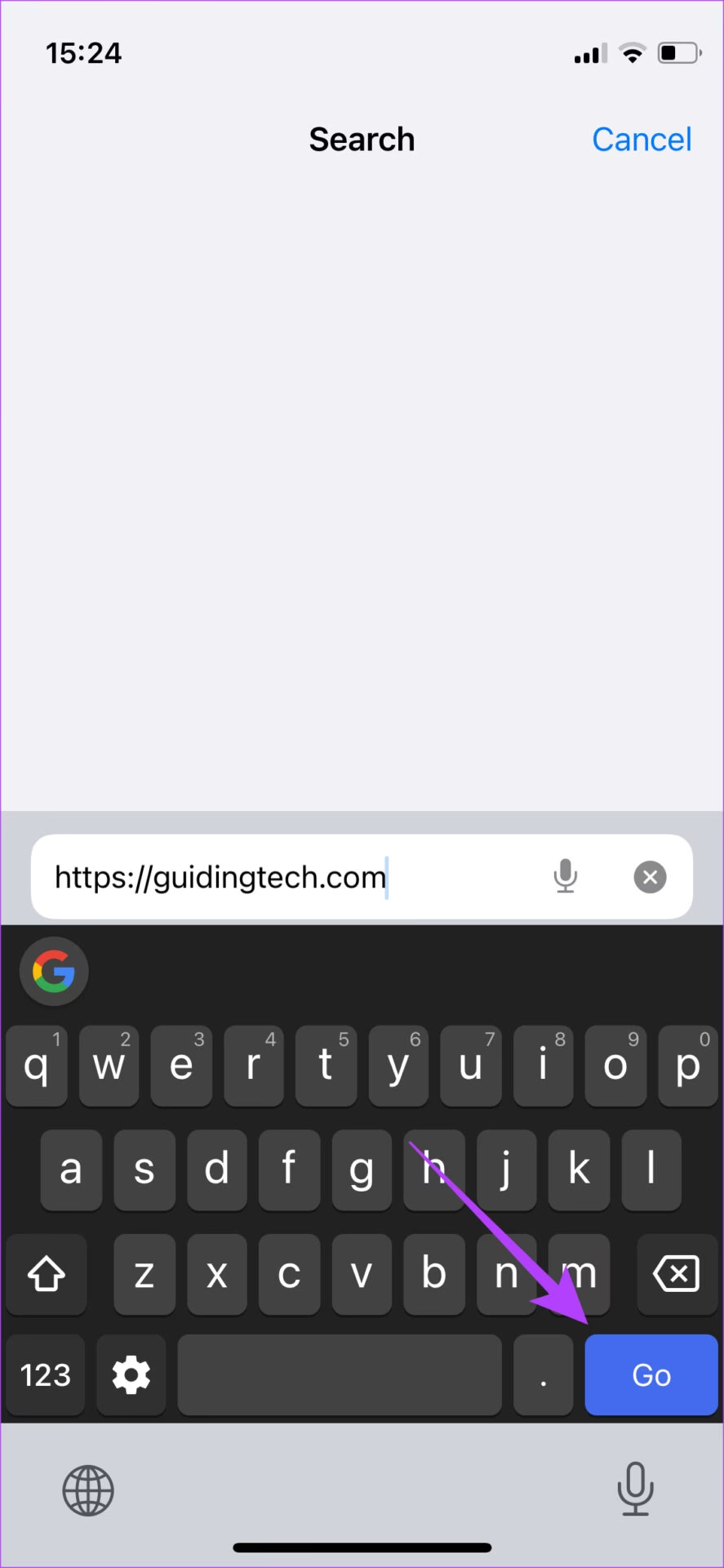
6. Otevřete webovou stránku v Safari (captive.apple.com)
Pokud změna výchozího prohlížeče nepomohla, zkuste otevřít Safari a navštívit konkrétní webovou stránku, která je navržena pro vynucení zobrazení přihlašovací stránky. Tato metoda je velmi účinná, protože donutí iPhone komunikovat s bránou sítě.
- Otevřete aplikaci Safari na vašem iPhonu.
- Do adresního řádku zadejte URL adresu:
captive.apple.com. - Klepněte na klávesnici na Go (Přejít).
Tato webová stránka je speciálně určena k tomu, aby vynutila zobrazení přihlašovací stránky pro veřejné hotspoty, protože je vždy nezabezpečená (HTTP). Většina captive portálů pracuje na nezabezpečeném protokolu, a pokus o přístup na zabezpečenou stránku (HTTPS) může přesměrování zablokovat. Pokud se ani poté stránka neobjeví, můžete zkusit zadat IP adresu routeru (více v další části).
7. Vypněte VPN
V mnoha případech může virtuální privátní síť (VPN) narušovat hladké fungování internetových aktivit na vašem iPhonu. Protože VPN mění vaši virtuální polohu a směruje veškerý provoz přes svůj server, Wi-Fi síť vám nemusí zobrazit přihlašovací stránku. Pokud používáte VPN na svém iPhonu, vypněte ji předtím, než se pokusíte připojit k Wi-Fi síti.
- Otevřete aplikaci Nastavení na vašem iPhonu.
- Přejděte na možnost VPN.
- Vypněte přepínač nahoře.
Jakmile se přihlásíte k síti, můžete VPN zase zapnout, pokud ji potřebujete.
8. Resetujte síťová nastavení
Pokud žádné z výše uvedených řešení problém s nezobrazující se přihlašovací stránkou Wi-Fi na vašem iPhonu nevyřešilo, zkuste resetovat síťová nastavení. Tím se zajistí, že všechna nastavení sítě, která mohla tento problém způsobit, budou přepsána na výchozí hodnoty. Nebojte se, tento krok nesmaže vaše osobní data, pouze síťová nastavení, jako jsou uložené Wi-Fi sítě a VPN konfigurace.
- Otevřete aplikaci Nastavení na vašem iPhonu.
- Přejděte na kartu Obecné.
- Přejděte dolů a vyberte Přenést nebo resetovat iPhone.
- Zvolte možnost Resetovat.
- Klepněte na Resetovat nastavení sítě.
- Zadejte svůj přístupový kód a síťová nastavení na vašem iPhonu budou resetována.
Znovu se připojte k Wi-Fi síti a měli byste vidět přihlašovací obrazovku.
Manuální přístup k přihlašovací stránce přes IP adresu routeru
Pokud se přihlašovací stránka stále nezobrazuje, můžete se ji pokusit načíst ručně zadáním IP adresy routeru do prohlížeče. Toto je pokročilejší, ale velmi účinná metoda.
Krok 1: Najděte IP adresu routeru
Nejprve musíte získat IP adresu brány routeru. To můžete udělat z obrazovky s podrobnostmi o Wi-Fi.
- Přejděte do Nastavení iPhonu > Wi-Fi.
- Klepněte na ikonu „i“ vedle názvu vybrané Wi-Fi sítě.
- Na další obrazovce pod záložkou DHCP najdete položku Router. Vedle ní bude uvedena IP adresa (např. 192.168.1.1 nebo 10.0.0.1).
Krok 2: Načtěte přihlašovací stránku ručně
Nyní zkopírujte tuto IP adresu routeru a zadejte ji do adresního pole prohlížeče (Safari nebo jiného) a klepněte na Enter.
Váš prohlížeč by měl načíst ověřovací portálovou stránku poskytovatele Wi-Fi. Vyplňte potřebné údaje na této stránce, než ji odešlete.
Jakmile odešlete a poskytovatel ověří vaše připojení, můžete začít využívat bezplatnou Wi-Fi.

Alternativní řešení: Můžete zkusit nejběžnější IP adresy ručně, než se pustíte do hledání IP adres brány, jak je popsáno v kroku 2. Většina routerů má IP adresy brány jako 192.168.1.1 nebo 192.168.0.1. Můžete zkusit jednu z nich, než se podíváte na stránku s podrobnostmi o Wi-Fi.
Tabulka řešení problémů s Wi-Fi přihlašovací stránkou
| Problém | Doporučené řešení | Popis |
|---|---|---|
| Stránka se nezobrazuje automaticky | Zapomenout síť a znovu připojit | Vymaže předchozí připojení a vynutí nové navázání spojení. |
| Automatické připojení blokuje portál | Vypnout Auto-Join | Zajistí ruční připojení a spuštění přihlašovacího procesu. |
| Slabý nebo nestabilní signál | Zlepšit dosah / Zkusit 2.4GHz | Silnější signál pro stabilní načítání stránky. |
| Obecné softwarové závady | Vynucený restart iPhonu | Osvěží systém a odstraní dočasné chyby. |
| Problémy s webovým prohlížečem | Změnit prohlížeč na Safari | Safari je optimalizováno pro iOS a captive portály. |
| Přetrvávající problém s načítáním stránky | Otevřít captive.apple.com v Safari | Vynutí komunikaci s captive portálem přes HTTP. |
| VPN blokuje připojení | Vypnout VPN | VPN může přesměrovávat provoz a bránit zobrazení portálu. |
| Všechny ostatní metody selhaly | Resetovat síťová nastavení | Obnoví všechna síťová nastavení na výchozí hodnoty. |
| Poslední možnost pro manuální přístup | Zadat IP adresu routeru do prohlížeče | Přímý přístup k přihlašovací stránce přes IP. |
Často kladené otázky
Proč se mi nezobrazuje přihlašovací stránka k veřejné Wi-Fi?
Nezobrazení přihlašovací stránky k veřejné Wi-Fi (captive portálu) na vašem iPhonu může mít několik příčin. Nejčastěji jde o chybu v automatickém přesměrování, které by vás mělo na tuto stránku dovést. Může to být způsobeno slabým signálem, softwarovou chybou v iPhonu, nastavením prohlížeče, aktivní VPN, nebo dokonce tím, že iPhone automaticky přeskočil přihlašovací stránku, protože si myslí, že je k síti již připojen. Řešení popsaná v tomto článku pomáhají tyto problémy obejít.
Co je to "captive.apple.com" a proč to funguje?
captive.apple.com je speciální webová stránka, kterou Apple používá k detekci, zda je zařízení připojeno k síti s captive portálem. Je to nezabezpečená (HTTP) stránka, která je navržena tak, aby vždy fungovala, i když je síť za captive portálem. Když se pokusíte přistoupit na tuto stránku, síť s captive portálem by vás měla přesměrovat na svou přihlašovací stránku. Jelikož většina captive portálů pracuje s HTTP, pokus o přístup na zabezpečenou stránku (HTTPS, např. google.com) může selhat nebo se nespustí přesměrování. Proto je captive.apple.com tak účinná.
Může VPN ovlivnit připojení k veřejné Wi-Fi?
Ano, VPN může velmi často ovlivnit připojení k veřejné Wi-Fi. VPN funguje tak, že přesměrovává veškerý váš síťový provoz přes šifrovaný tunel do vzdáleného serveru. To může narušit proces, kterým captive portál detekuje vaše zařízení a zobrazí vám přihlašovací stránku. Síť nemusí správně rozpoznat vaši IP adresu nebo polohu, a tím pádem se přihlašovací stránka nezobrazí. Proto je doporučeno VPN vypnout před pokusem o přihlášení k veřejné Wi-Fi a zapnout ji až poté, co jste úspěšně připojeni k internetu.
Kdy mám resetovat síťová nastavení na iPhonu?
Resetování síťových nastavení by mělo být bráno jako jedna z posledních možností, když ostatní řešení selžou. Tento krok vymaže všechna uložená Wi-Fi hesla, nastavení VPN, nastavení mobilní sítě a síťová nastavení pro streamování. Je to užitečné, pokud máte přetrvávající problémy s připojením k jakýmkoli Wi-Fi sítím, nejen k veřejným hotspotům, a máte podezření, že problém je v poškozených nebo chybných síťových konfiguracích na vašem iPhonu. Vždy si předtím zaznamenejte důležitá hesla Wi-Fi, která budete potřebovat.
Zůstat připojený bez zádrhelů je klíčové, ať už jste kdekoli. Proč byste si měli nechat ujít bezplatnou Wi-Fi síť jen proto, že se nezobrazuje přihlašovací stránka? S využitím těchto kroků byste měli být schopni tento problém snadno vyřešit a užívat si bezproblémové připojení k internetu na vašem iPhonu. Díky těmto tipům zůstanete vždy online!
Chceš-li si přečíst další články podobné jako iPhone a Wi-Fi: Problémy s přihlášením? Řešení!, navštiv kategorii iPhone.