
28/12/2024
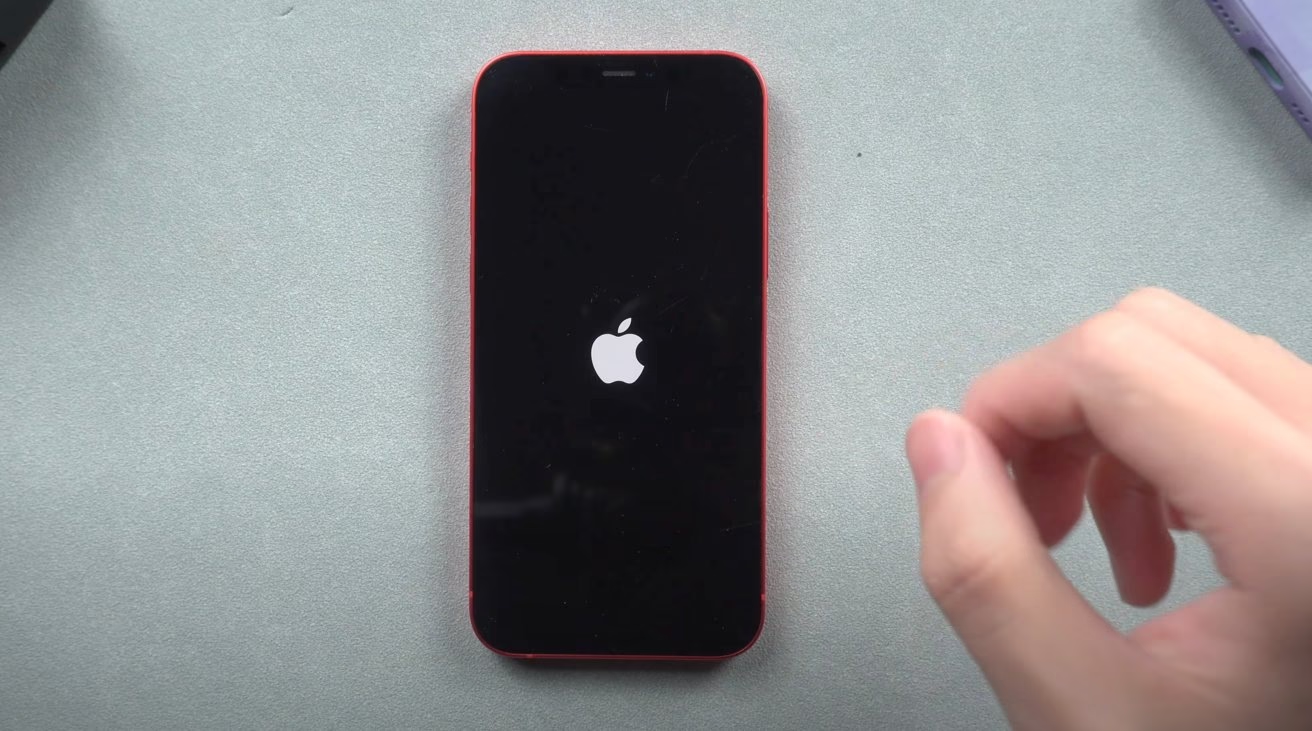
Ahoj, jsem Jana a potřebuji pomoct, můj iPhone se nespustí dál než za logo Apple. Včera jsem svůj iPhone restartovala, ale zasekl se na logu Apple a přestal se restartovat. Předtím fungoval perfektně, ale teď se nespustí. Proč se můj iPhone nedostane dál než za logo Apple a co mám dělat? Děkuji.
Tento problém není u uživatelů iPhonů vůbec vzácný. Pokud se potýkáte se stejnou situací, pak je tento článek určen právě vám! Rozumíme frustraci, kterou způsobuje, když se vaše zařízení, na které se spoléháte každý den, náhle zasekne a odmítá spolupracovat. Ale nebojte se, existuje řada kroků, které můžete podniknout, abyste se pokusili svůj iPhone vrátit zpět do normálního provozu. Projdeme si podrobně příčiny a následně se zaměříme na efektivní řešení, od těch nejjednodušších až po ty pokročilé, s důrazem na zachování vašich cenných dat.
Proč se můj iPhone nespustí dál než za logo Apple?
Než se pustíme do řešení, rádi bychom vám stručně ukázali, proč se váš iPhone nemusí spustit dál než za logo Apple. Když zapnete své zařízení, probíhá mnoho procesů současně, jako je aktivace procesoru, kontrola paměti nebo nastavení interních komponent. Pokud se váš iPhone náhle přestane spouštět a zasekne se na logu Apple, možné důvody mohou být následující:
- Problémy s iOS firmwarem: Toto je nejčastější příčina. Může jít o poškozenou aktualizaci, chybu v systému po neúspěšné instalaci aplikace, nebo obecně nestabilní chování operačního systému. Systémové soubory se mohou poškodit, což brání řádnému spuštění.
- Jailbreak zařízení: Pokud jste si nechali svůj iPhone jailbreaknout, je mnohem náchylnější k systémovým chybám. Jailbreaking obchází bezpečnostní prvky Apple a může vést k nestabilitě systému, což často vyústí v zaseknutí na logu.
- Hardwarové problémy: I když jsou vzácné, někdy může být příčinou zaseknutí na logu poškození hardwaru, například paměti, základní desky nebo jiných vnitřních komponent. To se může stát po pádu, kontaktu s vodou nebo při výrobní vadě.
- Nedostatek baterie: I když se to zdá triviální, někdy je problémem jen nedostatečná energie. iPhone se pokusí spustit, ale nemá dostatek šťávy na dokončení celého bootovacího procesu.
- Poškozené aplikace nebo data: Vzácně se může stát, že konkrétní poškozená aplikace nebo data brání správnému spuštění systému.
Pochopení potenciálních příčin je klíčové pro nalezení správného řešení. Nyní se podíváme na osvědčené metody, které vám pomohou váš iPhone opět zprovoznit.
Možnost 1: Nejlepší způsob, jak opravit iPhone zaseknutý na logu Apple – iMyFone Fixppo
Nejčastější příčinou tohoto problému je problém s vaším iOS. To lze často opravit pouze profesionálním nástrojem třetí strany. V takovém případě můžete využít pomoc iMyFone Fixppo, což je výkonný program pro obnovu systému navržený k opravě široké škály problémů s iOS se 100% úspěšností. Pokud se váš iPhone nespustí dál než za logo Apple kvůli problémům s iOS, problém lze snadno vyřešit tímto vynikajícím nástrojem pro opravu iOS. Tento nástroj se skládá ze tří režimů, které snadno řeší různé problémy s iOS, včetně iPhonu s bílou obrazovkou s logem Apple, spadlého iPhonu, který se nespustí, iPhonu, který se neustále vypíná, a tak dále.
- Opravuje problém se systémem iOS bez ztráty dat: To je jeden z největších benefitů. Nemusíte se obávat, že přijdete o své fotografie, zprávy nebo jiné důležité soubory.
- Podporuje všechna zařízení iOS a verze iOS: Včetně nejnovějších modelů iPhone 16/15/14/13/12 a verzí iOS 16/17/18. Kompatibilita je klíčová.
- Kompletně bez rizika a jednoduché použití: Nemusíte být technicky zdatní. Software je navržen tak, aby byl intuitivní a uživatelsky přívětivý.
- Pouze pro osobní použití: Zajišťuje bezpečnost vašich dat.
Nyní se podívejme na kroky, jak jej použít bez obav ze ztráty dat.
Krok 1 – Stáhněte a nainstalujte program: Nejprve si stáhněte program z jeho oficiálních webových stránek a nainstalujte jej. Otevřete jej a dostanete se do hlavního rozhraní. Zvolte Standardní režim. Připojte svůj iPhone k počítači a klikněte na tlačítko Další v rozhraní.
Pokud je vaše zařízení detekováno, můžete přejít k dalšímu kroku. Pokud ne, přepněte své zařízení do režimu DFU nebo režimu obnovy (Recovery mode) podle jednoduchých kroků na obrazovce. Program vás provede celým procesem, takže se nemusíte obávat. Je důležité přesně dodržovat pokyny, aby bylo zařízení správně rozpoznáno.
Krok 2 – Stáhněte firmware: Program rozpozná vaše zařízení a nabídne vám všechny odpovídající firmwary. Stačí si vybrat verzi a kliknout na tlačítko Stáhnout. Počkejte na dokončení stahování firmwaru. Je důležité vybrat správnou verzi firmwaru pro váš model iPhonu, ale iMyFone Fixppo to za vás obvykle udělá automaticky, což minimalizuje riziko chyby.
Krok 3 – Spusťte opravu: Po stažení firmwaru klikněte na 'Start'. Program nyní začne opravovat vaše zařízení. Brzy se váš iPhone restartuje a normálně se spustí dál než za logo Apple. Celý proces trvá jen několik minut a je plně automatizovaný. Během opravy je důležité neodpojovat iPhone od počítače a zajistit stabilní připojení k internetu.
Existují také některé běžné tipy, které můžete v tomto případě vyzkoušet a které si představíme v následujících částech. Nyní si nejprve můžete prohlédnout stručnou srovnávací tabulku.
| Metoda | Úspěšnost | Obtížnost | Potřebný čas | Ztráta dat | Co lze opravit |
|---|---|---|---|---|---|
| iMyFone Fixppo | 100% | Snadná | Krátký | Ne | Všechny systémové/softwarové problémy |
| Nabíjení iPhonu | 20% | Snadná | Dlouhý | Ne | Pouze problémy s baterií |
| Nucený restart | 50% | Snadná | Krátký | Ne | Několik softwarových problémů |
| Obnova přes iTunes | 70% | Komplexní | Dlouhý | Ano | Některé softwarové problémy |
Možnost 2: Nabijte svůj iPhone
Když se iPhone nespustí dál než za logo Apple a uvízne na černé obrazovce, můžete zkontrolovat, zda má vaše zařízení dostatek baterie. Pokud ne, začněte svůj iPhone nabíjet a zkuste jej znovu restartovat. Je možné, že se iPhone pokouší spustit, ale nemá dostatek energie na dokončení celého bootovacího procesu. Nechte jej nabíjet alespoň 30 minut, ideálně pomocí originální nabíječky a kabelu. Někdy se zdá, že je iPhone nabitý, ale ve skutečnosti je baterie hluboce vybitá. Pokud se ani po delším nabíjení iPhone stále nespustí dál než za logo Apple, přejděte k dalšímu tipu.
Možnost 3: Nucený restart iPhonu
Nucený restart, když se iPhone nespustí dál než za logo Apple, může být nejjednodušší, ale přesto užitečný přístup. Nejen když se iPhone zastaví na logu Apple, ale i při mnoha dalších menších problémech s iPhonem se tento tip ukázal jako plodný. Je to jako restartování počítače, když se zasekne – může to vyčistit dočasné chyby a dát systému nový start. Pojďme se řídit kroky podle toho, jaký iPhone používáte:
- Pro iPhone 8 nebo novější (včetně iPhone SE 2. a 3. generace, iPhone X, XS, XR, 11, 12, 13, 14, 15, 16):
- Rychle stiskněte a uvolněte tlačítko Zvýšení hlasitosti.
- Rychle stiskněte a uvolněte tlačítko Snížení hlasitosti.
- Následně stiskněte a držte tlačítko Napájení (na pravé straně) tak dlouho, dokud se na obrazovce neobjeví logo Apple. To může trvat 10-20 sekund. Ignorujte posuvník pro vypnutí, který se objeví.
- Pro iPhone 7/7 Plus:
- Stiskněte a současně držte tlačítko Napájení (na pravé straně) a tlačítko Snížení hlasitosti (na levé straně).
- Logo Apple se začne objevovat mezi 8 až 10 sekundami. Přestaňte tlačítka mačkat, jakmile jej uvidíte.
- Pro iPhone 6s/6s Plus a starší modely (včetně iPhone SE 1. generace, iPhone 6, 5s, 5c, 5, 4s, 4):
- Začněte stisknutím a současným držením tlačítka Napájení (na horní nebo pravé straně) a tlačítka Domů (pod displejem).
- Dělejte to přibližně 8-10 sekund. Začnete vidět logo Apple na obrazovce. Uvolněte tlačítka v okamžiku, kdy k tomu dojde.
Pokud se iPhone po nuceném restartu normálně spustí, problém byl pravděpodobně jen dočasná softwarová chyba. Pokud se však opět zasekne na logu Apple, budete muset zkusit další řešení.
Možnost 4: Obnova iPhonu pomocí iTunes v režimu obnovy
Zde je poslední tip, který můžete vyzkoušet, když se váš iPhone nespustí dál než za logo Apple. Zkuste obnovit své zařízení pomocí iTunes tím, že jej přepnete do režimu obnovy (Recovery Mode). Toto však vymaže veškerá data na vašem iPhonu, proto je tato možnost vhodná pouze v případě, že nemáte jinou možnost nebo máte zálohu dat. Pokud tento tip nepomůže, možná budete muset zkontrolovat hardware svého iPhonu v obchodě Apple nebo u autorizovaného servisu.
Zde jsou kroky:
Krok 1: Připravte iTunes: Získejte nejnovější verzi iTunes na svém PC (nebo Finder na Macu s macOS Catalina a novějším) a otevřete ji. Ujistěte se, že máte stabilní internetové připojení.
Krok 2: Přepněte iPhone do režimu obnovy: Nyní připojte své zařízení k počítači a postupujte podle kroků pro nucený restart vašeho zařízení (viz Možnost 3). Ale ujistěte se, že tlačítka neuvolníte, když se objeví logo Apple. Jste povinni tlačítka uvolnit, když se objeví obrazovka 'Připojit k iTunes' (nebo ikona počítače s kabelem).
- Pro iPhone 8 nebo novější: Rychle stiskněte a uvolněte tlačítko zvýšení hlasitosti. Rychle stiskněte a uvolněte tlačítko snížení hlasitosti. Poté stiskněte a držte boční tlačítko, dokud se nezobrazí obrazovka režimu obnovy.
- Pro iPhone 7/7 Plus: Stiskněte a podržte současně tlačítka snížení hlasitosti a boční tlačítko. Držte je, dokud se nezobrazí obrazovka režimu obnovy.
- Pro iPhone 6s a starší: Stiskněte a podržte současně tlačítka Domů a boční (nebo horní) tlačítko. Držte je, dokud se nezobrazí obrazovka režimu obnovy.
Krok 3: Obnovte iPhone: To znamená, že vaše zařízení bylo detekováno iTunes v režimu obnovy. Nyní se vám v vyskakovacím okně zobrazí dvě možnosti: 'Obnovit' nebo 'Aktualizovat'. Zvolte 'Obnovit' a potvrďte akci. iTunes stáhne nejnovější firmware pro váš iPhone a následně jej obnoví do továrního nastavení. Váš problém by měl být za chvíli vyřešen. Tento proces může trvat delší dobu v závislosti na rychlosti vašeho internetu a velikosti firmwaru.
Po porovnání výše uvedených metod musíte vědět, která je pro vás nejlepší. Neváhejte vyzkoušet a zanechat zde svůj názor. Můžete také zkontrolovat názory ostatních uživatelů na doporučený nástroj.
Často kladené otázky (FAQ)
Q1: Proč se můj iPhone zasekl na logu Apple po aktualizaci iOS?
A1: Běžně se to stává, když se během procesu aktualizace něco pokazí. Může to být kvůli nestabilnímu internetovému připojení, nedostatku místa na disku, poškozenému balíčku aktualizace nebo neočekávanému vypnutí zařízení. V takových případech je systém iOS poškozen a potřebuje opravu.
Q2: Ztratím data, pokud použiji iMyFone Fixppo k opravě mého iPhonu?
A2: Ne, standardní režim iMyFone Fixppo je navržen tak, aby opravil většinu problémů s iOS, aniž by došlo ke ztrátě dat. Pouze pokud byste museli použít pokročilý režim (pro složitější problémy, které standardní režim nevyřeší), pak by došlo ke ztrátě dat. Ale standardní režim je v drtivé většině případů dostatečný.
Q3: Co dělat, když žádná z těchto metod nepomůže?
A3: Pokud žádná ze softwarových řešení nepomůže, je velmi pravděpodobné, že se jedná o hardwarový problém. V takovém případě je nejlepší vyhledat pomoc u autorizovaného servisu Apple nebo kvalifikovaného technika. Mohou provést diagnostiku a zjistit, zda je potřeba vyměnit nějakou komponentu.
Q4: Je bezpečné používat software třetích stran, jako je iMyFone Fixppo?
A4: Ano, renomované nástroje jako iMyFone Fixppo jsou bezpečné a spolehlivé. Jsou testovány a navrženy tak, aby fungovaly s operačním systémem iOS bezpečně a efektivně. Vždy je však důležité stahovat software pouze z oficiálních webových stránek, abyste se vyhnuli potenciálně škodlivým verzím.
Q5: Může se iPhone zaseknout na logu Apple kvůli plné paměti?
A5: Ano, i když to není tak časté jako problémy s firmwarem, nedostatek volného místa v úložišti může způsobit nestabilitu systému a bránit správnému spuštění, což může vést k zaseknutí na logu Apple. To platí zejména, pokud se pokoušíte o aktualizaci systému s plným úložištěm.
Závěr
To jsou všechny metody, které můžete vyzkoušet, pokud se na vašem iPhonu zobrazuje logo Apple, ale nespustí se. Je důležité postupovat systematicky, od nejjednodušších řešení po ty složitější. Začněte kontrolou nabíjení a nuceným restartem, které jsou nejrychlejší a nejméně invazivní. Pokud tyto základní kroky nepomohou, zvažte použití specializovaného nástroje. Pokud nechcete tento problém řešit ručně nebo se obáváte ztráty dat, zkuste iMyFone Fixppo! Může vám výrazně ušetřit čas a energii! iMyFone Fixppo je spolehlivý pomocník, který dokáže vyřešit širokou škálu problémů s iOS, a co je nejdůležitější, v mnoha případech bez ztráty vašich cenných dat. Je to investice do klidu mysli a rychlého návratu vašeho zařízení do plné funkčnosti. Nezapomeňte, že prevence je vždy nejlepší – pravidelné zálohování a udržování dostatečného volného místa na vašem zařízení může pomoci předejít mnoha budoucím problémům.
Chceš-li si přečíst další články podobné jako iPhone zamrzl na logu Apple? Zde je řešení!, navštiv kategorii iPhone.