
29/09/2023
Každý uživatel iPhonu si v průměru stáhne kolem 80 aplikací ročně. Není divu, že se místo v úložišti často stává nedostatkovým zbožím. Ať už chcete uklidit svou domovskou obrazovku, nebo trvale odstranit aplikace, existuje několik jednoduchých a efektivních metod. Tento komplexní průvodce vám ukáže, jak efektivně uvolnit cenné místo na vašem iPhonu a optimalizovat jeho výkon.
Aplikace můžete odstranit z domovské obrazovky nebo je zcela smazat z knihovny aplikací. V případě potřeby si smazané aplikace můžete kdykoli znovu stáhnout z App Store. Dokonce i integrované aplikace od Applu lze smazat, ale je důležité si uvědomit, že tím dojde k odstranění všech dat a nastavení souvisejících s danou aplikací. Ponořme se do detailů a zjistěte, jak na to.
Metody odstranění a smazání aplikací
Existují tři hlavní metody pro správu aplikací na vašem iPhonu: přímo z domovské obrazovky, prostřednictvím nastavení nebo smazáním z knihovny aplikací. Každá metoda má své specifické použití a důsledky, které je dobré znát pro efektivní správu vašeho zařízení.
Odstranění aplikací z domovské obrazovky
Pro ty, kteří chtějí mít svou domovskou obrazovku přehlednou a organizovanou, je odstranění aplikací z domovské obrazovky ideální volbou. S příchodem iOS 14 a nové knihovny aplikací se tento proces stal ještě snazším. Nyní můžete využívat i widgety a plně si přizpůsobit své obrazovky. Zde je návod, jak na to:
- Dlouze podržte ikonu aplikace: Nejprve dlouze stiskněte ikonu aplikace, kterou chcete odstranit. Otevře se kontextové menu s několika možnostmi.
- Zvolte možnost „Odstranit aplikaci“: V zobrazeném menu najdete možnost „Odstranit aplikaci“. Tato volba odstraní aplikaci pouze z domovské obrazovky, nikoli však z vašeho zařízení. Aplikaci tak stále najdete v knihovně aplikací.
- Potvrďte odstranění z domovské obrazovky: Po výběru „Odstranit aplikaci“ se rozhodněte, zda ji chcete úplně smazat, nebo jen skrýt. Zvolte „Odstranit z domovské obrazovky“, abyste ji pouze odstranili z vizuálního pole. Aplikace zůstane nainstalována na vašem iPhonu a její data zůstanou nedotčena.
Smazání aplikací z knihovny aplikací
Od iOS 14 je správa a odstraňování aplikací na iPhonu výrazně snazší. Knihovna aplikací (App Library) umožňuje rychlou správu všech nainstalovaných aplikací. Tímto způsobem můžete snadno smazat aplikaci a uvolnit tak místo.
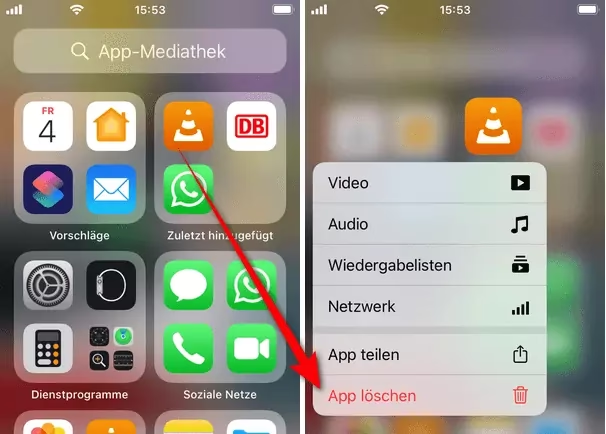
- Přejděte do knihovny aplikací: Chcete-li aplikaci smazat, přejděte do knihovny aplikací. Dostanete se tam přejetím prstem doleva na domovské obrazovce, dokud se nezobrazí přehled všech nainstalovaných aplikací.
- Dlouze podržte ikonu aplikace: Poté dlouze podržte ikonu aplikace, kterou chcete smazat. Zobrazí se kontextové menu s několika možnostmi.
- Zvolte možnost „Smazat aplikaci“: Z tohoto menu vyberte „Smazat aplikaci“. Budete vyzváni k potvrzení, že chcete aplikaci skutečně trvale odstranit. Potvrďte, abyste dokončili proces. Tento krok trvale odstraní aplikaci i všechna její data z vašeho iPhonu, čímž se uvolní cenné úložiště.
Mnoho uživatelů iOS dává přednost této metodě, protože je považována za jednodušší a rychlejší. Statistiky ukazují, že přibližně 65 % smazání aplikací probíhá prostřednictvím knihovny aplikací, zatímco pouze 35 % uživatelů maže aplikace přímo z domovské obrazovky. To podtrhuje efektivitu této metody pro uvolnění místa a lepší využití iPhonu.
Smazání aplikací přes nastavení
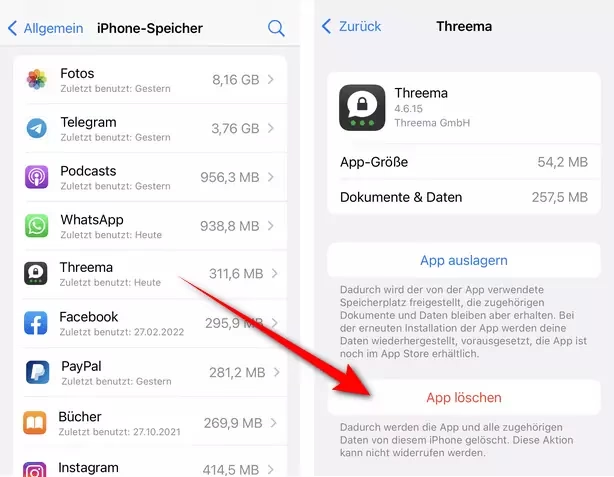
Aplikace můžete odinstalovat také prostřednictvím nastavení vašeho iPhonu. Tento způsob je užitečný, pokud chcete vidět, kolik místa jednotlivé aplikace zabírají, a spravovat je systematicky.
- Přejděte do Nastavení: Otevřete aplikaci „Nastavení“ na vašem iPhonu.
- Vyberte „Obecné“ a poté „Úložiště iPhone“: Přejděte do sekce „Obecné“ a následně klepněte na „Úložiště iPhone“. Zde uvidíte seznam všech vašich aplikací se zobrazením, kolik místa každá z nich zabírá.
- Vyhledejte a smažte aplikaci: Vyhledejte aplikaci, kterou chcete smazat, a klepněte na ni. Zobrazí se vám dvě možnosti: „Odstranit aplikaci“ (Offload App) nebo „Smazat aplikaci“ (Delete App).
- Odstranit aplikaci (Offload App): Tato volba odstraní aplikaci, ale ponechá její data. Ikona aplikace zůstane na domovské obrazovce, ale bude mít ikonu cloudu, což značí, že ji musíte znovu stáhnout pro použití. Je to skvělé pro dočasné uvolnění místa, aniž byste přišli o svá data.
- Smazat aplikaci (Delete App): Tato volba trvale odstraní aplikaci i všechna její data. Tím se uvolní nejvíce místa.
Pokud nastavení brání smazání aplikací, pravděpodobně máte aktivní rodičovskou kontrolu. V takovém případě přejděte do „Nastavení“ > „Čas u obrazovky“ > „Omezení obsahu a soukromí“ > „Nákupy v iTunes a App Storu“ > „Smazat aplikace“ a zvolte „Povolit“. Některé předinstalované aplikace, jako například Nastavení nebo Safari, nelze smazat. Můžete je však uspořádat, aby vaše domovská obrazovka zůstala čistá. To pomáhá smysluplně využívat úložiště, zejména u zařízení bez microSD karet, a usnadňuje přístup k méně používaným aplikacím.
Rozdíly mezi odstraněním a smazáním aplikace
Je důležité chápat, že odstranění a smazání aplikace na iPhonu nejsou totéž. Zatímco odstranění aplikace z domovské obrazovky ji pouze skryje do knihovny aplikací, smazáním dojde k trvalému odstranění všech dat. Tyto znalosti jsou klíčové pro správnou správu vašeho úložiště.
| Akce | Důsledek pro aplikaci | Důsledek pro data | Důsledek pro úložiště |
|---|---|---|---|
| Odstranit z domovské obrazovky | Ikona zmizí z domovské obrazovky, ale aplikace zůstává nainstalovaná v knihovně aplikací. | Data a nastavení aplikace zůstávají nedotčena. | Místo v úložišti se neuvolní. |
| Odstranit aplikaci (Offload App) | Aplikace se odstraní, ale ikona zůstane na domovské obrazovce (s ikonou cloudu), aplikace je stále v knihovně aplikací. | Data a dokumenty aplikace zůstávají zachovány. | Částečně se uvolní místo (pouze pro aplikaci, ne pro data). |
| Smazat aplikaci (Delete App) | Aplikace je trvale odstraněna ze zařízení i z knihovny aplikací. | Všechna data, dokumenty a nastavení související s aplikací jsou trvale odstraněny. | Místo v úložišti se uvolní úplně (aplikace + data). |
Pokud chcete aplikaci a všechna její data zcela odstranit, musíte ji odinstalovat. To uvolní místo v úložišti a zvýší bezpečnost vašeho iPhonu. Odinstalované aplikace zmizí všude, včetně knihovny aplikací. Pro smazání přejděte do Nastavení > Obecné > Úložiště iPhone a klepněte na „Smazat aplikaci“ u požadované aplikace.
Obnovení smazaných aplikací
Pokud omylem smažete aplikaci, můžete ji snadno znovu nainstalovat z App Store. To je užitečné, pokud jste ztratili důležité aplikace. Buďte však opatrní: ne všechna data budou obnovena. Proto jsou chytré pravidelné zálohy, zejména předtím, než aplikace mažete nebo odstraňujete. Pravidelné odstraňování a mazání nepoužívaných aplikací udržuje váš iPhone štíhlý. Vytváří prostor a zajišťuje větší bezpečnost. Vědět, jak správně mazat a odstraňovat aplikace, je klíčové pro optimální využití vašeho iPhonu.
Odstranění integrovaných Apple aplikací z iPhonu
Mnoho integrovaných aplikací od Applu lze z domovské obrazovky odstranit. Patří sem Apple Books, Kalkulačka, Kontakty a mnoho dalších. Před odstraněním byste měli pochopit možné dopady na systémové funkce a uživatelská data.
Seznam odstranitelných Apple aplikací
Pro uvolnění místa na iPhonu lze odstranit různé Apple aplikace. Na nejnovějších verzích iOS a iPadOS jsou to mimo jiné:
- Apple Books
- Kalkulačka
- Kalendář
- Kompas
- Kontakty
- FaceTime
- Soubory
- Zdraví
- Domácnost
- iTunes Store
- Zprávy
- Mapy
- Měření
- Hudba
- News
- Poznámky
- Podcasty
- Připomínky
- Zkratky
- Akcie
- Tipy
- Přeložit
- TV
- Hlasové poznámky
- Peněženka
- Watch (pokud nemáte spárované Apple Watch)
- Počasí
Dopady na uživatelská data a funkce
Odstranění aplikací nesmaže jen samotnou aplikaci. Odstraní se také všechna související uživatelská data a nastavení. Například smazání aplikace Hudba může způsobit problémy s přehráváním hudby v autě. Odstranění aplikace Počasí odstraní informace o počasí z oznamovacího centra. Pokud smažete aplikaci Kontakty, data zůstanou v aplikaci Telefon, ale jiné funkce mohou být omezeny. Aplikace Watch by měla být odstraněna pouze v případě, že Apple Watch již nejsou připojeny. Důsledky by měly být předem jasné.
Deaktivace rodičovské kontroly pro smazání aplikací
Pokud je aktivní rodičovská kontrola, může být mazání aplikací v iOS blokováno. Deaktivace rodičovské kontroly vám umožní odstranit aplikace, které již nepotřebujete.
Kroky k deaktivaci rodičovské kontroly
Chcete-li vypnout rodičovskou kontrolu, nejprve otevřete Nastavení na svém iPhonu. Poté postupujte podle těchto pokynů:
- Přejděte do „Nastavení“.
- Vyberte „Čas u obrazovky“.
- Klepněte na „Omezení obsahu a soukromí“.
- Zadejte svůj přístupový kód pro Čas u obrazovky, pokud je nastaven.
- Přejděte na „Nákupy v iTunes a App Storu“.
- Klepněte na „Smazat aplikace“ a zvolte „Povolit“.
Poté získáte zpět plnou kontrolu nad instalací a mazáním aplikací.
Proces smazání aplikace po deaktivaci
Nyní můžete smazat aplikace v iOS, které již nepotřebujete. Dlouze podržte ikonu aplikace a vyberte „Smazat aplikaci“. Tímto způsobem můžete volně spravovat své aplikace.
Uvolnění místa v úložišti smazáním aplikací
Smazání nepoužívaných aplikací je vysoce efektivní způsob, jak ušetřit místo na iPhonu. Tímto způsobem vytvoříte prostor pro nové věci a vaše zařízení poběží rychleji.
Výhody smazání nepoužívaných aplikací
Když smažete aplikace, nezískáte jen místo v úložišti. Vaše baterie vydrží déle a iPhone bude rychlejší. Také se vyhnete varování, že úložiště je téměř plné. Zde jsou výhody stručně vysvětleny:
- Více místa pro fotografie, videa a důležité aplikace.
- Lepší výkon a vyšší rychlost zařízení.
- Delší výdrž baterie.
- Snížení rizika zpomalení zařízení.
- Zlepšení celkové optimalizace systému.
Jak zkontrolovat kapacitu úložiště
Zkontrolujte úložiště svého iPhonu v „Nastavení“ > „Obecné“ > „Úložiště iPhone“. Uvidíte, které aplikace zabírají hodně místa. Poté se rozhodněte, které aplikace již nepotřebujete.
Existují různé kategorie úložiště:
- Aplikace: Všechny nainstalované aplikace a jejich data.
- Fotografie: Vaše fotografie a videa.
- Média: Hudba, filmy, podcasty a další multimediální soubory.
- Mail: E-maily a jejich přílohy.
- Apple Books: Vaše knihy a PDF soubory.
- Zprávy: SMS, iMessage a jejich přílohy (fotografie, videa, hlasové zprávy).
- iCloud Drive: Lokálně uložené soubory z iCloudu.
- Systémová data: Dočasné soubory, cache, logy a další systémové komponenty.
Pro uvolnění ještě více místa smažte také data prohlížeče a soubory mezipaměti. Například smazání dat Safari může ušetřit až několik megabajtů. Smazání zpráv v iMessage může uvolnit gigabajty místa, zvláště pokud často posíláte média. Snížení rozlišení videa nebo smazání starých podcastů také pomáhá. Nezapomeňte také pravidelně čistit cache jiných aplikací, které mohou ukládat velké objemy dat (např. sociální sítě, streamingové služby).
Často Kladené Otázky (FAQ)
Mohu smazat předinstalované aplikace?
Ano, mnoho předinstalovaných Apple aplikací, jako je Kalkulačka, Počasí, Hudba a další, lze smazat z vašeho iPhonu. Úplný seznam naleznete v sekci „Odstranění integrovaných Apple aplikací z iPhonu“ výše. Některé klíčové systémové aplikace, jako Telefon, Zprávy, Safari nebo Nastavení, však smazat nelze.
Co se stane, když smažu aplikaci?
Když smažete aplikaci, dojde k trvalému odstranění aplikace samotné i všech jejích dat a nastavení z vašeho zařízení. Tím se uvolní místo v úložišti. Ikona aplikace zmizí z domovské obrazovky i z knihovny aplikací.
Mohu obnovit smazanou aplikaci?
Ano, smazané aplikace můžete kdykoli znovu stáhnout z App Store. Pokud jste si před smazáním aplikace zálohovali data (např. přes iCloud nebo iTunes), některá data se mohou po opětovné instalaci obnovit. Většina dat specifických pro aplikaci (např. herní pokrok, přihlašovací údaje) však bude ztracena, pokud nebyla uložena v cloudu nebo přímo aplikací.
Jak zjistím, které aplikace zabírají nejvíce místa?
Přejděte do „Nastavení“ > „Obecné“ > „Úložiště iPhone“. Zde uvidíte seznam všech vašich aplikací se zobrazením, kolik místa každá z nich zabírá. Seznam je seřazen od největší po nejmenší, což vám pomůže identifikovat „požírače“ místa.
Je lepší aplikaci smazat, nebo jen odstranit z domovské obrazovky?
Záleží na vašem cíli. Pokud chcete pouze uklidit domovskou obrazovku, ale aplikaci stále používáte nebo si chcete ponechat její data, stačí ji odstranit z domovské obrazovky (aplikace zůstane v knihovně aplikací). Pokud však chcete uvolnit místo v úložišti a aplikaci již nepotřebujete, je nutné ji zcela smazat (Delete App).
Doufáme, že vám tento průvodce pomohl lépe pochopit, jak spravovat a mazat aplikace na vašem iPhonu, a jak efektivně uvolnit cenné místo v úložišti.
Chceš-li si přečíst další články podobné jako Jak uvolnit místo na iPhone? Smažte aplikace!, navštiv kategorii Uložiště.