

15/01/2025
AirPods od společnosti Apple se staly synonymem pro bezdrátovou svobodu a špičkovou kvalitu zvuku. Ať už jste vášnivý posluchač hudby, často telefonujete nebo potřebujete klid pro práci, AirPods nabízejí intuitivní a pohlcující zvukový zážitek. Klíčem k jejich plnému využití je však správné párování s vaším zařízením. Tento komplexní průvodce vás krok za krokem provede celým procesem párování, ať už máte jakýkoli model AirPods a chcete je připojit k iPhonu, Macu, Apple TV, Apple Watch, Androidu nebo Windows PC. Naučíte se také, jak řešit běžné problémy s připojením a jak maximálně využít funkce, jako je potlačení hluku nebo Siri. Připravte se na bezstarostný poslech!
- Jak uvést AirPods do režimu párování
- Párování s Apple zařízeními: Bezproblémové propojení
- Automatické připojení a přepínání mezi Apple zařízeními
- Párování s ne-Apple zařízeními: Univerzální kompatibilita
- Správa nastavení AirPods
- Řešení problémů s párováním
- Často kladené otázky (FAQ)
- Jaké jsou kroky pro vstup do párovacího režimu na AirPods Pro?
- Jak mohu uvést své AirPods do párovacího režimu, pokud nemám iPhone?
- Jaký je způsob připojení AirPods k Android zařízení?
- Jak spárovat AirPods se Samsung smartphonem?
- Co mám dělat, když mé AirPods nevstoupí do párovacího režimu?
- Jak resetovat své AirPods, abych je mohl spárovat s novým zařízením?
Jak uvést AirPods do režimu párování
Než se pustíte do připojování vašich AirPods k jakémukoli zařízení, je nezbytné je uvést do tzv. párovacího režimu. Tento režim signalizuje, že jsou sluchátka připravena navázat nové propojení. Proces se mírně liší v závislosti na modelu vašich AirPods.
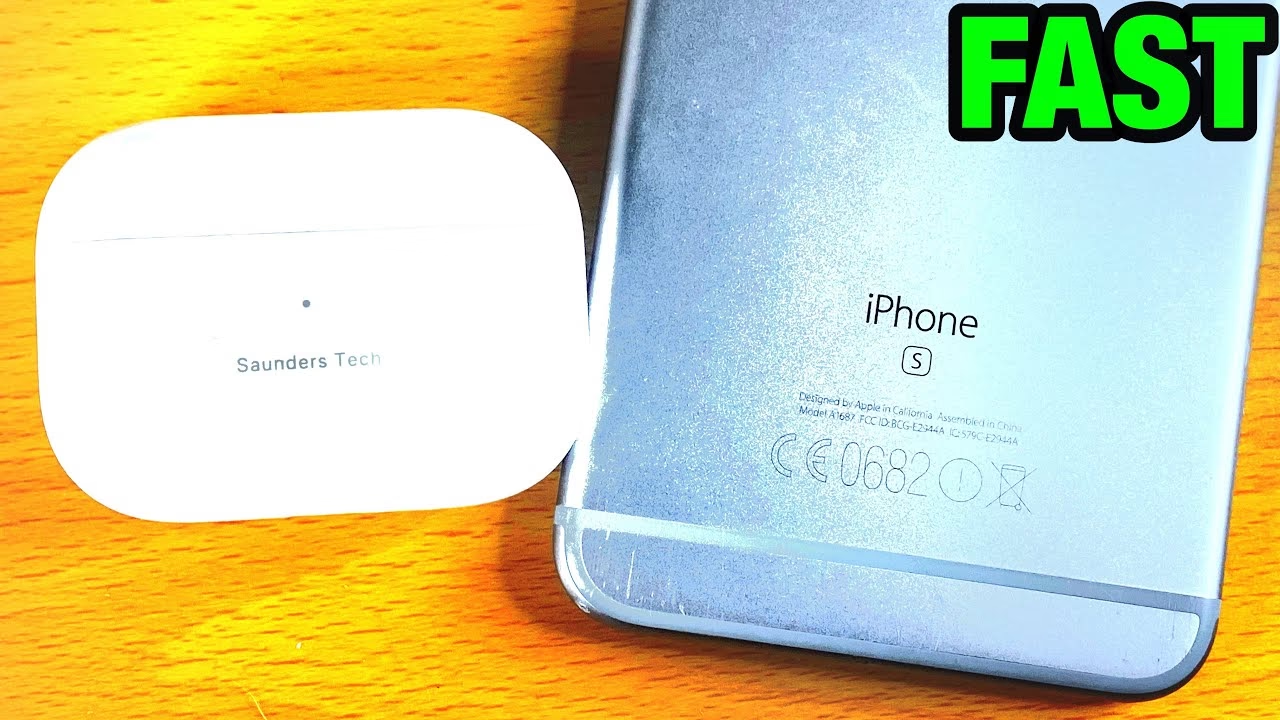
Pro AirPods a AirPods Pro (všechny generace)
Pokud vlastníte standardní AirPods (1., 2., 3. nebo 4. generace) nebo AirPods Pro (1. nebo 2. generace), postupujte následovně:
- Ujistěte se, že jsou AirPods v nabíjecím pouzdře: Oba AirPody musí být správně usazeny ve svém nabíjecím pouzdře.
- Otevřete víčko pouzdra: Nechte víčko pouzdra otevřené po celou dobu procesu párování.
- Najděte tlačítko nastavení: Na zadní straně pouzdra, uprostřed, se nachází malé kulaté tlačítko.
- Stiskněte a podržte tlačítko nastavení: Držte tlačítko stisknuté, dokud stavová kontrolka na přední straně pouzdra nezačne blikat bíle. Bílé blikání signalizuje, že vaše AirPods jsou v režimu párování a jsou připraveny k připojení k novému zařízení.
Je důležité držet víčko pouzdra otevřené a tlačítko stisknuté, dokud neuvidíte bílé blikání. Pokud kontrolka nebliká, zkuste tlačítko stisknout a podržet znovu nebo se ujistěte, že jsou sluchátka správně usazena v pouzdře a mají dostatečné nabíjení.
Pro AirPods Max
AirPods Max, s jejich over-ear designem a prémiovým zvukem, mají trochu odlišný postup pro vstup do párovacího režimu:
- Odpojte AirPods Max od jakéhokoli zařízení: Pokud jsou sluchátka aktuálně připojena k nějakému zařízení, nejprve je odpojte.
- Stiskněte a podržte tlačítko ovládání hluku a Digital Crown: Obě tlačítka držte stisknutá současně.
- Čekejte na bílé blikání: Pokračujte v držení tlačítek, dokud stavová kontrolka na spodní straně pravého sluchátka nezačne blikat bíle. To znamená, že vaše AirPods Max jsou v režimu párování.
Jakmile vaše AirPods začnou blikat bíle, jsou připraveny k navázání spojení s vybraným zařízením. Rychlost je klíčová – pokuste se dokončit připojení co nejdříve po zahájení bílého blikání, abyste se vyhnuli nutnosti opakovat tyto kroky.
Párování s Apple zařízeními: Bezproblémové propojení
Jednou z hlavních výhod AirPods je jejich bezproblémová integrace s ekosystémem Apple. Párování s iPhonem, iPadem, Macem, Apple Watch a Apple TV je navrženo tak, aby bylo co nejjednodušší a nejintuitivnější.
Párování s iPhonem nebo iPadem
Propojení vašich AirPods s iPhonem nebo iPadem je obvykle nejrychlejší a nejjednodušší proces. Ujistěte se, že máte na svém iOS/iPadOS zařízení zapnutý Bluetooth a že jsou AirPods v blízkosti.
Zapnutí Bluetooth
Než začnete, ujistěte se, že je Bluetooth na vašem zařízení zapnutý. Můžete to udělat dvěma způsoby:
- Přes aplikaci Nastavení: Přejděte do aplikace „Nastavení“, klepněte na „Bluetooth“ a přepněte přepínač do polohy „Zapnuto“.
- Přes Ovládací centrum: Přejeďte prstem dolů z pravého horního rohu obrazovky (na novějších modelech iPhonu a iPadu) nebo nahoru ze spodního okraje (na starších modelech). Klepněte na ikonu Bluetooth, aby se rozsvítila modře, což značí, že je zapnutá.
Připojení AirPods k iOS zařízení
Jakmile máte zapnutý Bluetooth, postupujte takto:
- Přibližte pouzdro AirPods k iPhonu/iPadu: S AirPody uvnitř pouzdra a otevřeným víčkem je přibližte k vašemu zařízení.
- Vyčkejte na animační okno: Na obrazovce vašeho iPhonu nebo iPadu by se měla objevit animační obrazovka s informacemi o AirPodech.
- Klepněte na „Připojit“: Jakmile se zobrazí výzva, klepněte na „Připojit“.
Pokud jste přihlášeni k iCloudu, vaše AirPods se automaticky nakonfigurují tak, aby fungovaly se všemi kompatibilními zařízeními Apple, která jsou připojena k vašemu Apple ID. To znamená, že po spárování s iPhonem budou automaticky dostupné i pro váš iPad nebo Mac, pokud jsou přihlášeny ke stejnému Apple ID.
Párování s Macem
Propojení AirPods s Macem je také jednoduché a zajišťuje plynulý zvukový zážitek při práci nebo zábavě.
- Zkontrolujte verzi macOS: Ujistěte se, že váš Mac má nainstalovanou nejnovější verzi macOS.
- Uveďte AirPods do režimu párování: Otevřete pouzdro s AirPody uvnitř (pro AirPods a AirPods Pro) a držte tlačítko nastavení na zadní straně pouzdra, dokud stavová kontrolka nezačne blikat bíle. Pro AirPods Max držte tlačítko ovládání hluku a Digital Crown, dokud stavová kontrolka nezačne blikat bíle.
- Na Macu: Klikněte na ikonu Apple v levém horním rohu obrazovky, vyberte „Nastavení systému“ a poté klikněte na „Bluetooth“ v postranním panelu.
- Najděte a připojte se: V seznamu dostupných zařízení byste měli vidět vaše AirPods. Klikněte na „Připojit“.
Pokud máte AirPods Max (USB-C), můžete je s Macem také spárovat připojením kabelem USB-C na USB-C. Po připojení se automaticky zobrazí možnost připojení.
Párování s Apple Watch
Poslech hudby nebo podcastů přímo z Apple Watch s AirPody je skvělý pro cvičení, aniž byste museli mít u sebe iPhone.
- Zkontrolujte verzi watchOS: Ujistěte se, že vaše Apple Watch mají nainstalovanou nejnovější verzi watchOS.
- Uveďte AirPods do režimu párování: Držte AirPods blízko k Apple Watch s otevřeným víčkem pouzdra a stiskněte a podržte tlačítko nastavení na pouzdře, dokud kontrolka nezačne blikat bíle. Pro AirPods Max držte tlačítko ovládání hluku, dokud kontrolka nezačne blikat bíle.
- Na Apple Watch: Přejděte do aplikace „Nastavení“, klepněte na „Bluetooth“.
- Najděte a připojte se: V seznamu byste měli vidět vaše AirPods. Klepněte na ně pro navázání spojení.
Párování s Apple TV
Užijte si filmy a seriály na Apple TV s privátním zvukem díky vašim AirPody.
- Zkontrolujte verzi tvOS: Ujistěte se, že vaše Apple TV má nainstalovanou nejnovější verzi tvOS.
- Uveďte AirPods do režimu párování: Otevřete pouzdro s AirPody uvnitř a držte tlačítko nastavení na zadní straně pouzdra, dokud stavová kontrolka nezačne blikat bíle. Pro AirPods Max držte tlačítko ovládání hluku, dokud kontrolka nezačne blikat bíle.
- Na Apple TV: Použijte Siri Remote a přejděte do „Nastavení“.
- Najděte a připojte se: Vyberte „Ovladače a zařízení“, poté „Bluetooth“. Vaše AirPods by se měly objevit na obrazovce. Vyberte je pro připojení.
Párování s Apple Vision Pro
Pro ty, kteří se ponoří do světa prostorového computingu s Apple Vision Pro, je párování AirPods klíčové pro maximální pohlcující zvukový zážitek.
- Zkontrolujte verzi visionOS: Ujistěte se, že vaše Apple Vision Pro mají nainstalovanou nejnovější verzi visionOS.
- Zvláštní poznámka k bezztrátovému zvuku: Pro nejlepší zážitek z bezztrátového zvuku s ultranízkou latencí, který je exkluzivní pro Apple Vision Pro, doporučujeme použít AirPods Pro 2 (USB-C) nebo AirPods 4 (oba modely). Tyto modely využívají proprietární bezdrátový zvukový protokol. Ostatní modely AirPods (AirPods 2, AirPods 3, AirPods Pro 1, AirPods Pro 2 (Lightning) a AirPods Max) používají standardní Bluetooth AAC kodek, který sice poskytuje vynikající kvalitu zvuku, ale není bezztrátový.
- Uveďte AirPods do režimu párování: Postupujte stejně jako u jiných zařízení Apple. Pro AirPods a AirPods Pro vložte sluchátka do nabíjecího pouzdra, otevřete víčko a držte tlačítko nastavení na zadní straně pouzdra, dokud kontrolka nezačne blikat bíle. Pro AirPods Max je vyjměte z pouzdra Smart Case a držte tlačítko ovládání hluku, dokud kontrolka nezačne blikat bíle.
- Na Apple Vision Pro: Přejděte do „Nastavení“ a poté na „Bluetooth“.
- Najděte a připojte se: Pod „Další zařízení“ byste měli vidět vaše AirPods. Klepněte na ně pro připojení.
Bezztrátový zvuk je s Apple Vision Pro skutečně revoluční, ale mějte na paměti, že tato funkce je zatím omezena pouze na toto konkrétní zařízení a její dostupnost se může lišit podle regionu.
Automatické připojení a přepínání mezi Apple zařízeními
Jednou z nejchytřejších funkcí AirPods je jejich schopnost automaticky přepínat mezi zařízeními Apple. Tato funkce výrazně zjednodušuje používání a eliminuje potřebu ručního přepojování.
Pokud jste přihlášeni k několika zařízením Apple (například iPhone, iPad, Mac) pod stejným Apple ID, vaše AirPods se dokážou plynule přepínat mezi nimi. Představte si, že posloucháte podcast na iPadu a najednou vám zazvoní telefon. AirPods se automaticky přepnou na iPhone, abyste mohli hovor přijmout. Po skončení hovoru se vrátí zpět k iPadu. Pro tuto funkci je nutné, aby všechna zařízení měla nainstalovaný alespoň macOS Big Sur, iOS 14, iPadOS 14 nebo novější verze.
Tato inteligence je zajištěna úzkou integrací s iCloudu, který synchronizuje potřebné konfigurace mezi všemi vašimi zařízeními. A často vám může pomoci i Siri, která na hlasové příkazy dokáže spravovat propojení. Jakmile otevřete pouzdro AirPods v blízkosti iPhonu nebo iPadu, na obrazovce se okamžitě objeví výzva k připojení jedním klepnutím, což je další ukázka chytré integrace služeb Apple. Po tomto prvním připojení funguje funkce automatického přenosu, dokud jsou zařízení v dosahu a je zapnutý Bluetooth.
Párování s ne-Apple zařízeními: Univerzální kompatibilita
AirPods nejsou exkluzivní pouze pro zařízení Apple. Díky technologii Bluetooth je možné je spárovat s širokou škálou zařízení jiných značek. Proces je stejně přímočarý, stačí uvést AirPods do režimu párování a vyhledat je v nastavení Bluetooth na vašem zařízení.
Párování s telefony Android
Máte Android telefon a chcete používat AirPods? Žádný problém!
- Uveďte AirPods do režimu párování: Otevřete víčko nabíjecího pouzdra s AirPody uvnitř. Stiskněte a podržte tlačítko nastavení na zadní straně pouzdra, dokud stavová kontrolka nezačne blikat bíle.
- Na Android telefonu: Otevřete „Nastavení“ a poté „Připojená zařízení“ nebo „Bluetooth“.
- Vyhledejte a připojte se: V seznamu dostupných zařízení byste měli vidět vaše AirPods. Klepněte na ně pro dokončení párování.
Používání AirPods s počítači Windows
AirPods můžete snadno připojit i k vašemu počítači s operačním systémem Windows.
- Uveďte AirPods do režimu párování: Stejně jako u Androidu – otevřete pouzdro s AirPody uvnitř a stiskněte tlačítko nastavení na zadní straně, dokud kontrolka nezačne blikat bíle.
- Na počítači Windows: Přejděte do „Nastavení“ (ikona ozubeného kola v nabídce Start).
- Přidat zařízení: Vyberte „Zařízení“ a poté „Přidat Bluetooth nebo jiné zařízení“.
- Vyberte Bluetooth: Zvolte „Bluetooth“ a v seznamu by se měly objevit vaše AirPods. Vyberte je a postupujte podle pokynů na obrazovce.
Ruční připojení k dalším Bluetooth zařízením
Pro připojení AirPods k jiným Bluetooth zařízením, jako jsou tablety, chytré televize s podporou Bluetooth nebo herní konzole, platí obecný princip:
- Uveďte AirPods do režimu párování: Ujistěte se, že AirPods blikají bíle.
- Na cílovém zařízení: Přejděte do nabídky Bluetooth a vyhledejte dostupná zařízení.
- Vyberte AirPods: Obvykle je najdete pod názvem „AirPods“ nebo „AirPods Pro/Max“. Vyberte je a dokončete připojení podle pokynů na obrazovce zařízení.
Správa nastavení AirPods
Po úspěšném spárování můžete svá AirPods přizpůsobit svým potřebám a plně využít jejich pokročilé funkce. Správa nastavení je klíčová pro optimalizaci poslechového zážitku, ať už se jedná o ovládání hluku nebo interakci se Siri.
Úprava možností ovládání hluku
Modely AirPods Pro a AirPods Max nabízejí pokročilé funkce ovládání hluku, které vám umožňují přepínat mezi režimy aktivního potlačení hluku a propustnosti. To je ideální pro situace, kdy chcete buď zcela odfiltrovat okolní zvuky, nebo naopak zůstat v kontaktu s okolím (například při chůzi po rušné ulici).
Chcete-li přepínat mezi těmito režemy, jednoduše stiskněte a podržte tlačítko pro ovládání hluku na vašich AirPodech (pro AirPods Pro) nebo na pravém sluchátku (pro AirPods Max), dokud neuslyšíte zvuk signalizující změnu režimu. Tato funkce vám dává plnou kontrolu nad tím, kolik okolního hluku slyšíte, což zajišťuje optimální poslech v jakémkoli prostředí.
Nastavení funkcí AirPods se Siri
Se zapojenými AirPody se Siri stává ještě užitečnější. Můžete ovládat přehrávání hudby, přijímat hovory nebo dokonce získávat pokyny, aniž byste museli sáhnout po svém zařízení. Aktivujete ji jednoduše frází „Hey Siri“ následovanou vaším příkazem.

Funkce Siri si můžete přizpůsobit v nastavení Bluetooth na vašem iPhonu nebo iPadu. Klepněte na ikonu „i“ vedle názvu vašich AirPods a prozkoumejte dostupné možnosti. Ať už potřebujete spravovat svůj kalendář, volat FaceTime hovor nebo jen změnit skladbu, Siri je připravena vám asistovat, zatímco váš telefon zůstane bezpečně v kapse.
Řešení problémů s párováním
Někdy se může stát, že se vaše AirPods nechtějí připojit. Nebojte se, většina problémů s připojením je snadno řešitelná. Následující tipy vám pomohou diagnostikovat a vyřešit běžné problémy s párováním.
- Zkontrolujte stav nabití: Ujistěte se, že jsou vaše AirPods nabité. Zelená kontrolka na pouzdře znamená plné nabíjení, zatímco oranžová signalizuje nízkou úroveň baterie. Pokud kontrolka nesvítí, AirPody jsou vybité.
- Ujistěte se, že je Bluetooth zapnutý: Přejděte do „Nastavení“ > „Bluetooth“ na vašem zařízení a zkontrolujte, zda je Bluetooth aktivní.
- Ověřte, zda jsou AirPods v režimu párování: Jak jsme si popsali výše, ujistěte se, že stavová kontrolka na pouzdře bliká bíle. Pokud ne, podržte tlačítko nastavení na zadní straně pouzdra.
- Zapomeňte zařízení a znovu spárujte: Pokud se AirPods nechtějí připojit, zkuste je „zapomenout“ v nastavení Bluetooth vašeho zařízení a poté je znovu spárovat. Na iPhonu/iPadu klepněte na ikonu „i“ vedle názvu AirPods a zvolte „Zapomenout toto zařízení“.
- Resetujte AirPods: Pokud nic jiného nepomáhá, zkuste AirPods resetovat. Vložte je do pouzdra, zavřete víčko a po 30 sekundách ho znovu otevřete. Poté podržte tlačítko nastavení na zadní straně pouzdra po dobu asi 15 sekund, dokud stavová kontrolka nezačne blikat oranžově a poté bíle. Tím se AirPods resetují na tovární nastavení a jsou připraveny k novému párování.
- Odpojte jiná Bluetooth zařízení: Někdy mohou jiná Bluetooth sluchátka nebo zařízení způsobovat rušení. Zkuste je odpojit nebo vypnout.
- Aktualizujte operační systém: Ujistěte se, že vaše zařízení (iPhone, iPad, Mac atd.) má nainstalovanou nejnovější verzi operačního systému. Aktualizace často obsahují opravy chyb souvisejících s připojením.
- Vyčistěte AirPods a pouzdro: Někdy mohou nečistoty bránit správnému usazení AirPodů v pouzdře a tím i nabíjení nebo detekci.
- Kontaktujte podporu Apple: Pokud jste vyzkoušeli všechny výše uvedené kroky a stále máte problémy, je čas obrátit se na podporu Apple.
Většinou však tyto rychlé tipy pomohou zajistit bezchybné propojení a vy si budete moci opět užívat své AirPods.
Často kladené otázky (FAQ)
Párování vašich AirPods s různými zařízeními otevírá zcela novou úroveň pohodlí a funkčnosti. Níže naleznete odpovědi na některé běžné otázky týkající se uvedení vašich AirPods do párovacího režimu a jejich připojení.
Jaké jsou kroky pro vstup do párovacího režimu na AirPods Pro?
Chcete-li uvést vaše AirPods Pro do párovacího režimu, ujistěte se, že jsou v nabíjecím pouzdře s otevřeným víčkem. Poté stiskněte a podržte tlačítko na zadní straně pouzdra, dokud kontrolka nezačne blikat bíle.
Jak mohu uvést své AirPods do párovacího režimu, pokud nemám iPhone?
Vstup do párovacího režimu je jednoduchý i bez iPhonu. Vložte AirPods do pouzdra a otevřete víčko. Podržte tlačítko nastavení na zadní straně, dokud stavová kontrolka nezačne blikat bíle. Následně je můžete připojit k jakémukoli zařízení s podporou Bluetooth.
Jaký je způsob připojení AirPods k Android zařízení?
Připojení AirPods k Android telefonu zahrnuje vložení AirPods do pouzdra, otevření víčka a stisknutí tlačítka nastavení, dokud kontrolka nezačne blikat bíle. Poté vyberte vaše AirPods z nabídky Bluetooth na vašem Android zařízení.
Jak spárovat AirPods se Samsung smartphonem?
Párování vašich AirPods se Samsung telefonem je podobné jako u jakéhokoli jiného Android zařízení. Mějte AirPods v otevřeném pouzdře, stiskněte tlačítko nastavení, dokud kontrolka nezačne blikat, a připojte se přes nastavení Bluetooth vašeho Samsung telefonu.
Co mám dělat, když mé AirPods nevstoupí do párovacího režimu?
Pokud vaše AirPods nevstoupí do párovacího režimu, nejprve zkontrolujte úroveň jejich baterie, protože možná potřebují nabíjení. Pokud jsou nabité a stále nereagují, rychlý resetování by mohl pomoci. Viz pokyny pro resetování níže.
Jak resetovat své AirPods, abych je mohl spárovat s novým zařízením?
Pro resetování vložte AirPods do pouzdra a zavřete víčko. Po přibližně 30 sekundách víčko otevřete a podržte tlačítko nastavení po dobu 15 sekund, dokud stavová kontrolka nezačne blikat oranžově a poté bíle. Vaše AirPods budou poté resetovány a připraveny k párování s novým zařízením.
Chceš-li si přečíst další články podobné jako Párování AirPods: Kompletní průvodce, navštiv kategorii Technologie.