

03/12/2023
Přechod z jednoho operačního systému na druhý, například z Androidu na iOS, s sebou často přináší otázky ohledně přenosu dat. Jedním z nejzásadnějších typů dat jsou bezesporu kontakty. Pokud jste doposud používali zařízení Android, je velmi pravděpodobné, že vaše kontakty byly uloženy a synchronizovány s vaším Google účtem. Tato praxe je velmi pohodlná, protože usnadňuje zálohování a obnovu kontaktů mezi různými zařízeními. Nyní, když držíte v ruce svůj nový iPhone, ať už jde o nejnovější model nebo starší iPhone 11, Xs, Xr, X, 8 či 7, jistě si přejete mít všechny své důležité Google kontakty z Gmailu okamžitě k dispozici. I když integrace Google účtů na iPhonu není tak automatická jako na Androidu, existují spolehlivé a jednoduché metody, jak vaše Google kontakty na iPhone dostat. Tento komplexní průvodce vám představí dvě hlavní cesty, jak na to, a pomůže vám zajistit, aby byly všechny vaše kontakty bezpečně a rychle převedeny na vaše zařízení s iOS.
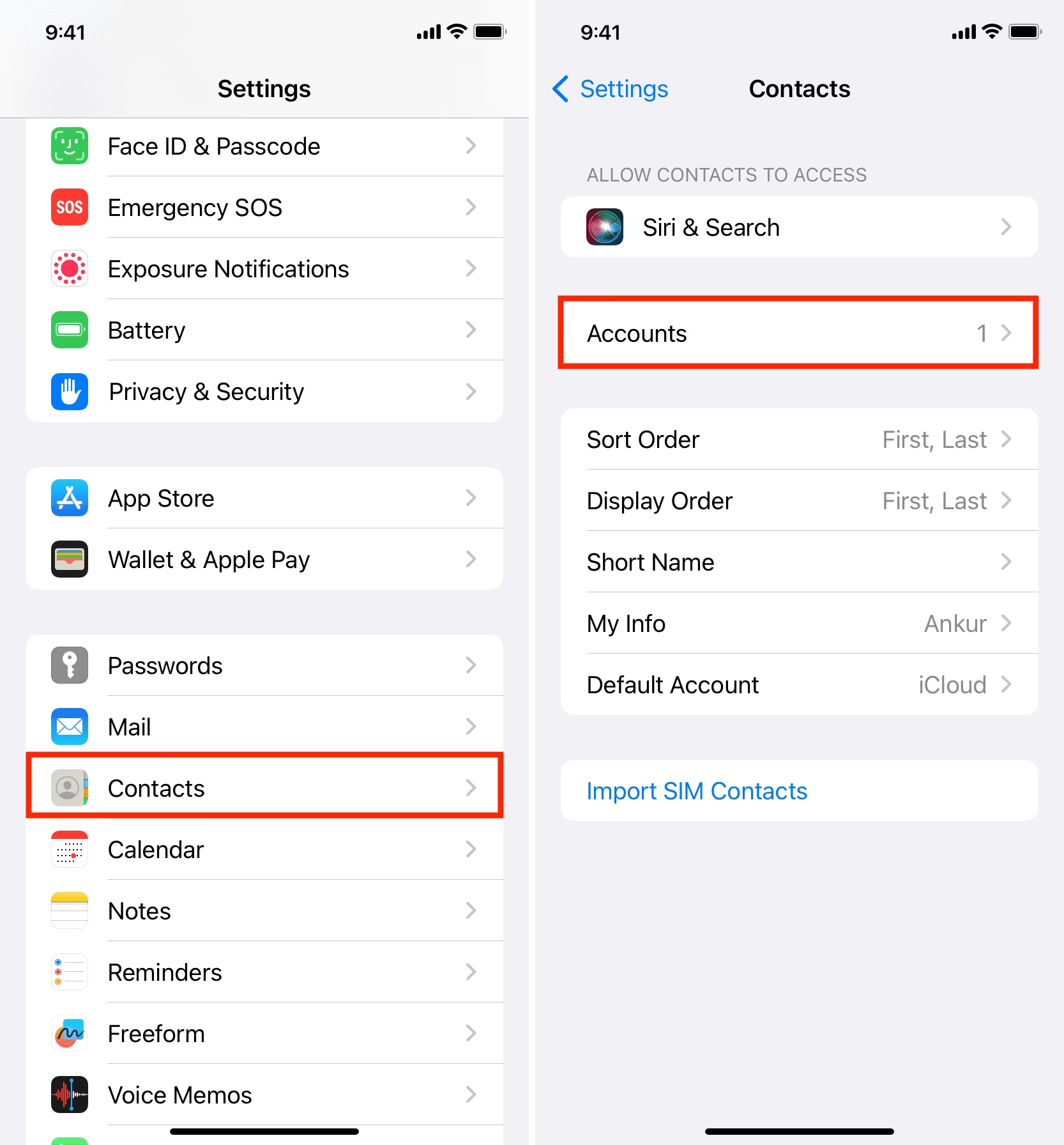
Synchronizace Google kontaktů na iPhone přidáním účtu
Jedním z nejjednodušších a nejefektivnějších způsobů, jak dostat Google kontakty do vašeho iPhonu, je přidání vašeho Google účtu přímo do nastavení zařízení. Apple, ačkoliv má svůj vlastní cloudový systém iCloud, umožňuje uživatelům integrovat i jiné cloudové služby, včetně Google. To znamená, že nemusíte spoléhat pouze na iCloud pro ukládání dat, jako jsou kontakty. Google umožňuje přidat svůj účet do kompatibilních zařízení a poté spustit synchronizace různých typů dat, včetně kontaktů. Tento proces je intuitivní a po dokončení se vaše kontakty automaticky objeví ve vaší aplikaci Kontakty.
Postupujte podle následujících kroků, abyste přidali svůj Google účet a spustili synchronizaci kontaktů:
- Krok 1: Otevřete aplikaci Nastavení na svém iPhonu.
- Krok 2: Přejděte dolů a klepněte na možnost Hesla a účty (nebo Účty a hesla v závislosti na verzi iOS). Zde budete spravovat všechny účty propojené s vaším iPhonem.
- Krok 3: Na následující obrazovce klepněte na Přidat účet, protože chcete do svého iPhonu přidat svůj Google účet.
- Krok 4: Váš iPhone se zeptá, jaký typ účtu byste chtěli přidat. Vyberte možnost Google.
- Krok 5: Budete přesměrováni na přihlašovací obrazovku Google. Zadejte své přihlašovací údaje (e-mail a heslo) pro svůj Google účet a pokračujte.
- Krok 6: Po úspěšném přihlášení se objeví obrazovka s přepínači pro různé typy dat, které můžete synchronizovat. Ujistěte se, že přepínač pro Kontakty je v poloze "zapnuto" (zelená barva). Tím se spustí synchronizace kontaktů z vašeho Google účtu do vašeho iPhonu.
Jakmile se kontakty synchronizují, stačí otevřít aplikaci Kontakty na vašem iPhonu a uvidíte, že všechny vaše kontakty jsou nyní dostupné. Tento způsob je ideální pro ty, kteří chtějí mít všechny své Google kontakty na iPhonu a udržovat je synchronizované.
Co dělat, když se Google kontakty nesynchronizují s vaším iPhonem?
Někdy se může stát, že i přes správné přidání Google účtu se kontakty do vašeho iPhonu nesynchronizují. Je to frustrující, ale existuje jednoduché řešení, které Google doporučuje a které vám pomůže zajistit úspěšnou synchronizaci. Problém může spočívat v nastavení zabezpečeného připojení.
Google doporučuje povolit specifickou možnost v nastavení, která umožní úspěšnou synchronizaci kontaktů z jeho serverů do vašeho iPhonu. Tato možnost v podstatě povolí SSL (Secure Sockets Layer) připojení mezi vaším iPhonem a servery Google. Tímto způsobem jsou vaše kontakty přenášeny bezpečně přes internet, což je preferovaný způsob, jakým Google odesílá kontakty na důvěryhodná zařízení. Pokud se potýkáte s problémy se synchronizací kontaktů, určitě stojí za to tuto možnost vyzkoušet.
Zde je návod, jak tuto možnost povolit na vašem iPhonu:
- Krok 1: Otevřete Nastavení na svém iPhonu.
- Krok 2: Přejděte dolů na Hesla a účty.
- Krok 3: Vyberte svůj účet Gmail (nebo Google) na obrazovce, která následuje. Poté klepněte na možnost Účet (nebo Informace o účtu) v horní části, abyste zobrazili nastavení vašeho Google účtu na iPhonu.
- Krok 4: Uvidíte různá nastavení, která můžete pro svůj Gmail účet na iPhonu upravit. Klepněte na možnost s názvem Pokročilé (nebo Upřesnit), abyste otevřeli nabídku pokročilých nastavení.
- Krok 5: Přejděte dolů na následující obrazovce a najděte možnost označenou jako Použít SSL. Přepněte přepínač pro tuto možnost do polohy "zapnuto" (zelená barva).
Od této chvíle by se vaše Google kontakty měly synchronizovat přes SSL s vaším iPhonem a neměli byste mít žádné problémy se synchronizací. Toto malé nastavení může vyřešit mnoho potíží a zajistit plynulý přenos dat.
Přenos vybraných kontaktů z Google/Gmailu na iPhone
Výše popsaná metoda synchronizuje všechny kontakty uložené ve vašem Google účtu s vaším iPhonem. Co když ale potřebujete importovat pouze vybrané, konkrétní kontakty a ne celou databázi? V takovém případě vám předchozí metoda nepomůže. Pro tento scénář budete muset nejprve exportovat vybrané kontakty z vašeho Google účtu do počítače a poté tyto kontakty přenést do vašeho iPhonu pomocí vhodné aplikace. Následující sekce vám ukáže, jak provést oba tyto kroky.
Export kontaktů z vašeho Google účtu do počítače
Jednou z velkých výhod používání Google Kontakty je, že vám umožňuje nejen synchronizovat, ale také stahovat kontakty na jakékoli zařízení, které chcete. Ať už rušíte svůj Google účet, nebo prostě chcete přejít na nový, Google vám umožní stáhnout soubor s kontakty do vašeho počítače a tento soubor pak můžete importovat do svého nového účtu nebo zařízení. To je přesně to, co můžete udělat pro přenos kontaktů z Google do vašeho iPhonu. Můžete si vyžádat stažení souboru s kontakty do vašeho počítače. Tento soubor může obsahovat buď všechny vaše Google kontakty, nebo jen určité kontakty vybrané z vašeho účtu. Následně můžete tento soubor nahrát do svého iPhonu a importovat všechny kontakty, které obsahuje.
Pokud jste nevěděli, že Google tuto funkci nabízí a nyní ji chcete použít, následující kroky vás naučí, jak ji použít k exportu kontaktů z vašeho Google účtu. Tento proces vyžaduje pouze přihlášení k vašemu účtu a stažení souboru do počítače.
- Krok 1: Spusťte webový prohlížeč na svém počítači a přejděte na webovou stránku Google Kontakty. Přihlaste se ke svému Google účtu, pokud již nejste přihlášeni.
- Krok 2: Na levé straně obrazovky najdete několik možností pro správu vašich kontaktů. Musíte najít možnost s názvem Exportovat a kliknout na ni, abyste exportovali své kontakty.
- Krok 3: Google Kontakty se vás zeptají, jak byste chtěli své kontakty exportovat. Zde můžete vybrat, zda chcete exportovat všechny kontakty, nebo pouze vybrané skupiny či jednotlivé kontakty. Dále si vyberete formát exportu. Pro většinu účelů je ideální formát vCard (pro kontakty iOS) nebo CSV (pro obecnější použití, který lze později konvertovat). Důležité je vybrat formát, který je kompatibilní s importem do iPhonu. Po konfiguraci možností klikněte na tlačítko Exportovat, abyste uložili soubor s kontakty do počítače.
Uložte soubor do vhodné složky na vašem počítači, abyste ho později snadno našli.
Import kontaktů z počítače do iPhonu
Nyní, když jste stáhli všechny nebo vybrané kontakty z vašeho Google účtu do počítače, je čas nahrát tento soubor s kontakty do vašeho iPhonu a zpřístupnit všechny vaše kontakty na zařízení. Problémem je, že soubor nelze jednoduše ručně odeslat do iPhonu jako běžný soubor. K tomu budete potřebovat profesionální nástroj pro správu dat.
Existuje mnoho profesionálních nástrojů pro správu dat, které vám umožňují přidávat kontakty do iPhonu z jakéhokoli souboru kontaktů uloženého na vašem počítači. Tyto nástroje zajistí, že všechny záznamy ve vašem souboru budou importovány do vašeho zařízení s iOS. Takové nástroje obvykle nevyžadují přístup k internetu; vše, co potřebujete udělat, je připojit váš iPhone k počítači a jste připraveni importovat kontakty.
Typický postup s takovým nástrojem vypadá následovně:
- Krok 1: Stáhněte si a nainstalujte vybraný nástroj pro přenos dat (např. AnyTrans, iMazing, nebo podobný) do vašeho počítače a spusťte jej.
- Krok 2: Připojte svůj iPhone k počítači pomocí USB kabelu. Po připojení by měl být váš iPhone v softwaru rozpoznán.
- Krok 3: V rozhraní softwaru vyhledejte sekci pro správu kontaktů. Obvykle je označena jako „Kontakty“ nebo „Contacts“. Klepněte na tuto možnost.
- Krok 4: Hledejte ikonu pro import nebo přidání (často symbolizovanou znaménkem „+“ nebo šipkou směřující dovnitř). Klikněte na ni a vyberte soubor s kontakty (např. ve formátu .vcf nebo .csv), který jste dříve exportovali z Google Kontakty a uložili na svém počítači.
- Krok 5: Potvrďte import. Software začne přenášet kontakty z vybraného souboru do vašeho iPhonu. Po dokončení procesu by se všechny importované kontakty měly objevit ve vaší aplikaci Kontakty na iPhonu.
To je vše, co je potřeba k nahrání kontaktů z počítače do vašeho iPhonu, pokud potřebujete selektivně importovat kontakty nebo řešíte problémy s přímou synchronizací.
Často kladené otázky o přenosu Google kontaktů na iPhone
- Mohu synchronizovat kontakty obousměrně (iPhone do Google)?
- Ano, pokud máte svůj Google účet přidaný do iPhonu a máte povolenou synchronizaci kontaktů, změny provedené na iPhonu (např. přidání nového kontaktu) se obvykle synchronizují zpět do vašeho Google účtu. Stejně tak se změny z Google účtu projeví na iPhonu. Je to obousměrná synchronizace, pokud je správně nastavena.
- Co když mám duplicitní kontakty po synchronizaci?
- Duplicitní kontakty mohou vzniknout, pokud máte kontakty uložené na více místech (např. na SIM kartě, v iCloudu a v Google účtu) a všechny se synchronizují do iPhonu. iPhone má vestavěnou funkci pro sloučení duplicitních kontaktů. Přejděte do aplikace Kontakty, a pokud existují duplikáty, iPhone vám je obvykle nabídne ke sloučení. Také můžete použít specializované aplikace pro správu kontaktů, které nabízejí pokročilejší funkce pro odstraňování duplicit.
- Je synchronizace kontaktů přes Google účet bezpečná?
- Ano, Google i Apple kladou velký důraz na zabezpečení dat. Synchronizace probíhá přes zabezpečené protokoly (jako je SSL/TLS, jak jsme popsali výše), což minimalizuje riziko neoprávněného přístupu. Důležité je vždy používat silné a jedinečné heslo pro váš Google účet a případně mít zapnuté dvoufázové ověření pro zvýšenou bezpečnost.
- Potřebuji internetové připojení pro synchronizaci kontaktů?
- Ano, pro synchronizaci kontaktů mezi vaším iPhonem a Google účtem je nezbytné aktivní internetové připojení (Wi-Fi nebo mobilní data). Bez připojení se data nemohou přenášet mezi servery Google a vaším zařízením. Jakmile jsou kontakty synchronizovány, jsou uloženy lokálně na vašem iPhonu a jsou dostupné i offline.
- Mohu vybrat, které skupiny kontaktů se synchronizují?
- Při přidání Google účtu se obvykle synchronizují všechny kontakty z vašeho hlavního Google účtu. Pokud chcete selektivně synchronizovat skupiny, musíte nejprve kontakty uspořádat do skupin v Google Kontakty na webu a poté v nastavení iPhonu (v sekci Mail, Kontakty, Kalendáře pro daný Google účet) zkontrolovat možnosti synchronizace. Nicméně pro velmi specifický výběr je metoda exportu a importu přes počítač spolehlivější.
Přenos kontaktů z Google účtu na iPhone je jedním z prvních a nejdůležitějších úkolů, se kterým se setkáte při přechodu na nové zařízení s iOS. Jak jsme si ukázali, existují dvě hlavní, spolehlivé metody, jak tento proces zvládnout. Ať už se rozhodnete pro přímou synchronizaci přidáním vašeho Google účtu do nastavení iPhonu pro kompletní a automatický přenos, nebo pro export a následný import vybraných kontaktů pomocí počítače a specializovaného nástroje pro větší kontrolu, obě cesty vás dovedou k cíli. S těmito návody byste měli být schopni bez problémů získat všechny své důležité kontakty na svém novém iPhonu a plně si užívat jeho funkcionalitu. Nyní můžete bez obav začít používat svůj nový iPhone s kompletní adresní knihou!
Chceš-li si přečíst další články podobné jako Jak přenést Google Kontakty na iPhone snadno, navštiv kategorii iPhone.