
03/12/2023
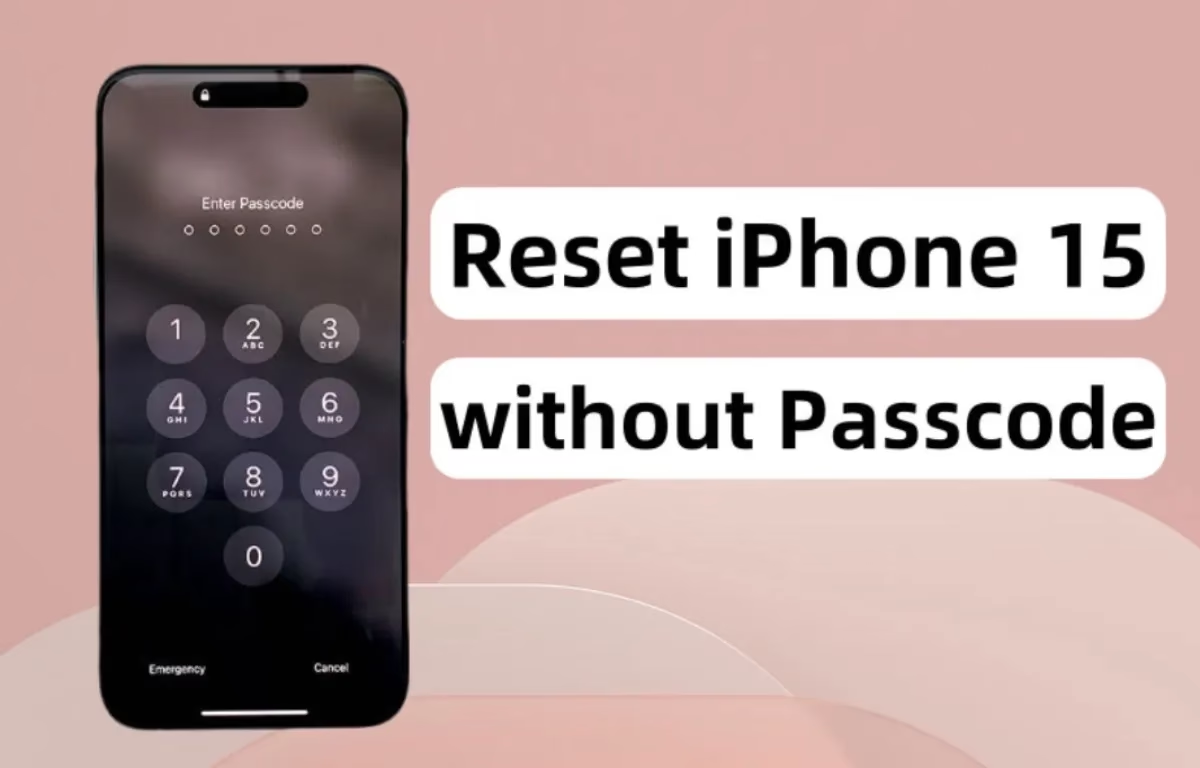
Ztráta přístupu k iPhonu, ať už kvůli zapomenutému heslu, zablokované obrazovce nebo nefunkčnosti zařízení, může být frustrující zkušeností. Mnozí si myslí, že bez znalosti přístupového kódu je obnova zařízení nemožná. Opak je však pravdou. Existuje spolehlivý způsob, jak resetovat váš iPhone do továrního nastavení, i když si heslo nepamatujete nebo je obrazovka nereaguje. Tento proces zahrnuje použití počítače s aplikací iTunes nebo Finder a přepnutí vašeho zařízení do speciálního režimu zotavení. Je důležité si uvědomit, že tato metoda vymaže veškerá data z vašeho iPhonu, proto je klíčové mít pravidelně vytvořenou zálohu. V tomto podrobném průvodci vás provedeme každým krokem, abyste svůj iPhone znovu uvedli do provozu, jako by byl zbrusu nový.
- Proč je někdy nutné obnovit iPhone bez hesla?
- Důležité upozornění před zahájením procesu obnovy
- Krok za krokem: Jak obnovit iPhone bez hesla pomocí počítače
- Tipy pro úspěšnou obnovu a prevenci
- Co dělat, když se něco pokazí? Běžné problémy a jejich řešení
- Často kladené otázky (FAQ)
- Lze iPhone obnovit bez počítače?
- Ztratím svá data, pokud obnovím iPhone?
- Co mám dělat, když iPhone nevstoupí do režimu zotavení?
- Je možné obnovit iPhone bez Apple ID?
- Jak dlouho trvá proces obnovy?
- Co je to režim zotavení a proč je důležitý?
- Mohu obnovit data ze zálohy, pokud jsem zapomněl heslo k iPhonu?
- Závěr
Proč je někdy nutné obnovit iPhone bez hesla?
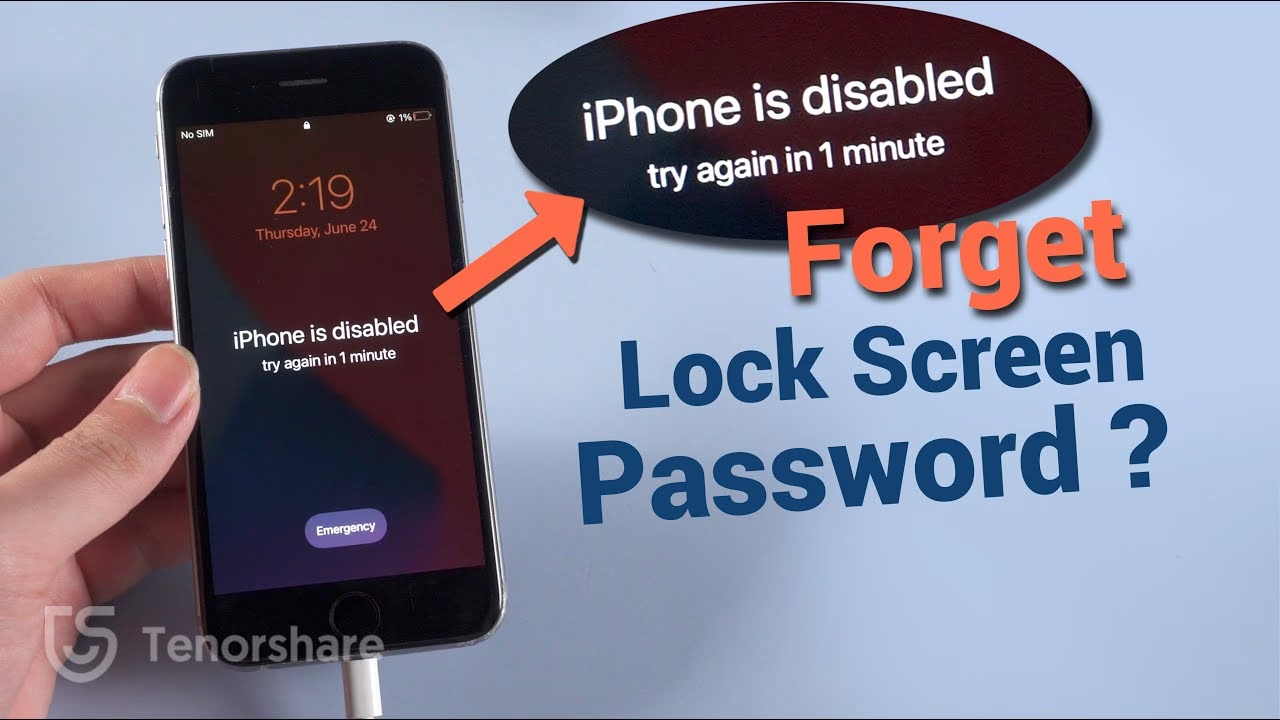
Existuje několik scénářů, kdy se uživatelé ocitnou v situaci, kdy potřebují obnovit svůj iPhone bez znalosti hesla. Nejčastějším důvodem je samozřejmě zapomenuté heslo. V dnešní době máme tolik hesel k zapamatování, že je snadné jedno z nich zapomenout, zvláště pokud iPhone odemykáte pomocí Face ID nebo Touch ID a heslo zadáváte jen zřídka. Dalším běžným scénářem je, když je iPhone „zakázán“ po příliš mnoha neúspěšných pokusech o zadání hesla. V takovém případě se na obrazovce objeví zpráva, že se máte zkusit znovu za určitou dobu, nebo dokonce „iPhone je zakázán, připojte se k iTunes“. V extrémních případech může dojít k poškození softwaru nebo nereagující obrazovce, což znemožňuje zadat heslo a získat přístup k zařízení. Ve všech těchto situacích je obnova bez hesla jedinou cestou k opětovnému zprovoznění telefonu.
Důležité upozornění před zahájením procesu obnovy
Než se pustíte do samotného procesu obnovy, je naprosto nezbytné si uvědomit jednu klíčovou věc: obnovením iPhonu do továrního nastavení dojde k úplnému vymazání všech dat a obsahu, který je na něm uložen. To zahrnuje fotografie, videa, kontakty, zprávy, aplikace a veškerá personalizovaná nastavení. Pokud nemáte zálohu svých dat (například na iCloudu nebo v počítači prostřednictvím iTunes/Finderu), všechna data budou nenávratně ztracena. Proto vždy doporučujeme pravidelné zálohování dat vašeho iPhonu. Pokud zálohu máte, budete moci po dokončení obnovy všechna svá data snadno obnovit a pokračovat tam, kde jste skončili. Připravte si také své Apple ID a heslo, protože je budete potřebovat pro opětovné nastavení zařízení a přístup k vašim službám Apple.
Krok za krokem: Jak obnovit iPhone bez hesla pomocí počítače
Tato metoda vyžaduje použití počítače (Mac nebo PC s Windows) a připojení vašeho iPhonu. Ujistěte se, že máte na počítači nainstalovanou nejnovější verzi aplikace iTunes (pro Windows nebo macOS Mojave a starší) nebo Finderu (pro macOS Catalina a novější).
Krok 1: Připojte svůj iPhone k počítači
Prvním a zásadním krokem je fyzické propojení vašeho iPhonu s počítačem. Použijte originální USB kabel Apple nebo certifikovaný kabel třetí strany. Připojte jeden konec kabelu k iPhonu a druhý k USB portu na vašem počítači. Je důležité, aby byl kabel v dobrém stavu a port fungoval správně. V některých případech, pokud počítač iPhone nerozpozná, může pomoci vyzkoušet jiný USB port nebo jiný kabel. Ujistěte se, že iTunes nebo Finder je spuštěn, jakmile připojíte zařízení. I když je iPhone zamčený, aplikace by měla detekovat jeho připojení, i když k němu nebude mít plný přístup bez hesla.
Krok 2: Přepněte iPhone do režimu zotavení (Recovery Mode)
Tento krok je klíčový a vyžaduje správnou kombinaci tlačítek pro váš konkrétní model iPhonu. Režim zotavení, známý také jako Recovery Mode, umožňuje počítači komunikovat s iPhonem na nižší úrovni, což je nezbytné pro obnovu softwaru. Zde je přehled specifických kroků pro různé modely:
Níže uvedená tabulka shrnuje potřebné akce:
| Model iPhone | Kombinace tlačítek pro režim zotavení |
|---|---|
| iPhone 8 a novější (včetně iPhone SE 2./3. gen., iPhone X, XR, XS, 11, 12, 13, 14, 15) | Rychle stiskněte a uvolněte tlačítko pro zvýšení hlasitosti, pak rychle stiskněte a uvolněte tlačítko pro snížení hlasitosti, a poté stiskněte a držte boční tlačítko, dokud se nezobrazí obrazovka režimu zotavení. |
| iPhone 7 a iPhone 7 Plus | Stiskněte a držte současně tlačítko pro snížení hlasitosti a boční tlačítko, dokud se nezobrazí obrazovka režimu zotavení. |
| iPhone 6s a starší (včetně iPhone SE 1. gen.) | Stiskněte a držte současně tlačítko Domů a horní (nebo boční) tlačítko, dokud se nezobrazí obrazovka režimu zotavení. |
Je důležité dodržet přesné načasování stisků tlačítek. Pokud se iPhone restartuje normálně, nebo se objeví logo Apple, zkusili jste to příliš dlouho nebo v nesprávném pořadí. Zkuste to znovu, dokud se na displeji iPhonu neobjeví ikona počítače a kabelu, což signalizuje, že je zařízení v režimu zotavení.
Krok 3: Obnovte svůj iPhone pomocí iTunes/Finderu
Jakmile je váš iPhone úspěšně v režimu zotavení, na obrazovce vašeho počítače (v iTunes nebo Finderu) by se mělo objevit dialogové okno. Toto okno vám nabídne dvě možnosti: „Obnovit“ (Restore) nebo „Aktualizovat“ (Update). V našem případě, protože potřebujeme vymazat data a odstranit heslo, vyberte možnost „Obnovit“. Potvrďte svou volbu a iTunes/Finder začne stahovat nejnovější software pro váš iPhone. Tento proces může trvat nějakou dobu, v závislosti na rychlosti vašeho internetového připojení a velikosti souboru softwaru. Pokud stahování trvá déle než 15 minut, iPhone automaticky opustí režim zotavení. V takovém případě budete muset zopakovat Krok 2 a znovu uvést iPhone do režimu zotavení, než se pokusíte o obnovu.
Krok 4: Počkejte na dokončení procesu
Po zahájení procesu obnovy je klíčové nezasahovat do zařízení ani počítače. Odpojení iPhonu během obnovy může vést k chybám a potenciálně i k poškození softwaru zařízení. Během tohoto kroku se na obrazovce iPhonu zobrazí ukazatel průběhu a na počítači uvidíte stav stahování a instalace softwaru. Buďte trpěliví. Celý proces může trvat od několika minut do více než hodiny, v závislosti na rychlosti stahování a výkonu vašeho počítače. Jakmile je obnova dokončena, iPhone se sám restartuje a zobrazí se obrazovka úvodního nastavení, jako když jste ho poprvé zapnuli.
Krok 5: Nastavte svůj iPhone
Po restartování iPhonu se na obrazovce objeví uvítací zpráva ve více jazycích, podobně jako při prvním nastavení nového zařízení. Nyní můžete svůj iPhone nastavit jako nový. Budete vyzváni k výběru jazyka, regionu, připojení k Wi-Fi síti a následnému přihlášení pomocí vašeho Apple ID a hesla. Pokud jste si před obnovou vytvořili zálohu (buď na iCloudu, nebo v počítači), budete mít možnost obnovit svá data z této zálohy. Pokud zálohu nemáte, budete muset iPhone nastavit jako zcela nové zařízení. Pečlivě projděte všechny kroky nastavení, abyste zajistili, že iPhone bude fungovat přesně podle vašich představ. Nyní byste měli mít plný přístup ke svému zařízení bez požadavku na heslo.
Tipy pro úspěšnou obnovu a prevenci
- Pravidelné zálohování dat: Toto je nejdůležitější tip. Vždy mějte aktuální zálohu svého iPhonu na iCloudu nebo v počítači. Ušetříte si tím mnoho starostí v případě ztráty dat nebo nutnosti obnovy.
- Aktualizovaný software: Ujistěte se, že váš počítač má nejnovější verzi iTunes nebo macOS. Zastaralý software může způsobit problémy s kompatibilitou a selhání obnovy.
- Spolehlivý USB kabel a port: Používejte kvalitní a funkční USB kabel. Pokud máte potíže s rozpoznáním iPhonu, zkuste jiný kabel nebo jiný USB port na počítači. Někdy může být problém v samotném kabelu nebo portu.
- Dostatečné nabití baterie: Před zahájením obnovy se ujistěte, že je váš iPhone dostatečně nabitý, nebo ho nechte připojený k napájení. Zabráníte tím vypnutí zařízení během kritického procesu obnovy, což by mohlo vést k poškození softwaru.
- Stabilní internetové připojení: Během stahování softwaru je nezbytné stabilní a rychlé internetové připojení, aby nedošlo k přerušení stahování.
- Kontaktujte podporu Apple: Pokud se setkáte s přetrvávajícími problémy, iPhone se neobnoví nebo nefunguje správně ani po úspěšné obnově, neváhejte kontaktovat podporu Apple. Mohou vám poskytnout další diagnostiku a pomoc.
Co dělat, když se něco pokazí? Běžné problémy a jejich řešení
Přestože proces obnovy je poměrně přímočarý, mohou se vyskytnout komplikace. Zde jsou některé běžné problémy a návrhy, jak je řešit:
- iPhone není rozpoznán počítačem:
- Zkuste jiný USB port na počítači.
- Zkuste jiný originální Apple USB kabel.
- Restartujte počítač i iPhone (pokud je to možné).
- Ujistěte se, že máte nejnovější verzi iTunes/Finderu.
- Pokud používáte Windows, zkontrolujte ovladače Apple Mobile Device USB Driver ve Správci zařízení.
- iPhone nevstoupí do režimu zotavení:
- Znovu zkontrolujte přesnou kombinaci tlačítek pro váš model iPhonu a pečlivě dodržujte načasování.
- Opakujte kroky několikrát. Někdy to vyžaduje praxi.
- Ujistěte se, že držíte tlačítka dostatečně dlouho, dokud se neobjeví obrazovka režimu zotavení, nikoli logo Apple.
- Stahování softwaru trvá příliš dlouho nebo selže:
- Zkontrolujte své internetové připojení. Zkuste restartovat router.
- Pokud stahování trvá déle než 15 minut a iPhone opustí režim zotavení, budete muset iPhone znovu přepnout do režimu zotavení a proces obnovy spustit znovu.
- Zkuste použít jiný počítač nebo síť, pokud je to možné.
- Chybové hlášky během obnovy:
- Zaznamenejte si číslo chyby (např. chyba 9, 4013, 4014). Tyto kódy vám pomohou vyhledat konkrétní řešení na stránkách podpory Apple.
- Často pomůže restart počítače, iPhonu a opětovné spuštění procesu.
- Ujistěte se, že máte dostatek volného místa na disku počítače pro stažení softwaru.
Často kladené otázky (FAQ)
Lze iPhone obnovit bez počítače?
Ne, pokud nemáte přístupové heslo k iPhonu a chcete ho obnovit do továrního nastavení, potřebujete k tomu počítač s nainstalovanou aplikací iTunes (pro Windows nebo starší macOS) nebo Finderem (pro novější macOS). Bez počítače není možné obejít uzamčenou obrazovku a provést kompletní reset zařízení.
Ztratím svá data, pokud obnovím iPhone?
Ano, absolutně. Obnovení iPhonu do továrního nastavení, které je nezbytné pro odstranění hesla a odemknutí zařízení, vymaže veškerá data a obsah uložený na vašem iPhonu. Jedinou cestou, jak si data uchovat, je mít před zahájením procesu aktuální zálohu. Po obnově pak můžete data ze zálohy obnovit.
Co mám dělat, když iPhone nevstoupí do režimu zotavení?
Pokud se vám nedaří přepnout iPhone do režimu zotavení, ujistěte se, že používáte správnou kombinaci tlačítek pro váš konkrétní model. Načasování je klíčové. Zkuste to opakovaně a pečlivě dodržujte pokyny. Někdy to může vyžadovat několik pokusů. Pokud problém přetrvává, ujistěte se, že tlačítka na iPhonu fyzicky fungují.
Je možné obnovit iPhone bez Apple ID?
Ano, můžete provést reset zařízení do továrního nastavení bez zadání Apple ID. Nicméně, po dokončení obnovy a při prvním nastavení iPhonu budete pro přístup k mnoha funkcím, stahování aplikací nebo obnovu ze zálohy iCloudu potřebovat své Apple ID a heslo. Pokud je na iPhonu aktivní funkce "Najít iPhone", budete muset zadat Apple ID, aby bylo možné vypnout aktivační zámek a zařízení používat.
Jak dlouho trvá proces obnovy?
Celý proces obnovy může trvat od několika minut do více než hodiny. Záleží to na několika faktorech: rychlosti vašeho internetového připojení (pro stažení softwaru), výkonu vašeho počítače a také na tom, zda iPhone během stahování neopustí režim zotavení (což vyžaduje opakování kroku 2). Buďte trpěliví a nezasahujte do procesu.
Co je to režim zotavení a proč je důležitý?
Režim zotavení (Recovery Mode) je speciální stav, do kterého můžete iPhone uvést, aby bylo možné provést obnovu softwaru zařízení prostřednictvím iTunes nebo Finderu. Je důležitý, protože umožňuje počítači nahrát nový operační systém iOS na iPhone, i když je zařízení zamčené, poškozené nebo nereaguje. Bez něj by nebylo možné systém přeinstalovat a vyřešit tak problémy s heslem nebo softwarem.
Mohu obnovit data ze zálohy, pokud jsem zapomněl heslo k iPhonu?
Ano, po úspěšné obnově iPhonu do továrního nastavení, která vymaže veškerá data, můžete obnovit svá data z předchozí zálohy. Pokud máte zálohu na iCloudu, stačí se přihlásit svým Apple ID během nastavení nového iPhonu. Pokud máte zálohu v počítači (v iTunes nebo Finderu), můžete ji obnovit po připojení iPhonu k počítači a výběru možnosti „Obnovit ze zálohy“.
Závěr
Obnova iPhonu bez hesla se může na první pohled zdát jako složitý úkol, ale jak jste viděli, s dodržením správných kroků je to zcela proveditelné. Klíčovým poznatkem je, že k obnově zařízení do továrního nastavení budete potřebovat počítač s nainstalovanou aplikací iTunes nebo Finder. Tento postup je často využíván v situacích, kdy jste se z iPhonu zablokovali, nebo pokud váš iPhone nefunguje správně kvůli problémům se softwarem.
Vždy mějte na paměti, že proces obnovy vymaže veškerá data z vašeho zařízení. Proto je zálohování dat naprosto nezbytné. Pravidelné zálohy vám umožní po obnově snadno obnovit vaše aplikace, nastavení a osobní data bez jakýchkoli komplikací. Tento průvodce nejenže pomáhá uživatelům v nouzi, ale také zdůrazňuje důležitost proaktivní správy dat.
Pokud se vám stává, že si často zapomínáte hesla, zvažte použití správce hesel. Tyto nástroje dokáží bezpečně uložit vaše přihlašovací údaje a zajistit, že se už nikdy neocitnete v situaci, kdy byste byli ze svého zařízení zablokováni. Ve světě technologií platí, že být proaktivní vám může ušetřit spoustu starostí a nepříjemností. Takže pokud jste si už nějakou dobu nezálohovali svá data, je právě teď ideální čas začít. Udržujte svůj software aktualizovaný a buďte informováni o funkcích a možnostech vašeho zařízení. Jak se technologie vyvíjí, udržování si aktuálních znalostí vám pomůže zůstat v obraze a zajistit, že své zařízení využíváte naplno.
Chceš-li si přečíst další články podobné jako Obnova iPhone bez hesla: Průvodce, navštiv kategorii Technologie.