
09/07/2023
Vizuální svět se stal nedílnou součástí našeho každodenního života. Neustále se setkáváme s obrázky – na sociálních sítích, v článcích, nebo je sami pořizujeme. Ale co když narazíte na fotografii a chcete zjistit, odkud pochází, kdo je na ní, nebo najít podobné snímky? Právě pro tyto účely slouží reverzní vyhledávání obrázků. A dobrou zprávou je, že na vašem iPhonu je to snazší, než si myslíte. Ať už se snažíte ověřit pravost fotografie, identifikovat produkt, nebo najít vizuálně podobné obrázky, Google vám nabízí několik způsobů, jak toho dosáhnout přímo z vašeho mobilního zařízení. Provedeme vás krok za krokem různými metodami, které vám umožní efektivně využívat sílu vizuálního vyhledávání.
Jak provádět reverzní vyhledávání obrázků na iPhone
Existuje několik primárních metod, jak využít sílu reverzního vyhledávání obrázků přímo z vašeho iPhonu. Každá z nich má své výhody a je vhodná pro trochu jiné situace.
1. Použití Google Obrázků v Safari nebo Chrome
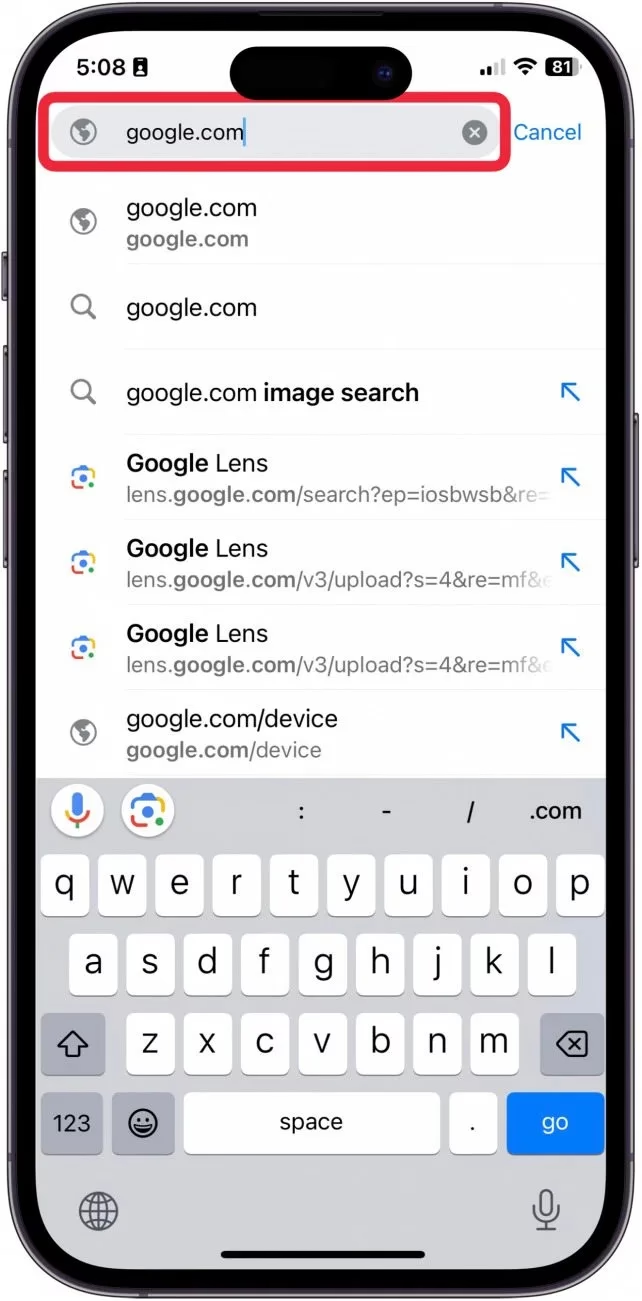
Nejtradičnější a často nejkomplexnější způsob, jak provádět reverzní vyhledávání obrázků, je přímo přes webové rozhraní Google Obrázků. Tento postup funguje jak v prohlížeči Safari, tak v Google Chrome, které jsou na iPhonech široce používány.
- Krok 1: Otevřete Google Obrázky. Spusťte prohlížeč Safari nebo Chrome na svém iPhonu a přejděte na adresu images.google.com.
- Krok 2: Najděte ikonu fotoaparátu. Ve vyhledávacím poli byste měli vidět malou ikonu fotoaparátu. Klepněte na ni. Tato ikona signalizuje možnost vizuálního vyhledávání.
- Krok 3: Vyberte metodu vyhledávání. Po klepnutí na ikonu fotoaparátu se vám zobrazí několik možností, jak nahrát obrázek pro vyhledávání:
- Nahrát fotografii z vašeho iPhonu: Tato volba vám umožní vybrat obrázek přímo z vaší knihovny fotografií. Je to ideální, pokud máte fotografii již uloženou v zařízení.
- Pořídit fotografii pomocí fotoaparátu: Pokud chcete vyhledávat podle něčeho, co máte právě před sebou, můžete to rovnou vyfotit.
- Vložit URL obrázku: Pokud máte odkaz na obrázek z webu, můžete jej sem vložit. Google pak obrázek stáhne a použije k vyhledávání.
- Krok 4: Získejte výsledky. Vyberte preferovanou metodu a počkejte, až Google zobrazí vizuálně podobné výsledky, zdroje obrázků a související weby. Můžete tak odhalit, kde se obrázek poprvé objevil, najít jeho vyšší rozlišení, nebo objevit kontext, ve kterém byl použit.
Důležitá poznámka pro Safari: V Safari může být někdy potřeba požádat o „desktopovou verzi webu“, aby se vám zobrazila ikona fotoaparátu pro nahrání obrázku. To uděláte klepnutím na ikonu „aA“ v adresním řádku a následným výběrem „Vyžádat si desktopovou verzi webu“ (Request Desktop Site). Tím se webová stránka načte tak, jako byste ji prohlíželi na stolním počítači, a zpřístupní se všechny funkce.
2. Použití aplikace Google (s integrací Google Lens)
Aplikace Google pro iOS je mocný nástroj, který v sobě integruje Google Lens (Google Objektiv) – vizuální vyhledávací technologii. Tato metoda je často rychlejší a intuitivnější pro vyhledávání na cestách.
- Krok 1: Otevřete aplikaci Google. Stáhněte si aplikaci Google z App Store, pokud ji ještě nemáte, nebo ji otevřete.
- Krok 2: Klepněte na ikonu fotoaparátu. Ve vyhledávacím poli v aplikaci Google najdete opět ikonu fotoaparátu (často vedle ikony mikrofonu). Klepněte na ni. Tím se automaticky aktivuje Google Lens.
- Krok 3: Vyberte obrázek. Google Lens vám nabídne možnost pořídit novou fotografii nebo vybrat obrázek z vaší galerie (ikona galerie vpravo dole).
- Krok 4: Upřesněte vyhledávání. Jednou z nejlepších funkcí Google Lens je možnost klepnout na konkrétní objekty v obrázku, abyste upřesnili své vyhledávání. Pokud například vyfotíte místnost, můžete klepnout na židli, abyste našli podobné židle, nebo na rostlinu, abyste zjistili její název.
- Krok 5: Prozkoumejte výsledky. Přejeďte prstem nahoru, abyste prozkoumali související obsah, vizuálně podobné obrázky a odpovídající webové stránky. Google Lens je obzvláště užitečný pro identifikaci rostlin, zvířat, památek, textu a produktů.
3. Použití Vizuálního vyhledávání v aplikaci Fotky (Vestavěná funkce iOS)
iPhone má vlastní, velmi schopný nástroj pro vizuální vyhledávání, který je integrován přímo do aplikace Fotky. Ačkoliv není vždy přímo poháněn Googlem, využívá inteligentní funkce přímo v zařízení a někdy i online zdroje k identifikaci lidí, míst, zvířat a předmětů. Apple tuto funkci nazývá Vizuální vyhledávání (Visual Lookup).
- Krok 1: Otevřete fotografii. Otevřete aplikaci Fotky a klepněte na obrázek, který chcete prohledat.
- Krok 2: Hledejte ikonu „i“ nebo přejeďte nahoru. Klepněte na ikonu „i“ (Informace) ve spodní části obrazovky, nebo přejeďte prstem nahoru po fotografii.
- Krok 3: Aktivujte Vizuální vyhledávání. Pokud váš iPhone detekuje objekty, orientační body, rostliny, zvířata nebo jiné rozpoznatelné prvky, uvidíte nápovědu „Vizuální vyhledávání“ s malou ikonou objektivu. Klepněte na tuto ikonu.
- Krok 4: Získejte informace. Zobrazí se vám výsledky podobné reverznímu vyhledávání obrázků, které identifikují rozpoznané objekty a často poskytují další informace nebo odkazy na Wikipedia a podobné zdroje. Tato funkce je skvělá pro rychlou identifikaci něčeho, co jste právě vyfotili, aniž byste museli opouštět aplikaci Fotky.
Vizuální vyhledávání Applu je sice odlišné od Google Lens, ale pro mnoho běžných úkolů je stejně efektivní a je plně integrováno do operačního systému iOS, což z něj činí velmi pohodlnou volbu.
Tipy pro přesné výsledky reverzního vyhledávání
Aby bylo vaše reverzní vyhledávání obrázků co nejúčinnější a přineslo vám ty nejpřesnější výsledky, doporučujeme dodržovat několik jednoduchých tipů:
- Používejte Google aplikaci nebo Chrome v desktopovém režimu: Tyto metody často poskytují nejširší a nejpřesnější výsledky, protože mají plný přístup k rozsáhlé databázi Google Obrázků.
- Zajistěte, aby vaše fotografie byly dobře osvětlené a jasné: Rozmazané nebo špatně osvětlené obrázky povedou ke slabším a méně relevantním shodám. Čím kvalitnější je vstupní obrázek, tím lepší budou výsledky.
- Zkuste nahrávat snímky obrazovky nebo uložené obrázky ze sociálních médií: To je skvělý způsob, jak ověřit zdroje obrázků, které se šíří online, nebo najít původ memů a virálních fotografií.
- Upřesněte vyhledávání klepnutím na různé oblasti obrázku v Google Lens: Pokud má obrázek více objektů, Google Lens vám umožní zaměřit se na jeden konkrétní, což výrazně zlepší přesnost vyhledávání pro daný prvek.
Proč je reverzní vyhledávání obrázků tak užitečné?
Možná si říkáte, proč byste vlastně měli potřebovat reverzní vyhledávání obrázků. Důvodů je celá řada, a tato funkce se ukazuje jako neocenitelný nástroj v mnoha situacích:
- Ověřování původu a pravosti: V době dezinformací je klíčové ověřovat zdroje. Reverzní vyhledávání vám pomůže zjistit, kde se obrázek poprvé objevil, zda nebyl upraven, nebo zda není součástí falešných zpráv. Můžete tak odhalit falešné zprávy nebo zmanipulovaný obsah.
- Identifikace neznámých objektů: Narazili jste na zajímavou rostlinu, neznámou památku nebo podivný hmyz a chcete vědět, co to je? Vyfoťte to a použijte reverzní vyhledávání. Google Lens je v tomto ohledu obzvláště silný.
- Nalezení vyššího rozlišení nebo alternativních verzí: Pokud máte obrázek v nízkém rozlišení a potřebujete jeho kvalitnější verzi, reverzní vyhledávání vám může pomoci najít stejný obrázek v lepším formátu.
- Hledání podobných produktů: Viděli jste něco, co se vám líbí, ale nevíte, kde to sehnat? Vyfoťte to! Můžete najít podobné produkty k nákupu, nebo zjistit, kdo je výrobcem.
- Sledování autorských práv: Pro tvůrce obsahu je to skvělý nástroj, jak zjistit, zda někdo nepoužívá jejich obrázky bez povolení.
- Objevování kontextu: Někdy obrázek bez kontextu nedává smysl. Reverzní vyhledávání vám může odhalit články, události nebo diskuse, ke kterým se obrázek váže.
Srovnání metod reverzního vyhledávání na iPhone
Každá z popsaných metod má své silné stránky. Následující tabulka vám pomůže se zorientovat, která je pro vás v danou chvíli nejvhodnější.
| Metoda | Výhody | Nevýhody | Nejlepší pro |
|---|---|---|---|
| Google Obrázky (Safari/Chrome – Desktop) | Plný výkon Google vyhledávání, možnost nahrát URL i soubor, detailní výsledky. | Vyžaduje přepnutí na desktopový režim v Safari, méně intuitivní na mobilu. | Komplexní ověřování zdroje, hledání konkrétních informací o obrázku. |
| Aplikace Google (s Google Lens) | Rychlé a intuitivní, skvělá integrace Google Lens pro rozpoznávání objektů, textu, atd. | Vyžaduje instalaci samostatné aplikace. | Rychlá identifikace objektů, rostlin, památek, překlad textu. |
| Aplikace Fotky (Vizuální vyhledávání iOS) | Vestavěná funkce iOS, velmi snadný přístup přímo z galerie, zpracování na zařízení. | Není vždy poháněno Googlem, méně komplexní výsledky, zaměřeno spíše na rozpoznávání než na zdroje. | Rychlé získání základních informací o rozpoznaných objektech ve vlastních fotkách. |
Často kladené otázky (FAQ)
- Je Vizuální vyhledávání Applu stejné jako Google Reverzní vyhledávání obrázků?
- Ne tak docela. Vizuální vyhledávání (Visual Lookup) je nástroj zabudovaný přímo do iOS od Applu, který slouží k identifikaci věcí na fotografiích pomocí inteligence na zařízení a omezených online zdrojů. Google Reverzní vyhledávání obrázků používá širší webový systém porovnávání obrázků s rozsáhlou databází Google. Ačkoliv se jejich funkce překrývají, jsou to odlišné technologie s různými databázemi a možnostmi.
- Mohu provádět reverzní vyhledávání přímo ze Safari?
- Ano, ale jak bylo zmíněno, možná budete muset požádat o „desktopovou verzi webu“ (Request Desktop Site) na images.google.com, abyste odemkli funkci nahrávání obrázků. Bez tohoto kroku se vám často zobrazí pouze možnost vyhledávání textem.
- Existují nějaké jiné aplikace pro reverzní vyhledávání obrázků na iPhone?
- Ano, existují i jiné aplikace třetích stran, které nabízejí podobné funkce, jako například TinEye nebo specializované aplikace pro vyhledávání obrázků. Nicméně, pro většinu uživatelů jsou vestavěné možnosti Google a Apple více než dostačující a často nejrychlejší a nejpohodlnější.
- Funguje reverzní vyhledávání i se snímky obrazovky (screenshoty)?
- Rozhodně! Snímky obrazovky můžete nahrát do Google Obrázků nebo Google Lens stejně jako jakékoli jiné fotografie z vaší galerie. To je obzvláště užitečné, pokud chcete vyhledat zdroj obrázku, který jste viděli online a udělali si z něj snímek obrazovky.
- Je reverzní vyhledávání obrázků soukromé?
- Při používání služeb Google se vaše vyhledávání zpracovává na serverech Google. Google má své zásady ochrany osobních údajů, které určují, jak jsou data zpracovávána. Apple Vizuální vyhledávání zpracovává mnoho informací přímo na vašem zařízení, což může být pro některé uživatele preferovanější z hlediska soukromí, ale stále může komunikovat s online zdroji pro rozšířené výsledky.
Shrnutí
Provádění reverzního vyhledávání obrázků na vašem iPhonu je jednodušší než kdy dříve a nabízí vám mocné nástroje pro prozkoumávání vizuálního světa. Ať už používáte Safari, Chrome, dedikovanou aplikaci Google nebo vestavěné Vizuální vyhledávání v aplikaci Fotky, máte k dispozici mnoho způsobů, jak identifikovat fotografie, ověřit jejich pravost a vystopovat zdroje obrázků – vše z pohodlí vašeho mobilního zařízení. Nezapomeňte, že pro nejpřesnější výsledky je klíčová kvalita obrázku a správná volba nástroje pro daný úkol.
Využijte tyto tipy a triky, abyste plně ovládli potenciál reverzního vyhledávání obrázků a stali se digitálními detektivy, kteří dokáží odhalit příběh za každým snímkem.
Chceš-li si přečíst další články podobné jako Jak snadno vyhledávat obrázky na iPhone?, navštiv kategorii Návody.