

16/02/2023
Plná e-mailová schránka na vašem iPhonu může být nesmírně frustrující a může vám bránit v přijímání důležitých e-mailů. Pokud vás zajímá, jak vyčistit plnou e-mailovou schránku na vašem iPhonu, jste na správném místě. V tomto komplexním průvodci vám poskytneme rychlé a snadné kroky k vyčištění vaší schránky a zajistíme, že už nikdy nezmeškáte důležitý e-mail. Ponoříme se do detailů správy vašeho e-mailového úložiště, abyste měli vždy přehled a kontrolu nad svou digitální komunikací.
- Pochopení limitu úložiště e-mailové schránky na iPhonu a jeho důsledků
- Identifikace hlavních viníků plné e-mailové schránky na iPhonu
- Rychlé kroky pro hromadné mazání e-mailů na iPhonu
- Využití chytrých filtrů a pravidel k efektivní správě vaší e-mailové schránky
- Archivace vs. mazání: Která možnost je lepší pro uvolnění místa v e-mailové schránce?
- Správa velkých příloh pro uvolnění úložiště ve vaší e-mailové schránce na iPhonu
- Proaktivní tipy pro udržení přehledné schránky na vašem iPhonu
- Reorganizace poštovní schránky v aplikaci Apple Mail
- Uvolňuje mazání e-mailů místo na iPhone?
- Často kladené otázky (FAQ)
- Závěrečná slova
Pochopení limitu úložiště e-mailové schránky na iPhonu a jeho důsledků
S neustálým přílivem e-mailů v našich každodenních životech je důležité porozumět limitu úložiště e-mailové schránky na vašem iPhonu a jeho důsledkům. Limit úložiště se liší v závislosti na poskytovateli e-mailových služeb, ale obecně se pohybuje od 5 GB do 15 GB. I když se to může zdát jako dostatek místa, s rostoucím množstvím příloh a dlouhodobou historií korespondence se toto místo může rychle zaplnit.
Když vaše e-mailová schránka dosáhne svého limitu úložiště, může nastat několik problémů. Zaprvé, nebudete moci přijímat nové e-maily, protože pro ně nebude k dispozici žádné místo. To může vést k tomu, že propásnete důležité zprávy, což může způsobit potenciální narušení osobní i profesní komunikace. Představte si, že čekáte na důležitou nabídku práce nebo potvrzení rezervace, a ono se k vám nedostane!
Kromě toho může plná e-mailová schránka zpomalit celkový výkon vašeho zařízení. Otevření a načítání e-mailů může trvat déle, což způsobuje frustraci a plýtvání cenným časem. Systém se snaží spravovat obrovské množství dat, což zatěžuje procesor a paměť vašeho telefonu.
Abyste se těmto problémům vyhnuli, je klíčové pravidelně čistit svou e-mailovou schránku a uvolňovat úložný prostor. Odstraněním nepotřebných e-mailů, využitím archivace nebo chytrých filtrů můžete udržet svou e-mailovou schránku organizovanou a optimalizovat její výkon. V následujících sekcích prozkoumáme různé metody, jak efektivně a bez námahy vyčistit plnou e-mailovou schránku na vašem iPhonu.
Identifikace hlavních viníků plné e-mailové schránky na iPhonu
Jedním z nejvíce frustrujících problémů, s nimiž se uživatelé iPhonů často potýkají, je plná e-mailová schránka. Může bránit příchodu nových e-mailů a narušit vaši schopnost efektivně komunikovat. K vyřešení tohoto problému je klíčové identifikovat hlavní viníky, kteří stojí za plnou e-mailovou schránkou na vašem iPhonu.
Zaprvé, jedním z běžných důvodů plné e-mailové schránky jsou nahromaděné nevyžádané nebo spamové e-maily. Tyto nepotřebné zprávy zabírají cenné úložné místo a měly by být pravidelně mazány. Mnoho poskytovatelů e-mailu sice má dobré spamové filtry, ale některé zprávy se stále mohou dostat do vaší doručené pošty nebo složky nevyžádané pošty a zabírat místo.
Dalším viníkem mohou být velké přílohy přijaté v e-mailech. Videa, fotografie nebo jiné mediální soubory mohou rychle zaplnit vaši e-mailovou schránku. Zvažte uložení těchto příloh na jiné úložné místo (např. iCloud Drive, Google Drive nebo Dropbox) a jejich smazání z e-mailové schránky, abyste uvolnili místo.
Dále k plné e-mailové schránce může přispívat synchronizace e-mailů a nastavení aplikací. Pokud máte na svém iPhonu nastaveno více e-mailových účtů, každý účet může využívat úložiště poštovní schránky. Zkontrolujte nastavení svého účtu a odpovídajícím způsobem je upravte, abyste zabránili zbytečné duplikaci nebo stahování příliš mnoha dat.
Identifikací těchto hlavních viníků stojících za plnou e-mailovou schránkou můžete podniknout nezbytné kroky k uvolnění místa a zajištění plynulého e-mailového zážitku na vašem iPhonu.
Rychlé kroky pro hromadné mazání e-mailů na iPhonu
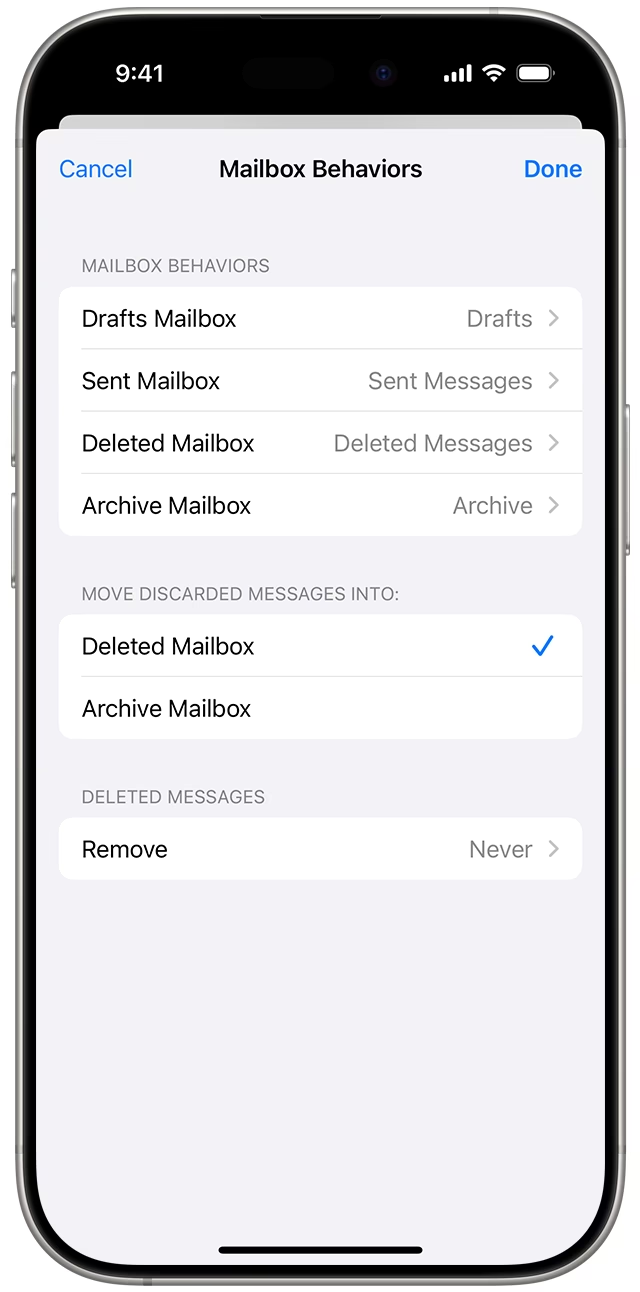
Mazání více e-mailů najednou na vašem iPhonu může být úkol, který šetří čas. Zde je rychlý a snadný průvodce, který vám pomůže efektivně vyčistit vaši e-mailovou schránku.
- Nejprve otevřete aplikaci Mail na vašem iPhonu a přejděte do schránky, kterou chcete vyčistit (např. Doručené, Odeslané, Nevyžádané).
- Poté klepněte na tlačítko „Upravit“ (Edit) umístěné v pravém horním rohu obrazovky.
- Dále vyberte e-maily, které chcete smazat, klepnutím na malý kruh vedle každého e-mailu. Můžete také vybrat všechny e-maily v konkrétní schránce klepnutím na „Vybrat vše“ (Select All) v levém dolním rohu obrazovky.
- Po výběru e-mailů klepněte na ikonu „Koš“ (Trash) nebo „Smazat“ (Delete) umístěnou buď dole, nebo v pravém horním rohu obrazovky.
- Pro potvrzení smazání klepněte znovu na „Koš“ nebo „Smazat“ ve výzvě, která se objeví.
Vaše vybrané e-maily budou nyní přesunuty do složky koš a budou trvale smazány po uplynutí nastavené doby, obvykle 30 dnů. Pravidelné vyprazdňování složky Koše je klíčové, aby se uvolnilo skutečné místo.
Využití chytrých filtrů a pravidel k efektivní správě vaší e-mailové schránky
Používání chytrých filtrů a pravidel vám může pomoci efektivně spravovat vaši e-mailovou schránku a udržovat ji organizovanou. Tyto funkce vám umožňují automaticky kategorizovat e-maily, aplikovat specifické akce a prioritizovat důležité zprávy. Ačkoli nativní aplikace Mail na iPhonu nemá tak robustní možnosti pravidel jako desktopové klienty, můžete využít pravidla nastavená na webovém rozhraní vašeho e-mailového poskytovatele, která se pak projeví i na vašem iPhonu.
Pro nastavení pravidel přímo ve vašem e-mailovém klientovi (např. Gmail, Outlook.com, Seznam.cz):
- Přihlaste se do svého e-mailového účtu přes webový prohlížeč na počítači.
- Najděte nastavení pro pravidla, filtry nebo automatické třídění e-mailů.
- Vytvořte nové pravidlo. Zvolte kritéria, podle kterých chcete e-maily filtrovat, například odesílatel, předmět, klíčová slova nebo velikost přílohy.
- Vyberte akci, kterou chcete na filtrované e-maily aplikovat, například přesunutí do konkrétní složky, označení jako důležité, nebo automatické smazání.
- Opakujte proces pro vytvoření více pravidel podle vašich preferencí.
Tato pravidla se pak synchronizují s vaší aplikací Mail na iPhonu a budou automaticky udržovat vaši schránku organizovanou, aniž byste museli cokoliv dělat na telefonu.
Archivace vs. mazání: Která možnost je lepší pro uvolnění místa v e-mailové schránce?
Archivace a mazání jsou dvě běžné metody pro uvolnění místa v e-mailové schránce na iPhonu. Každá možnost má své vlastní výhody a úvahy.
Archivace e-mailů
Umožňuje vám uložit je do samostatné složky, čímž uvolníte místo v doručené poště, aniž byste je trvale smazali. To je užitečná možnost, pokud si chcete uchovat záznam důležitých konverzací nebo pokud se k určitým e-mailům budete muset v budoucnu vrátit. Archivace může být provedena několika jednoduchými kroky a archivované e-maily jsou snadno přístupné později v záložce "Archiv" nebo podobné složce.
Mazání e-mailů
Trvale je odstraní z vaší e-mailové schránky, což je nejúčinnější způsob, jak uvolnit místo. To je vhodná možnost, pokud e-maily již nepotřebujete nebo pokud obsahují citlivé informace, které chcete zcela odstranit. Buďte však opatrní, protože smazané e-maily nelze po jejich odstranění obnovit.
| Funkce | Archivace | Mazání |
|---|---|---|
| Účel | Uchování pro budoucí referenci | Trvalé odstranění |
| Obnovitelnost | Snadná | Téměř nemožná (po vyprázdnění Koše) |
| Vliv na místo | Uvolňuje místo v doručené, ale stále zabírá celkové místo | Nejvíce uvolňuje celkové místo |
| Doporučení | Důležité zprávy, které si chcete ponechat | Nepotřebné, spam, citlivé zprávy |
Rozhodnutí mezi archivací a mazáním závisí na vašich konkrétních potřebách a preferencích. Zvažte důležitost e-mailů, zda k nim potřebujete rychlý přístup a kolik úložného prostoru chcete získat zpět.
Správa velkých příloh pro uvolnění úložiště ve vaší e-mailové schránce na iPhonu
Přílohy jsou často hlavní příčinou plné e-mailové schránky na vašem iPhonu. Zabírají značné množství úložného prostoru, zvláště pokud se jedná o velké soubory, jako jsou fotografie, videa nebo dokumenty. K uvolnění úložiště ve vaší e-mailové schránce na iPhonu je nezbytné tyto přílohy efektivně spravovat.
Jedním ze způsobů, jak tento problém řešit, je mazání nepotřebných e-mailových příloh jednotlivě. Otevřete e-mail obsahující přílohu, klepněte a podržte přílohu a poté vyberte „Smazat“. To však může být časově náročné, pokud máte mnoho e-mailů s velkými přílohami.
Rychlejší metodou je použití funkce „Hledat“ v aplikaci Mail. Jednoduše zadejte konkrétní typy souborů (např. „jpg“ nebo „pdf“) do vyhledávacího pole a aplikace Mail zobrazí všechny e-maily s přílohami daného typu. Odtud je můžete hromadně smazat, čímž uvolníte cenné místo ve vaší e-mailové schránce.
Další možností je ukládání příloh do cloudových úložných služeb, jako je iCloud Drive, Disk Google nebo Dropbox. Jakmile jsou staženy, můžete je bezpečně odstranit z e-mailové schránky, aniž byste ztratili přístup k nim. Tento přístup vám umožňuje uchovávat důležité přílohy a zároveň udržovat přehlednou e-mailovou schránku.
Efektivní správou příloh na vašem iPhonu můžete získat zpět cenné úložné místo a zabránit přetékání vaší e-mailové schránky. Nezapomeňte pravidelně kontrolovat a odstraňovat nepotřebné přílohy, abyste optimalizovali výkon svého zařízení.
Proaktivní tipy pro udržení přehledné schránky na vašem iPhonu
Udržování přehledné e-mailové schránky na vašem iPhonu je nezbytné pro lepší organizaci a efektivitu. Zde jsou některé proaktivní tipy, které vám pomohou udržet vaši schránku čistou:
- Pravidelně mažte nepotřebné e-maily: Věnujte několik minut každý den procházení své e-mailové schránky a mazání všech e-mailů, které již nepotřebujete. Tím zabráníte přetížení vaší schránky.
- Organizujte své e-maily do složek: Vytvářejte složky a kategorizujte své e-maily na základě jejich důležitosti nebo předmětu. To vám usnadní hledání konkrétních e-mailů a zabrání zaneřádění vaší schránky.
- Používejte e-mailové filtry: Nastavte e-mailové filtry (na webu vašeho poskytovatele e-mailu), aby se příchozí e-maily automaticky třídily do konkrétních složek. To vám ušetří čas a udrží vaši schránku organizovanou.
- Odhlaste se z odběru newsletterů a mailing listů: Pokud dostáváte mnoho propagačních e-mailů nebo newsletterů, které nečtete, odhlaste se z jejich odběru. Tím zabráníte zaplnění vaší schránky nepotřebnými e-maily. V mnoha případech najdete odkaz na odhlášení na konci e-mailu.
- Pravidelně vyprazdňujte složku Koše: Nezapomeňte pravidelně vyprazdňovat složku Koše, protože smazané e-maily stále zabírají úložný prostor, dokud nejsou trvale odstraněny. Trvalým smazáním uvolníte více místa ve vaší schránce.
Implementací těchto proaktivních tipů zajistíte, že vaše e-mailová schránka zůstane na vašem iPhonu přehledná a dobře organizovaná, což vám umožní efektivně spravovat vaši e-mailovou komunikaci.
Reorganizace poštovní schránky v aplikaci Apple Mail
Aplikace Mail na vašem iPhonu nabízí řadu funkcí pro přizpůsobení a reorganizaci vašich poštovních schránek, což vám pomůže dosáhnout čistšího a efektivnějšího e-mailového zážitku.
Skrývání a odkrývání poštovních schránek
Pokud se vám nelíbí některé výchozí schránky, jako je například schránka VIP, můžete je snadno skrýt.
- Otevřete aplikaci Mail a přejděte zpět na obrazovku „Schránky“ (Mailboxes).
- Klepněte na „Upravit“ (Edit) v pravém horním rohu.
- Vyberte nebo zrušte výběr schránek, které chcete vidět nebo skrýt.
- Nakonec klepněte na „Hotovo“ (Done).
Přidávání nových poštovních schránek
Můžete také přidat nové poštovní schránky ze složek ve vašem e-mailovém účtu. Pokud existuje konkrétní složka ve vašem účtu, ke které pravidelně přistupujete, tato funkce vám umožní dostat se k ní přímo ze sekce „Schránky“.
- Klepněte na „Upravit“ (Edit) ze sekce „Schránky“ (Mailboxes) v aplikaci Apple Mail.
- Přejděte dolů na „Přidat schránku“ (Add Mailbox) a vyberte ji.
- Vyberte e-mailový účet, ze kterého chcete přidat složku.
- Vyberte složky, ze kterých chcete vytvořit nové schránky.
- Dvakrát klepněte na „Hotovo“ (Done) pro uložení všeho.
Změna pořadí poštovních schránek
Pokud dáváte přednost tomu, aby byl váš osobní e-mailový účet nahoře a méně důležité účty uvedeny níže, můžete nyní přizpůsobit pořadí, ve kterém se zobrazují ve vaší aplikaci Mail.
- Otevřete aplikaci Mail a přejděte na „Schránky“ (Mailboxes).
- Klepněte na „Upravit“ (Edit) v pravém horním rohu.
- Dotkněte se ikony tří čárek (hamburger ikona) na pravé straně schránky, kterou chcete přesunout, a přetáhněte schránku na její nové místo.
- Nakonec klepněte na „Hotovo“ (Done) v pravém horním rohu.
Uvolňuje mazání e-mailů místo na iPhone?
Ano, mazání e-mailů skutečně uvolňuje úložný prostor na vašem iPhonu, zvláště pokud se jedná o e-maily s velkými přílohami. Proces je jednodušší, než si myslíte.
Krok za krokem: Smazání všech e-mailů na iPhone
Než se pustíme do podrobností, pojďme si ujasnit, co se chystáme udělat. Tento podrobný průvodce vám pomůže smazat všechny e-maily z vašeho iPhonu, čímž uvolníte místo a vyčistíte vaši schránku.
- Krok 1: Otevřete aplikaci Mail
Otevřete aplikaci Mail na vašem iPhonu, abyste začali. Je to vaše brána ke všemu, co se týká e-mailů na vašem iPhonu. Jakmile ji otevřete, jste o krok blíže k čistší schránce. - Krok 2: Vyberte schránku
Klepněte na schránku, ze které chcete smazat e-maily (např. Doručené, Odeslané, Koš). Pamatujte, že pokud máte na svém iPhonu nastaveno více schránek, budete muset tyto kroky opakovat pro každou z nich. - Krok 3: Upravit
Klepněte na „Upravit“ (Edit) v pravém horním rohu obrazovky. Tlačítko „Upravit“ je váš nejlepší přítel, pokud jde o správu e-mailů. Je to jako kouzelná hůlka, která vám pomůže vybrat všechny e-maily, které chcete smazat. - Krok 4: Vybrat vše
Klepněte na „Vybrat vše“ (Select All) v levém horním rohu obrazovky. Tato možnost je skvělý spořič času. Namísto individuálního výběru každého e-mailu „Vybrat vše“ udělá těžkou práci za vás. - Krok 5: Koš
Klepněte na „Koš“ (Trash) nebo „Smazat“ (Delete) pro odstranění všech vybraných e-mailů. Jakmile klepnete na tlačítko „Koš“, všechny vaše vybrané e-maily budou přesunuty do složky Koš. Mějte na paměti; to je jako dát je do recyklačního koše – ještě nejsou navždy pryč. - Krok 6: Vyprázdnění Koše
Přejděte do složky Koš, klepněte na „Upravit“, poté na „Smazat vše“ (Delete All) pro trvalé smazání e-mailů. Toto je poslední krok k zajištění, že e-maily jsou pryč navždy. Představte si to jako vynášení odpadků v den svozu.
Po dokončení těchto kroků bude vaše schránka bez poskvrny a budete mít k dispozici mnohem více úložného prostoru. Je to skoro jako dát vašemu iPhonu malý digitální detox.
Tipy pro mazání všech e-mailů na iPhone
- Ujistěte se, že opravdu chcete smazat všechny e-maily, protože tuto akci nelze vrátit zpět, jakmile vyprázdníte Koš.
- Pravidelné čištění schránky může pomoci udržet váš iPhone v plynulém chodu.
- Zálohujte důležité e-maily před smazáním, jen pro případ, že je budete později potřebovat. Můžete je přesunout do speciální složky nebo je exportovat.
- Mazání e-mailů může také pomoci chránit vaše soukromí odstraněním starých zpráv, které mohou obsahovat citlivé informace.
- Zvažte nastavení pravidel e-mailů (na webovém rozhraní vašeho poskytovatele), aby se v budoucnu automaticky třídily a mazaly nepodstatné e-maily.
Často kladené otázky (FAQ)
- 1. Jak zjistím, zda je moje e-mailová schránka na iPhonu plná?
- Chcete-li zkontrolovat stav úložiště vaší e-mailové schránky na iPhonu, přejděte do aplikace „Nastavení“ (Settings), vyberte „Obecné“ (General) a poté „Úložiště iPhone“ (iPhone Storage). Zde uvidíte rozpis využití úložiště, včetně místa zabraného vaší e-mailovou schránkou (pod položkou Mail). Pokud se zobrazuje jako téměř plné nebo zcela plné, je čas ji vyčistit.
- 2. Co mohu udělat pro rychlé vyčištění e-mailové schránky na iPhonu?
- Chcete-li vyčistit svou e-mailovou schránku na iPhonu, začněte mazáním nepotřebných e-mailů. Přejeďte prstem doleva na každém e-mailu a klepněte na „Smazat“, nebo vyberte více e-mailů a klepněte na ikonu koše. Kromě toho můžete vyprázdnit složku smazaných položek, zkomprimovat velké přílohy a zkontrolovat, zda lze nastavení vaší schránky optimalizovat pro úložiště.
- 3. Je možné uložit důležité e-maily před vyčištěním schránky?
- Ano, důležité e-maily můžete uložit před vyčištěním e-mailové schránky na vašem iPhonu. V aplikaci Mail otevřete e-mail, který chcete uchovat, klepněte na ikonu sdílení (obvykle čtverec se šipkou směřující nahoru) a vyberte požadovanou možnost pro uložení e-mailu, například „Poznámky“ (Notes), „Soubory“ (Files) nebo aplikace třetích stran, jako je „Evernote“. Můžete je také přesunout do speciální složky „Důležité“ nebo „Archiv“ ve vašem e-mailovém účtu.
- 4. Co mám dělat, když mazání e-mailů nestačí k uvolnění místa v e-mailové schránce?
- Pokud mazání e-mailů neuvolní dostatek místa, existuje několik dalších kroků, které můžete podniknout. Zaprvé zkontrolujte, zda máte mnoho velkých e-mailových příloh, a zvažte jejich smazání nebo uložení jinde. Můžete také zkusit optimalizovat nastavení vaší schránky snížením časového období pro synchronizaci e-mailů nebo přesunem zpráv do jiných složek či na servery, abyste snížili jejich dopad na využití úložiště.
Závěrečná slova
Na závěr, vyčištění plné e-mailové schránky na iPhonu lze provést rychle a snadno dodržením několika jednoduchých kroků. Mazáním nepotřebných e-mailů, archivací důležitých nebo nastavením filtrů a pravidel mohou uživatelé efektivně spravovat svou e-mailovou schránku a zabránit jejímu opětovnému zaneřádění v budoucnu. S těmito přímočarými technikami si uživatelé mohou užít zjednodušený a organizovaný e-mailový zážitek na svém iPhonu. Pamatujte, že klíčem k udržení přehledné schránky je pravidelná údržba. Vytvořte si zvyk pravidelně uklízet, zálohovat důležité e-maily a nastavit pravidla pro automatickou správu vaší schránky. S čistou schránkou bude váš iPhone nejen fungovat efektivněji, ale také si užijete klid, který přináší vědomí, že vaše důležité informace jsou organizované a v bezpečí.
Chceš-li si přečíst další články podobné jako Jak spravovat a vyčistit e-maily na iPhone?, navštiv kategorii iPhone.