

21/02/2024
V digitálním věku, kdy nás obklopuje nepřeberné množství informací na webových stránkách, v dokumentech a zprávách, je schopnost rychle najít konkrétní slovo nebo frázi naprosto klíčová. Na stolních počítačích a noteboocích je tato funkce synonymem pro známou klávesovou zkratku Ctrl + F (nebo Cmd + F na Macu), která okamžitě otevře vyhledávací pole. Mnozí uživatelé iPhonů si však lámou hlavu, jak tuto nezbytnou funkci využít na svém mobilním zařízení, kde fyzická klávesnice s touto zkratkou chybí. Dobrou zprávou je, že Apple tuto funkcionalitu do iOS integroval, byť ji nenazývá přímo „Ctrl + F“. Místo toho se skrývá pod intuitivními ovládacími prvky, které vám umožní efektivně prohledávat obsah na webu, v PDF souborech, poznámkách nebo dokonce i ve zprávách. V tomto podrobném průvodci se ponoříme do všech způsobů, jak na svém iPhonu ovládnout vyhledávání a ušetřit si tak spoustu času a frustrace z nekonečného scrollování.
Funkce „Najít na stránce“ je ekvivalentem počítačové zkratky Ctrl + F (nebo Command + F na Macu). Slouží k rychlému vyhledávání konkrétních slov nebo frází v rámci otevřeného dokumentu, webové stránky nebo textového souboru. Namísto ručního procházení celého obsahu vám tato funkce umožní zadat hledaný výraz a okamžitě se přesunout na všechny jeho výskyty. Je to neocenitelný nástroj pro studenty, profesionály i běžné uživatele, kteří potřebují rychle získat relevantní informace z dlouhých textů. Na iPhonu sice nemáte k dispozici fyzickou klávesovou zkratku, ale iOS nabízí několik šikovných řešení, která tuto funkcionalitu plně nahrazují a v některých ohledech ji dokonce vylepšují pro mobilní použití.
" + "
Lze na iPhonu použít Ctrl + F? Krátká odpověď a realita
" + "
Přímá klávesová zkratka Ctrl + F na iPhonu skutečně neexistuje, protože zařízení postrádá tradiční klávesnici. To však neznamená, že byste byli ochuzeni o možnost efektivního vyhledávání textu. Apple a vývojáři aplikací integrovali do systému iOS a populárních prohlížečů různé funkce, které plní stejný účel. Tyto funkce jsou často označovány jako „Najít na stránce“ nebo „Najít v textu“ a jsou dostupné prostřednictvím několika gest nebo klepnutí. Ať už hledáte slovo na webové stránce v Safari, v dokumentu PDF, nebo v konverzaci v aplikaci Zprávy, iPhone nabízí řešení, která vám pomohou najít přesně to, co potřebujete.
" + "
Hledání na webových stránkách v Safari
" + "
Safari je výchozí prohlížeč na iPhonu a nabízí dva hlavní způsoby, jak použít funkci „Najít na stránce“. Oba jsou intuitivní a efektivní, ať už se snažíte prohledat dlouhý článek nebo jen najít konkrétní informaci.
" + "
Metoda 1: Pomocí adresního řádku (doporučeno pro rychlé hledání)
" + "
Tato metoda je často nejpohodlnější a nejrychlejší pro okamžité vyhledávání:
" + "
- " + "
- Otevřete aplikaci Safari a přejděte na webovou stránku, kterou chcete prohledat.
- Klepněte do adresního řádku v horní části obrazovky (kde se zobrazuje URL adresa).
- Začněte psát slovo nebo frázi, kterou hledáte.
- Jakmile začnete psát, pod adresním řádkem se objeví různé návrhy. Scrolujte dolů, dokud neuvidíte sekci s názvem „Na této stránce“.
- Pod tímto nadpisem se zobrazí váš hledaný výraz a v závorce počet jeho výskytů na aktuální stránce. Klepněte na tuto možnost.
- Safari vás přesune zpět na webovou stránku, a hledaný výraz bude zvýrazněn žlutě. Ve spodní části obrazovky se objeví ovládací prvky (šipky nahoru a dolů), které vám umožní procházet mezi jednotlivými výskyty slova na stránce.
- Až budete hotovi, klepněte na „Hotovo“ ve spodní části obrazovky.
" + "
" + "
" + "
" + "
" + "
" + "
" + "
" + "
Metoda 2: Pomocí tlačítka Sdílet
" + "
Tato metoda je také velmi účinná a je konzistentní s funkcemi sdílení v iOS:
" + "
- " + "
- Otevřete aplikaci Safari a přejděte na webovou stránku.
- Klepněte na tlačítko Sdílet (ikona čtverce se šipkou směřující nahoru) ve spodní navigační liště.
- V zobrazené nabídce sdílení srolujte dolů, dokud nenajdete možnost „Najít na stránce“. Klepněte na ni.
- V horní části obrazovky se objeví vyhledávací lišta. Zadejte slovo nebo frázi, kterou chcete najít.
- Výskyty budou okamžitě zvýrazněny, a pomocí šipek vedle vyhledávacího pole můžete procházet mezi jednotlivými výsledky.
- Až budete hotovi, klepněte na „Hotovo“.
" + "
" + "
" + "
" + "
" + "
" + "
" + "
Hledání na webových stránkách v Google Chrome
" + "
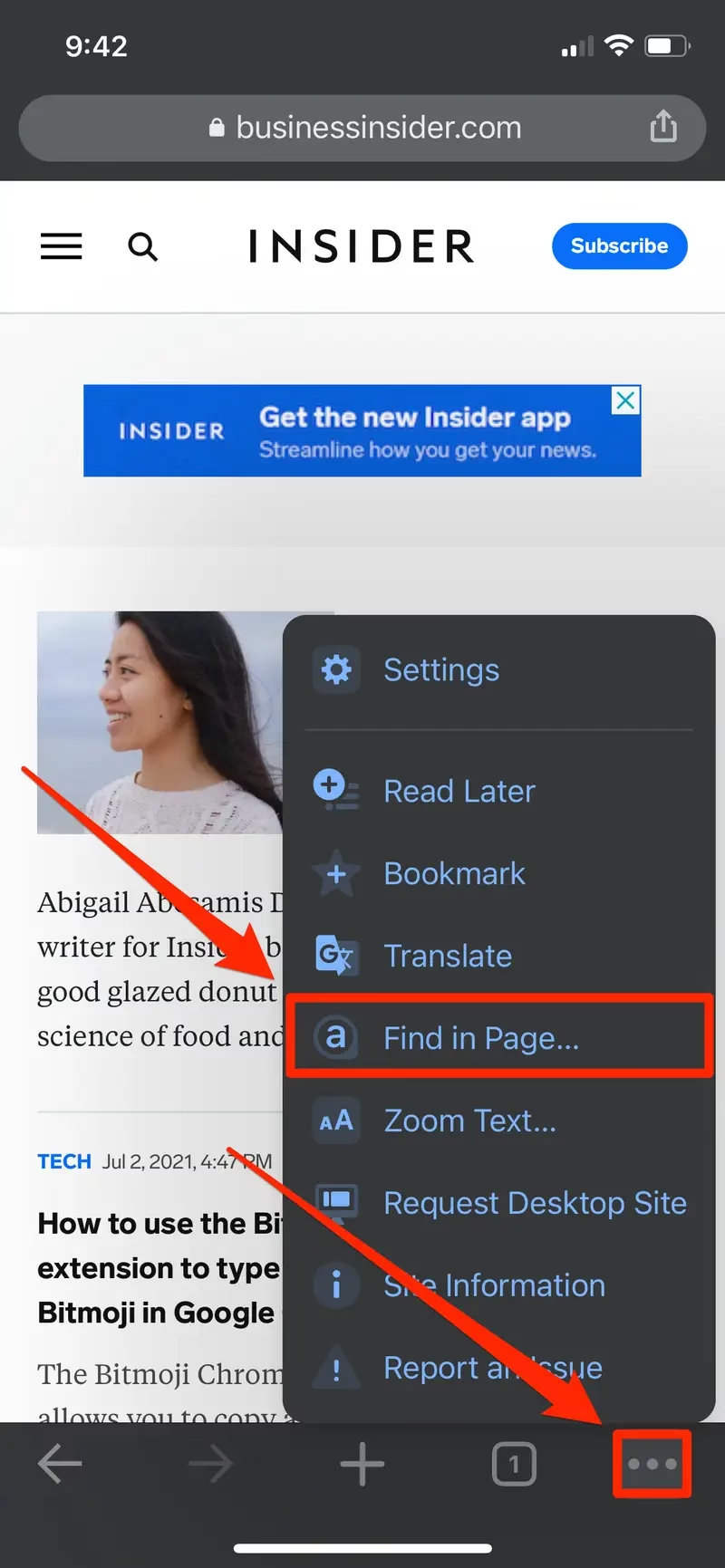
Pokud dáváte přednost prohlížeči Google Chrome, i ten nabízí robustní funkci „Najít na stránce“, která se chová velmi podobně jako v Safari.
Metoda 1: Pomocí menu se třemi tečkami
" + "
Toto je nejběžnější způsob, jak aktivovat vyhledávání v Chrome:
" + "
- " + "
- Otevřete aplikaci Google Chrome a přejděte na webovou stránku, kterou chcete prohledat.
- Klepněte na ikonu tří teček (...) v pravém dolním rohu obrazovky.
- V zobrazené nabídce srolujte dolů a klepněte na možnost „Najít na stránce…“.
- V horní části obrazovky se objeví vyhledávací lišta. Zadejte slovo nebo frázi, kterou chcete najít.
- Výskyty budou okamžitě zvýrazněny žlutě. Pomocí šipek vedle vyhledávacího pole můžete procházet mezi jednotlivými výsledky.
- Až budete hotovi, klepněte na „Hotovo“ v pravém horním rohu.
" + "
" + "
" + "
" + "
" + "
" + "
" + "
Metoda 2: Pomocí tlačítka Sdílet (stejně jako v Safari)
" + "
Stejně jako Safari, i Chrome umožňuje přístup k funkci „Najít na stránce“ prostřednictvím sdílecího menu:
" + "
- " + "
- Otevřete aplikaci Google Chrome a přejděte na webovou stránku.
- Klepněte na tlačítko Sdílet (ikona čtverce se šipkou směřující nahoru) v navigační liště.
- V zobrazené nabídce srolujte dolů a klepněte na možnost „Najít na stránce“.
- Zadejte hledaný výraz a použijte šipky k procházení výsledků.
- Až budete hotovi, klepněte na „Hotovo“.
" + "
" + "
" + "
" + "
" + "
" + "
Srovnání metod hledání na webových stránkách
" + "
Ačkoli se procesy v Safari a Chrome mírně liší v umístění, základní funkcionalita je stejná. Zde je rychlé srovnání:
" + "
| Funkce | Safari | Google Chrome |
|---|---|---|
| Přístup přes adresní řádek | Ano (sekce „Na této stránce“) | Ne (primárně webové vyhledávání) |
| Přístup přes tlačítko Sdílet | Ano („Najít na stránce“) | Ano („Najít na stránce“) |
| Přístup přes menu aplikace | Není přímé menu pro „Najít“ | Ano (ikona tří teček > „Najít na stránce…“) |
| Zvýraznění výsledků | Ano (žluté zvýraznění) | Ano (žluté zvýraznění) |
| Navigace mezi výsledky | Šipky ve spodní liště | Šipky ve vyhledávací liště |
" + "
Hledání v dokumentech PDF na iPhonu
" + "
Potřebujete najít konkrétní slovo v PDF souboru, který máte uložený na iPhonu? Žádný problém. Většina aplikací pro prohlížení PDF nabízí vestavěnou funkci vyhledávání.
" + "
Aplikace Soubory (Files app)
" + "
Pokud máte PDF uložené v aplikaci Soubory, můžete jej prohledávat přímo tam:
" + "
- " + "
- Otevřete aplikaci Soubory a najděte PDF dokument, který chcete prohledat.
- Otevřete dokument.
- Klepněte na ikonu lupy (vyhledávání) v horní části obrazovky.
- Zadejte hledaný výraz do vyhledávacího pole.
- Výsledky budou zvýrazněny a pomocí šipek můžete procházet mezi jednotlivými výskyty.
" + "
" + "
" + "
" + "
" + "
" + "
Adobe Acrobat Reader a iBooks (Knihy)
" + "
Populární aplikace jako Adobe Acrobat Reader nebo Apple Books (dříve iBooks) také nabízejí robustní vyhledávací funkce:
" + "
- " + "
- Otevřete PDF soubor v Adobe Acrobat Readeru nebo v aplikaci Knihy.
- Většinou najdete ikonu lupy (vyhledávání) v horní liště aplikace. Klepněte na ni.
- Zadejte slovo nebo frázi, kterou hledáte.
- Aplikace zvýrazní všechny výskyty a poskytne vám navigační šipky pro snadné procházení.
" + "
" + "
" + "
" + "
" + "
Hledání v aplikaci Poznámky (Apple Notes)
" + "
Aplikace Poznámky od Applu je skvělým nástrojem pro rychlé zaznamenávání myšlenek, seznamů a delších textů. Samozřejmě, i zde je možnost vyhledávat.
" + "
- " + "
- Otevřete aplikaci Poznámky a otevřete konkrétní poznámku, kterou chcete prohledat.
- Klepněte na ikonu tří teček (...) v pravém horním rohu obrazovky.
- V zobrazené nabídce vyberte možnost „Najít v poznámce“.
- Zadejte slovo nebo frázi do vyhledávacího pole.
- Výsledky budou okamžitě zvýrazněny a můžete mezi nimi procházet pomocí šipek.
" + "
" + "
" + "
" + "
" + "
" + "
Hledání v aplikaci Zprávy (Messages)
" + "
Potřebujete najít starou zprávu, která obsahuje konkrétní slovo nebo jméno? Aplikace Zprávy na iPhonu má pro to dva šikovné nástroje:
" + "
1. Vyhledávací lišta přímo v aplikaci Zprávy
" + "
- " + "
- Otevřete aplikaci Zprávy.
- Na obrazovce se seznamem konverzací přejeďte prstem dolů, abyste odhalili vyhledávací lištu v horní části.
- Zadejte slovo nebo frázi, kterou hledáte.
- Zobrazí se vám výsledky ze všech vašich konverzací, které obsahují daný výraz. Klepnutím na výsledek se dostanete přímo do příslušné konverzace a k dané zprávě.
" + "
" + "
" + "
" + "
" + "
2. Funkce Spotlight Search (Celosystémové hledání)
" + "
Spotlight je výkonný nástroj pro celosystémové vyhledávání na iPhonu, který prohledává nejen aplikace, ale i obsah uvnitř nich, včetně zpráv.
" + "
- " + "
- Na domovské obrazovce iPhonu přejeďte prstem dolů ze středu obrazovky (ne z horní hrany, to otevře Ovládací centrum).
- Objeví se vyhledávací pole Spotlight.
- Zadejte hledaný výraz.
- Spotlight vám nabídne výsledky z různých aplikací, včetně Zpráv. Klepnutím na výsledek zpráv se dostanete přímo do konverzace.
" + "
" + "
" + "
" + "
" + "
Tipy pro efektivní hledání na iPhonu
" + "
- " + "
- Přesnost hledání: Ujistěte se, že hledaný výraz je napsán správně. Některé aplikace mohou být citlivé na velikost písmen, i když většina moderních vyhledávacích funkcí už toto rozlišování nedělá.
- Co když se nedaří najít tlačítko Sdílet? Někdy se tlačítka a lišty mohou skrýt, když scrolujete. Zkuste klepnout na obrazovku, aby se navigační lišty znovu objevily.
- Omezení: Funkce „Najít na stránce“ prohledává pouze text. Pokud je hledaný výraz součástí obrázku (např. text v infografice), tato funkce jej nenajde. Pro takové případy byste potřebovali OCR (optické rozpoznávání znaků). Také ne všechny aplikace mají tuto funkci implementovanou; pokud ji nenajdete, zkuste prohledat vnitřní nastavení aplikace, zda nenabízí vlastní vyhledávací nástroj.
- Trpělivost: Na velmi dlouhých stránkách nebo v rozsáhlých dokumentech může chvíli trvat, než se výsledky načtou, nebo než se mezi nimi přesunete.
" + "
" + "
" + "
" + "
" + "
Často kladené otázky (FAQ)
" + "
Lze Ctrl+F použít na jakémkoli modelu iPhonu?
" + "
Ano, funkce „Najít na stránce“ a podobné vyhledávací nástroje jsou dostupné na všech moderních modelech iPhonů, které běží na relativně aktuální verzi iOS. Tyto funkce jsou součástí operačního systému a standardních aplikací, takže je najdete jak na nejnovějších, tak i na starších, ale stále podporovaných zařízeních.
Funguje Ctrl+F ve všech aplikacích?
" + "
Ne, funkce „Najít na stránce“ je primárně určena pro webové prohlížeče, jako je Safari a Chrome, a pro aplikace, které pracují s textovými dokumenty (např. Soubory, Knihy, Poznámky). Ne každá aplikace má tuto funkci vestavěnou. Pokud aplikace nemá tuto možnost, často nabízí vlastní interní vyhledávací pole nebo funkci, která je specifická pro její obsah.
" + "
Mohu hledat více než jedno slovo najednou?
" + "
Ano, rozhodně! Do vyhledávacího pole můžete zadat celou frázi, a funkce „Najít na stránce“ zvýrazní celý tento výraz na stránce. To je velmi užitečné, když hledáte konkrétní větné spojení nebo víceslovný termín.
" + "
Co když se můj hledaný výraz nezobrazí?
" + "
Pokud se váš hledaný výraz nezobrazí, zkontrolujte několik věcí:
" + "
- " + "
- Pravopis: Ujistěte se, že jste slovo napsali správně.
- Přítomnost na stránce: Zkontrolujte, zda se hledané slovo nebo fráze skutečně nachází na dané stránce.
- Formátování: Jak bylo zmíněno, funkce prohledává pouze text. Pokud je text součástí obrázku, nebude nalezen.
- Citlivost na velká/malá písmena: Ačkoli většina moderních vyhledávačů není citlivá na velikost písmen, některé starší implementace nebo specifické aplikace mohou být. Zkuste hledat s různou kapitalizací.
" + "
" + "
" + "
" + "
" + "
Existuje klávesová zkratka pro Ctrl+F na iPhonu?
" + "
Ne, na rozdíl od stolních počítačů a notebooků neexistuje přímá klávesová zkratka pro „Najít na stránce“ na iPhonu. Vždy je nutné postupovat podle výše popsaných kroků, tedy klepnout na příslušné ikony nebo zadat výraz do adresního řádku. Pokud však používáte externí klávesnici s iPadem, pak ano, tam klávesová zkratka Command+F funguje.
" + "
Závěr
" + "
Ovládnutí funkce „Najít na stránce“ na vašem iPhonu je malý, ale významný krok k mnohem efektivnějšímu používání vašeho zařízení. Už žádné nekonečné scrollování a marné hledání! Ať už jste student, který prohledává online materiály, profesionál, který potřebuje rychle najít informace v dokumentech, nebo jen běžný uživatel, který chce efektivněji procházet web, tyto nástroje vám ušetří drahocenný čas a zlepší váš digitální zážitek. Pamatujte, že praxe dělá mistra. Čím více budete tyto funkce používat, tím rychleji a intuitivněji se stanou součástí vašeho každodenního pracovního postupu. Takže příště, až se ocitnete ztraceni v moři textu, nezoufejte. Jednoduše použijte ekvivalent Ctrl + F na svém iPhonu a najděte si cestu k vítězství!
" + "
Pro ty, kteří se chtějí ponořit ještě hlouběji do funkcí a triků iPhonu, je k dispozici bohatá řada online zdrojů. Od fór po tutoriály, vždy se můžete naučit něco nového. A kdo ví? Možná bude „Najít na stránce“ jen špičkou ledovce pro vaše objevy. Takže jděte do toho, převezměte kontrolu nad svým iPhonem a pusťte se do hledání!
Chceš-li si přečíst další články podobné jako Jak používat 'Ctrl + F' na iPhonu?, navštiv kategorii Návody.