

02/05/2024
V dnešní době, kdy se náš digitální život čím dál více soustředí do smartphonů, je správa úložiště na iPhonu klíčová. Jednou z aplikací, která dokáže zabírat překvapivě velké množství místa, je Spotify, zejména pokud aktivně využíváte funkci stahování obsahu pro offline poslech. Ať už se chystáte na dlouhou cestu bez internetu, nebo jen chcete ušetřit mobilní data, stahování oblíbených playlistů a podcastů je skvělá věc. Problém nastane, když se úložiště vašeho iPhonu začne plnit a vy potřebujete místo pro nové fotografie, videa, nebo třeba důležité pracovní soubory. Naštěstí existuje několik jednoduchých způsobů, jak uvolnit místo, aniž byste museli úplně opustit svůj oblíbený hudební servis. V tomto článku se podíváme na detailní kroky, jak efektivně spravovat a odstraňovat stažené soubory ze Spotify, a dokonce i jak kompletně odinstalovat aplikaci z vašeho iPhonu, pokud to bude nutné. Připravte se na to, že váš iPhone bude dýchat zase o něco volněji.
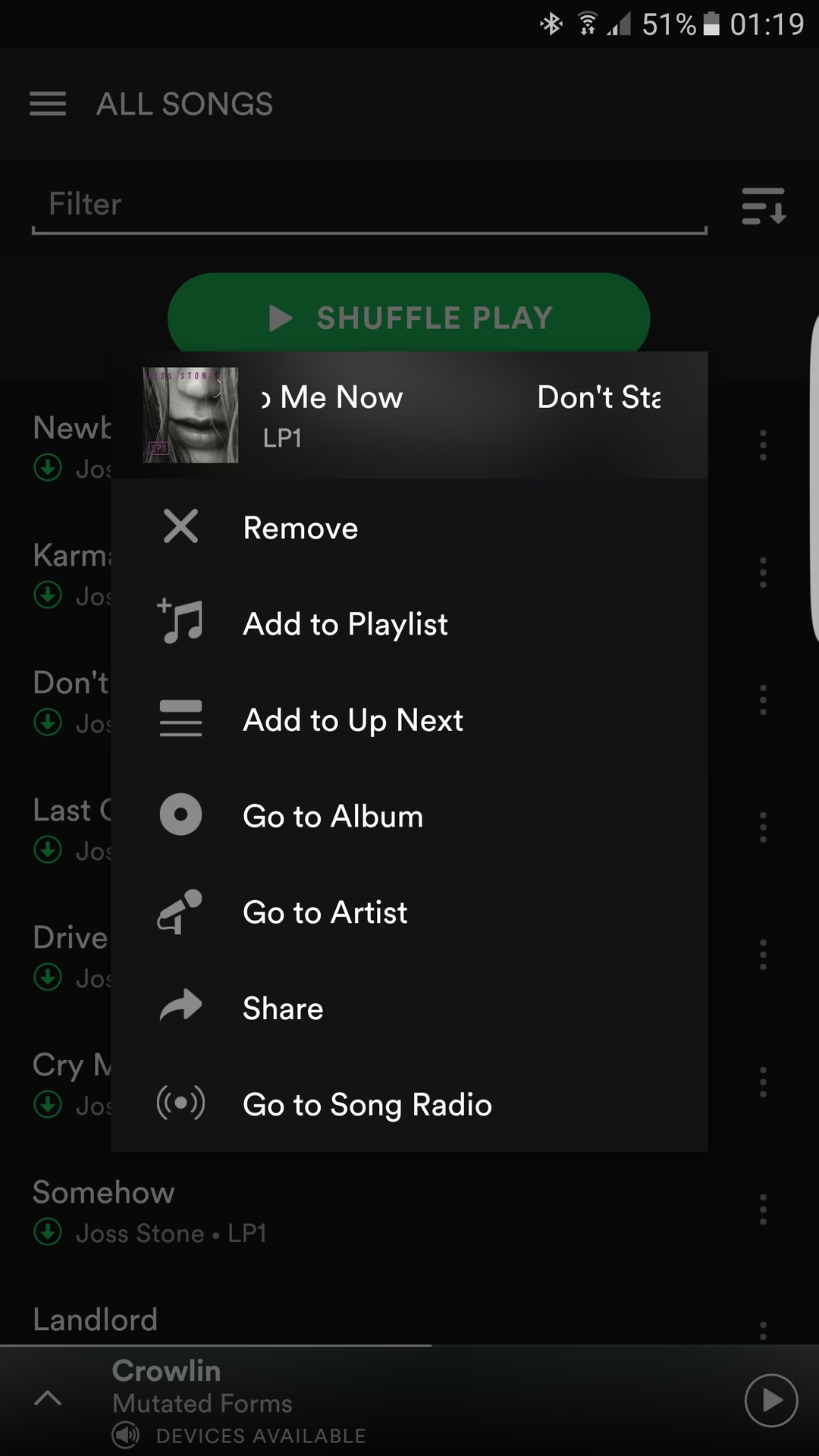
Proč je důležité spravovat stažené soubory ve Spotify?
Spotify Premium nabízí fantastickou funkci: možnost stahovat hudbu a podcasty přímo do vašeho zařízení, abyste je mohli poslouchat i bez připojení k internetu. To je ideální pro cesty letadlem, dojíždění v metru, nebo prostě jen pro minimalizaci spotřeby mobilních dat. Představte si, že jste na výletě v odlehlé oblasti, kde není signál, nebo že nechcete vyčerpat svůj datový balíček. Stažené skladby jsou v takových situacích záchrana. Nicméně, s každou staženou skladbou, albem nebo podcastovou epizodou se snižuje volné místo na vašem iPhonu. V závislosti na kvalitě zvuku a délce souborů se mohou gigabajty rychle sčítat. Pokud máte v telefonu stovky nebo tisíce stažených skladeb, může to vést k výraznému zpomalení zařízení, problémům s instalací nových aplikací, nebo dokonce k nemožnosti pořídit další fotky či videa. Pravidelná správa těchto souborů je proto nezbytná pro udržení optimálního výkonu vašeho iPhonu a dostatku volného místa pro vše, co potřebujete.
Krok za krokem: Jak smazat veškeré stažené soubory ze Spotify na iPhonu
Pokud je vaše úložiště kriticky plné a víte, že potřebujete rychle uvolnit co nejvíce místa, nejefektivnějším řešením je smazat všechny stažené soubory ze Spotify najednou. Tento proces je překvapivě jednoduchý a rychlý. Postupujte podle těchto kroků:
- Otevřete aplikaci Spotify: Nejprve spusťte aplikaci Spotify na svém iPhonu.
- Přejděte na záložku Domů: V dolní části obrazovky se ujistěte, že jste na záložce „Domů“ (ikonka domečku), která je obvykle v levém dolním rohu.
- Klepněte na ikonu ozubeného kola (Nastavení): V pravém horním rohu obrazovky uvidíte ikonu ozubeného kola. Klepnutím na ni se dostanete do nastavení aplikace Spotify.
- Vyberte možnost „Úložiště“: V seznamu možností nastavení vyhledejte a klepněte na položku „Úložiště“. Zde uvidíte informace o tom, kolik místa Spotify zabírá, a možnosti pro správu dat.
- Klepněte na „Odstranit všechny stažené soubory“: V sekci Úložiště uvidíte tlačítko s názvem „Odstranit všechny stažené soubory“. Klepněte na něj.
- Potvrďte odstranění: Aplikace vás požádá o potvrzení. Klepněte na „Odstranit“, abyste potvrdili, že chcete smazat veškerý stažený obsah z vašeho telefonu.
Po dokončení těchto kroků budou všechny stažené skladby a podcasty odstraněny z vašeho iPhonu, čímž se uvolní značné množství místa. Mějte na paměti, že tento obsah je stále dostupný ve vaší knihovně Spotify a můžete si jej kdykoli znovu stáhnout, pokud budete potřebovat.
Selektivní mazání: Jak odstranit jednotlivé playlisty nebo alba
Někdy nechcete smazat úplně všechno. Možná máte jen několik starých playlistech, které už neposloucháte, nebo jste si stáhli album pro konkrétní příležitost a už ho nepotřebujete. Spotify vám umožňuje mazat stažený obsah selektivně, po jednotlivých playlistech nebo albech. Postup je následující:
- Otevřete aplikaci Spotify: Spusťte aplikaci Spotify na svém iPhonu.
- Přejděte na záložku „Vaše knihovna“: V dolní navigační liště klepněte na ikonu „Vaše knihovna“ (obvykle v pravém dolním rohu).
- Vyhledejte stažený obsah: V horní části obrazovky se vám může zobrazit filtr „Staženo“. Klepněte na něj, abyste viděli pouze obsah, který je aktuálně stažen ve vašem zařízení. Případně můžete procházet své playlisty a alba. Stažený obsah je označen zelenou šipkou směřující dolů.
- Vyberte playlist nebo album k odstranění: Klepněte na playlist nebo album, které chcete odstranit z offline úložiště.
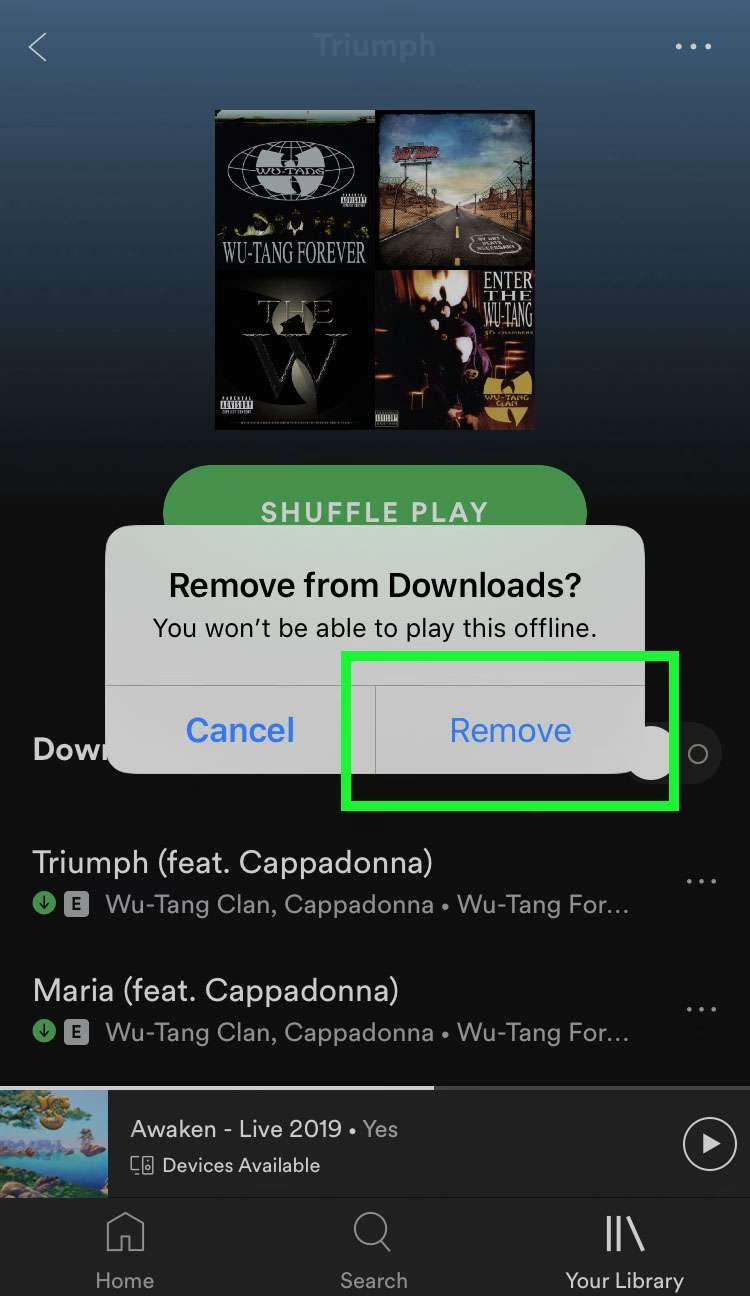
- Klepněte na zelenou šipku dolů: Uvidíte zelenou ikonu šipky směřující dolů, která signalizuje, že obsah je stažen. Klepnutím na tuto ikonu zahájíte proces odstranění.
- Potvrďte odstranění: Objeví se dotaz „Odstranit ze stažených souborů?“. Klepněte na „Odstranit“ pro potvrzení.
Tímto způsobem se vybraný playlist nebo album smaže z vašeho zařízení, ale zůstane ve vaší knihovně Spotify pro streamování online. Je důležité si uvědomit, že v mobilní aplikaci Spotify nemůžete mazat jednotlivé skladby z již staženého alba nebo playlistu; musíte smazat celý balíček.
Čištění mezipaměti (cache) ve Spotify – další tip pro úsporu místa
Kromě stažených souborů může Spotify zabírat místo i prostřednictvím své mezipaměti (cache). Mezipaměť je dočasné úložiště dat, které aplikace používá k rychlejšímu načítání skladeb a snížení spotřeby dat při opakovaném poslechu. Postupem času se však tato data mohou nahromadit a zabírat zbytečné místo. Vyčištění mezipaměti obvykle uvolní méně místa než smazání stažených souborů, ale i tak může být užitečné pro udržení optimálního výkonu aplikace a telefonu.
Jak vyčistit mezipaměť Spotify:
- Otevřete aplikaci Spotify: Spusťte aplikaci.
- Přejděte na záložku Domů: V dolní liště klepněte na „Domů“.
- Klepněte na ikonu ozubeného kola (Nastavení): V pravém horním rohu klepněte na ozubené kolo.
- Vyberte možnost „Úložiště“: V nastavení najděte a klepněte na „Úložiště“.
- Klepněte na „Vymazat mezipaměť“: Uvidíte možnost „Vymazat mezipaměť“. Klepněte na ni.
Potvrzení obvykle není potřeba, a data mezipaměti budou smazána. Aplikace si je začne znovu vytvářet podle toho, jak ji budete používat.
Kompletní odinstalace aplikace Spotify z iPhonu
Někdy je potřeba jít ještě dál než jen mazat stažené soubory nebo mezipaměť. Ať už řešíte závažný nedostatek místa, prodáváte svůj iPhone, nebo prostě už Spotify nechcete používat, můžete aplikaci kompletně odinstalovat. Důležité je vědět, že odinstalace aplikace se neodstraní váš Spotify účet, pouze samotná aplikace a veškerá s ní spojená data z vašeho zařízení.
Postup odinstalace Spotify z iPhonu:
- Přejděte do Nastavení iPhonu: Na domovské obrazovce iPhonu klepněte na ikonu „Nastavení“.
- Vyhledejte „Obecné“: V seznamu nastavení sjeďte dolů a klepněte na „Obecné“.
- Vyberte „Úložiště iPhonu“: V sekci Obecné najděte a klepněte na „Úložiště iPhonu“. Zde uvidíte seznam všech aplikací a kolik místa zabírají.
- Najděte Spotify: Projeďte seznamem aplikací, dokud nenajdete Spotify. Klepněte na něj.
- Vyberte akci: Zde máte dvě možnosti:
- „Uvolnit aplikaci“ (Offload App): Tato možnost odstraní samotnou aplikaci, ale ponechá její dokumenty a data. Pokud aplikaci znovu nainstalujete, vaše data se obnoví. To je užitečné, pokud potřebujete dočasně uvolnit místo, ale plánujete Spotify v budoucnu znovu používat.
- „Smazat aplikaci“ (Delete App): Tato možnost trvale odstraní aplikaci Spotify a veškerá její data z vašeho iPhonu. Toto je kompletní odstranění.
- Potvrďte smazání: Pokud jste vybrali „Smazat aplikaci“, budete vyzváni k potvrzení. Klepněte na „Smazat aplikaci“ znovu.
Po dokončení těchto kroků bude aplikace Spotify a všechna její data zcela odstraněna z vašeho iPhonu. Pro zajištění, že se vše správně vyčistilo, můžete restartovat telefon.
Správa úložiště iPhonu mimo Spotify
I když Spotify může být velkým spotřebitelem místa, je dobré si uvědomit, že to nemusí být jediný důvod plného úložiště. Často se obrovské množství místa skrývá ve fotografiích, videích nebo dokonce v textových zprávách. V sekci „Úložiště iPhonu“ (Nastavení > Obecné > Úložiště iPhonu) najdete také doporučení od Applu, jak uvolnit místo, například „Zkontrolovat velká přílohy“ ve zprávách, „Uložit do iCloud fotek“ nebo „Automaticky vymazat staré konverzace“. Pravidelná kontrola a správa těchto oblastí může výrazně pomoci udržet váš iPhone v kondici.
Často kladené otázky (FAQ)
Níže naleznete odpovědi na některé z nejčastějších otázek týkajících se správy stažených souborů a aplikace Spotify.
Co se stane, když smažu stažené skladby ze Spotify?
Když smažete stažené skladby ze Spotify na svém iPhonu, odstraníte je pouze z lokálního úložiště vašeho zařízení. Skladby zůstanou ve vaší knihovně Spotify a v jakýchkoli playlistech, do kterých patří. Jediný rozdíl je, že pro jejich poslech budete opět potřebovat připojení k internetu. Nejedná se tedy o trvalé smazání z vašeho Spotify účtu, jen o uvolnění místa na iPhonu.
Mohu smazat jednotlivé skladby z alba nebo playlistu?
V mobilní aplikaci Spotify, pokud máte stažené celé album nebo playlist, nemůžete smazat jednotlivé skladby z tohoto staženého balíčku. Musíte odstranit buď celý playlist, nebo celé album. Pokud chcete spravovat jednotlivé skladby, musíte je odstranit z playlistu, do kterého patří, a poté znovu stáhnout celý playlist bez těchto skladeb (pokud je to žádoucí).
Platí tento postup i pro podcasty?
Ano, princip mazání stažených souborů je stejný pro podcasty jako pro hudbu. Můžete smazat celé stažené podcasty nebo, na rozdíl od hudby, můžete často smazat i jednotlivé stažené epizody podcastů, pokud je již nepotřebujete. Postup je podobný jako u mazání jednotlivých playlistů – najdete stažený podcast nebo epizodu v knihovně a klepnete na zelenou šipku pro odstranění.
Jak smazat celý Spotify účet?
Smazání celého Spotify účtu je odlišné od pouhého odinstalování aplikace. Pokud máte Premium účet, musíte nejprve zrušit své předplatné. Poté, co se váš účet přepne na bezplatnou verzi, můžete ho trvale smazat. To se provádí obvykle přes webové rozhraní Spotify, nikoli přímo v aplikaci. Přejděte na oficiální web Spotify, přihlaste se ke svému účtu a vyhledejte sekci pro uzavření účtu. Uvědomte si, že smazáním účtu přijdete o všechny své playlisty, sledující a historii poslechu.
Jak najdu všechny stažené soubory ve Spotify?
Pro snadnou správu stažených souborů ve Spotify můžete použít filtr „Staženo“. Otevřete aplikaci Spotify, přejděte na „Vaše knihovna“ a v horní části obrazovky (pod vyhledávacím polem) klepněte na filtr „Staženo“. Tím se zobrazí pouze obsah, který je aktuálně uložen ve vašem zařízení pro offline poslech, což usnadňuje identifikaci a správu velkých souborů.
Jak smazat playlist ve Spotify?
Pokud chcete smazat celý playlist ze své knihovny Spotify (nejen jeho staženou verzi), postupujte následovně: Otevřete Spotify, přejděte na „Vaše knihovna“, najděte playlist, který chcete smazat, klepněte na tři tečky vedle názvu playlistu (nebo vedle tlačítka pro stažení) a v nabídce, která se objeví, vyberte „Smazat playlist“. Potvrďte svůj výběr. Tím se playlist odstraní z vaší knihovny, ať už byl stažený, nebo ne.
Závěr
Správa úložiště na vašem iPhonu nemusí být frustrující úkol, zvláště když víte, jak efektivně pracovat s aplikacemi, jako je Spotify. Ať už potřebujete uvolnit pár megabajtů vyčištěním mezipaměti, nebo se rozhodnete pro radikální krok a smažete veškerý stažený obsah, nebo dokonce celou aplikaci, máte k dispozici jednoduché a přímé metody. Pravidelná kontrola a údržba vašeho digitálního prostoru zajistí, že váš iPhone bude vždy fungovat optimálně a bude připraven na nové zážitky. Nebojte se experimentovat s různými možnostmi a najít si ten nejlepší způsob, jak udržet své úložiště pod kontrolou. Váš iPhone vám za to poděkuje!
Chceš-li si přečíst další články podobné jako Uvolněte místo: Jak smazat Spotify z iPhonu, navštiv kategorii iPhone.