
18/07/2023
Mezinárodní identifikační číslo mobilního zařízení (IMEI) je 15místný kód, který je jedinečný pro každý iPhone a slouží jako jeho digitální otisk prstu. Toto číslo je mnohem více než jen shluk náhodných číslic – obsahuje zásadní informace o vašem zařízení a hraje klíčovou roli v jeho zabezpečení a správě. Ať už potřebujete zjistit, zda je váš iPhone nahlášen jako ztracený nebo odcizený, ověřit jeho aktivaci u operátora, nebo jen získat podrobnosti o jeho modelu, IMEI číslo je nezbytné. Mnoho uživatelů však neví, kde ho najít, nebo si ho pletou se sériovým číslem. Nebojte se, pokud neznáte IMEI číslo svého iPhonu. Tento článek vám odhalí osm nejjednodušších a nejúčinnějších způsobů, jak ho najít, ať už máte telefon u sebe, nebo ne.
- Co je to IMEI číslo a k čemu slouží?
- 8 snadných způsobů, jak zjistit IMEI číslo na iPhonu
- 1. Najděte IMEI na zadní straně iPhonu (starší modely)
- 2. Najděte IMEI na originální balicí krabici
- 3. Najděte IMEI v Nastavení iPhonu
- 4. Najděte IMEI vytočením speciálního kódu
- 5. Najděte IMEI vyjmutím SIM vaničky
- 6. Najděte IMEI pomocí Finderu na Macu
- 7. Najděte IMEI pomocí iTunes na Windows (nebo starších Maců)
- 8. Najděte IMEI z webu Apple ID nebo webu operátora
- Často kladené otázky (FAQ)
- Závěrečné slovo
Co je to IMEI číslo a k čemu slouží?
IMEI je zkratka pro International Mobile Equipment Identity číslo. Je důležité si uvědomit, že se liší od sériového čísla telefonu (SN nebo Electronic Serial Number). Zatímco obě čísla slouží k identifikaci zařízení, jejich primární účel a informace, které nesou, se liší.
IMEI číslo vašeho iPhonu odkazuje na jeho jedinečný 15místný kód, který lze použít k mnoha účelům, včetně:
- Identifikace zařízení: Je to unikátní identifikátor vašeho konkrétního telefonu v globální síti.
- Zjištění operačního systému: Může pomoci určit verzi iOS.
- Získání stavu aktivace operátora: Pomocí IMEI lze zjistit, zda je telefon aktivován a u jakého operátora.
- Sledování a blokování odcizených/ztracených zařízení: Jedna z nejdůležitějších funkcí. Pokud je váš iPhone odcizen nebo ztracen, můžete pomocí IMEI čísla nechat zařízení zablokovat u svého operátora, čímž se stane nepoužitelným v jakékoli síti.
- Ověření platnosti ESN čísla: Pomáhá určit, zda má váš iPhone platné ESN číslo.
- Nákup použitého iPhonu: Při nákupu použitého iPhonu můžete pomocí IMEI čísla ověřit, zda zařízení nebylo nahlášeno jako ztracené nebo odcizené a zařazeno na černou listinu (blacklist).
- Odblokování zámku aktivace iCloud: V některých případech může být IMEI číslo použito k ověření vlastnictví při snaze odblokovat zámek aktivace iCloud.
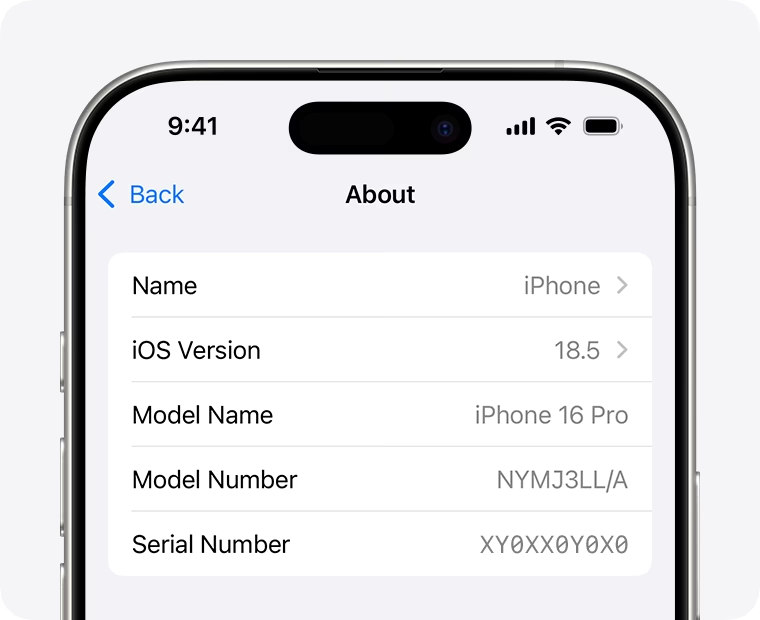
Někteří uživatelé si mohou plést IMEI čísla se sériovými čísly. Ve skutečnosti nejsou stejné. IMEI se používá pro ověřování zařízení a funkce související se sítí, zatímco sériové číslo se používá pro sledování výroby, záruky a servisní účely.
Tabulka: IMEI vs. Sériové číslo
| Kategorie | IMEI (International Mobile Equipment Identity) | Sériové číslo (Serial Number) |
|---|---|---|
| Účel | Identifikace zařízení v síti, blokování ztracených/ukradených telefonů, ověření pravosti zařízení. | Identifikace konkrétní výrobní jednotky pro záruční, servisní a výrobní účely. |
| Formát | 15místné číslo. | Alfanumerický řetězec (různá délka a formát v závislosti na modelu a generaci). |
| Unikátnost | Unikátní pro každé mobilní zařízení na celém světě. | Unikátní pro každé vyrobené zařízení (nejen mobilní). |
| Použití | Síťoví operátoři, policie (při krádeži), prodejci použitých telefonů. | Apple pro záruční servis, sledování komponent, technická podpora. |
Nyní, když víte, k čemu se IMEI číslo vašeho iPhonu používá, pojďme se podívat, jak ho najít. Níže uvádíme 8 nejjednodušších způsobů, jak zjistit IMEI číslo vašeho iPhonu:
8 snadných způsobů, jak zjistit IMEI číslo na iPhonu
1. Najděte IMEI na zadní straně iPhonu (starší modely)
U starších modelů iPhonů (iPhone 5, iPhone 5c, iPhone 5s, iPhone 6 a 6 Plus) je IMEI číslo obvykle vyryto na zadní straně zařízení. Stačí telefon otočit a zkontrolovat 15místné číslo označené jako „IMEI“. Měli byste vědět, že IMEI číslo na zadní straně telefonu je velmi malé, takže k jeho prohlížení budete potřebovat lupu nebo fotoaparát s dobrým zoomem.
2. Najděte IMEI na originální balicí krabici
Můžete také zkontrolovat boční stranu originální balicí krabice vašeho iPhonu. IMEI číslo je obvykle vytištěno na bílé nálepce a umístěno na jedné straně krabice. Vyhledejte číslo a poznamenejte si ho. Toto je často nejjednodušší způsob, pokud máte krabici po ruce a telefon je nedostupný nebo vypnutý.
3. Najděte IMEI v Nastavení iPhonu
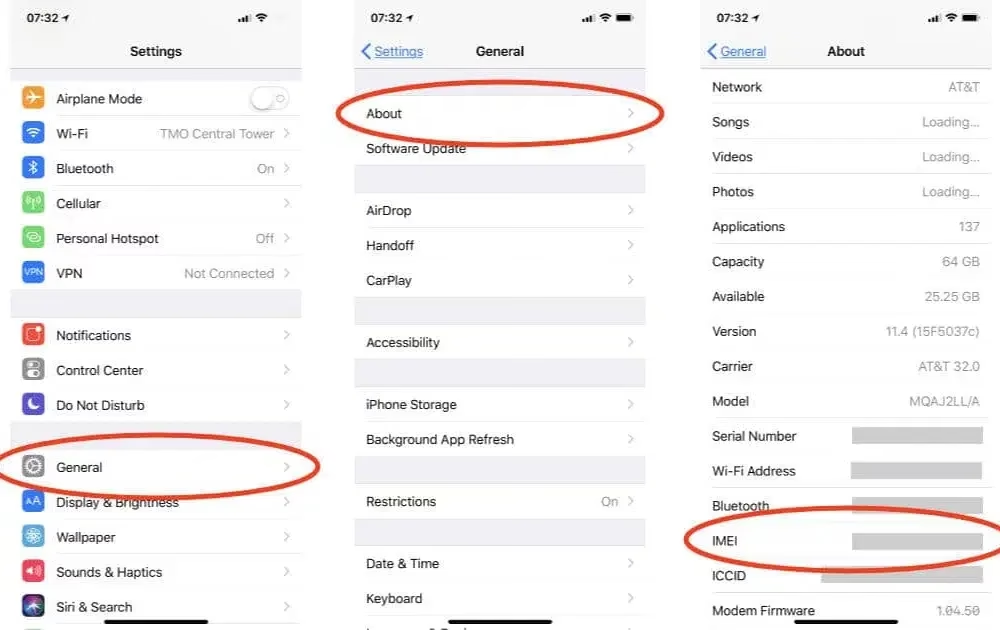
IMEI číslo vašeho iPhonu můžete najít v aplikaci Nastavení. Toto je často nejlepší možnost, jak zkontrolovat IMEI číslo vašeho iPhonu, protože můžete snadno zkopírovat a vložit 15místné číslo.
Postupujte podle tohoto průvodce, abyste našli IMEI číslo vašeho iPhonu v aplikaci Nastavení telefonu:
- Odemkněte svůj iPhone a přejděte na „Nastavení“ (Settings).
- Klepněte na „Obecné“ (General) a poté na možnost „Informace“ (About).
- Přejděte na konec obrazovky a vyhledejte 15místné číslo označené jako „IMEI“.
- Dlouze stiskněte na IMEI číslo, abyste ho zkopírovali a mohli vložit na požadované místo.
4. Najděte IMEI vytočením speciálního kódu
IMEI číslo vašeho iPhonu můžete také zjistit vytočením kódu *#06# na vašem zařízení. Jakmile kód vytočíte, váš iPhone zobrazí své IMEI číslo na obrazovce.
Zde je návod, jak najít IMEI číslo vašeho iPhonu pomocí kódu:
- Odemkněte svůj iPhone a spusťte aplikaci „Telefon“ (Phone) nebo „Číselník“ (Dialer).
- Na číselníku zadejte následující kód:
*#06#. - Ihned po vytočení kódu se na obrazovce zobrazí IMEI číslo iPhonu. Poznamenejte si toto číslo a bezpečně ho uložte.
5. Najděte IMEI vyjmutím SIM vaničky
IMEI číslo vašeho iPhonu lze také najít na SIM vaničce. Když vyjmete držák SIM karty nebo SIM vaničku, uvidíte 15místné číslo vyryté na spodní straně SIM vaničky. Toto je skvělá možnost, jak najít IMEI číslo vašeho iPhonu, když je telefon vypnutý nebo se nezapíná.
Zde je návod, jak zkontrolovat SIM vaničku iPhonu pro vaše IMEI číslo:
- Najděte malý otvor vedle SIM vaničky vašeho iPhonu.
- Vložte nástroj pro vysunutí SIM karty nebo sponku do otvoru a jemně zatlačte.
- SIM vanička se vysune. Jakmile je vanička venku, zkontrolujte spodní stranu pro 15místné číslo.
- Napište si číslo a správně vložte SIM vaničku zpět do iPhonu.
6. Najděte IMEI pomocí Finderu na Macu
IMEI číslo vašeho iPhonu můžete také najít pomocí aplikace „Finder“ na vašem Macu. To bude fungovat pouze v případě, že váš Mac má macOS Catalina 10.15 nebo novější verzi. Tuto metodu můžete použít, když je váš iPhone zamčený nebo pokud používáte iPhone s eSIM.
Zde je průvodce, jak najít IMEI vašeho iPhonu pomocí aplikace Finder:
- Pomocí USB nebo Lightning kabelu propojte svůj iPhone s Macem.
- Otevřete a spusťte „Finder“ na vašem Macu.
- Z vyskakovacího menu na bočním panelu vyberte svůj iPhone a přejděte na záložku „Obecné“ (General).
- Pokračujte v klikání na oblast pod názvem vašeho zařízení, dokud se nezobrazí 15místné IMEI číslo.
- Poznamenejte si nebo zkopírujte a vložte IMEI číslo iPhonu.
7. Najděte IMEI pomocí iTunes na Windows (nebo starších Maců)
Pokud máte počítač s Windows nebo starší zařízení Mac, je to skvělá metoda, jak najít vaše IMEI číslo. Jakmile je iPhone připojen k počítači, iTunes zobrazí informace o vašem iPhonu nebo iPadu, včetně jeho IMEI čísla.
Zde je návod, jak použít iTunes ke kontrole IMEI vašeho iPhonu:
- Propojte svůj iPhone s počítačem s Windows pomocí USB nebo Lightning kabelu.
- Otevřete a spusťte „iTunes“ na vašem počítači s Windows.
- V iTunes klikněte na záložku „Souhrn“ (Summary) a počkejte, než se zobrazí informace na obrazovce.
- iTunes zobrazí informace o vašem zařízení, včetně 15místného IMEI čísla.
8. Najděte IMEI z webu Apple ID nebo webu operátora
Tato metoda vám může pomoci najít IMEI číslo vašeho iPhonu, i když je zařízení odcizeno nebo ztraceno. Pokud je iPhone nebo iPad stále propojen s vaším účtem iCloud, můžete najít IMEI číslo online prostřednictvím webových stránek Apple.
Zde je návod, jak najít IMEI číslo vašeho iPhonu na webu Apple:
- Připojte se k Wi-Fi nebo internetové síti na jiném zařízení.
- Z vašeho prohlížeče přejděte na web Apple ID (appleid.apple.com).
- Přihlaste se ke svému Apple ID nebo účtu iCloud. Poté zkontrolujte „Seznam zařízení“ propojených s účtem.
- Ze seznamu propojených zařízení vyhledejte a klikněte na zařízení Apple, o kterém potřebujete informace. Na obrazovce se zobrazí IMEI číslo a další informace o zařízení.
Další možností, pokud chcete najít IMEI online a nemáte zařízení po ruce, je zkontrolovat webové stránky vašeho síťového operátora. Přihlaste se ke svému účtu operátora a najděte seznam svých zařízení. Vaše IMEI bude pravděpodobně uvedeno zde.
Často kladené otázky (FAQ)
Je IMEI číslo stejné jako sériové číslo?
Ne, nejsou stejné. Jak jsme již zmínili výše, IMEI je 15místný kód sloužící primárně k identifikaci zařízení v mobilní síti a pro účely blokování při ztrátě nebo krádeži. Sériové číslo je alfanumerický kód, který slouží k identifikaci konkrétního výrobku pro účely záruky, servisu a sledování výroby. Každé má jiný účel a je uloženo na jiném místě.
Mohu pomocí IMEI čísla sledovat polohu svého iPhonu?
Přímo ne. IMEI samo o sobě neposkytuje GPS sledování. Může však být použito k zablokování telefonu v síti, což znemožní jeho použití. Policie a operátoři mohou v případě krádeže a s patřičným povolením využít IMEI k pokusu o lokalizaci zařízení v síti, ale pro běžného uživatele je primárním nástrojem pro sledování polohy funkce Najít iPhone (Find My iPhone) od Apple, která je propojena s vaším Apple ID, nikoli přímo s IMEI.
Co mám dělat, když ztratím iPhone a neznám jeho IMEI?
Nepanikařte! I když nemáte IMEI po ruce, stále existují možnosti. Můžete se přihlásit na web appleid.apple.com a zkontrolovat seznam svých zařízení, kde najdete IMEI. Další možností je zkontrolovat originální balicí krabici, pokud ji máte, nebo se obrátit na svého mobilního operátora, který má záznamy o IMEI číslech zařízení aktivovaných na vašem účtu. Vždy je dobré si IMEI číslo poznamenat a uložit na bezpečném místě hned po koupi telefonu.
Je bezpečné sdílet IMEI číslo?
Obecně platí, že byste měli být opatrní při sdílení svého IMEI čísla. I když samo o sobě neumožňuje přímý přístup k vašim datům, může být zneužito k podvodným aktivitám, jako je například odblokování ukradeného zařízení nebo získání citlivých informací o vašem telefonu. Sdílejte ho pouze s důvěryhodnými subjekty, jako je váš mobilní operátor, Apple podpora nebo policie v případě krádeže.
Proč je IMEI číslo tak důležité pro můj iPhone?
IMEI číslo je kritické, protože slouží jako jedinečný identifikátor vašeho zařízení v globální mobilní síti. Umožňuje operátorům a výrobcům rozlišovat mezi miliony telefonů. Jeho nejdůležitější role spočívá v bezpečnosti – pokud je váš iPhone ukraden, můžete s pomocí IMEI požádat operátora o jeho zařazení na černou listinu, čímž se stane nepoužitelným v síti. Také je klíčové při ověřování pravosti zařízení, například při nákupu z druhé ruky.
Závěrečné slovo
IMEI číslo vašeho iPhonu je velmi důležité, protože obsahuje platné informace o identitě, stavu aktivace a provozu vašeho zařízení. Můžete dokonce použít IMEI číslo ke sledování iPhonu, pokud je odcizen nebo ztracen, a k jeho zablokování. Naštěstí existuje mnoho snadných způsobů, jak toto číslo zjistit, ať už máte svůj telefon u sebe, nebo ne.
Chcete-li najít IMEI číslo vašeho iPhonu, můžete zkontrolovat obal telefonu, SIM vaničku nebo přejít do aplikace Nastavení telefonu. Můžete také vytočit IMEI kód na svém zařízení nebo najít IMEI číslo pomocí webových stránek Apple ID nebo vašeho operátora. Vždy si IMEI číslo poznamenejte a uložte na bezpečném místě. Znalost a ochrana tohoto čísla je klíčem k bezpečnému a bezproblémovému používání vašeho iPhonu.
Chceš-li si přečíst další články podobné jako Jak zjistit IMEI číslo na iPhonu?, navštiv kategorii Návody.