
11/02/2026
V dnešní době je mobilní telefon mnohem víc než jen nástroj pro volání. Pro mnoho z nás je iPhone centrem naší digitální existence, a to včetně správy e-mailů. Pokud patříte mezi uživatele Gmailu a chcete mít svou poštu neustále po ruce, aniž byste museli neustále otevírat webový prohlížeč, pak jste na správném místě. Nastavení Gmailu na iPhonu je překvapivě jednoduché a náš podrobný průvodce vás provede celým procesem. Díky tomu budete moci odesílat, přijímat a spravovat své e-maily přímo z vestavěné aplikace Mail na iPhonu, stejně jako byste to dělali na počítači. Připravte se na maximální pohodlí a efektivitu!
Automatické nastavení Gmailu na iPhonu (doporučeno)
Nejjednodušší a nejvíce doporučený způsob, jak přidat účet Gmail do vašeho iPhonu, je využít automatickou konfiguraci pomocí protokolu IMAP a ověřování OAuth2. Tento způsob zajišťuje plynulou synchronizaci vašich e-mailů, kontaktů a kalendáře. Pojďme se podívat, jak na to krok za krokem.
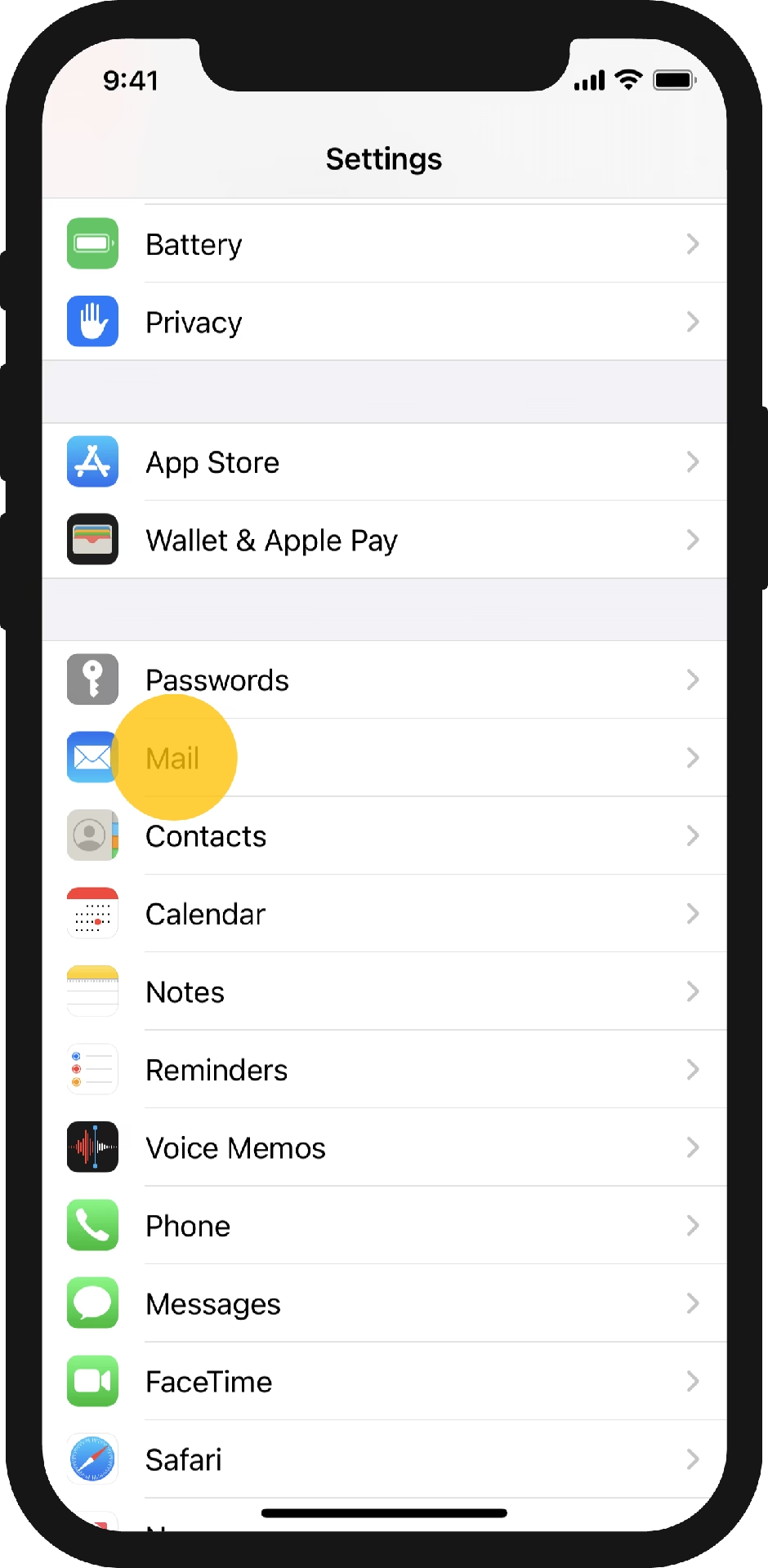
Krok 1: Otevřete aplikaci „Nastavení“
Najděte a klepněte na ikonu aplikace „Nastavení“ na vaší domovské obrazovce iPhonu. Tato ikona obvykle vypadá jako sada ozubených kol a je umístěna mezi systémovými aplikacemi, jako je Kalendář nebo Poznámky.
Krok 2: Přejděte na „Pošta“
V aplikaci „Nastavení“ sjeďte dolů, dokud neuvidíte položku „Pošta“. Klepněte na ni. Zde se nachází všechna nastavení související s e-mailovými účty na vašem iPhonu.
Krok 3: Vyberte „Účty“
V nastavení „Pošta“ uvidíte možnost s názvem „Účty“. Klepněte na ni. Zde jsou spravovány všechny vaše e-mailové účty. Pokud již máte nějaké účty nastavené, uvidíte je zde vypsané.
Krok 4: Klepněte na „Přidat účet“
Nyní uvidíte seznam různých poskytovatelů e-mailových služeb. Protože nastavujeme Gmail, klepněte na „Přidat účet“.
Krok 5: Zvolte „Google“
Po klepnutí na „Přidat účet“ se zobrazí možnost „Google“. Vyberte ji pro pokračování. Tímto iPhonu oznámíte, že chcete přidat konkrétně účet Gmail.
Krok 6: Zadejte své přihlašovací údaje Gmailu
Budete vyzváni k zadání své e-mailové adresy a hesla k Gmailu. Vyplňte je a klepněte na „Další“. Ujistěte se, že zadáváte e-mail a heslo správně, abyste předešli chybám při přihlašování. Pokud máte zapnuté dvoufázové ověření (2FA), budete muset dokončit ověření (např. potvrdit přihlášení na jiném zařízení nebo zadat kód).
Krok 7: Povolte „Pošta“ a další služby
Po úspěšném přihlášení se vám zobrazí možnosti, co chcete synchronizovat. Ujistěte se, že je přepínač u položky „Pošta“ zapnutý. To je klíčové, protože pokud „Pošta“ není povolena, váš Gmail se nebude synchronizovat s aplikací Mail na iPhonu. Máte zde také možnost povolit synchronizaci kontaktů, kalendáře a poznámek z vašeho účtu Google. Doporučujeme je také zapnout, pokud chcete mít všechny tyto informace na jednom místě.
Nakonec klepněte na „Uložit“ v pravém horním rohu obrazovky, čímž přidáte účet Gmail do svého iPhonu. A to je vše! Úspěšně jste přidali svůj účet Gmail do iPhonu. Váš Gmail bude nyní přístupný prostřednictvím aplikace Mail na vašem iPhonu. Ačkoli automatické nastavení je nejjednodušší, v některých specifických případech (např. pokud chcete přesně ovládat porty nebo máte starší verzi iOS) můžete chtít nastavit Gmail ručně. Můžete si vybrat mezi protokoly IMAP a POP. IMAP je modernější a doporučovaný, protože synchronizuje zprávy mezi serverem a všemi vašimi zařízeními. POP stáhne zprávy na jedno zařízení a může je ze serveru odstranit. Chcete-li nastavit účet Gmail v aplikaci Mail pro iPhone pomocí ruční konfigurace IMAP: Po ručním nastavení IMAP může být potřeba ručně nastavit složku Archiv (aby používala [Gmail]/All Mail), pokud ji chcete používat. Pro nastavení Gmailu pomocí protokolu POP je nejprve nutné povolit POP ve vašem účtu Gmail přes webové rozhraní (Gmail.com > Nastavení > Zobrazit všechna nastavení > Přesměrování a POP/IMAP). Pro server příchozí pošty POP se obvykle používá port 995 s SSL. V oficiální aplikaci Gmail pro iOS si můžete přizpůsobit, co se stane, když přejedete prstem po zprávě doleva nebo doprava. To vám umožní rychle provádět akce, jako je archivace, smazání nebo označení zprávy. Chcete-li změnit akce přejetí prstem: Ve výchozím nastavení je akcí přejetí prstem archivace, pokud jste to nezměnili v obecných nastaveních.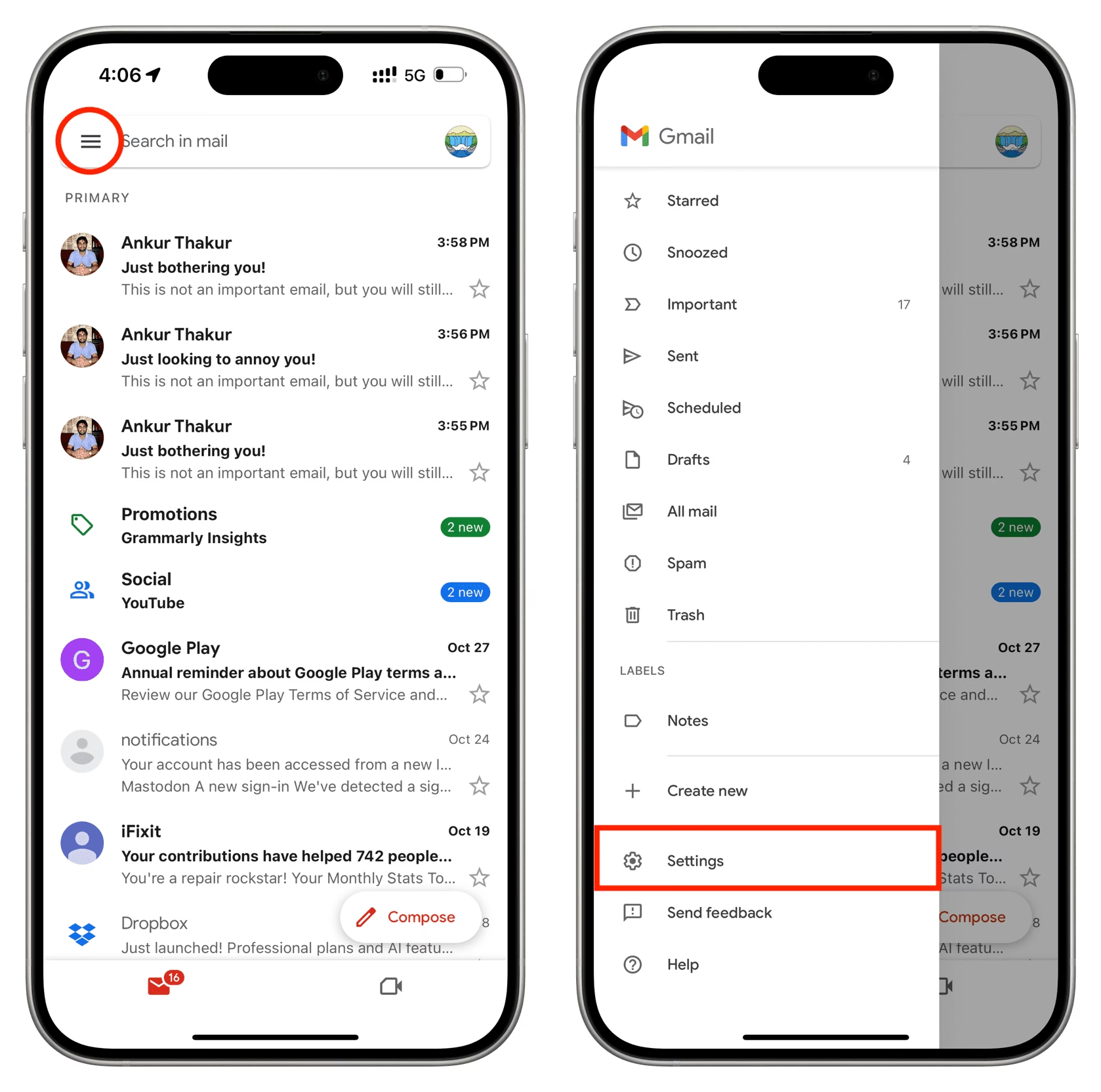
Krok 8: Uložte nastavení
Ruční nastavení Gmailu na iPhonu (IMAP nebo POP)
Ruční nastavení IMAP pro Gmail
imap.gmail.comsmtp.gmail.comRuční nastavení POP pro Gmail
pop.gmail.comsmtp.gmail.comsmtp.gmail.com (pod sekcí server odchozí pošty) a poté znovu na stejnou položku na další stránce.465.Tipy pro nastavení Gmailu na iPhonu
Přizpůsobení akcí přejetí prstem v aplikaci Gmail
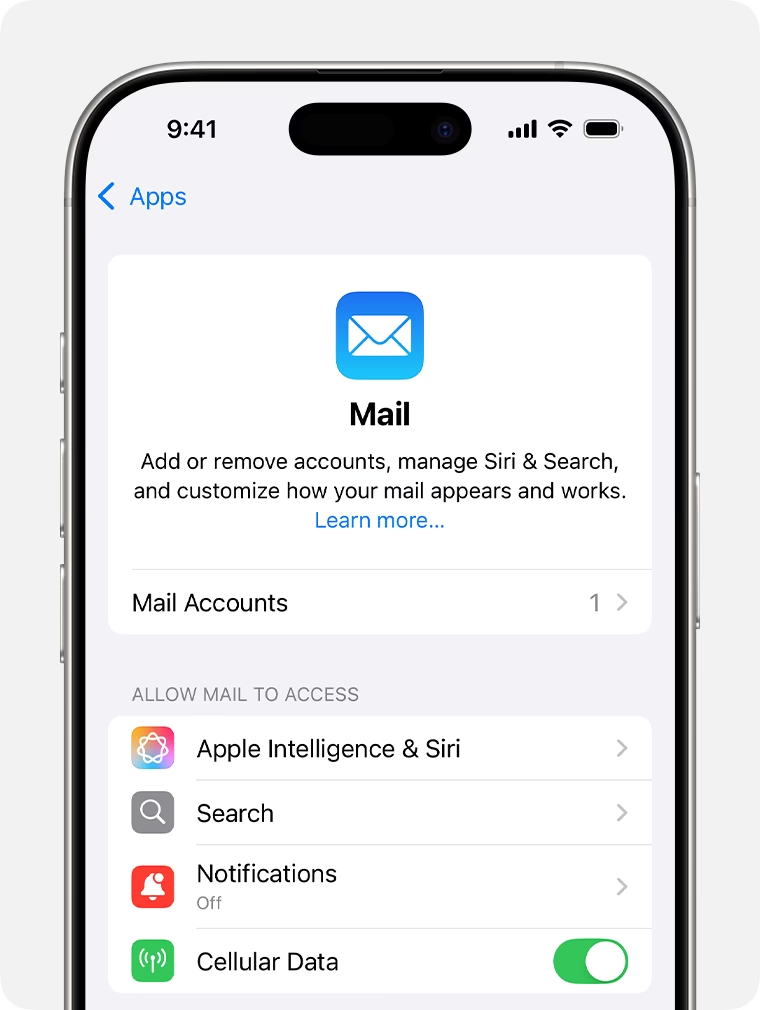 These steps enable you to manage communication right from your iPhone with ease. To add an email account, open the Settings app. Scroll down and select Mail, then tap Add Account. Select your email provider and you will be guided through the login steps. The Mail app automatically sets up your email with just your email address and password.
Srovnání IMAP a POP pro Gmail na iPhonu
Ačkoli se doporučuje používat IMAP pro Gmail, je dobré znát rozdíly mezi těmito protokoly. Zde je jednoduchá srovnávací tabulka:
| Funkce | IMAP (Internet Message Access Protocol) | POP (Post Office Protocol) |
|---|---|---|
| Uložení e-mailů | E-maily zůstávají na serveru, lokální kopie jsou synchronizovány. | E-maily se stahují na zařízení a mohou být ze serveru odstraněny. |
| Synchronizace mezi zařízeními | Plná synchronizace (čtení, mazání, přesouvání zpráv se projeví na všech zařízeních). | Omezená; změny na jednom zařízení se neprojeví na serveru ani na jiných zařízeních. |
| Místo na zařízení | Menší spotřeba místa, protože se stahují jen hlavičky nebo vyžádané zprávy. | Větší spotřeba místa, protože se stahují všechny zprávy. |
| Přístup offline | Možný pro stažené zprávy. | Plný přístup k veškeré stažené poště. |
| Výchozí pro Gmail | Ano, doporučovaný. | Vyžaduje explicitní povolení v nastavení Gmailu. |
Často kladené otázky (FAQ)
Proč mi nefunguje Gmail na iPhonu?
Pokud máte problémy s Gmail na iPhonu, nejprve zkontrolujte připojení k internetu. Pokud je funkční, zkuste Gmail účet z iPhonu odebrat (Nastavení > Pošta > Účty > vyberte účet > Smazat účet) a poté jej znovu přidat podle výše uvedených kroků. Ujistěte se, že používáte správné heslo, případně heslo aplikace pro dvoufázové ověření.
Jak synchronizovat kontakty a kalendáře Gmailu s iPhonem?
Během procesu nastavení účtu se ujistěte, že povolíte možnosti „Kontakty“ a „Kalendáře“. Tyto přepínače se objeví na stejné obrazovce, kde povolujete „Poštu“ po zadání vašich přihlašovacích údajů.
Mohu mít na iPhonu více účtů Gmailu?
Rozhodně! Můžete opakovat stejný proces pro každý účet Gmailu, který chcete přidat. Všechny se zobrazí v aplikaci Mail a můžete mezi nimi snadno přepínat nebo zobrazit sloučenou doručenou poštu.
Co mám dělat, když si nepamatuji své heslo k Gmailu?
Heslo k Gmailu můžete obnovit tak, že během procesu přihlašování vyberete možnost „Zapomenuté heslo?“ a budete postupovat podle pokynů pro obnovení, které vám Google poskytne (např. ověření přes telefonní číslo nebo záložní e-mail).
Jak odstraním účet Gmailu z iPhonu?
Přejděte do „Nastavení“ > „Pošta“ > „Účty“, vyberte účet Gmail, který chcete odebrat, a klepněte na „Smazat účet“. Potvrďte svůj výběr a účet bude z vašeho iPhonu odstraněn.
Závěr
Máte to – jednoduchý a snadný způsob, jak nastavit Gmail na vašem iPhonu. Váš iPhone je více než jen telefon; je to brána k zůstávání ve spojení se světem. Integrací vašeho účtu Gmail uvolňujete plný potenciál svého zařízení a zajišťujete, že jste jen klepnutí vzdáleni od svých e-mailů, kontaktů a událostí v kalendáři.
Takže jděte do toho a nastavte si svůj Gmail. A pokud narazíte na nějaký zádrhel, stačí se vrátit k těmto krokům a budete zpět v provozu během okamžiku. Cítíte, že už to máte v ruce a chcete jít dál? Prozkoumejte další funkce v aplikaci Gmail a objevte ještě více způsobů, jak optimalizovat svou e-mailovou zkušenost na iPhonu. Příjemné e-mailování!
Chceš-li si přečíst další články podobné jako Gmail na iPhonu: Kompletní průvodce nastavením, navštiv kategorii iPhone.