
20/12/2022
V dnešní digitální éře, kdy naše chytré telefony drží obrovské množství osobních informací, je zabezpečení aplikací naprosto klíčové. Facebook Messenger, jako jedna z nejpoužívanějších komunikačních platforem na světě, je často plný citlivých konverzací, soukromých fotografií a důležitých dat. Představa, že by se k těmto informacím mohl dostat někdo nepovolaný, je pro mnohé děsivá. Naštěstí nabízí aplikace Messenger pro iPhone a iPad šikovnou bezpečnostní funkci, která vám umožní ochránit vaše chaty před zvědavýma očima. Můžete zabezpečit všechny své zprávy na Facebooku pomocí Face ID, Touch ID nebo přístupového kódu vašeho zařízení.
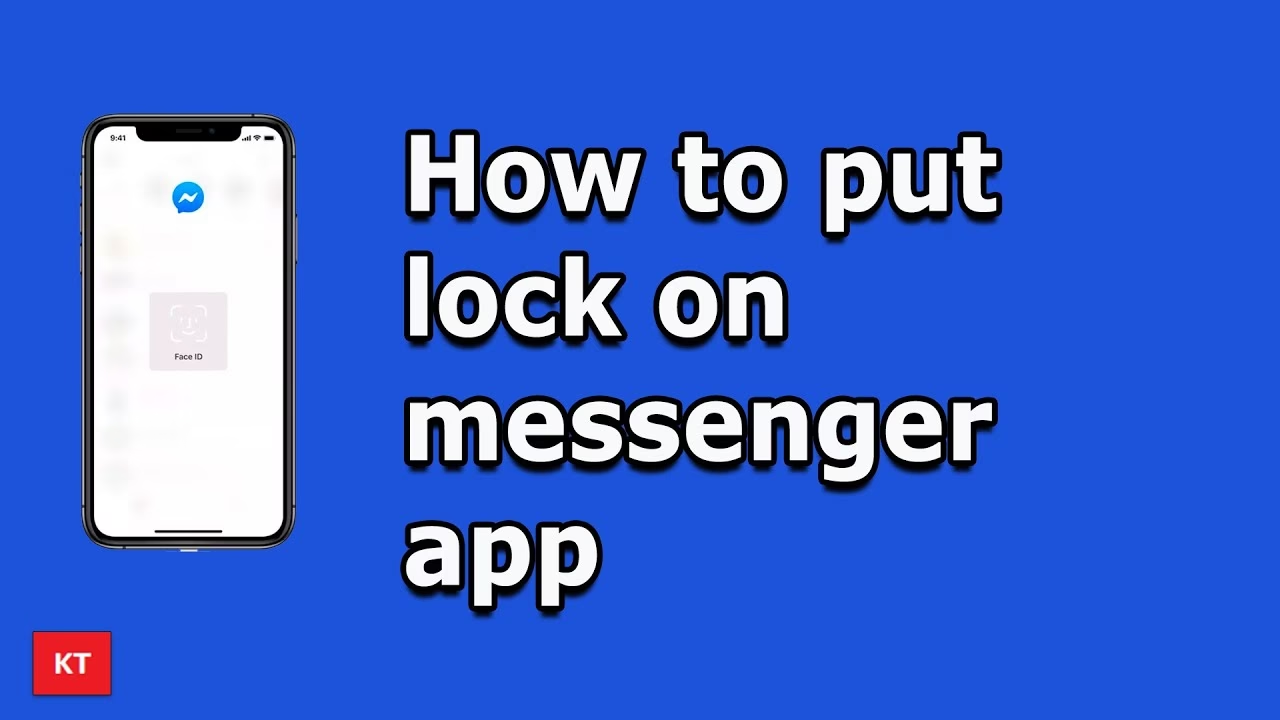
Tento článek vás provede celým procesem, jak uzamknout Facebook Messenger na vašem iPhonu nebo iPadu a jak nastavit, jak rychle se Messenger uzamkne po zavření aplikace. Zjistíte, že jde o jednoduchý krok, který výrazně zvýší vaše soukromí a digitální bezpečnost.
Proč je uzamčení aplikace Messenger důležité?
Možná si říkáte, proč byste měli Messenger uzamykat, když už máte zabezpečený telefon. Důvodů je hned několik. Představte si situaci, kdy si někdo půjčí váš telefon – ať už rodinný příslušník, kamarád, nebo třeba dítě. Bez uzamčení aplikace by mohl mít okamžitý přístup ke všem vašim konverzacím. To platí i pro situace, kdy necháte telefon bez dozoru na stole v kavárně nebo v práci. Funkce uzamčení aplikace přidává další vrstvu zabezpečení, která zajišťuje, že i když je váš telefon odemčený, k vašim zprávám se nedostane nikdo jiný než vy. Je to jednoduchý, ale velmi účinný způsob, jak si udržet kontrolu nad svými osobními daty.
Jak uzamknout Facebook Messenger na iPhone nebo iPadu: Krok za krokem
Aktivace této bezpečnostní funkce je překvapivě snadná a zabere vám jen několik okamžiků. Postupujte podle následujících jednoduchých kroků:
- Otevřete aplikaci Messenger: Nejprve spusťte aplikaci Messenger na svém iPhonu nebo iPadu.
- Přejděte na svůj profil: V levém horním rohu obrazovky klepněte na svou profilovou fotografii. Tím se dostanete do nabídky nastavení.
- Vyberte Soukromí a bezpečnost: V nabídce, která se zobrazí, vyhledejte a klepněte na možnost „Soukromí a bezpečnost“ (Privacy & Safety).
- Klepněte na Zámek aplikace: V sekci „Soukromí a bezpečnost“ najdete položku „Zámek aplikace“ (App Lock). Klepněte na ni.
- Povolte přepínač: Zde uvidíte přepínač s názvem „Vyžadovat Face ID“ nebo „Vyžadovat Touch ID“ (Require Face ID or Require Touch ID), v závislosti na modelu vašeho zařízení. Povolte tento přepínač.
- Potvrďte povolení: Zobrazí se vyskakovací okno s dotazem „Chcete povolit Messengeru používat Face ID nebo Touch ID?“ (Do you want to allow Messenger to use Face ID or Touch ID?). Klepněte na „OK“.
- Ověřte se: Nyní budete vyzváni k ověření pomocí vašeho obličeje (Face ID) nebo otisku prstu (Touch ID). Po úspěšném ověření je funkce aktivní.
Gratulujeme! Váš Facebook Messenger je nyní uzamčen a chráněn. Pokaždé, když aplikaci zavřete a pokusíte se ji znovu otevřít, budete vyzváni k ověření pomocí biometrických údajů nebo přístupového kódu vašeho zařízení.
Nastavení časového limitu uzamčení
Ve výchozím nastavení se Messenger automaticky uzamkne jednu minutu po opuštění aplikace. Toto nastavení je vhodné pro většinu uživatelů, ale Messenger vám dává možnost přizpůsobit si, jak rychle se aplikace uzamkne. Tuto možnost najdete pod záhlavím „Vyžadovat Face ID“ (nebo Touch ID) v sekci „Zámek aplikace“. Můžete si vybrat z několika možností:
- Okamžitě po opuštění Messengeru (After I leave Messenger): Tato možnost poskytuje nejsilnější dostupnou ochranu. Aplikace se uzamkne okamžitě, jakmile ji opustíte. Je to ideální volba, pokud potřebujete maximální bezpečí a často necháváte telefon bez dozoru.
- 1 minuta po opuštění (1 minute after leaving): Toto je výchozí nastavení. Nabízí dobrý kompromis mezi bezpečností a pohodlím. Aplikace se uzamkne po minutě nečinnosti, což vám dává dostatek času na rychlé přepínání mezi aplikacemi, aniž byste museli neustále zadávat ověření.
- 15 minut po opuštění (15 minutes after leaving): Tato volba je vhodná, pokud často přepínáte mezi Messengerem a jinými aplikacemi a nechcete být neustále vyzýváni k ověření. Poskytuje menší ochranu, ale větší pohodlí.
- 1 hodina po opuštění (1 hour after leaving): Nejnižší úroveň ochrany, ale největší pohodlí. Messenger zůstane odemčený po dobu jedné hodiny po opuštění. Tuto možnost byste měli volit jen v případě, že si jste jisti bezpečností svého okolí.
Jak vybrat správné nastavení pro vás?
Volba správného časového limitu závisí na vašich osobních preferencích a úrovni rizika. Zde je malá pomůcka:
| Nastavení uzamčení | Úroveň zabezpečení | Úroveň pohodlí | Doporučené použití |
|---|---|---|---|
| Okamžitě po opuštění | Velmi vysoká | Nízká | Maximální soukromí, časté půjčování telefonu, veřejná místa. |
| 1 minuta po opuštění | Vysoká | Střední | Většina uživatelů, dobrý kompromis. |
| 15 minut po opuštění | Střední | Vysoká | Časté přepínání mezi aplikacemi, důvěryhodné prostředí. |
| 1 hodina po opuštění | Nízká | Velmi vysoká | Minimální potřeba zabezpečení, doma v soukromí. |
Pokud potřebujete nejsilnější dostupnou ochranu (na úkor pohodlí), pak zvolte „Okamžitě po opuštění Messengeru“, která aplikaci uzamkne ihned, jakmile ji opustíte. Pokud však hodně komunikujete s přáteli přes Messenger během dne, možná budete chtít zvážit výběr velmi krátkého okna uzamčení, například „1 minuta po opuštění“. To vám umožní rychle se vrátit do chatu, aniž byste museli neustále zadávat ověření.
Důležité poznámky a nuance
Je důležité si uvědomit několik věcí ohledně této funkce:
- Notifikace a hovory: I když je aplikace Messenger uzamčena, stále můžete odpovídat na zprávy a přijímat hovory z Facebooku přímo z Centra oznámení iPhonu nebo z uzamčené obrazovky. Jakmile se však pokusíte vstoupit do hlavní aplikace Messenger, budete vyzváni k ověření pomocí Face ID, Touch ID nebo přístupového kódu vašeho iPhonu/iPadu. To znamená, že funkce chrání přístup k celé historii chatů a rozhraní aplikace, nikoli k jednotlivým oznámením.
- Přístupový kód zařízení: Pokud Face ID nebo Touch ID selže (například máte zakrytou tvář nebo mokré prsty), systém se automaticky přepne na vyžádání přístupového kódu vašeho zařízení. To zajišťuje, že se do aplikace vždy dostanete, i když biometrické ověření není možné.
- Není to ochrana účtu: Tato funkce chrání přístup k aplikaci Messenger na vašem konkrétním zařízení. Nechrání váš účet Facebook před přístupem z jiných zařízení, pokud by někdo získal vaše přihlašovací údaje. Pro ochranu účtu je klíčové používat silná hesla a dvoufaktorové ověřování pro váš Facebook účet.
Další tipy pro zvýšení bezpečnosti na iPhone
Uzamčení Messengeru je skvělý začátek, ale digitální bezpečnost je komplexní téma. Zde jsou další tipy, jak zvýšit celkové zabezpečení vašeho iPhonu a dat:
- Silný přístupový kód zařízení: Ujistěte se, že váš iPhone má silný, alfanumerický přístupový kód a ne jednoduché čtyřmístné číslo.
- Dvoufaktorové ověřování (2FA): Povolte 2FA pro svůj Facebook účet a další důležité online služby. To přidává další vrstvu ochrany, kdy je pro přihlášení kromě hesla vyžadován i kód z vašeho telefonu.
- Pravidelné aktualizace softwaru: Vždy udržujte svůj iOS a všechny aplikace aktuální. Aktualizace často obsahují důležité bezpečnostní záplaty.
- Zkontrolujte oprávnění aplikací: Pravidelně kontrolujte, jaké oprávnění mají aplikace na vašem telefonu (například přístup k poloze, mikrofonu, fotkám). Omezte oprávnění jen na to, co je nezbytně nutné.
- Pozor na phishing: Buďte opatrní na podezřelé e-maily, zprávy nebo odkazy. Nikdy neklikejte na neznámé odkazy a nezadávejte své přihlašovací údaje na stránky, kterým nedůvěřujete.
- Zamykací obrazovka: Omezte informace, které se zobrazují na zamykací obrazovce, abyste zabránili neoprávněnému přístupu k citlivým datům.
Často kladené otázky (FAQ)
- Je tato funkce dostupná i pro Android?
- Tento článek se zaměřuje na uživatele iPhone a iPad. Funkce uzamčení aplikace se může na Androidu lišit nebo být dostupná prostřednictvím systémových nastavení nebo aplikací třetích stran.
- Co se stane, když zapomenu svůj přístupový kód nebo mám problém s Face ID/Touch ID?
- Pokud Face ID nebo Touch ID selže, Messenger vás automaticky vyzve k zadání přístupového kódu vašeho iPhonu/iPadu. Pokud zapomenete i ten, budete muset resetovat své zařízení, což povede ke ztrátě dat, pokud nemáte zálohu.
- Chrání tato funkce před snímky obrazovky (screenshots)?
- Ne, tato funkce uzamčení aplikace nebrání ostatním v pořizování snímků obrazovky, pokud se dostanou k vašemu odemčenému telefonu a vy se nacházíte v aplikaci Messenger.
- Je tato funkce ve výchozím nastavení zapnutá?
- Ne, tato funkce není ve výchozím nastavení zapnutá. Musíte ji ručně aktivovat v nastavení soukromí Messengeru, jak je popsáno v tomto článku.
- Je uzamčení aplikace Messenger dostatečné pro úplnou ochranu mého soukromí?
- Uzamčení aplikace Messenger je vynikající krok k ochraně vašich chatů na konkrétním zařízení. Pro komplexní ochranu soukromí a zabezpečení vašeho účtu je však důležité kombinovat tuto funkci s dalšími bezpečnostními opatřeními, jako je dvoufaktorové ověřování pro váš Facebook účet a silný přístupový kód zařízení.
- Mohu z Messengeru přijímat hovory nebo odpovídat na zprávy z notifikací, když je aplikace uzamčena?
- Ano, můžete. Funkce uzamčení aplikace se týká přístupu do samotné aplikace Messenger. Notifikace na zamykací obrazovce nebo v Centru oznámení zůstanou funkční a umožní vám rychlé odpovědi nebo přijímání hovorů, aniž byste museli odemykat aplikaci.
Závěr
Celkově tato volitelná funkce dává klid v duši, protože víte, že pokud si přítel nebo člen rodiny potřebuje půjčit váš telefon, nebude mít přístup k vašim chatům na FB Messengeru. Je to jednoduché, ale efektivní opatření, které výrazně posílí vaše digitální soukromí. Využijte tuto možnost a zajistěte, aby vaše soukromé konverzace zůstaly skutečně soukromé. Investice několika minut do nastavení této funkce se vám mnohonásobně vrátí v podobě zvýšené bezpečnosti a klidu.
Chceš-li si přečíst další články podobné jako Jak uzamknout Messenger na iPhone a iPadu?, navštiv kategorii Bezpečnost.