
07/03/2026
Přenos obsahu z vašeho počítače na iPhone je dovednost, která vám ušetří spoustu času a úsilí. Ať už potřebujete rychle zkopírovat důležitý text, sdílet obrázky z dovolené nebo přenést odkaz na zajímavou webovou stránku, existuje několik efektivních způsobů, jak to provést. Tento článek vás provede čtyřmi hlavními metodami, které vám umožní bezproblémově kopírovat a vkládat data mezi vaším PC a iPhonem, zajistí plynulý pracovní postup a propojení vašich zařízení.
V dnešní digitální době je schopnost rychle a efektivně přesouvat data mezi různými zařízeními naprosto klíčová. Už dávno neplatí, že byste museli posílat si e-maily sami sobě nebo používat složité cloudové služby. Díky pokroku v technologiích a softwaru existují jednoduchá a elegantní řešení, která zvládnou i méně zkušení uživatelé. Pojďme se podívat na to, co budete potřebovat a jaké metody jsou pro vás ty nejlepší.
- Co budete potřebovat pro úspěšný přenos?
- Na co se zaměřit při kopírování a vkládání?
- Metoda 1: Použití iCloud Drive
- Metoda 2: Použití iTunes
- Metoda 3: Použití AirDrop
- Metoda 4: Použití e-mailu nebo zprávových aplikací
- Proč nelze zkopírovat a vložit veškerý obsah?
- Důležité poznámky a doporučení
- Často kladené otázky (FAQ) o kopírování a vkládání z PC na iPhone
- Závěrečné slovo
Co budete potřebovat pro úspěšný přenos?
Než se pustíme do konkrétních metod, je dobré si připravit vše potřebné. Ujistěte se, že máte k dispozici následující:
- Počítač nebo notebook: Může to být PC s operačním systémem Windows nebo počítač Mac s macOS.
- iPhone: Je důležité, aby váš iPhone běžel na iOS 14 nebo novější verzi, což zajistí kompatibilitu s moderními funkcemi přenosu.
- USB kabel: Pro některé metody je nezbytný fyzický kabel k propojení iPhonu s počítačem.
- Stabilní internetové připojení: Pro bezdrátové metody je klíčové Wi-Fi nebo mobilní datové připojení na obou zařízeních.
- iTunes: Nejnovější verze iTunes nainstalovaná na vašem PC je volitelná, ale doporučená pro některé specifické metody přenosu souborů.
Na co se zaměřit při kopírování a vkládání?
Při provádění operací kopírování a vkládání mezi PC a iPhonem je důležité věnovat pozornost několika klíčovým oblastem, abyste zajistili úspěšný a bezproblémový přenos dat:
- Kompatibilita: Vždy se ujistěte, že váš PC i iPhone jsou kompatibilní s metodami, které si vyberete. Některé funkce jsou specifické pro operační systémy nebo verze softwaru.
- Nastavení zařízení: Některé metody mohou vyžadovat povolení specifických nastavení na vašem iPhonu nebo počítači. Například pro iCloud Drive je nutné mít aktivní tuto službu, pro AirDrop zase povolenou viditelnost zařízení.
- Síťové připojení: Pro metody, které zahrnují bezdrátový přenos (např. iCloud Drive, AirDrop), je nezbytné, aby obě zařízení byla připojena ke stejné Wi-Fi síti nebo měla stabilní mobilní datové připojení. Nestabilní připojení může vést k chybám nebo přerušení přenosu.
- Aktualizovaný software: Ujistěte se, že máte nainstalované nejnovější aktualizace softwaru pro váš PC i iPhone. Starší verze mohou mít chyby nebo postrádat důležité funkce, které usnadňují přenos dat.
Metoda 1: Použití iCloud Drive
iCloud Drive je cloudové úložiště od Applu, které umožňuje snadný a automatický přístup k vašim souborům z jakéhokoli zařízení Apple, ale i z PC prostřednictvím webového prohlížeče. Je to jedna z nejpohodlnějších metod pro přenos souborů, protože nevyžaduje žádné kabely a funguje na pozadí.
Jak na to?
- Na vašem PC otevřete webový prohlížeč (např. Chrome, Firefox, Edge) a přejděte na webovou stránku www.icloud.com.
- Přihlaste se ke svému účtu iCloud pomocí svého Apple ID a hesla. Pokud máte dvoufaktorové ověřování, budete muset potvrdit přihlášení na svém iPhonu nebo jiném zařízení.
- Klikněte na ikonu „iCloud Drive“. Zde uvidíte všechny soubory a složky, které jsou již synchronizovány.
- Přetáhněte soubor nebo složku, kterou chcete zkopírovat z vašeho PC, přímo do webového rozhraní iCloud Drive. Alternativně můžete použít tlačítko pro nahrání souborů. Počkejte, než se soubor nahraje. Rychlost nahrávání závisí na velikosti souboru a rychlosti vašeho internetového připojení.
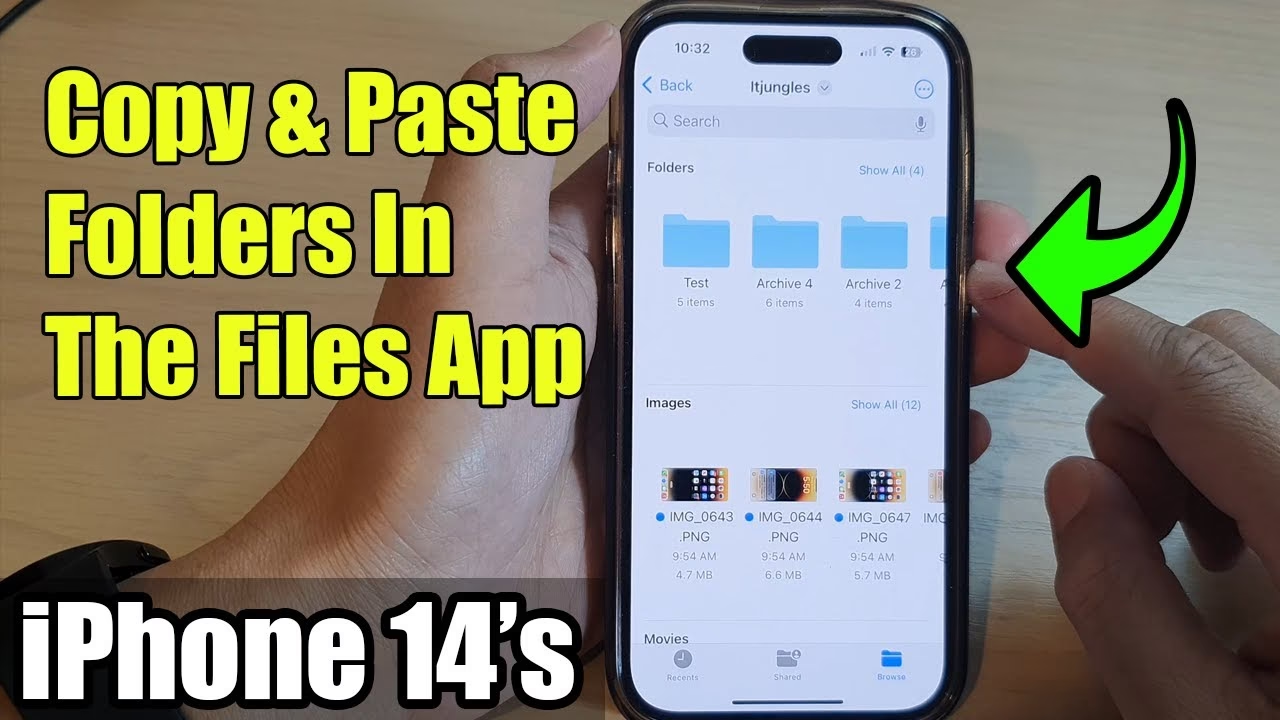
- Na vašem iPhonu otevřete aplikaci Soubory (Files). Tato aplikace je standardní součástí iOS a slouží k procházení souborů na vašem zařízení i v cloudu.
- Přejděte do složky „iCloud Drive“.
- Vyhledejte soubor nebo složku, kterou jste právě zkopírovali z vašeho PC. Klepnutím na něj můžete soubor otevřít, zobrazit jeho obsah nebo jej sdílet. Soubory se automaticky stáhnou do iPhonu, jakmile je otevřete.
Výhody a nevýhody iCloud Drive
| Výhody | Nevýhody |
|---|---|
| 1. Umožňuje snadný bezdrátový přenos souborů mezi PC a iPhonem. | 1. Vyžaduje aktivní internetové připojení na obou zařízeních. |
| 2. Přístupné přes jakýkoli webový prohlížeč na vašem PC. | 2. Primárně omezeno na přenos souborů a složek, nikoli přímé kopírování textu. |
| 3. Poskytuje bezproblémovou integraci mezi zařízeními Apple. | 3. Velké soubory mohou trvat déle, než se nahrají a synchronizují. |
| 4. Soubory jsou dostupné z jakéhokoli zařízení s vaším Apple ID. | 4. Omezený bezplatný úložný prostor (5 GB), pro více je třeba platit. |
Metoda 2: Použití iTunes
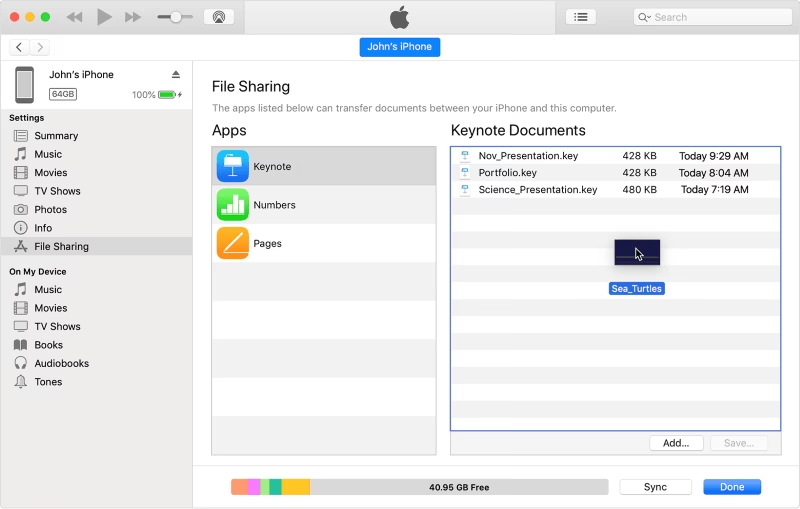
iTunes je tradiční nástroj pro správu zařízení Apple na PC. I když se jeho role v posledních letech změnila (na Macu je nahrazeno Finderem a specializovanými aplikacemi), pro Windows PC zůstává klíčovým nástrojem pro přenos souborů, aktualizaci softwaru a zálohování. Tato metoda je ideální pro přenos větších souborů nebo pro aplikace, které mají vestavěnou podporu pro sdílení souborů.
Jak na to?
- Připojte svůj iPhone k vašemu PC pomocí USB kabelu. Ujistěte se, že je kabel spolehlivý a dobře připojený.
- Otevřete iTunes na vašem PC. Pokud se nezobrazí automaticky, vyhledejte jej ve Start menu nebo na ploše.
- V levém horním rohu okna iTunes klikněte na ikonu iPhonu, která se objeví, jakmile je zařízení rozpoznáno.
- V levém postranním panelu navigujte do sekce „Sdílení souborů“ (File Sharing). Tato sekce zobrazuje aplikace na vašem iPhonu, které podporují přenos souborů.
- Vyberte aplikaci na vašem iPhonu, do které chcete obsah zkopírovat (např. Pages, Numbers, Keynote, nebo jiné aplikace pro dokumenty či média, které podporují sdílení souborů).
- Klikněte na tlačítko „Přidat soubor“ (Add File) nebo „Přidat složku“ (Add Folder) v závislosti na tom, co chcete přenést.
- Procházejte svůj PC, vyberte soubor nebo složku, kterou chcete zkopírovat, a klikněte na „Otevřít“ nebo „Vybrat“. Soubory se okamžitě začnou přenášet do vybrané aplikace na vašem iPhonu.
- Po dokončení přenosu můžete iPhone bezpečně odpojit.
Výhody a nevýhody iTunes
| Výhody | Nevýhody |
|---|---|
| 1. Umožňuje přímý přenos souborů z PC do konkrétních aplikací na iPhonu. | 1. Vyžaduje USB kabel a instalaci iTunes na vašem PC. |
| 2. Ideální pro přenos dokumentů, prezentací a jiných souborů do kompatibilních aplikací. | 2. Omezeno na podporované aplikace s funkcemi sdílení souborů. |
| 3. Může přenášet více souborů a složek najednou. | 3. Vyžaduje ruční synchronizaci mezi iTunes a vaším iPhonem. |
| 4. Nevyžaduje internetové připojení pro samotný přenos dat. | 4. Pro některé uživatele může být rozhraní iTunes méně intuitivní. |
Metoda 3: Použití AirDrop
AirDrop je technologie od Applu, která umožňuje rychlý a bezdrátový přenos souborů mezi zařízeními Apple, která jsou v blízkosti. Je to jedna z nejrychlejších a nejpohodlnějších metod pro uživatele Macu. Bohužel, AirDrop není nativně dostupný pro Windows PC.
Jak na to?
- Ujistěte se, že je AirDrop povolen na vašem Macu i iPhonu.
- Na iPhonu: Přejeďte prstem z pravého horního rohu obrazovky dolů (u iPhonů s Face ID) nebo zespodu nahoru (u iPhonů s Touch ID) pro otevření Ovládacího centra. Podržte prst na bloku s Wi-Fi a Bluetooth, poté klepněte na ikonu AirDrop a nastavte ji na „Všichni“ (Everyone) nebo „Jenom kontakty“ (Contacts Only).
- Na Macu: Otevřete Finder a v postranním panelu klikněte na „AirDrop“. Nastavte svou viditelnost na „Všichni“ nebo „Jenom kontakty“.
- Na vašem Macu vyhledejte soubor nebo složku, kterou chcete zkopírovat.
- Klikněte pravým tlačítkem myši na soubor nebo složku a vyberte „Sdílet“ (Share) nebo „Poslat“ (Send To).
- Z možností sdílení vyberte svůj iPhone ze seznamu dostupných zařízení AirDrop. Na iPhonu se objeví notifikace s dotazem, zda chcete soubor přijmout. Potvrďte příjem.
Výhody a nevýhody AirDrop
| Výhody | Nevýhody |
|---|---|
| 1. Umožňuje rychlý a přímý bezdrátový přenos mezi Macem a iPhonem. | 1. Vyžaduje, aby obě zařízení byla v blízkosti. |
| 2. Ideální pro přenos souborů jakéhokoli typu, včetně fotografií, dokumentů a videí. | 2. Omezeno pouze na zařízení Apple (není nativně pro Windows PC). |
| 3. Může odesílat více souborů a složek současně. | 3. Někdy může být nestabilní nebo se zařízení nemusí navzájem vidět. |
| 4. Velmi intuitivní a jednoduché použití. | 4. Vyžaduje povolené Wi-Fi a Bluetooth na obou zařízeních. |
Metoda 4: Použití e-mailu nebo zprávových aplikací
Pokud hledáte univerzální metodu, která funguje na jakémkoli PC a iPhonu bez nutnosti speciálního softwaru nebo kabelů, pak je použití e-mailu nebo zprávových aplikací skvělou volbou. Tato metoda je sice o něco pomalejší pro velké soubory, ale je extrémně flexibilní a nevyžaduje žádné technické znalosti.
Jak na to?
- Na vašem PC otevřete preferovanou e-mailovou službu (např. Gmail, Outlook, Seznam.cz) nebo zprávovou aplikaci (např. WhatsApp, Telegram, Messenger, pokud je dostupná na PC).
- Vytvořte novou e-mailovou zprávu nebo chat.
- Připojte soubor(y), který(é) chcete zkopírovat, kliknutím na ikonu pro přílohu (obvykle sponka nebo symbol „+“). Vyhledejte soubor na vašem PC a přiložte jej.
- Odešlete e-mail nebo zprávu sami sobě. U zprávových aplikací si můžete poslat zprávu do chatu s vámi samými nebo do jiného chatu, ke kterému máte přístup z iPhonu.
- Na vašem iPhonu otevřete stejnou e-mailovou nebo zprávovou aplikaci.
- Vyhledejte e-mail nebo zprávu, kterou jste si poslali z PC, a otevřete ji.
- Stáhněte nebo uložte připojený soubor(y) do svého iPhonu. Většinou stačí klepnout na přílohu a poté vybrat možnost „Uložit obrázek“, „Uložit do Souborů“ nebo podobnou.
Výhody a nevýhody e-mailu/zprávových aplikací
| Výhody | Nevýhody |
|---|---|
| 1. Může být použita s jakoukoli e-mailovou nebo zprávovou aplikací. | 1. Vyžaduje internetové připojení na obou zařízeních. |
| 2. Jednoduchá a známá metoda pro přenos souborů. | 2. Omezeno omezeními velikosti souborů stanovenými e-mailovými/zprávovými službami. |
| 3. Nevyžaduje žádný další software ani kabely. | 3. Vyžaduje ruční stahování a ukládání souborů na vašem iPhonu. |
| 4. Univerzální řešení, které funguje napříč platformami. | 4. Pro velké soubory to může být pomalé a nepraktické. |
Proč nelze zkopírovat a vložit veškerý obsah?
Při pokusu o kopírování a vkládání určitých typů obsahu se můžete setkat s omezeními nebo problémy. Zde jsou některé běžné důvody, proč nemusíte být schopni zkopírovat a vložit konkrétní obsah, a jejich řešení:
- Q1: Proč nemohu kopírovat a vkládat soubory větší než 4 GB?
A: Souborový systém FAT32, běžně používaný na USB flash discích a externích pevných discích, má limit velikosti souboru 4 GB. Pokud potřebujete kopírovat a vkládat soubory větší než 4 GB do iPhonu, můžete použít jiné metody, jako je iCloud Drive nebo iTunes. Tyto služby a aplikace obvykle nemají tak přísná omezení velikosti jednotlivých souborů. - Q2: Proč nemohu kopírovat a vkládat obsah chráněný DRM?
A: DRM (Digital Rights Management – správa digitálních práv) chrání autorsky chráněný obsah před neoprávněným kopírováním nebo distribucí. Obsah chráněný DRM je obvykle uzamčen pro konkrétní zařízení nebo platformy a nelze jej kopírovat nebo vkládat na jiná zařízení. Pro přístup a přenos obsahu chráněného DRM je třeba použít autorizované metody nebo služby, jako je například zakoupení obsahu v App Store nebo předplatné streamovací služby. - Q3: Proč nemohu kopírovat a vkládat určitý text nebo obrázky z webových stránek nebo aplikací?
A: Některé webové stránky a aplikace implementují omezení, aby zabránily uživatelům v kopírování jejich obsahu. Děje se tak za účelem ochrany duševního vlastnictví, zabránění plagiátorství nebo udržení soukromí dat. V takových případech můžete zkusit použít alternativní metody, jako je pořizování snímků obrazovky nebo použití nástrojů OCR (Optical Character Recognition) k extrakci textu z obrázku.
Důležité poznámky a doporučení
Při kopírování a vkládání obsahu z PC na iPhone je třeba zvážit několik důležitých aspektů a doporučení, abyste zajistili hladký a bezpečný průběh:
- Kompatibilita: Vždy se ujistěte, že vybrané metody jsou kompatibilní s modely vašeho PC a iPhonu a jejich operačními systémy. Starší zařízení nebo verze OS nemusí podporovat všechny nejnovější funkce.
- Typy souborů: Různé metody podporují různé typy a formáty souborů. Zvažte typ obsahu, který chcete kopírovat, a podle toho zvolte nejvhodnější metodu. Například pro dokumenty je vhodnější iCloud Drive nebo iTunes, pro rychlé sdílení obrázků AirDrop.
- Velikost souborů a rychlost: Některé metody mohou mít omezení na velikost souborů nebo rychlost přenosu. Mějte na paměti tato omezení a zvolte metodu, která vyhovuje vašim potřebám. Pro velmi velké soubory je často nejlepší kabelové připojení přes iTunes.
- Bezpečnost: Při přenosu citlivých souborů nebo osobních informací buďte opatrní s metodou, kterou zvolíte, a zajistěte, aby data zůstala během přenosu v bezpečí. Vždy používejte důvěryhodné sítě a služby.
- Zálohování: Před prováděním jakýchkoli operací kopírování a vkládání se vždy ujistěte, že máte zálohu svých souborů. To pomáhá předcházet náhodné ztrátě dat nebo poškození.
Často kladené otázky (FAQ) o kopírování a vkládání z PC na iPhone
Zde jsou odpovědi na pět nejčastějších otázek týkajících se přenosu dat mezi PC a iPhonem:
- Q1: Jak dlouho trvá kopírování a vkládání velkých souborů pomocí metod, jako je iCloud Drive?
A: Rychlost přenosu závisí na několika faktorech, jako je velikost souboru, rychlost internetového připojení a síťové zatížení. Větší soubory mohou trvat déle, než se nahrají a synchronizují, takže je nejlepší být trpělivý. U pomalého připojení se může jednat i o desítky minut či hodiny. - Q2: Mohu kopírovat a vkládat z PC na více iPhonů současně?
A: Ano, některé metody, jako je AirDrop, vám umožňují kopírovat a vkládat obsah na více iPhonů najednou, pokud jsou v dosahu a mají povolený AirDrop. U iCloud Drive můžete soubory sdílet s více uživateli, ale ne přímo kopírovat najednou. - Q3: Existují nějaká omezení velikosti souborů pro přenosy pomocí e-mailu nebo zprávových aplikací?
A: Ano, většina e-mailových a zprávových služeb ukládá omezení velikosti souborů. Běžné limity se pohybují od 25 MB do 100 MB na přílohu, takže větší soubory je třeba komprimovat nebo přenést jinými metodami. Pro větší soubory jsou vhodnější specializované služby pro sdílení velkých souborů. - Q4: Mohu kopírovat a vkládat soubory z mého PC do iPhonu bez nutnosti připojení k internetu?
A: Ano, metody jako iTunes (přes USB kabel) a AirDrop (mezi Apple zařízeními v blízkosti) umožňují přímé přenosy mezi vaším PC a iPhonem bez nutnosti aktivního internetového připojení. Nicméně, počáteční nastavení a synchronizace (např. prvotní autorizace iTunes) mohou internetové připojení stále vyžadovat. - Q5: Co se stane, když se během procesu kopírování a vkládání objeví chyba nebo přerušení?
A: Pokud se během procesu setkáte s chybami nebo přerušením, zkuste restartovat dotčené aplikace, zařízení nebo metody. V některých případech může problémy způsobit dočasný problém se sítí nebo softwarová chyba. Pokud problém přetrvává, zkontrolujte aktualizace softwaru a zvažte vyzkoušení jiné metody.
Závěrečné slovo
Kopírování a vkládání obsahu z vašeho PC na iPhone otevírá svět možností pro bezproblémový přenos a přístup k souborům, dokumentům a dalším. Využitím metod, jako je iCloud Drive, iTunes, AirDrop nebo e-mail či zprávové aplikace, můžete bez námahy kopírovat a vkládat soubory, fotografie, odkazy a další obsah mezi vašimi zařízeními. Vždy mějte na paměti kompatibilitu, typy souborů, bezpečnostní doporučení a zálohování, abyste zajistili hladký proces přenosu. Nyní, když jste se naučili několik metod, můžete si vybrat tu, která nejlépe vyhovuje vašim potřebám, a začít přenášet obsah s lehkostí.
Chceš-li si přečíst další články podobné jako Jak kopírovat z PC na iPhone? Kompletní průvodce, navštiv kategorii iPhone.