
02/12/2025
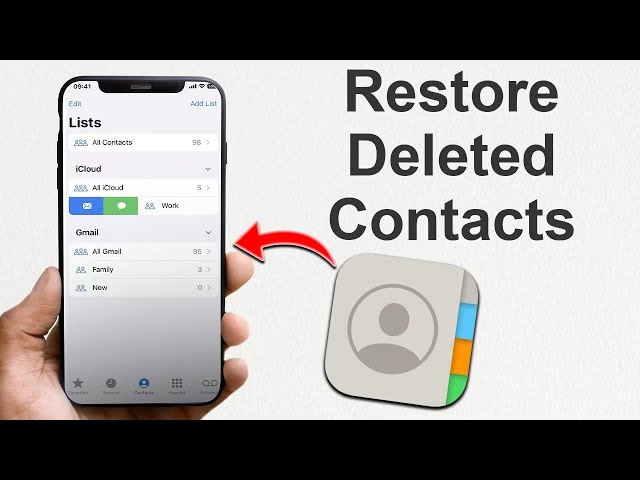
Ztráta kontaktů na iPhonu je jedním z nejděsivějších scénářů, které se mohou stát. Ať už se snažíte přejít na nový iPhone, synchronizujete kontakty, nebo provádíte zálohu do cloudu, občas se stane, že se několik důležitých čísel záhadně ztratí. S příchodem iCloudu se celý proces stal sice relativně jednodušším, ale pro ty, kteří preferují tradiční přístupy, zůstává záloha přes iTunes nebo Finder stále spolehlivým řešením. Dobrou zprávou je, že dokud máte někde zálohu svých kontaktů, jejich obnovení na iPhonu je obvykle snadné a rychlé. Pokud jste omylem smazali všechny nebo jen některé kontakty během provádění změn na vašem iPhonu, jedna z níže uvedených metod vám jistě pomůže je získat zpět.
- 1. Obnovení smazaných kontaktů z jiných Apple zařízení
- 2. Obnovení smazaných kontaktů z iCloud.com
- 3. Obnovení synchronizovaných kontaktů z Gmailu
- 4. Obnovení smazaných kontaktů z Nastavení pomocí iCloudu (trik s offline režimem)
- 5. Obnovení kontaktů obnovením iPhonu ze zálohy (iTunes/Finder)
- 6. Obnovení kontaktů pomocí nástrojů třetích stran
- Typy záloh a jejich využití pro kontakty
- Často kladené otázky (FAQ)
1. Obnovení smazaných kontaktů z jiných Apple zařízení
Pokud kromě iPhonu používáte i jiná zařízení Apple, je velmi pravděpodobné, že pro ukládání kontaktů využíváte iCloud. Zde je však důležitý detail: pokud smažete kontakt na iPhonu, automaticky se smaže i z ostatních zařízení, ovšem pouze za předpokladu, že jsou tato zařízení připojena k internetu. A právě zde se skrývá řešení!
Pokud váš iPad, MacBook nebo jiné zařízení Apple nebylo v době smazání kontaktu připojeno k internetu, je vysoce pravděpodobné, že se v něm smazané kontakty stále nacházejí. Jednoduše přejděte do aplikace Kontakty na vašem Macu nebo iPadu a tam byste měli najít všechna svá čísla. Jakmile je najdete, můžete je ručně zkopírovat nebo zajistit, aby se synchronizovaly zpět do iCloudu (po připojení k internetu a kontrole nastavení synchronizace), což je pak vrátí i na váš iPhone. Tato metoda je nejrychlejší a nejméně invazivní, pokud máte štěstí a jedno z vašich zařízení bylo offline.
2. Obnovení smazaných kontaktů z iCloud.com
Apple již do iCloudu implementoval způsob, jak obnovit smazané kontakty z iPhonu přímo z webového rozhraní. Tato metoda je nesmírně užitečná, protože iCloud pravidelně vytváří „snímky“ vašich dat, včetně kontaktů, které můžete obnovit do předchozího stavu. K tomuto postupu budete potřebovat Mac nebo Windows PC.
- Navštivte webovou stránku iCloud.com a přihlaste se pomocí stejného Apple ID, které používáte na svém iPhonu.
- Jakmile jste přihlášeni, klikněte na „Nastavení účtu“ (Account Settings), které najdete ve spodní části stránky.
- V levém dolním rohu obrazovky najděte a klikněte na „Obnovit kontakty“ (Restore Contacts).
- Zobrazí se seznam archivovaných verzí vašich kontaktů. Vyberte tu nejnovější nebo tu, která podle vás obsahuje smazané kontakty. Systém vám ukáže datum a čas vytvoření každého archivu.
- Potvrďte svůj výběr kliknutím na „Obnovit“ (Restore).
Po dokončení procesu obdržíte e-mail a oznámení na iCloudu. Mějte na paměti, že tento proces přepíše vaše aktuální kontakty verzí z vybrané zálohy, takže nové kontakty přidané po datu zálohy mohou být ztraceny. Je to však velmi efektivní způsob, jak získat zpět ztracené kontakty.
3. Obnovení synchronizovaných kontaktů z Gmailu
Většina z nás ví, že Google zálohuje naše kontakty prostřednictvím našich e-mailových ID. Získat je zpět není složitý úkol, pokud jste kontakty synchronizovali s Gmailem. Vše, co potřebujete, je váš iPhone k obnovení těchto kontaktů.
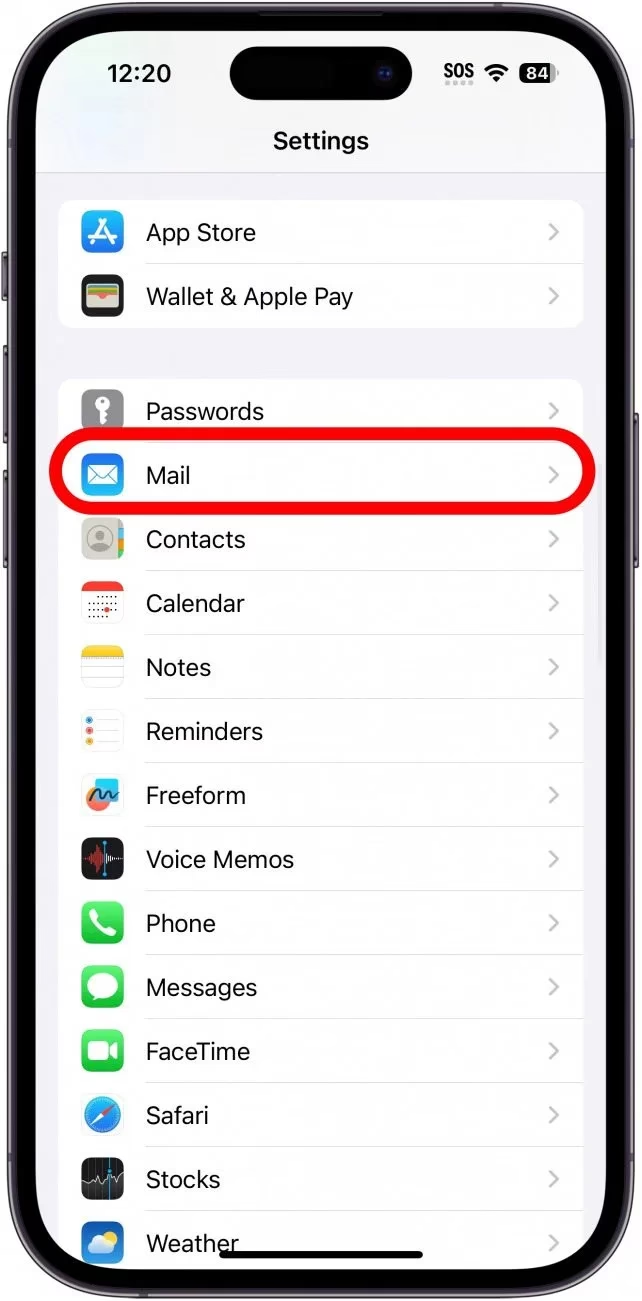
- Otevřete „Nastavení“ na svém iPhonu.
- Přejděte do sekce „Mail“.
- Klepněte na „Účty“ a vyberte e-mailovou adresu, se kterou máte kontakty synchronizovány (např. váš Google účet).
- Nyní přepněte přepínač u položky „Kontakty“ do polohy ZAPNUTO.
Synchronizované kontakty se nyní objeví ve vaší aplikaci Kontakty. Tato metoda je neuvěřitelně jednoduchá a rychlá, pokud jste si dříve nastavili synchronizaci kontaktů s Gmailem. Ujistěte se, že jste připojeni k internetu, aby se kontakty mohly stáhnout.
4. Obnovení smazaných kontaktů z Nastavení pomocí iCloudu (trik s offline režimem)
Úspěšnost této metody je podmíněna tím, že váš internet byl odpojen v okamžiku, kdy jste kontakt smazali. Tato metoda využívá toho, že iPhone si po dobu odpojení od internetu uchovává lokální kopii dat, než dojde k synchronizaci s iCloudem. Postupujte podle níže uvedených kroků:
- Vyhněte se zapnutí Wi-Fi nebo mobilních dat. Ujistěte se, že váš iPhone je zcela offline.
- Otevřete „Nastavení“ a klepněte na banner vašeho Apple ID v horní části obrazovky.
- Vyberte „iCloud“ → a poté přepněte přepínač u položky „Kontakty“ do polohy VYPNUTO.
- V zobrazeném vyskakovacím okně vyberte „Ponechat na mém iPhonu“ (Keep on My iPhone). Tím zajistíte, že se lokální kopie kontaktů nesmaže.
- Nyní zapněte Wi-Fi nebo mobilní data.
- Vraťte se do Nastavení → Apple ID → iCloud a přepněte přepínač u položky „Kontakty“ zpět do polohy ZAPNUTO.
- V další možnosti klepněte na „Sloučit“ (Merge). Tím dojde ke sloučení lokálních kontaktů (které mohou obsahovat smazané) s kontakty v iCloudu.
Pokud tato metoda nepomůže obnovit vaše kontakty, další krok by vám měl určitě pomoci.
5. Obnovení kontaktů obnovením iPhonu ze zálohy (iTunes/Finder)
Tato metoda má jeden zásadní nedostatek: může způsobit ztrátu dat, která byla přidána po vytvoření zálohy. Přečtěte si příklad níže, abyste to lépe pochopili:
Předpokládejme, že 9. července máte na svém iPhonu 200 fotografií a 300 kontaktů. Vytvoříte kompletní zálohu zařízení. Tato záloha obsahuje 200 obrázků a 300 kontaktů.
11. července máte 210 fotografií a 303 kontaktů. Pokud dnes obnovíte ze zálohy vytvořené 9. července, ztratíte 10 obrázků a 3 kontakty, které byly přidány od té doby. Pokud nutně potřebujete smazané kontakty, zjistěte, jak můžete obnovit ztracené kontakty na svém iPhonu prostřednictvím zálohy iTunes nebo Finder.
Profesionální tip: Než provedete obnovení, archivujte starou zálohu. Vytvořte novou zálohu. Poté můžete obnovit z archivované staré zálohy. Pokud kontakt nenajdete v dnešní záloze, můžete jej obnovit ze starší archivované. Tím minimalizujete riziko ztráty aktuálních dat.
Postup obnovení z iTunes/Finder zálohy:
- Připojte svůj iPhone k počítači pomocí USB kabelu.
- Na Macu otevřete Finder (nebo iTunes na starších verzích macOS a Windows).
- Vyberte svůj iPhone v levém postranním panelu Finderu (nebo v iTunes).
- Na kartě „Obecné“ (nebo „Souhrn“ v iTunes) klikněte na „Obnovit zálohu…“ (Restore Backup…).
- Z rozbalovací nabídky vyberte zálohu, která pravděpodobně obsahuje vaše smazané kontakty (podle data a času).
- Klikněte na „Obnovit“ a počkejte, až se proces dokončí. Váš iPhone se restartuje a obnoví se na stav zálohy.
6. Obnovení kontaktů pomocí nástrojů třetích stran
Poslední možností, jak získat kontakty zpět na iPhone, jsou nástroje třetích stran. Tyto aplikace jsou často navrženy tak, aby dokázaly obnovit data, i když nemáte klasickou zálohu, nebo pokud jsou data již smazána z koše či iCloudu. I když zde nebudeme jmenovat konkrétní aplikace, mnoho z nich slibuje obnovu smazaných kontaktů přímo z paměti zařízení. Před použitím jakéhokoli takového nástroje si však vždy pečlivě přečtěte recenze a ujistěte se, že je software důvěryhodný a bezpečný, aby nedošlo k poškození dat nebo soukromí.
Typy záloh a jejich využití pro kontakty
| Typ zálohy/synchronizace | Popis | Výhody pro kontakty | Nevýhody |
|---|---|---|---|
| iCloud záloha | Kompletní záloha celého zařízení (včetně nastavení, aplikací, dat) do cloudu. | Obnoví kontakty jako součást celé zálohy. Automatická a snadná aktivace. | Může přepsat novější data. Vyžaduje dostatek místa v iCloudu. |
| Synchronizace kontaktů iCloud | Kontakty jsou neustále synchronizovány přes všechna zařízení přihlášená ke stejnému Apple ID. | Okamžitá dostupnost na všech zařízeních, snadné obnovení ze starších snapshotů na iCloud.com. | Smazání na jednom zařízení se projeví všude (pokud je online). |
| Záloha přes Finder/iTunes | Kompletní záloha zařízení do počítače (lokálně). | Lze vybrat starší zálohu, pokud jich máte více. Nezávislé na internetu po vytvoření zálohy. | Může přepsat novější data na iPhonu. Vyžaduje připojení k PC. |
| Synchronizace kontaktů s Gmailem | Kontakty se ukládají na váš Google účet a synchronizují se s iPhonem. | Nezávislé na Apple ekosystému, snadná obnova pouhým zapnutím přepínače. | Vyžaduje aktivní Google účet a předchozí nastavení synchronizace. |
Často kladené otázky (FAQ)
Q: Mohu obnovit kontakty, pokud nemám žádnou zálohu?
A: Je to mnohem obtížnější, ale ne nemožné. V takovém případě se často spoléhá na nástroje třetích stran, které se snaží obnovit smazaná data přímo z paměti zařízení. Úspěšnost se však liší a není zaručena. Vždy je lepší mít aktivní zálohování.
Q: Jak často bych měl zálohovat své kontakty a iPhone?
A: Doporučuje se pravidelné zálohování. Pokud používáte iCloud zálohu, nastavte si automatické zálohování, které se spouští, když je iPhone připojen k Wi-Fi, nabíjí se a je zamčený. Pro kontakty je ideální mít aktivní synchronizaci přes iCloud nebo Gmail, která zajišťuje neustálou aktualizaci.
Q: Jaký je rozdíl mezi zálohou iCloud a synchronizací kontaktů iCloud?
A:iCloud záloha je komplexní snímek celého vašeho zařízení, který se ukládá do cloudu a zahrnuje kontakty jako součást celku. Obnovíte ji celou. Synchronizace kontaktů iCloud je nepřetržitý proces, který udržuje vaše kontakty aktuální na všech zařízeních, která jsou přihlášena ke stejnému Apple ID. Když změníte kontakt na jednom zařízení, změní se i na ostatních. iCloud.com navíc ukládá „snímky“ těchto synchronizovaných kontaktů, které můžete obnovit.
Q: Přepíše obnova ze zálohy má aktuální data na iPhonu?
A: Ano, pokud obnovujete iPhone z kompletní zálohy (ať už iCloud nebo Finder/iTunes), veškerá data na vašem zařízení budou přepsána daty z vybrané zálohy. To znamená, že všechny fotografie, zprávy, aplikace a nastavení přidané po datu zálohy budou ztraceny. Proto je důležité vybrat správnou zálohu a v ideálním případě si před obnovou vytvořit novou zálohu aktuálního stavu.
Q: Co když nevidím možnost „Obnovit kontakty“ na iCloud.com?
A: Ujistěte se, že jste přihlášeni ke správnému Apple ID, které používáte na svém iPhonu. Také zkontrolujte, zda máte aktivní službu iCloud a zda jsou kontakty synchronizovány s iCloudem (Nastavení > Apple ID > iCloud > Kontakty). Možnost „Obnovit kontakty“ by se měla nacházet v „Nastavení účtu“ na spodní části stránky iCloud.com.
Doufáme, že vám tento článek pomohl obnovit smazané nebo ztracené kontakty na vašem iPhonu. Pamatujte, pravidelná synchronizace a zálohování jsou klíčem k tomu, abyste se vyhnuli budoucím starostem. Dejte nám vědět v komentářích, která metoda vám nejlépe pomohla!
Chceš-li si přečíst další články podobné jako Ztracené kontakty? Průvodce obnovou na iPhone, navštiv kategorii iPhone.