
23/10/2022
Každý uživatel iPhonu se s tím setkal – najednou se obrazovka zasekne, aplikace nereaguje, nebo se celé zařízení prostě zastaví a odmítá poslouchat. Je to frustrující, obzvláště když potřebujete rychle zavolat, poslat zprávu, nebo jen zkontrolovat čas. Panika je přirozená reakce, ale dobrou zprávou je, že ve většině případů se nejedná o nic vážného a existuje řada ověřených metod, jak svůj zamrzlý iPhone opět probudit k životu. Než začnete uvažovat o návštěvě servisu, vyzkoušejte tyto osvědčené postupy. V tomto podrobném průvodci vás provedeme všemi kroky, od těch nejjednodušších až po pokročilejší řešení, a pomůžeme vám pochopit, proč k zamrzání dochází a jak mu v budoucnu předejít.
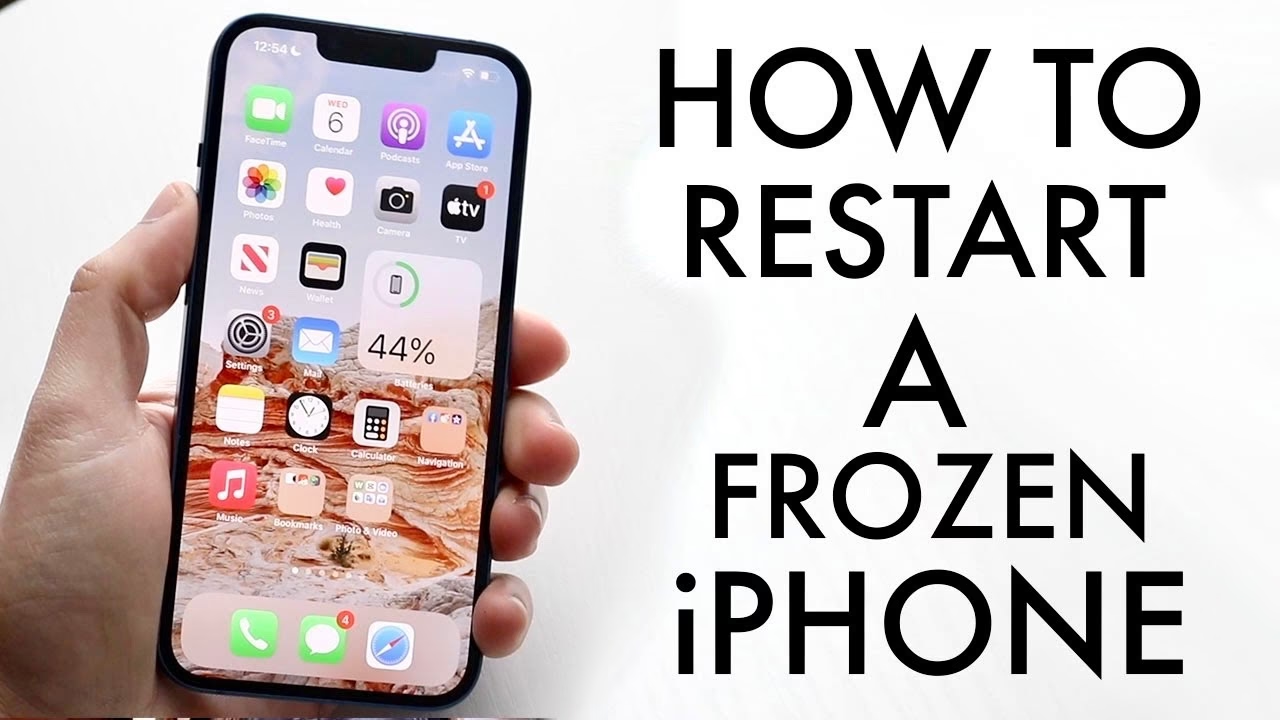
Zamrznutí iPhonu se může projevovat různými způsoby. Někdy je to jen nereagující aplikace, jindy se celý systém zpomalí nebo přestane reagovat na dotyky. V nejhorším případě se obrazovka stane úplně černou nebo zůstane viset na logu Apple. Příčiny mohou být rozmanité – od běžných softwarových chyb a nedostatku paměti, až po vážnější problémy s operačním systémem. Důležité je zachovat klid a systematicky vyzkoušet následující kroky, které jsou navrženy tak, aby minimalizovaly riziko ztráty dat a co nejrychleji obnovily funkčnost vašeho zařízení.
Proč se iPhone zasekne? Pochopení problému
Než se pustíme do řešení, je užitečné pochopit, proč se váš iPhone vůbec může zaseknout. Znát možné příčiny vám může pomoci nejen problém vyřešit, ale také mu v budoucnu předejít. Mezi nejčastější důvody patří:
- Softwarové chyby: Jednotlivé aplikace mohou mít chyby, které způsobí jejich pád nebo zamrznutí. Někdy se tyto chyby mohou rozšířit na celý systém.
- Nedostatek paměti (RAM): Když máte otevřeno příliš mnoho aplikací najednou nebo spouštíte náročné procesy, iPhone může vyčerpat svou operační paměť (RAM), což vede ke zpomalení a zamrzání.
- Plné úložiště: Pokud je interní úložiště vašeho iPhonu téměř plné, systém má potíže s efektivním fungováním a může se zpomalit nebo zamrznout. iOS potřebuje volné místo pro dočasné soubory, aktualizace a běžný provoz.
- Zastaralý operační systém (iOS): Starší verze iOS mohou obsahovat známé chyby nebo nemusí být optimalizovány pro moderní aplikace, což může vést k nestabilitě.
- Přehřívání: Extrémní teploty, ať už příliš vysoké (např. při nabíjení na slunci nebo intenzivním hraní her) nebo příliš nízké, mohou způsobit, že se iPhone automaticky vypne nebo zamrzne, aby ochránil své vnitřní komponenty.
- Problémy s aplikacemi třetích stran: Některé špatně napsané nebo nekompatibilní aplikace mohou způsobovat konflikty s iOS a vést k nestabilitě systému.
- Hardware závada: Ačkoli méně časté, někdy může být příčinou zamrznutí i hardwarová chyba, například po pádu nebo vystavení kapalinám.
Pochopení těchto příčin vám pomůže lépe diagnostikovat situaci a zvolit správné řešení.
Základní řešení: Vynucený restart
Nejčastější a nejúčinnější metodou pro oživení zamrzlého iPhonu je vynucený restart. Jedná se o proces, který je podobný vytažení baterie z tradičního telefonu, ale provádí se pomocí specifické kombinace tlačítek. Vynucený restart nespouští normální proces vypnutí a opětovného zapnutí, ale místo toho „tvrdě“ vypne a zapne zařízení. Tím se vyčistí dočasná paměť a odstraní se většina softwarových chyb, které mohly způsobit zamrznutí. Nebojte se, při vynuceném restartu neztratíte žádná data.
Jak provést vynucený restart podle modelu iPhonu:
Postup se liší v závislosti na modelu vašeho iPhonu:
| Model iPhone | Kroky pro vynucený restart |
|---|---|
| iPhone 8 a novější (včetně modelů s Face ID, např. iPhone X, XS, XR, 11, 12, 13, 14, 15) |
|
| iPhone 7 a 7 Plus |
|
| iPhone 6s, 6s Plus a starší (včetně modelů s tlačítkem Domů, např. iPhone SE 1. gen) |
|
Po zobrazení loga Apple se iPhone normálně spustí. Jakmile se objeví úvodní obrazovka, zkontrolujte, zda vše funguje, jak má. Ve většině případů tento krok problém vyřeší.
Co když vynucený restart nepomůže? Pokročilé kroky
Pokud se váš iPhone stále neprobudí nebo se okamžitě znovu zasekne po vynuceném restartu, je čas přejít k pokročilejším řešením. Tyto kroky často vyžadují připojení iPhonu k počítači a mohou zahrnovat potenciální ztrátu dat, proto je vždy důležité mít aktuální záloha dat.
1. Připojení k iTunes/Finderu a aktualizace/obnovení
Pokud váš iPhone zamrzl a nelze ho restartovat běžným způsobem, můžete zkusit připojit ho k počítači a použít iTunes (pro Windows a macOS starší než Catalina) nebo Finder (pro macOS Catalina a novější). Cílem je buď aktualizovat iOS, nebo provést úplnou obnovu systému.
Režim zotavení (Recovery Mode):
Tento režim vám umožní připojit iPhone k počítači, i když je zamrzlý nebo nereaguje, a buď aktualizovat iOS, nebo ho obnovit do továrního nastavení. Vstoupit do režimu zotavení je podobné vynucenému restartu, ale tlačítka držíte déle, dokud se na obrazovce neobjeví ikona počítače s kabelem.
Jak uvést iPhone do režimu zotavení:
- Připojte iPhone k počítači pomocí USB kabelu.
- Otevřete iTunes nebo Finder.
- Proveďte kombinaci tlačítek pro vynucený restart pro váš model iPhonu, ale nepouštějte tlačítka, když se objeví logo Apple. Držte je dál, dokud se neobjeví obrazovka režimu zotavení (ikona počítače a kabel).
- Jakmile se iPhone dostane do režimu zotavení, iTunes/Finder by měly detekovat problém a nabídnout vám dvě možnosti: Aktualizovat nebo Obnovit.
- Aktualizovat: Tato možnost se pokusí přeinstalovat iOS, aniž by smazala vaše data. Vyberte tuto možnost jako první. Pokud je problém softwarového charakteru a není příliš závažný, aktualizace může problém vyřešit a zachovat vaše data. Počkejte, než se proces dokončí.
- Obnovit: Pokud aktualizace nepomůže nebo se iPhone nepodaří aktualizovat, budete muset zvolit možnost „Obnovit“. Tato možnost smaže všechna data z vašeho iPhonu a nainstaluje nejnovější verzi iOS. Je to v podstatě tovární reset. Po dokončení obnovy budete moci obnovit svá data ze zálohy (pokud ji máte).
Režim DFU (Device Firmware Update): DFU režim je ještě hlubší než režim zotavení a umožňuje obnovit iPhone z jakéhokoli stavu. Používá se, když ani režim zotavení nepomůže. Vstup do DFU režimu je složitější a liší se pro každý model. Vzhledem k jeho složitosti a riziku se doporučuje pouze pro zkušené uživatele nebo pod dohledem technika. Většinou postačí režim zotavení.
2. Kontrola úložiště
Pokud se vám podaří iPhone alespoň na chvíli rozběhnout (například po vynuceném restartu, který ale problém nevyřeší trvale), zkontrolujte volné místo. Nedostatek volného místa je častou příčinou zpomalení a zamrzání. Přejděte do Nastavení > Obecné > Úložiště iPhonu. Pokud je úložiště plné, zkuste smazat nepotřebné aplikace, fotografie a videa. iOS vám často nabídne doporučení, co smazat.
3. Odinstalace problematických aplikací
Pokud váš iPhone zamrzá při spuštění konkrétní aplikace, nebo po instalaci nové aplikace, je možné, že právě tato aplikace je viníkem. Zkuste ji odinstalovat. Pokud se iPhone zasekne úplně, ale po vynuceném restartu se na chvíli probere, zkuste rychle najít a smazat podezřelou aplikaci. Dlouze podržte ikonu aplikace na ploše, dokud se nezobrazí menu, a vyberte „Odstranit aplikaci“.
4. Obnovení továrního nastavení (bez počítače)
Pokud se iPhone občas probudí, ale problémy přetrvávají, a nechcete používat počítač, můžete provést obnovení továrního nastavení přímo z iPhonu. Upozornění: Tento krok smaže všechna vaše data a nastavení! Ujistěte se, že máte aktuální zálohu na iCloudu nebo v počítači.
Přejděte do Nastavení > Obecné > Přenést nebo resetovat iPhone > Smazat data a nastavení. Budete vyzváni k zadání vašeho hesla a Apple ID hesla. Poté se iPhone resetuje do původního stavu. Po dokončení můžete obnovit svá data ze zálohy.
Prevence: Jak předejít zamrzání v budoucnu
Nejlepší způsob, jak se vypořádat se zamrzlým iPhonem, je zabránit tomu, aby se to stalo vůbec. Dodržováním několika jednoduchých zásad můžete výrazně snížit riziko budoucích problémů:
- Pravidelné aktualizace iOS: Ujistěte se, že váš iPhone vždy běží na nejnovější verzi iOS. Apple pravidelně vydává aktualizace, které opravují chyby, zlepšují výkon a přidávají nové funkce. Přejděte do Nastavení > Obecné > Aktualizace softwaru a zkontrolujte dostupnost aktualizací. Aktivujte si automatické aktualizace, pokud je nemáte.
- Správa úložiště: Pravidelně kontrolujte volné místo na svém iPhonu. Snažte se udržovat alespoň 10-15 % volného úložiště. Pokud je místo kriticky nízké, smažte nepotřebné fotografie, videa, aplikace a soubory. Můžete také využít optimalizaci úložiště pro fotografie, která přesune originály do iCloudu a ponechá na zařízení menší verze.
- Odstraňování nepotřebných aplikací: Projděte si své aplikace a odinstalujte ty, které nepoužíváte. Nejenže uvolníte místo, ale také snížíte počet procesů běžících na pozadí, které mohou spotřebovávat operační paměť.
- Pravidelné restarty: I když to zní banálně, občasný „měkký“ restart (vypnutí a zapnutí telefonu) může pomoci vyčistit dočasnou paměť a osvěžit systém, podobně jako restartování počítače. Doporučuje se restartovat iPhone alespoň jednou týdně.
- Vyhýbání se přehřívání: Chraňte svůj iPhone před extrémními teplotami. Nenechávejte ho na přímém slunci, v autě v horku, ani ho nepoužívejte intenzivně během nabíjení v horkém prostředí. Extrémní teploty mohou způsobit nestabilitu a poškození baterie a dalších komponent.
- Kontrola stavu baterie: Stará nebo poškozená baterie může ovlivnit výkon iPhonu a vést k nestabilitě. Zkontrolujte stav baterie v Nastavení > Baterie > Kondice baterie a nabíjení. Pokud je kapacita výrazně snížena, zvažte výměnu baterie.
- Omezení animací a vizuálních efektů: Pokud máte starší model iPhonu, můžete zlepšit jeho výkon tím, že omezíte některé vizuální efekty. Přejděte do Nastavení > Zpřístupnění > Pohyb > Omezit pohyb.
Často kladené dotazy (FAQ)
Ztratím data při vynuceném restartu iPhonu?
Ne, vynucený restart je bezpečný proces, který pouze restartuje systém a nevymaže žádná data ani nastavení z vašeho iPhonu. Je to jako restartovat počítač – všechny vaše soubory zůstanou nedotčené.
Jak dlouho trvá, než se zamrzlý iPhone probere?
Pokud použijete vynucený restart, iPhone by se měl probudit během několika desítek sekund až minuty. Pokud se tak nestane, nebo se stále zasekává, je potřeba přistoupit k pokročilejším řešením, jako je režim zotavení nebo obnova systému.
Může přehřátí způsobit zamrznutí iPhonu?
Ano, přehřátí je častou příčinou zamrzání nebo náhlého vypnutí iPhonu. Když teplota zařízení překročí bezpečnou úroveň, systém může snížit výkon nebo se vypnout, aby zabránil poškození vnitřních komponent. Doporučuje se nechat iPhone vychladnout a vyhnout se jeho používání v extrémně horkém prostředí.
Co je to režim DFU a kdy ho mám použít?
DFU (Device Firmware Update) režim je nejhlubší typ obnovy iPhonu. Umožňuje obnovit software zařízení na tovární nastavení, aniž by se načetl bootloader (spouštěcí program). Používá se jako poslední možnost, když ani režim zotavení nepomůže vyřešit problémy s operačním systémem. Je složitější na provedení a doporučuje se pouze pro pokročilé uživatele, protože nesprávné použití může vést k dalším komplikacím. Většina uživatelů by měla nejprve vyzkoušet režim zotavení.
Mám jít do servisu, pokud nic nepomáhá?
Ano, pokud žádný z výše uvedených kroků nevyřešil problém s vaším zamrzajícím iPhonem, je vysoce doporučeno vyhledat Apple podporu nebo navštívit autorizovaný servis. Může se jednat o hardwarovou závadu, která vyžaduje odbornou diagnostiku a opravu. Nikdy se nepokoušejte iPhone opravovat sami, pokud nemáte potřebné zkušenosti a nástroje, abyste předešli dalšímu poškození.
Zamrzlý iPhone je nepříjemná, ale často řešitelná situace. Většinou postačí jednoduchý vynucený restart. Pokud se problém opakuje nebo je závažnější, je důležité systematicky projít další kroky. Pamatujte, že pravidelná údržba a aktualizace jsou klíčové pro plynulý chod vašeho zařízení. A pokud si nejste jisti, vždy je nejlepší svěřit svůj iPhone do rukou profesionálů.
Chceš-li si přečíst další články podobné jako Co dělat, když se váš iPhone zasekne?, navštiv kategorii Návody.