
09/05/2024
Zařízení iPhone 4 a iPhone 3GS, ačkoliv již nejsou nejnovějšími modely, stále slouží mnoha uživatelům po celém světě. Pro udržení jejich optimálního výkonu a řešení softwarových problémů je občas nezbytné aktualizovat nebo obnovit jejich firmware. Jedním z nejúčinnějších nástrojů pro hlubokou obnovu nebo aktualizaci je takzvaný DFU režim (Device Firmware Update). Tento článek vás provede celým procesem, vysvětlí, co DFU režim je, proč je důležitý a jak jej bezpečně aktivovat na vašem starším iPhonu, abyste mohli efektivně spravovat jeho systém a předejít případným komplikacím.
Co je DFU režim a proč ho potřebujete?
DFU režim je speciální stav, do kterého můžete uvést své zařízení iPhone, iPad nebo iPod touch. Jedná se o hlubší úroveň obnovy než běžný režim obnovy (Recovery Mode). V DFU režimu je zařízení schopno komunikovat s iTunes, ale nenačítá operační systém (iOS). To znamená, že můžete obnovit nebo aktualizovat firmware zařízení, i když je systém poškozený, zacyklený při startu nebo se nechce vůbec spustit. Je to výkonný nástroj, který vám umožní plně převzít kontrolu nad softwarem vašeho zařízení a potenciálně zachránit iPhone, který by jinak byl považován za „zazděný“ (bricked).
- Potřebujete DFU režim, pokud:
- Váš iPhone se zasekává při logu Apple nebo se nespustí vůbec.
- Chcete provést „čistou“ obnovu systému, která vyřeší hlubší softwarové konflikty.
- Jste se pokoušeli o jailbreak a něco se pokazilo, což vedlo k nestabilitě systému.
- iTunes nerozpoznává váš iPhone v běžném režimu nebo režimu obnovy.
- Potřebujete downgradovat verzi iOS (pokud je to technicky možné a Apple stále podepisuje starší verze, což je u iPhone 4/3GS již nepravděpodobné pro aktuální iOS, ale relevantní pro historické účely nebo specifické scénáře).
Rozdíl mezi DFU a režimem obnovy (Recovery Mode)
Mnoho uživatelů si plete DFU režim s režimem obnovy. Ačkoli oba slouží k obnovení systému prostřednictvím iTunes, existují klíčové rozdíly, které je důležité znát pro správné použití.
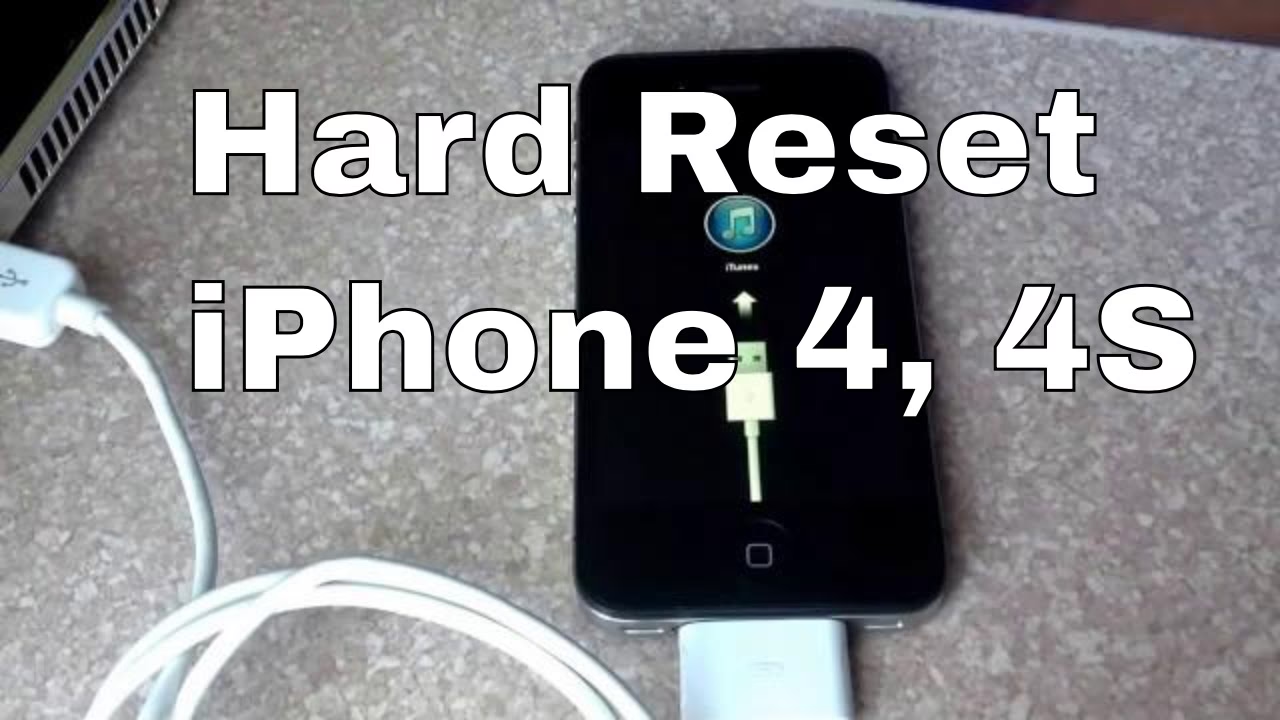
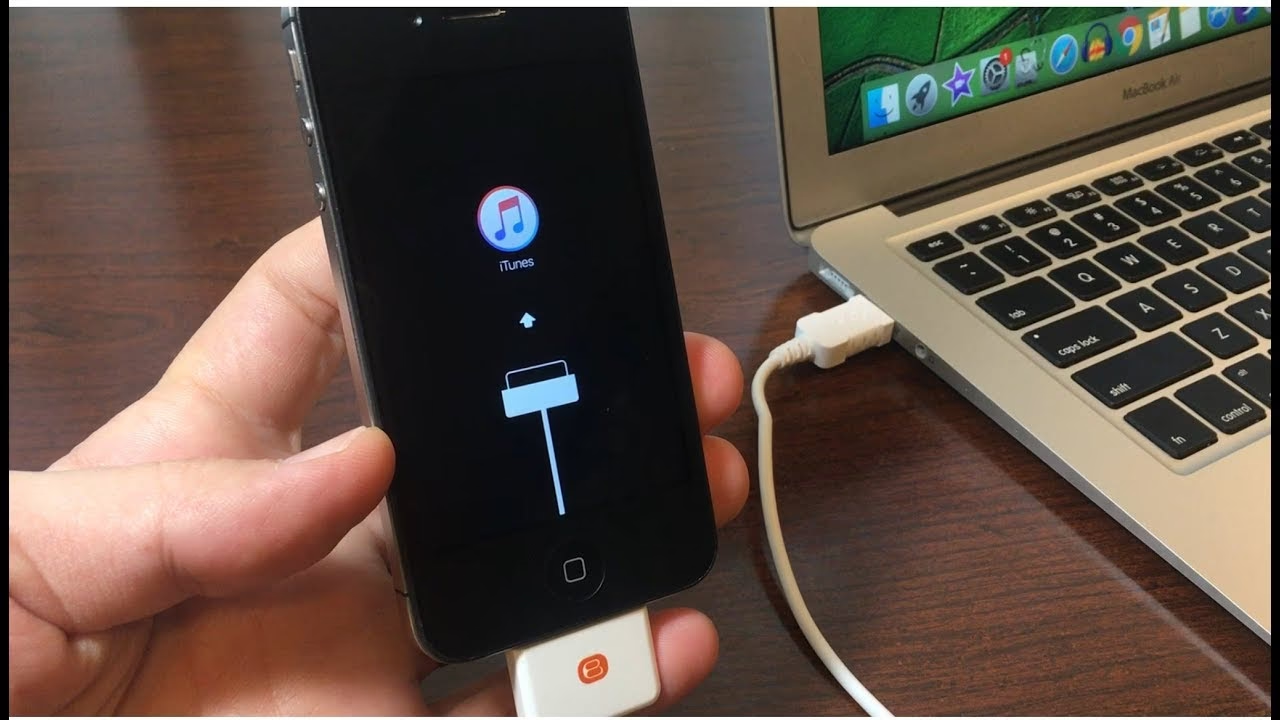
Režim obnovy (Recovery Mode): V tomto režimu se iPhone spustí a načte část iOS, která umožňuje komunikaci s iTunes pro obnovu. Na obrazovce se obvykle zobrazí ikona iTunes a kabelu. iOS je částečně načten, což znamená, že některé systémové procesy již běží.
DFU režim (Device Firmware Update): V tomto režimu se iPhone nespustí a nenačte žádnou část iOS. Obrazovka zůstává zcela černá. Zařízení je v podstatě v pohotovostním režimu a čeká na pokyny z iTunes pro nahrání nového firmwaru. Je to hlubší úroveň obnovy, která obchází jakékoli problémy s načítáním operačního systému, což z něj činí ideální volbu pro řešení závažnějších softwarových problémů.
| Funkce | Režim obnovy (Recovery Mode) | DFU režim (Device Firmware Update) |
|---|---|---|
| Obrazovka iPhone | Zobrazuje ikonu iTunes a kabel | Zůstává zcela černá |
| Načítání iOS | Částečně načítá systém iOS | Nenačítá žádnou část iOS |
| Účel | Běžná obnova, řešení menších chyb | Hluboká obnova, řešení závažných softwarových problémů, downgrady (historicky) |
| Detekce iTunes | Rozpoznáno jako "iPhone v režimu obnovy" | Rozpoznáno jako "iPhone v režimu obnovy" (i když je to DFU) |
| Obnovení firmwaru | Ano | Ano, i při poškozeném iOS |
Podrobný návod: Jak uvést iPhone 4/3GS do DFU režimu
Uvedení iPhone 4 nebo 3GS do DFU režimu vyžaduje přesné načasování, ale s trochou trpělivosti to zvládne každý. Před zahájením procesu se ujistěte, že máte aktuální verzi iTunes nainstalovanou na vašem počítači a že je váš iPhone dostatečně nabitý. Zálohování dat je vždy doporučeno, i když v DFU režimu nedochází k přímému mazání dat před obnovou, je to preventivní opatření pro ochranu vašich cenných informací.
- Krok 1: Připojte iPhone k počítači a spusťte iTunes.
Použijte originální USB kabel Apple a připojte svůj iPhone 4 nebo 3GS k počítači. Ujistěte se, že iTunes je spuštěno a aktivní. iTunes je klíčovým nástrojem pro interakci s vaším zařízením v DFU režimu a pro provedení následné obnovy firmwaru. - Krok 2: Vypněte iPhone.
Podržte tlačítko Spánek/Probuzení (Sleep/Wake button) na horní straně iPhone, dokud se na obrazovce neobjeví posuvník "Vypnout". Posuňte jej prstem doprava a iPhone se vypne. Počkejte několik sekund, než se ujistíte, že je zařízení zcela vypnuté a připravené na další krok. - Krok 3: Stiskněte a držte tlačítka Spánek a Domů současně.
Jakmile je iPhone vypnutý, stiskněte a držte současně tlačítko Spánek/Probuzení (na horní straně) a tlačítko Domů (Home button pod obrazovkou). Držte obě tlačítka pevně a soustředěně. Obrazovka by měla zůstat černá. - Krok 4: Po 10 sekundách uvolněte tlačítko Spánek, ale stále držte tlačítko Domů.
Po přesně 10 sekundách držení obou tlačítek uvolněte pouze tlačítko Spánek/Probuzení. Pokračujte v držení tlačítka Domů. Je kriticky důležité toto načasování dodržet. Pokud se na obrazovce objeví logo Apple, podrželi jste tlačítko Spánek příliš dlouho a musíte začít znovu od kroku 2. Pokud se objeví ikona iTunes s kabelem, vstoupili jste do režimu obnovy, nikoli DFU, a také musíte začít znovu. - Krok 5: iTunes detekuje iPhone v režimu obnovy.
Pokud jste postupovali správně a obrazovka vašeho iPhone zůstává černá, iTunes na vašem počítači by mělo vyskočit okno s hlášením, že detekovalo iPhone v "režimu obnovy". Toto hlášení je normální a znamená to, že jste úspěšně vstoupili do DFU režimu. Obrazovka iPhone zůstane černá, dokud iTunes neobnoví zařízení.
Co dělat po vstupu do DFU režimu?
Jakmile iTunes detekuje váš iPhone v DFU režimu, budete mít možnost jej obnovit. V iTunes klikněte na tlačítko "Obnovit iPhone..." (Restore iPhone...). iTunes poté stáhne nejnovější kompatibilní firmware pro váš iPhone 4 nebo 3GS a nainstaluje jej. Tento proces vymaže všechna data na zařízení a nainstaluje čistou kopii iOS. Po dokončení obnovy se iPhone restartuje a můžete jej nastavit jako nové zařízení nebo obnovit ze zálohy (pokud jste nějakou měli a byla kompatibilní s nově nainstalovaným systémem).
Možné problémy a řešení
Přestože je proces vstupu do DFU režimu poměrně přímočarý, mohou se vyskytnout některé problémy. Zde jsou nejčastější z nich a jejich řešení:
- iPhone se restartuje s logem Apple: To znamená, že jste drželi tlačítko Spánek příliš dlouho v kroku 4. Zkuste celý proces znovu a buďte přesnější s načasováním uvolnění tlačítka Spánek.
- iPhone se dostane do režimu obnovy (ikona iTunes a kabel): Drželi jste tlačítko Spánek příliš dlouho po uvolnění tlačítka Domů, nebo jste nedrželi tlačítko Domů dostatečně dlouho po uvolnění Spánku. Zkuste to znovu a věnujte pozornost délce držení obou tlačítek.
- iTunes nerozpozná iPhone: Ujistěte se, že máte aktuální verzi iTunes a že kabel USB je funkční a originální. Zkuste jiný port USB na počítači nebo dokonce jiný počítač. Někdy pomůže restartovat počítač i iPhone.
- Chybové zprávy v iTunes: Různé chybové kódy (např. 1604, 3194, 9) mohou naznačovat problémy s připojením, softwarem třetích stran (např. firewall nebo antivirový program, který blokuje komunikaci) nebo s komunikačními servery Apple. Vyhledejte konkrétní chybový kód pro podrobnější řešení, ale obecně zkuste vypnout firewall/antivirus, použít jiný počítač nebo zkontrolovat připojení k internetu.
- iPhone se po obnově nespustí: Zkontrolujte, zda proces obnovy v iTunes proběhl bez chyb. Pokud ano, zkuste iPhone znovu restartovat (podržte tlačítko Spánek a Domů, dokud se neobjeví logo Apple). Někdy je potřeba celý proces obnovy zopakovat.
Důležité tipy před aktualizací
Aby byl proces aktualizace nebo obnovy firmwaru co nejhladší a bezpečný, je důležité dodržet několik klíčových doporučení:
- Zálohujte svá data: Před jakoukoli hlubokou obnovou je naprosto klíčové provést zálohování všech vašich důležitých dat (fotky, kontakty, zprávy, aplikace atd.). DFU režim a následná obnova smaže všechna data na zařízení. Můžete použít iTunes nebo iCloud pro vytvoření zálohy.
- Aktualizujte iTunes: Ujistěte se, že používáte nejnovější verzi iTunes dostupnou pro váš operační systém. Starší verze nemusí správně komunikovat s vaším zařízením nebo stahovat správný firmware.
- Stabilní připojení k internetu: Pro stažení souboru firmwaru (IPSW) z iTunes potřebujete stabilní a rychlé internetové připojení. Přerušení stahování může vést k chybám.
- Dostatek baterie: Ujistěte se, že váš iPhone má dostatečnou úroveň nabití, ideálně více než 50 %, aby se předešlo vypnutí během procesu obnovy, což by mohlo zařízení poškodit.
- Vypněte "Najít iPhone": Před obnovou je dobré vypnout funkci "Najít iPhone" (Find My iPhone) v Nastavení iCloud, pokud je aktivní. To může zabránit problémům s aktivačním zámkem po obnovení a usnadnit proces.
Často kladené otázky (FAQ)
- Q: Je DFU režim nebezpečný pro můj iPhone?
A: Samotný vstup do DFU režimu není nebezpečný. Riziko spočívá v přerušení procesu obnovy firmwaru (např. odpojení kabelu, výpadek proudu). Pokud k tomu dojde, může být iPhone dočasně "zazděný", ale obvykle jej lze znovu uvést do DFU režimu a zkusit obnovu znovu. - Q: Ztratím data, když použiji DFU režim?
A: Ano, proces obnovyfirmwaru prostřednictvím DFU režimu (nebo režimu obnovy) vymaže všechna data na vašem iPhone. Proto je zálohování klíčové před zahájením jakýchkoli akcí. - Q: Mohu se z DFU režimu dostat ven bez obnovy?
A: Ano, pokud jste omylem vstoupili do DFU režimu a nechcete provést obnovu, můžete z něj obvykle vystoupit tak, že podržíte tlačítko Spánek/Probuzení a tlačítko Domů současně, dokud se neobjeví logo Apple. Toto restartuje iPhone do normálního režimu. - Q: Je DFU režim to samé jako tovární nastavení?
A: Ne tak docela. Tovární nastavení (provedené přes Nastavení v iOS) smaže vaše data a nastavení, ale ponechá stávající verzi iOS. DFU režim umožňuje kompletní přeinstalaci firmwaru, což může zahrnovat aktualizaci nebo obnovení konkrétní verze iOS. Je to hlubší proces, který se používá pro řešení závažnějších softwarových problémů. - Q: Potřebuji k tomu internetové připojení?
A: Ano, iTunes potřebuje internetové připojení ke stažení souboru firmwaru (IPSW) pro váš iPhone. Bez internetu nebude možné stáhnout potřebné soubory pro obnovu. - Q: Funguje tento postup i pro novější modely iPhone?
A: Postup pro vstup do DFU režimu se liší pro novější modely iPhone (např. iPhone 7 a novější, které nemají fyzické tlačítko Domů nebo mají jiné kombinace tlačítek). Tento článek se specificky zaměřuje na iPhone 4 a 3GS. Pro novější modely je třeba vyhledat specifické instrukce.
Chceš-li si přečíst další články podobné jako Aktualizace firmwaru iPhone 4 a 3GS: DFU režim, navštiv kategorii Návody.