

10/03/2022
Váš iPhone 6 je víc než jen telefon; je to prodloužení vaší osobnosti. A co lépe vyjadřuje váš styl než tapeta na jeho domovské a zamykací obrazovce? Ať už toužíte po uklidňující krajině, abstraktním umění, nebo prostě chcete mít na očích své oblíbené fotografie, změna tapety je jedním z nejjednodušších a nejefektivnějších způsobů, jak si telefon přizpůsobit. Tento komplexní průvodce vás provede celým procesem nastavení nové tapety na vašem iPhone 6, od základních kroků až po pokročilé tipy a řešení běžných problémů. Připravte se vdechnout svému zařízení nový život!
Krok za krokem: Nastavení nové tapety
Změna tapety na iPhone 6 je překvapivě jednoduchá a zabere jen pár okamžiků. Následujte tyto jasné kroky, abyste si mohli užít nový vzhled svého telefonu:
- Otevřete Nastavení: Začněte klepnutím na ikonu aplikace Nastavení na vaší domovské obrazovce. Tato ikona je obvykle šedá s ozubenými kolečky.
- Přejděte na Tapety: V seznamu nastavení sjeďte dolů a najděte položku nazvanou „Tapeta“. Klepněte na ni.
- Vyberte novou tapetu: Zde uvidíte náhled vaší aktuální tapety na zamykací a domovské obrazovce. Pod nimi najdete tlačítko „Vybrat novou tapetu“. Klepněte na něj.
- Zvolte zdroj tapety: Nyní máte na výběr ze tří hlavních kategorií:
- Dynamické: Jedná se o tapety s jemnými pohyby. Tyto tapety spotřebovávají o něco více energie baterie, ale dodávají obrazovce dynamický prvek.
- Pevné: Zde naleznete kolekci statických, předinstalovaných tapet od společnosti Apple. Jsou to klasické a optimalizované obrázky.
- Všechny fotky / Alba: Pokud chcete použít vlastní fotografii, vyberte tuto možnost. Dostanete se do své knihovny fotografií, kde si můžete vybrat libovolný obrázek, který máte uložený v zařízení.
- Vyberte obrázek: Jakmile si vyberete kategorii, procházejte dostupné obrázky nebo své fotografie. Klepněte na ten, který chcete použít.
- Nastavte a upravte: Po výběru obrázku se zobrazí náhled, jak bude vypadat na vaší obrazovce. Zde můžete provést několik úprav:
- Pohyb a přiblížení: Můžete prsty přibližovat nebo oddalovat obrázek a posouvat ho, abyste našli ideální kompozici.
- Perspektivní zoom: Ve spodní části obrazovky uvidíte možnost „Perspektivní zoom“. Když je zapnutý, tapeta se bude mírně posouvat, když budete naklánět telefon, což vytváří jemný 3D efekt. Můžete jej vypnout, pokud preferujete statický obrázek.
- Nastavit tapetu: Jakmile jste spokojeni s náhledem, klepněte na tlačítko „Nastavit“ ve spodní části obrazovky. Nyní máte tři možnosti:
- Nastavit na Zamykací obrazovku: Tapeta se objeví, když je telefon uzamčen.
- Nastavit na Domovskou obrazovku: Tapeta se objeví pod ikonami aplikací na domovské obrazovce.
- Nastavit oboje: Tapeta se použije na obě obrazovky.
A je to! Vaše nová tapeta je nastavena a připravena zdobit váš iPhone 6. Můžete se vrátit na domovskou obrazovku a obdivovat svůj nový vzhled.
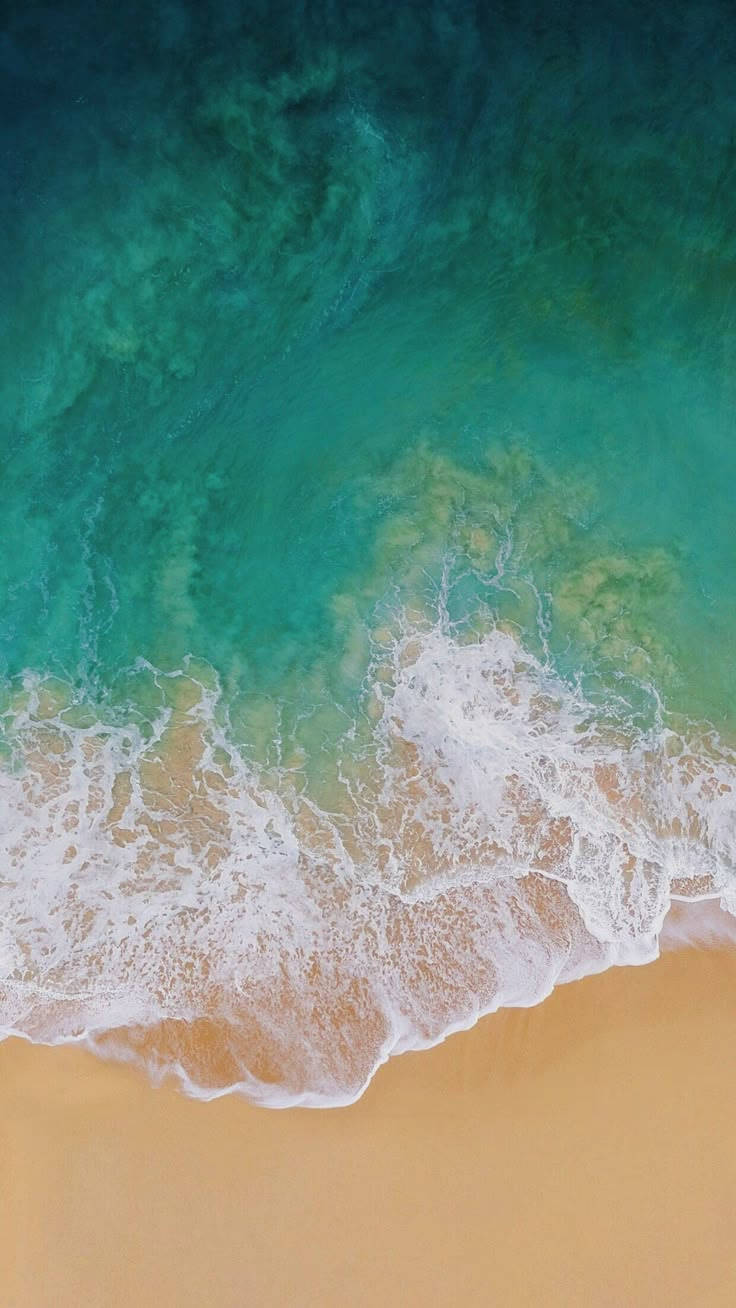
Typy tapet a jejich dopad
Rozhodování mezi různými typy tapet může ovlivnit nejen vzhled, ale i výkon a výdrž baterie vašeho iPhone 6. Pojďme se podívat na rozdíly mezi nimi:
Statické tapety (Pevné a Vaše fotky)
Statické tapety jsou nejběžnějším a nejúspornějším typem. Jsou to jednoduché obrázky, které se nepohybují. Patří sem předinstalované „Pevné“ tapety od Applu a jakékoli fotografie, které si vyberete ze své galerie. Jejich hlavní výhodou je minimální dopad na spotřebu baterie, protože nevyžadují neustálé přepočítávání grafiky pro animace.
Dynamické tapety
Dynamické tapety jsou speciální animované obrázky, které nabízejí jemné, plynulé pohyby. Tyto tapety dodávají obrazovce život a moderní vzhled. Je však důležité si uvědomit, že neustálá animace vyžaduje více výpočetního výkonu a tím pádem i více energie baterie ve srovnání se statickými tapetami. Pokud je pro vás výdrž baterie prioritou, zvažte, zda dynamické tapety stojí za mírně zvýšenou spotřebu.
Pro lepší přehlednost si porovnejme statické a dynamické tapety v tabulce:
| Funkce | Statická tapeta (Pevné / Fotky) | Dynamická tapeta |
|---|---|---|
| Pohyb | Žádný | Jemné animace |
| Vizuální efekt | Stabilní, čistý | Živý, moderní |
| Spotřeba baterie | Nízká | Střední (o něco vyšší) |
| Výběr | Vlastní fotky, předinstalované | Předinstalované animace |
Kde najít další tapety pro iPhone 6?
Předinstalované tapety jsou sice hezké, ale možnosti, jak si personalizovat svůj iPhone 6, jsou prakticky nekonečné. S miliony dostupných obrázků online můžete svůj telefon skutečně přizpůsobit svému vkusu. Zde jsou některé z nejlepších zdrojů, kde najít úžasné tapety:
- Vaše vlastní fotografie: Nejlepší a nejosobnější tapety jsou často ty, které pořídíte sami. Fotografie vaší rodiny, přátel, domácích mazlíčků, oblíbených míst nebo umělecké záběry, které se vám podařily, jsou perfektní pro domovskou obrazovku.
- Online galerie a komunity: Existuje mnoho webových stránek a online komunit, které se specializují na sdílení tapet. Některé platformy dokonce shromáždily miliony originálních tapet pro iPhone 6, nahraných a seřazených uživateli podle popularity. Hledejte stránky jako Unsplash, Pexels, Pixabay pro vysoce kvalitní fotografie zdarma, nebo specializované weby jako WallpapersCraft, Zedge, či iDownloadBlog, které často nabízejí tapety optimalizované pro iPhone.
- Aplikace pro tapety: V App Store najdete nespočet aplikací určených výhradně k procházení a stahování tapet. Tyto aplikace často nabízejí kategorizaci, vyhledávání a možnost rychlého nastavení tapety přímo z aplikace. Mnoho z nich má obrovské databáze, které jsou neustále aktualizovány.
- Sociální média a umělecké platformy: Mnoho umělců a fotografů sdílí svou práci na platformách jako Instagram, Pinterest nebo DeviantArt. Tyto platformy mohou být skvělým zdrojem jedinečných a originálních tapet, stačí jen hledat „iPhone 6 wallpaper“ nebo „mobile wallpaper“ a objevovat.
Při výběru tapety z externích zdrojů vždy zvažte rozlišení. Ideální rozlišení pro iPhone 6 je 1334 x 750 pixelů. Obrázky s nižším rozlišením mohou vypadat rozmazaně nebo pixelovaně, zatímco obrázky s mnohem vyšším rozlišením budou muset být zmenšeny, což může ovlivnit ostrost.
Tipy pro výběr a optimalizaci tapety
Výběr tapety, která vypadá skvěle a zároveň je funkční, vyžaduje trochu přemýšlení. Zde je několik tipů, jak zajistit, že vaše nová tapeta bude perfektní:
- Jasnost a kontrast: Ujistěte se, že tapeta má dostatečný kontrast, aby byly ikony aplikací a text snadno čitelné. Příliš rušivá nebo světlá tapeta může způsobit, že ikony „zmizí“ a bude obtížné je najít.
- Jednoduchost je klíčová: Někdy méně je více. Složité nebo přeplněné tapety mohou působit chaoticky a ztěžovat orientaci na domovské obrazovce. Zvažte minimalistické designy, rozmazané pozadí nebo vzory s nízkým kontrastem.
- Orientace: iPhone 6 primárně používá tapety v režimu na výšku. Ujistěte se, že vybraný obrázek vypadá dobře v této orientaci.
- Barvy: Zvolte barvy, které se vám líbí a které doplňují celkový vzhled vašeho iOS rozhraní. Někteří lidé preferují světlé tapety, jiní tmavé, které mohou být šetrnější k očím v noci.
- Testujte obě obrazovky: Pamatujte, že tapeta se zobrazuje na zamykací i domovské obrazovce. Co vypadá dobře na zamykací obrazovce (s hodinami a oznámeními), nemusí být ideální pod množstvím ikon aplikací. Experimentujte s nastavením „Nastavit na Zamykací obrazovku“, „Nastavit na Domovskou obrazovku“ nebo „Nastavit oboje“, abyste našli nejlepší kombinaci.
Často kladené otázky (FAQ)
Proč nemohu na iPhone 6 použít Live Photos jako tapetu?
iPhone 6, přestože je skvělý telefon, nepodporuje funkci Live Photos jako dynamickou tapetu na zamykací obrazovce. Tato funkce byla poprvé představena s modely iPhone 6s a novějšími, které mají hardware schopný zaznamenávat Live Photos a software pro jejich animaci jako tapetu. Na iPhone 6 můžete Live Photos pouze prohlížet jako krátké videoklipy v aplikaci Fotky, ale nelze je nastavit jako animovanou tapetu.
Moje tapeta vypadá rozmazaně, co s tím?
Nejčastější příčinou rozmazané tapety je nízké rozlišení obrázku. Ujistěte se, že obrázek, který používáte, má dostatečně vysoké rozlišení pro obrazovku iPhone 6 (ideálně 1334 x 750 pixelů nebo vyšší). Pokud použijete obrázek s nižším rozlišením, systém ho roztáhne a ten pak ztratí na ostrosti. Zkuste najít stejný obrázek ve vyšší kvalitě nebo si vyberte jiný.
Spotřebovávají dynamické tapety hodně baterie?
Ano, dynamické tapety spotřebovávají o něco více baterie než statické tapety. Důvodem je, že vyžadují neustálé animace a renderování, což zatěžuje procesor a grafický čip. Pokud máte problémy s výdrží baterie, přepnutí na statickou tapetu může mírně pomoci.

Jak vrátím původní tapetu?
Pokud chcete vrátit jednu z původních tapet, stačí postupovat podle kroků pro nastavení tapety (Nastavení > Tapeta > Vybrat novou tapetu) a v sekci „Pevné“ si vybrat některou z předinstalovaných tapet od Applu. Pokud si pamatujete, která to byla, můžete ji snadno znovu nastavit.
Mohu mít různé tapety pro zamykací a domovskou obrazovku?
Ano, samozřejmě! Když si vyberete obrázek a klepnete na „Nastavit“, máte možnost vybrat „Nastavit na Zamykací obrazovku“, „Nastavit na Domovskou obrazovku“ nebo „Nastavit oboje“. Můžete tedy nastavit jeden obrázek pro zamykací obrazovku a poté se vrátit a nastavit jiný obrázek pro domovskou obrazovku.
Závěr
Změna tapety na vašem iPhone 6 je jednoduchý, ale účinný způsob, jak si zařízení přizpůsobit a vyjádřit svůj osobní styl. Ať už preferujete minimalistický vzhled, živé barvy, nebo své oblíbené fotografie, možnosti jsou prakticky nekonečné. Sledováním kroků v tomto průvodci a využitím tipů pro výběr a optimalizaci můžete snadno najít a nastavit perfektní tapetu, která vám bude dělat radost pokaždé, když odemknete svůj telefon. Experimentujte, bavte se a udělejte si svůj iPhone 6 skutečně svým!
Chceš-li si přečíst další články podobné jako Jak nastavit tapetu na iPhone 6: Kompletní průvodce, navštiv kategorii Personalizace.