
10/03/2022
Vypnutí rodičovské kontroly na iPhonu se může na první pohled zdát jako složitý labyrint, ale s tímto podrobným průvodcem zjistíte, že je to proces zvládnutelný a přímý. Ať už potřebujete aktualizovat nastavení funkce Čas u obrazovky, odstranit Omezení obsahu a soukromí, nebo upravit funkce Rodinného sdílení, správné provedení je klíčové pro obnovení plné funkčnosti vašeho zařízení. Pochopení, jak deaktivovat rodičovskou kontrolu, je nezbytné, ať už spravujete více zařízení prostřednictvím Rodinného sdílení Apple, zapomněli jste heslo k omezením, nebo potřebujete zrušit filtrování obsahu a mechanismy dětského zámku. Tento průvodce vás provede každým krokem nezbytným k dosažení tohoto cíle. Od resetování přístupového kódu k Času u obrazovky až po změnu povolených aplikací a nastavení doby nečinnosti, na konci tohoto článku budete vědět, jak spravovat a deaktivovat všechny aspekty rodičovské kontroly na vašem iPhonu. Zahrnuje to vhled do aplikace Nastavení, správu vašeho Apple ID a využití příslušných nastavení soukromí.
Rychlý postup: Jak vypnout rodičovskou kontrolu na iPhone
Pro ty, kteří hledají okamžité řešení, zde je stručný přehled kroků k vypnutí rodičovské kontroly v závislosti na verzi iOS a způsobu nastavení.
Pro iOS 12 a novější (s funkcí Čas u obrazovky)
- Otevřete Nastavení: Spusťte aplikaci Nastavení na vašem iPhonu.
- Přístup k Času u obrazovky: Klepněte na "Čas u obrazovky".
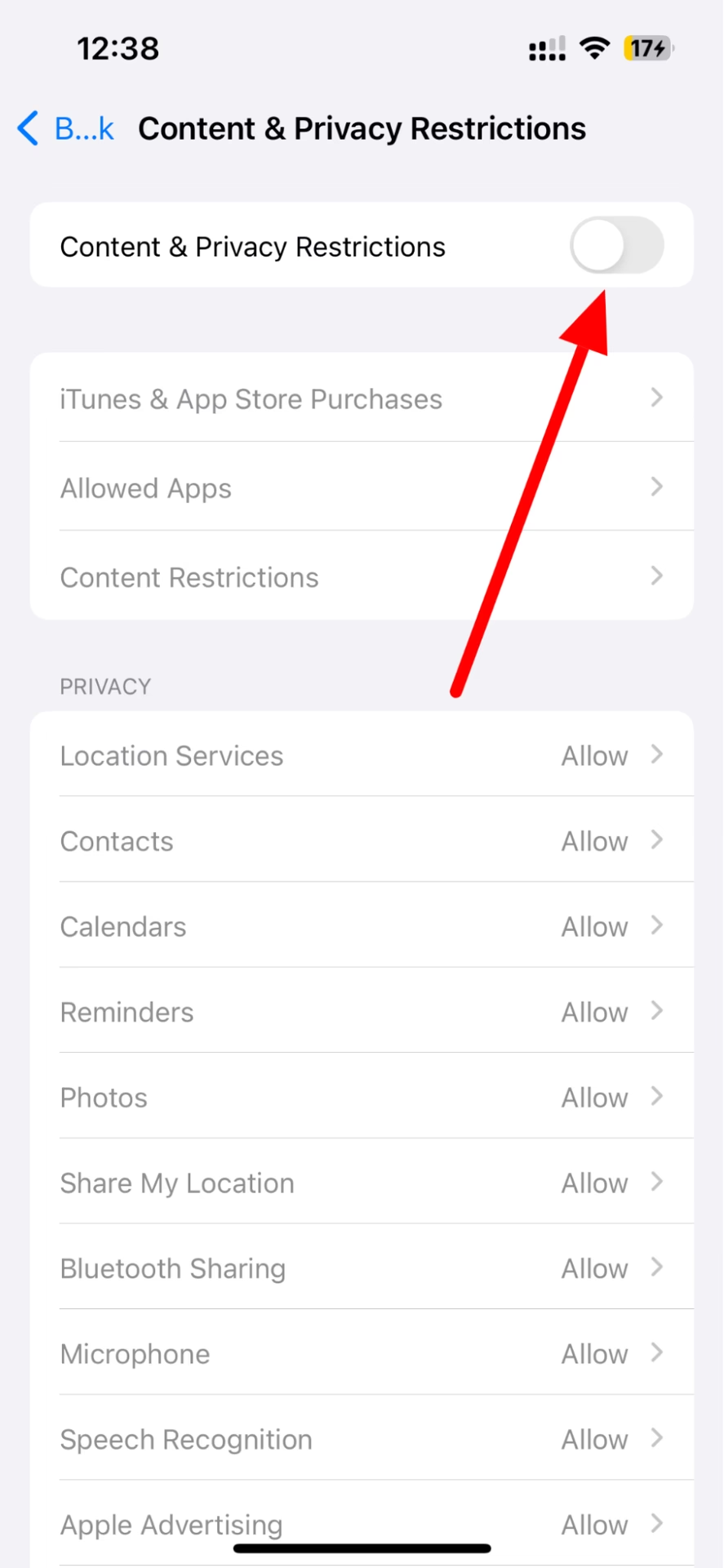
- Omezení obsahu a soukromí: Přejděte dolů a vyberte "Omezení obsahu a soukromí".
- Deaktivujte omezení: Přepněte přepínač vedle "Omezení obsahu a soukromí" do polohy vypnuto.
- Zadejte přístupový kód: Pokud budete vyzváni, zadejte přístupový kód k Času u obrazovky pro potvrzení.
Pro iOS 11 a starší (s funkcí Omezení)
- Otevřete Nastavení: Spusťte aplikaci Nastavení.
- Obecná nastavení: Klepněte na "Obecné".
- Omezení: Vyberte "Omezení".
- Deaktivujte omezení: Klepněte na "Vypnout omezení".
- Zadejte přístupový kód: Zadejte přístupový kód k omezením pro potvrzení.
Použití Rodinného sdílení
Pokud jste rodičovskou kontrolu nastavili prostřednictvím Rodinného sdílení, můžete ji deaktivovat z vašeho zařízení, které je nastaveno jako "organizátor rodiny":
- Otevřete Nastavení: Přejděte do Nastavení > Čas u obrazovky.
- Vyberte účet dítěte: Klepněte na jméno vašeho dítěte pod sekcí "Rodina".
- Omezení obsahu a soukromí: Přejděte dolů a klepněte na "Omezení obsahu a soukromí".
- Vypněte omezení: Přepněte přepínač do polohy vypnuto a v případě potřeby zadejte přístupový kód k Času u obrazovky.
Porozumění rodičovské kontrole na iPhone
Apple nabízí robustní sadu nástrojů pro rodičovskou kontrolu, které jsou navrženy tak, aby pomohly rodičům spravovat a chránit digitální zážitky svých dětí. Je důležité pochopit, jak tyto nástroje fungují, než se je pokusíte deaktivovat.
Typy rodičovské kontroly na iPhone
Čas u obrazovky: Tato funkce byla představena, aby pomohla uživatelům (a rodičům) spravovat používání zařízení. Poskytuje podrobné zprávy o tom, kolik času je stráveno v aplikacích, na webových stránkách a dalších aktivitách. Můžete nastavit limity pro používání aplikací, plánovanou dobu nečinnosti a dokonce blokovat přístup k určitému obsahu. Je to obzvláště užitečné pro sledování a regulaci toho, jak děti používají své iPhony, čímž se zajistí, že netráví příliš mnoho času na hrách nebo sociálních médiích. Cílem je podporovat zdravé digitální návyky a omezit nadměrné používání zařízení, které by mohlo mít negativní dopad na spánek, školní výsledky nebo sociální interakce.
Omezení obsahu a soukromí: Tato nastavení vám umožňují blokovat nebo omezovat konkrétní aplikace a funkce na iPhonu vašeho dítěte. To zahrnuje omezení explicitního obsahu, zabránění instalaci aplikací nebo blokování přístupu k určitým webovým stránkám. Poskytuje také nástroje pro kontrolu nastavení soukromí pro lokalizační služby, kontakty, kalendáře a další citlivé informace. V podstatě jde o udržení kontroly nad tím, k jakému obsahu mají vaše děti přístup, a zajištění soukromých dat na jejich zařízeních. Můžete například zabránit dětem v provádění nákupů v aplikacích, sdílení polohy nebo změně důležitých systémových nastavení, což zvyšuje celkovou bezpečnost a soukromí.
Jak vypnout rodičovskou kontrolu na iPhone s heslem
Pokud znáte přístupové heslo, je proces deaktivace rodičovské kontroly poměrně jednoduchý a nevyžaduje žádnou ztrátu dat. Zde jsou podrobné pokyny.
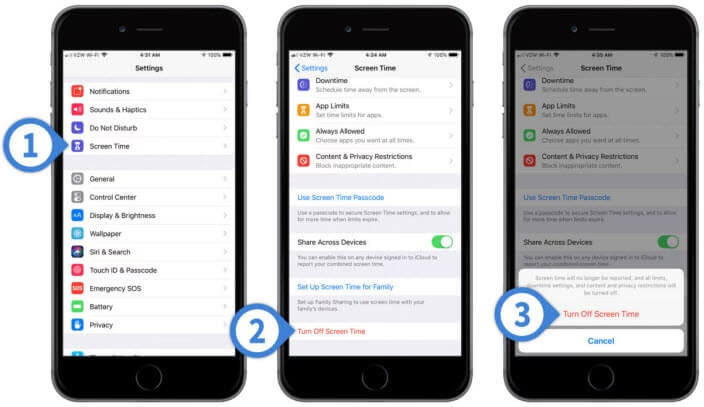
Krok za krokem: Deaktivace Času u obrazovky
- Otevřete aplikaci Nastavení na iPhonu.
- Přejděte dolů a klepněte na "Čas u obrazovky".
- Na úplném konci obrazovky, pod souhrnem aktivit, naleznete možnost "Vypnout Čas u obrazovky". Klepněte na ni.
- Budete vyzváni k zadání přístupového kódu k Času u obrazovky. Zadejte jej pro potvrzení.
Čas u obrazovky je nyní deaktivován a všechna omezení nastavená v rámci této funkce jsou zrušena. To znamená, že nebudou platit žádné limity aplikací, doba nečinnosti ani omezení komunikace, a zařízení bude fungovat bez jakýchkoli časových omezení.
Odstranění omezení prostřednictvím Omezení obsahu a soukromí
- Přejděte do Nastavení, poté na "Čas u obrazovky".
- Přejděte na "Omezení obsahu a soukromí".
- Přepněte přepínač nahoře (vedle "Omezení obsahu a soukromí") do polohy vypnuto.
- Zadejte přístupové heslo k potvrzení změn.
Tímto způsobem deaktivujete všechna omezení obsahu a soukromí, což znamená, že uživatel bude mít plný přístup k instalaci aplikací, webovému obsahu, nastavení soukromí a dalším funkcím, které byly dříve blokovány nebo omezeny.
Rodinné sdílení: Jak deaktivovat ovládací prvky pomocí nastavení Rodinného sdílení
Rodinné sdílení vám umožňuje spravovat rodičovskou kontrolu napříč všemi zařízeními v rodině, což je ideální pro rodiče s více dětmi. Zde je postup, jak to provést z vašeho zařízení (organizátora rodiny):
- Otevřete Nastavení, klepněte na své jméno (účet Apple ID) nahoře, poté přejděte na "Rodinné sdílení".
- Vyberte účet dítěte, pro které chcete rodičovskou kontrolu deaktivovat.
- Klepněte na "Čas u obrazovky" a poté buď upravte nastavení, nebo zcela vypněte Čas u obrazovky pro jejich zařízení.
Rodinné sdílení vám také umožňuje přímo z vašeho zařízení kontrolovat nákupy v iTunes & App Storu, čímž zajistíte, že máte plný přehled o digitálním prostředí vašich dětí. Můžete schvalovat nebo odmítat nákupy a stahování, což přidává další vrstvu kontroly a bezpečnosti.
Jak vypnout rodičovskou kontrolu bez hesla
Zapomenutí přístupového hesla k Času u obrazovky nebo omezením může být frustrující, ale existují metody, jak rodičovskou kontrolu deaktivovat, i když bohužel většina z nich vede ke ztrátě dat na zařízení. Je důležité si uvědomit, že tyto metody zařízení resetují do továrního nastavení, a proto je nezbytné mít zálohu dat.
Použití iTunes nebo Finderu k obnovení zařízení (Metoda se ztrátou dat)
Toto je nejběžnější metoda, jak odstranit jakékoli problémy se softwarem, včetně zapomenutých přístupových kódů. Celé zařízení bude smazáno a obnoveno na tovární nastavení.
- Připojte iPhone k počítači pomocí USB kabelu a otevřete iTunes (na Windows nebo macOS Mojave a starší) nebo Finder (na macOS Catalina a novější).
- Vyberte své zařízení v iTunes/Finderu.
- Na souhrnné záložce klikněte na "Obnovení iPhone".
- Potvrďte, že chcete zařízení obnovit. Tím se vymaže veškerý obsah a nastavení, včetně rodičovské kontroly.
Upozornění: Tato metoda povede ke ztrátě všech dat na zařízení, pokud nemáte aktuální zálohu v iCloudu nebo na počítači. Ujistěte se, že jste si před spuštěním tohoto procesu zálohovali veškerá důležitá data.
Použití iCloudu k vzdálenému smazání zařízení (Metoda se ztrátou dat)
Pokud nemáte fyzický přístup k zařízení nebo preferujete vzdálené řešení, můžete použít službu Najít iPhone na iCloudu.
- Přejděte na webovou stránku iCloud.com a přihlaste se pomocí svého Apple ID.
- Klikněte na "Najít iPhone" a poté vyberte zařízení, které chcete smazat.
- Vyberte "Smazat iPhone" a potvrďte. Tím se odstraní veškerá data a nastavení, včetně rodičovské kontroly.
Podobně jako u iTunes/Finderu, tato akce je nevratná a vymaže všechna data na zařízení. Je to efektivní, ale drastické řešení, pokud je cílem pouze vypnout rodičovskou kontrolu bez ztráty dat.
Režim obnovy (Recovery Mode) jako poslední možnost
Pokud se zařízení nedaří obnovit standardními metodami, režim obnovy je nouzová možnost, která umožňuje připojení k iTunes/Finderu a provedení obnovy i v případě, že je zařízení v neobvyklém stavu.
- Vypněte iPhone.
- Připojte iPhone k počítači a zároveň držte tlačítko Domů (pro starší modely) nebo tlačítko pro snížení hlasitosti (pro novější modely).
- Pokračujte v držení tlačítka, dokud se na obrazovce iPhonu neobjeví logo iTunes (nebo ikona počítače/kabelu).
- Otevřete iTunes (nebo Finder) a vyberte možnost "Obnovení".
Tím se vše vymaže, včetně rodičovské kontroly. Jedná se o hloubkové smazání, které zajistí, že žádná nastavení ani data nezůstanou. Je to obvykle používáno, když jiné metody selžou.
Použití aplikace Najít k smazání a resetování zařízení
Aplikace Najít na jiném zařízení Apple umožňuje vzdálenou správu vašich zařízení, včetně možnosti smazání.
- Otevřete aplikaci "Najít" na jiném zařízení Apple (např. iPadu nebo jiném iPhonu).
- Vyberte iPhone, který si přejete resetovat, ze seznamu vašich zařízení.
- Klepněte na "Smazat toto zařízení".
Tato metoda vymaže veškerý obsah a nastavení, čímž se resetuje rodičovská kontrola a vrátí se zařízení do továrního nastavení. Je to užitečné, pokud nemáte přístup k počítači.
Správa konkrétních omezení na iPhone
Kromě celkového vypnutí rodičovské kontroly můžete také detailně spravovat a upravovat jednotlivá omezení, která jsou součástí funkce Čas u obrazovky. To vám umožní zachovat určitou úroveň kontroly, zatímco jiná omezení povolíte.
Nákupy v aplikacích prostřednictvím iTunes & App Store
Chcete-li povolit nebo omezit nákupy v aplikacích, postupujte takto:
- Otevřete Nastavení, poté "Čas u obrazovky".
- Vyberte "Omezení obsahu a soukromí".
- Klepněte na "Nákupy v iTunes & App Storu" a nastavte omezení podle potřeby. Můžete povolit nebo zakázat instalaci aplikací, mazání aplikací a nákupy v aplikacích.
Toto je klíčové pro zabránění nechtěným výdajům a zajištění, že děti nemohou stahovat nebo mazat aplikace bez povolení.
Blokování a odblokování webového obsahu v Safari
Pro správu přístupu k webovým stránkám:
- Přejděte do Nastavení, poté "Čas u obrazovky".
- Vyberte "Omezení obsahu a soukromí" a klepněte na "Omezení obsahu".
- Pod "Webový obsah" si můžete vybrat "Neomezený přístup", "Omezit webové stránky pro dospělé" nebo "Povolené webové stránky".
Nastavení "Povolené webové stránky" je nejpřísnější a umožňuje vám vytvořit seznam konkrétních stránek, ke kterým má uživatel přístup, zatímco ostatní jsou blokovány.
Povolení nebo omezení webových vyhledávání Siri
Pokud chcete kontrolovat, co Siri může vyhledávat na webu:
- V nastavení Času u obrazovky vyberte "Omezení obsahu a soukromí".
- Klepněte na "Omezení obsahu".
- Upravte nastavení pod "Siri" a povolte nebo omezte webové vyhledávání.
To zajišťuje, že Siri nebude vyhledávat nebo zobrazovat nevhodný obsah z internetu.
Omezení přístupu k Game Centru a dalším aplikacím Apple
Pro omezení přístupu k vestavěným aplikacím nebo funkcím:
- Přejděte do Nastavení, poté "Čas u obrazovky".
- Vyberte "Omezení obsahu a soukromí", poté "Povolené aplikace".
- Vypněte Game Center a jakékoli další aplikace, které chcete omezit.
Tato sekce vám také umožňuje omezit přístup k aplikacím jako Mail, FaceTime, Wallet a dalším, což poskytuje značnou kontrolu nad základními funkcemi zařízení.
Nejlepší postupy před odebráním rodičovské kontroly
Odstranění rodičovské kontroly je významný krok, zejména pro děti. Je důležité k němu přistupovat promyšleně a připravit se na přechod, aby se zajistilo, že uživatel bude i nadále bezpečný a zodpovědný online.
Příprava na přechod
Konverzace o online bezpečnosti: Mít otevřenou a upřímnou konverzaci s vaším dítětem o online bezpečnosti je naprosto nezbytné. Jasně definujte pravidla a očekávání. Mluvte o zodpovědném online chování, rizicích spojených s nadměrným sdílením osobních informací a důležitosti ochrany soukromí. Zdůrazněte, že ačkoliv kontrola může být zrušena, důvěra a zodpovědnost jsou klíčové.
Stanovení jasných očekávání: Je důležité stanovit jasná očekávání pro budoucí používání zařízení. Můžete se dohodnout na denních limitech, typech povoleného obsahu nebo časech, kdy by se zařízení nemělo používat (např. před spaním). Tyto dohody by měly být oboustranné, aby se dítě cítilo zapojeno do rozhodovacího procesu.
Postupné odstraňování kontrol
Fázový přístup: Namísto okamžitého zrušení všech omezení zvažte fázový přístup. Začněte zrušením menších omezení a sledujte, jak na to uživatel reaguje. Postupné odstraňování pomáhá uživateli přizpůsobit se nově získané svobodě, aniž by byl zahlcen. Například můžete nejprve povolit delší dobu u obrazovky, poté přístup k více aplikacím a nakonec méně omezený webový obsah.
Monitorování používání: I po počátečním zrušení kontroly je klíčové monitorovat používání zařízení. To neznamená neustálé špehování, ale spíše pravidelné kontroly a diskuse. Sledujte, zda se objevují nevhodné webové stránky, nadměrné používání aplikací nebo změny v chování. Monitorování by mělo být transparentní a mělo by sloužit jako nástroj k vedení a podpoře, nikoli k trestání.
Pravidelné kontroly a přehodnocení
Otevřená komunikace: Udržování otevřené komunikace s vaším dítětem i po zrušení kontrol umožňuje průběžné vedení. Pravidelné rozhovory pomáhají posilovat bezpečné online návyky a řešit případné nové problémy nebo otázky, které se objeví. Zeptejte se jich na jejich online zážitky a na to, co se jim líbí a co ne.
Namátkové kontroly: Je důležité provádět namátkové kontroly online chování a spotřeby obsahu. Zůstaňte zapojeni a ujistěte se, že dělají dobrá rozhodnutí, aniž byste je nadměrně sledovali. To může zahrnovat občasné prohlížení historie prohlížeče nebo kontrolu seznamu nainstalovaných aplikací. Cílem je budovat důvěru a zároveň zajistit bezpečnost.
Řešení potenciálních problémů po zrušení kontroly
Řešení nevhodného obsahu nebo chování: Pokud se objeví problémy, jako je přístup k nevhodnému obsahu nebo nevhodné chování online, řešte je přímo a klidně. Vysvětlete, proč jsou určité akce problematické, a veďte je k lepším rozhodnutím. Může být nutné znovu zavést některá omezení, pokud se situace zhorší.
Vytvoření záložních bezpečnostních sítí: Zvažte použití aplikací pro blokování obsahu nebo přizpůsobení nastavení soukromí, abyste si udrželi určitou úroveň dohledu, aniž byste znovu zaváděli plnou rodičovskou kontrolu. Například můžete povolit pouze určité kategorie aplikací nebo nastavit omezení pro sdílení polohy. Tyto "měkké" kontroly mohou sloužit jako dodatečná ochrana, která pomůže udržet zařízení bezpečné a funkční pro všechny členy rodiny.
Často kladené dotazy (FAQ)
Jak vypnu Čas u obrazovky na iPhonu?
Otevřete aplikaci Nastavení a klepněte na "Čas u obrazovky". Přejděte dolů a najdete možnost "Vypnout Čas u obrazovky". Zadejte svůj přístupový kód k omezením pro potvrzení. Tato akce deaktivuje všechna časová omezení a vrátí zařízení do neomezeného stavu, což znamená, že nebudou platit žádné limity aplikací ani doba nečinnosti.
Co je přístupový kód k omezením a jak ho resetovat?
Přístupový kód k omezením je zásadní pro změnu nastavení Omezení obsahu a soukromí. Pokud ho zapomenete, přejděte do Nastavení, vyberte "Čas u obrazovky" a poté klepněte na "Změnit přístupový kód k Času u obrazovky". Zde byste měli vidět možnost "Zapomenutý přístupový kód?". Postupujte podle pokynů na obrazovce, které obvykle zahrnují použití vašeho Apple ID pro resetování. Pokud je vaše Apple ID propojeno s Rodinným sdílením, ověření účtu vám pomůže s resetováním.
Jak deaktivuji omezení obsahu na iPhonu?
Přejděte do Nastavení > Čas u obrazovky > Omezení obsahu a soukromí. Přepněte přepínač "Omezení obsahu a soukromí" do polohy vypnuto. Pro detailnější kontrolu můžete vstoupit do jednotlivých nastavení, jako jsou "Povolené aplikace" a "Omezení komunikace", a upravit je podle potřeby, aniž byste museli vypínat všechna omezení. To uvolní zařízení od specifických kontrol obsahu a zajistí neomezený přístup k aplikacím a funkcím.
Mohu vypnout rodičovskou kontrolu bez znalosti hesla?
Bohužel, bez znalosti přístupového hesla k omezením je deaktivace rodičovské kontroly problematická a obvykle vyžaduje smazání veškerých dat na zařízení. Resetování vašeho Apple ID za účelem opětovného získání přístupu nebo kontaktování podpory Apple jsou typická řešení. Tyto kroky znovu potvrdí vaši identitu a umožní vám efektivně spravovat omezení. Pamatujte, že metody jako Obnovení přes iTunes/Finder nebo smazání přes iCloud povedou ke ztrátě dat.
Jak spravovat Rodinné sdílení pro vypnutí rodičovské kontroly?
Přejděte do Nastavení > vaše Apple ID (vaše jméno nahoře) > Rodinné sdílení. Zde můžete upravit nebo deaktivovat rodičovskou kontrolu pro kteréhokoli člena propojeného s vaší rodinnou skupinou. To zahrnuje úpravu nastavení Času u obrazovky a přizpůsobení limitů pro sdílené aplikace, což je nezbytné pro správu více zařízení z jednoho centrálního místa.
Jaký je proces pro vypnutí nastavení Doby nečinnosti?
V Nastavení > Čas u obrazovky vyhledejte "Doba nečinnosti". Můžete ji buď zcela vypnout, nebo upravit nastavené hodiny. Deaktivace nastavení doby nečinnosti zruší časová omezení na iPhonu, což umožní prodloužené nebo neomezené používání zařízení podle vašich preferencí. Je to užitečné, pokud chcete, aby zařízení bylo k dispozici kdykoli, aniž by bylo omezeno předdefinovanými plány.
Potřebuji internet k úpravě rodičovské kontroly na mém iPhonu?
Ano, ale pouze zpočátku. Připojení k internetu je vyžadováno pro ověření Apple ID a přihlašovacích údajů k Rodinnému sdílení. Jakmile je ověřeno, nastavení, jako je Čas u obrazovky, filtrování obsahu a další nastavení soukromí, lze upravit i bez aktivního připojení k internetu. Většina změn se však synchronizuje přes iCloud, takže pro jejich plné uplatnění na všech zařízeních je internetové připojení nakonec užitečné.
Jak mohu nastavit nouzový přístup, když je rodičovská kontrola zapnutá?
V Nastavení > Čas u obrazovky > Vždy povoleno se ujistěte, že jsou povoleny základní aplikace, jako jsou telefonní a zprávové služby. Tím se zajistí, že kritické funkce zůstanou přístupné i při aktivní rodičovské kontrole, což usnadňuje nezbytnou komunikaci během nouzových situací. Můžete přidat i další aplikace, které považujete za důležité pro nouzové použití, například zdravotní aplikace.
Jak deaktivovat omezení staženého obsahu?
Přejděte do Nastavení > Čas u obrazovky > Omezení obsahu a soukromí > Omezení obsahu. Upravte nastavení pro hudbu, aplikace nebo explicitní obsah. Můžete zde povolit nebo zakázat přístup k filmům, TV pořadům, knihám a dalším médiím na základě hodnocení. Deaktivace těchto omezení poskytuje neomezený přístup ke veškerému staženému obsahu, což zlepšuje schopnost uživatele plně využívat funkce iPhonu.
Existují nástroje pro pokročilou správu rodičovské kontroly?
Ano, kromě vestavěných funkcí iOS existují aplikace třetích stran, které poskytují komplexní správu rodičovské kontroly. Tyto nástroje se mohou integrovat s existujícími funkcemi Času u obrazovky a Rodinného sdílení Apple, což usnadňuje organizovaný přístup k povolování nebo zakazování rodičovské kontroly na více zařízeních. Je však vždy doporučeno používat oficiální metody společnosti Apple, pokud je to možné, pro nejvyšší bezpečnost a kompatibilitu.
Závěr
Naučit se, jak vypnout rodičovskou kontrolu na iPhonu, se může zdát složité, ale s dodržením správných kroků je to zcela zvládnutelné. Klíčem je postupovat systematicky. Nejprve přejděte do aplikace Nastavení a vyberte "Čas u obrazovky". Vypnutím Času u obrazovky nebo úpravou Omezení obsahu a soukromí můžete zrušit omezení používání aplikací a časové limity. Pokud jste zapomněli své heslo k omezením, může být nutné ho resetovat, i když to může v některých případech vyžadovat obnovení zařízení a ztrátu dat.
V případech, kdy je zapojeno Rodinné sdílení, ujistěte se, že vaše Apple ID je správně nakonfigurováno pro správu oprávnění napříč propojenými zařízeními. Upravte nebo deaktivujte nastavení doby nečinnosti v rámci Času u obrazovky, abyste optimalizovali použitelnost zařízení. Ať už se jedná o odpojení filtrování obsahu, správu povolených aplikací nebo zajištění nouzové dostupnosti, tyto úpravy zajistí, že iPhone bude fungovat bez rodičovských omezení. Nástroje jako robustní nastavení soukromí dále zefektivňují tento proces pro zvýšenou spolehlivost a důvěru uživatele. Postupujte podle těchto pokynů, abyste získali neomezenou kontrolu nad svým zařízením nebo efektivně spravovali zařízení pod vaší péčí.
Chceš-li si přečíst další články podobné jako Jak vypnout rodičovskou kontrolu na iPhone?, navštiv kategorii iPhone.