
28/12/2022
Vlastníte iPhone 6S a narazili jste na problém, který se zdá být neřešitelný? Možná se váš telefon zasekl, nereaguje, nebo potřebujete provést důležitou aktualizaci či obnovu systému. V takových chvílích se stává režim zotavení, známý také jako Recovery Mode nebo režim iTunes, vaším nejlepším přítelem. Je to klíčový nástroj pro řešení mnoha softwarových problémů, které mohou postihnout váš iOS zařízení. Tento komplexní průvodce vás provede všemi kroky, jak bezpečně a efektivně vstoupit do tohoto kritického režimu na vašem iPhone 6S, a také jak z něj správně vystoupit. Naučíte se jak tradiční metody, tak i pokročilé techniky využívající specializovaný software, abyste měli jistotu, že váš iPhone bude vždy fungovat, jak má.
- Co je režim zotavení (Recovery Mode)?
- Proč potřebujete režim zotavení?
- Jak ručně vstoupit do režimu zotavení na iPhone 6S/6 a starších modelech?
- Jak vystoupit z režimu zotavení?
- Alternativní řešení: Nástroje pro vstup a výstup jedním kliknutím
- Srovnávací tabulka: Ruční vs. Softwarové řešení
- Často kladené otázky (FAQ)
Co je režim zotavení (Recovery Mode)?
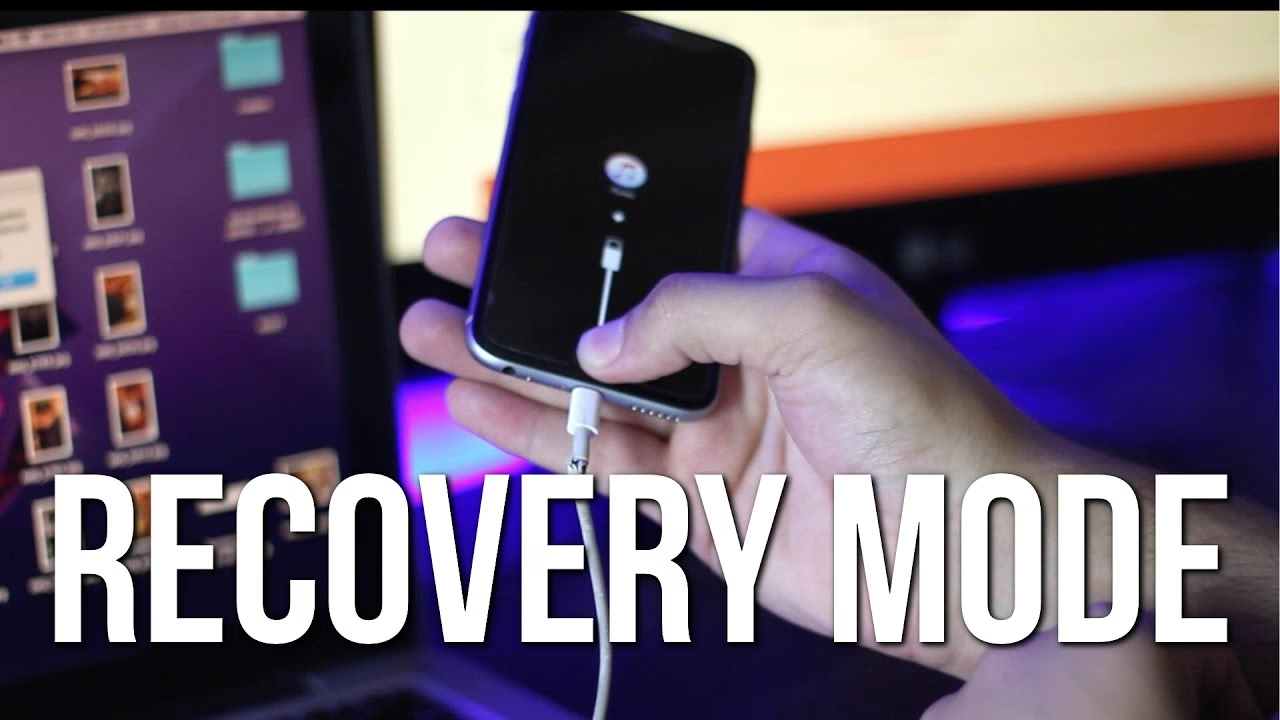
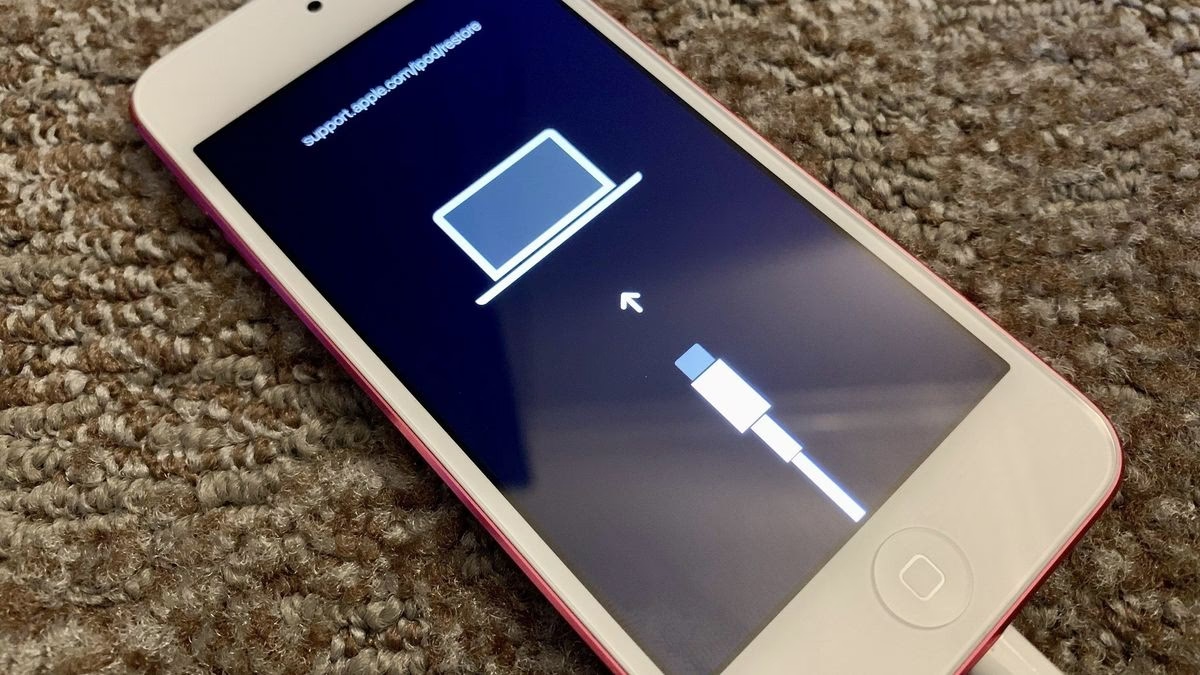
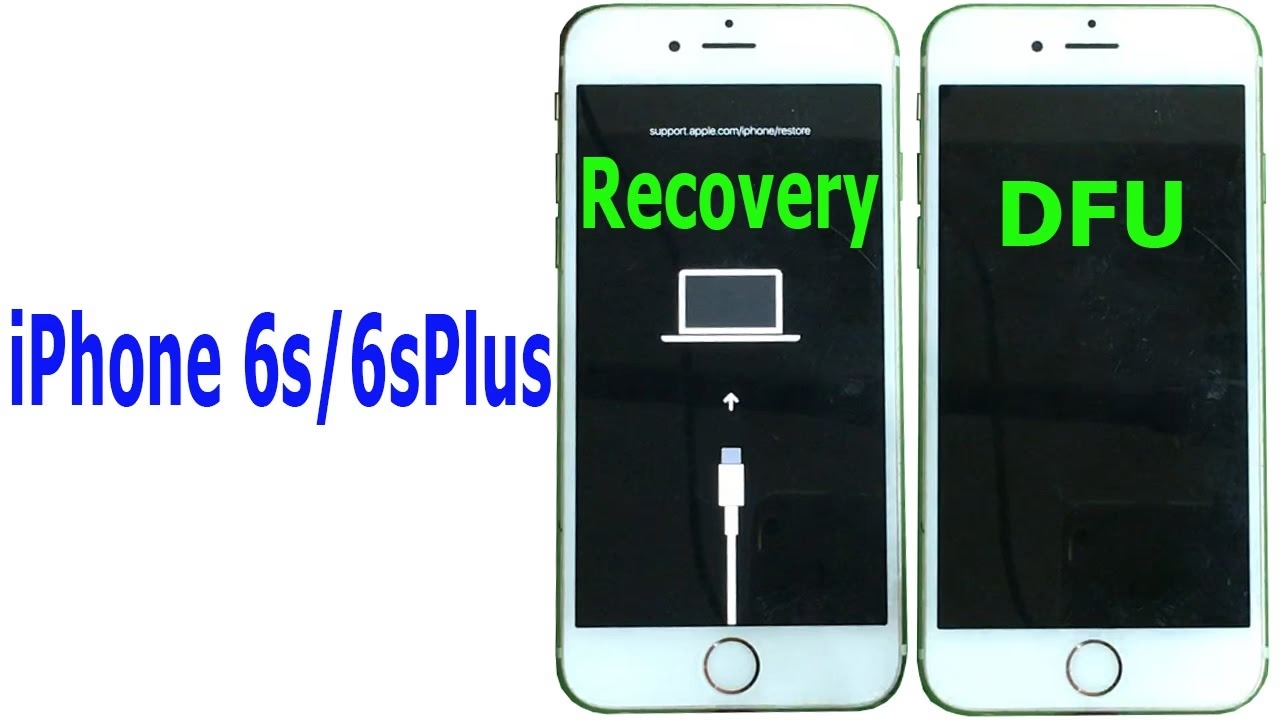
Režim zotavení, často označovaný jako Recovery Mode nebo dokonce režim iTunes, je speciální stav operačního systému iOS, který umožňuje vašemu iPhonu komunikovat s počítačem prostřednictvím iTunes (nebo Finderu na novějších Macích) za účelem obnovy nebo aktualizace softwaru. Představte si to jako nouzový režim, který vám dává možnost zasáhnout do systému, když běžné metody selžou. Když je iPhone v tomto režimu, na obrazovce obvykle zobrazuje ikonu iTunes s připojeným USB kabelem, což je jasný signál, že zařízení je připraveno k připojení a manipulaci. Není to totéž co DFU (Device Firmware Update) režim, který je ještě hlubší a používá se pro pokročilejší operace, ale pro většinu uživatelských problémů je režim zotavení naprosto dostatečný a bezpečnější pro začátečníky. Jeho primárním účelem je poskytnout bezpečné prostředí pro nahrání nového softwaru nebo pro opravu poškozeného systému, aniž by došlo k dalšímu poškození zařízení. Je to záchranná síť, kterou Apple integroval do svých zařízení, aby uživatelé měli možnost vyřešit problémy, aniž by museli navštívit servis.
Proč potřebujete režim zotavení?
Existuje celá řada situací, kdy se režim zotavení stává nezbytností pro záchranu vašeho iPhonu. Někdy se během aktualizace nebo obnovy iOS systém zasekne, zařízení se stane nereagujícím, zamrzne na logu Apple, nebo se dokonce úplně „brickne“ (přestane reagovat). V takových chvílích je běžné restartování nedostatečné a je nutné přejít do režimu zotavení, aby bylo možné systém znovu nahrát. Mezi nejčastější důvody patří:
- Aktualizace iOS: Pokud se aktualizace zasekne nebo selže, režim zotavení vám umožní ji dokončit nebo vrátit systém do funkčního stavu.
- Obnova zařízení: Když chcete obnovit iPhone do továrního nastavení nebo z něj smazat veškerá data kvůli prodeji či řešení závažných problémů.
- Zaseknutý iPhone: Telefon se zasekne na logu Apple, na obrazovce s připojením k iTunes, nebo je zcela nereagující.
- Problémy po Jailbreaku: Pokud jste prováděli jailbreak a něco se pokazilo, režim zotavení je často jediný způsob, jak zařízení vrátit do původního stavu.
- Softwarové chyby: Různé systémové chyby, které nelze vyřešit pouhým restartem.
V podstatě, kdykoli máte pocit, že se váš iPhone chová nestandardně a běžné postupy nepomáhají, je režim zotavení vaší první a často jedinou spásou. Je důležité si uvědomit, že i když se to může zdát složité, proces je navržen tak, aby byl co nejintuitivnější.
Jak ručně vstoupit do režimu zotavení na iPhone 6S/6 a starších modelech?
Vstup do režimu zotavení na iPhone 6S, iPhone 6, iPhone 6 Plus, iPhone 6S Plus a starších modelech (včetně iPhone 5S, 5C, 5, 4S, 4 a iPod touch a iPadů s Home tlačítkem) je poměrně jednoduchý a vyžaduje pouze několik kroků. Před zahájením se ujistěte, že máte nainstalovanou nejnovější verzi iTunes (nebo používáte Finder na Macu s macOS Catalina a novějším) a máte po ruce funkční USB kabel.
- Vypněte svůj iPhone 6S: Nejprve je nezbytné úplně vypnout vaše zařízení. Podržte tlačítko Power (nebo Sleep/Wake) na pravé straně telefonu, dokud se neobjeví posuvník "Vypnout". Posuňte ho a počkejte, až se iPhone zcela vypne. Ujistěte se, že není jen v režimu spánku, ale skutečně vypnutý.
- Připravte se na připojení: Nyní podržte tlačítko Home (kulaté tlačítko pod displejem). Je klíčové, abyste toto tlačítko drželi po celou dobu následujícího kroku.
- Připojte USB kabel: Zatímco držíte tlačítko Home, připojte USB kabel k vašemu iPhonu a druhý konec k počítači (kde běží iTunes/Finder).
- Vyčkejte na obrazovku režimu zotavení: Pokračujte v držení tlačítka Home. Uvidíte logo Apple, ale nepouštějte tlačítko! Pokračujte v držení, dokud se na obrazovce iPhonu neobjeví ikona iTunes s připojeným USB kabelem (nebo ikona počítače na novějších iOS). Teprve tehdy můžete tlačítko Home uvolnit.
Váš iPhone 6S je nyní v režimu zotavení a je připraven k obnově nebo aktualizaci pomocí iTunes/Finderu. Pokud se vám nepodaří vstoupit do režimu z prvního pokusu, zkuste to znovu a ujistěte se, že držíte tlačítko Home po celou dobu připojení kabelu, dokud neuvidíte správnou obrazovku.
Pamatujte, že pokud se vám objeví pouze logo Apple a iPhone se spustí normálně, znamená to, že jste tlačítko Home uvolnili příliš brzy nebo jste ho nedrželi dostatečně dlouho. Proces vyžaduje přesné načasování, ale s trochou cviku to zvládnete.
Jak vystoupit z režimu zotavení?
Jakmile jste v režimu zotavení, iTunes nebo Finder na vašem počítači by měly automaticky rozpoznat, že je vaše zařízení v tomto stavu a zobrazit zprávu s možností Aktualizovat nebo Obnovit. Máte dvě hlavní možnosti, jak z režimu zotavení vystoupit:
- Aktualizace (Update): Doporučená první volba. iTunes se pokusí přeinstalovat iOS, aniž by smazal vaše data (pokud je to možné). Vyberte "Aktualizovat" a postupujte podle pokynů na obrazovce. Pokud aktualizace proběhne úspěšně, iPhone by se měl automaticky restartovat a opustit režim zotavení. Toto je ideální řešení, pokud nechcete ztratit svá data.
- Obnovení (Restore): Pokud aktualizace nepomůže nebo pokud chcete iPhone úplně vyčistit, zvolte "Obnovit". Tato možnost smaže veškerá data na vašem iPhonu a nainstaluje nejnovější verzi iOS. Po dokončení obnovy se iPhone také restartuje a opustí režim zotavení. Před použitím této možnosti se ujistěte, že máte zálohu dat, pokud je nechcete ztratit.
Někdy se stane, že iPhone uvízne v režimu zotavení a nechce se z něj dostat ani po aktualizaci či obnově. V takových případech můžete zkusit vynucený restart (podržte Home a Power tlačítko, dokud se neobjeví logo Apple), ale často je potřeba sáhnout po specializovaném softwaru, který je schopen zařízení "vytáhnout" z tohoto stavu jedním kliknutím.
Alternativní řešení: Nástroje pro vstup a výstup jedním kliknutím
Pro ty, kteří preferují jednodušší řešení nebo se jim nedaří vstoupit/vystoupit z režimu zotavení ručně, existuje řada softwarových nástrojů, které celý proces automatizují. Mezi nejoblíbenější patří Tenorshare ReiBoot a UltFone iOS System Repair. Tyto programy jsou navrženy tak, aby vám umožnily vstoupit do režimu zotavení nebo z něj vystoupit pouhým jedním kliknutím, což značně zjednodušuje celý proces a snižuje riziko chyb.
Jak fungují tyto nástroje (obecný postup):
- Připojte iPhone k počítači: Spusťte software (např. ReiBoot) a připojte váš iPhone 6S k počítači pomocí USB kabelu.
- Důvěřujte zařízení: Pokud se na iPhonu objeví výzva "Důvěřovat tomuto počítači?", klepněte na "Důvěřovat".
- Vstup do režimu zotavení: V rozhraní programu vyhledejte tlačítko "Vstoupit do režimu zotavení" (Enter Recovery Mode) a klikněte na něj. Během několika sekund by se váš iPhone měl přepnout do režimu zotavení a na jeho obrazovce se objeví logo iTunes/USB.
- Vystoupení z režimu zotavení: Pro vystoupení z režimu zotavení jednoduše připojte iPhone, spusťte program a klikněte na tlačítko "Vystoupit z režimu zotavení" (Exit Recovery Mode). Zařízení se automaticky restartuje a vrátí se do normálního provozu.
Tyto nástroje jsou obzvláště užitečné, pokud se váš iPhone zasekne v režimu zotavení a běžné metody selžou, nebo pokud iTunes/Finder nedokáže vaše zařízení v režimu zotavení rozpoznat. Nabízejí spolehlivou alternativu k ručnímu řešení a často dokáží vyřešit i složitější problémy se systémem iOS, aniž by nutně smazaly vaše data (pokud použijete jejich pokročilejší funkce opravy systému).
| Funkce | Ruční metoda | Softwarové nástroje (např. ReiBoot) |
|---|---|---|
| Potřeba softwaru | iTunes/Finder (pro obnovu) | Specializovaný program |
| Složitost | Vyžaduje přesné načasování a stisknutí tlačítek | Jedno kliknutí, automatizované |
| Riziko chyby | Vyšší, pokud se netrefíte do načasování | Nízké, proces je řízen programem |
| Vystoupení z režimu | Aktualizace/Obnova přes iTunes, nebo vynucený restart (občas selže) | Jedno kliknutí, spolehlivé |
| Řešení "zaseknutí" | Omezené, často neúčinné | Velmi efektivní, určené k tomu |
| Cena | Zdarma (pokud máte iTunes/Finder) | Existují bezplatné verze (pro vstup/výstup z režimu zotavení), placené pro pokročilé opravy |
Z tabulky je patrné, že ačkoli ruční metoda je základní a dostupná pro každého, softwarové nástroje nabízejí vyšší spolehlivost a uživatelský komfort, zejména v situacích, kdy se iPhone nechce z režimu zotavení dostat, nebo když se bojíte složitých manuálních kroků.
Často kladené otázky (FAQ)
Zde najdete odpovědi na nejčastější dotazy týkající se režimu zotavení na iPhonu 6S a dalších modelech:
Co když se mi nedaří vstoupit do režimu zotavení?
Ujistěte se, že iPhone je skutečně vypnutý. Důkladně zkontrolujte načasování stisku a držení tlačítka Home při připojování kabelu. Pokud se vám to nedaří opakovaně, zkuste jiný USB kabel nebo jiný USB port na počítači. Pokud ani to nepomůže, zvažte použití softwarového nástroje jako ReiBoot, který automatizuje proces.
Ztratím data, když použiji režim zotavení?
Ne nutně. Pokud zvolíte možnost "Aktualizovat" v iTunes/Finderu, systém se pokusí přeinstalovat iOS, aniž by smazal vaše data. Pokud však zvolíte "Obnovit", všechna data budou vymazána a iPhone se vrátí do továrního nastavení. Před obnovením vždy doporučujeme mít aktuální zálohu.
Co když iPhone v režimu zotavení nerozpozná iTunes?
Nejprve se ujistěte, že máte nainstalovanou nejnovější verzi iTunes (nebo macOS a Finder). Zkuste restartovat počítač i iPhone. Vyměňte USB kabel nebo použijte jiný USB port. Pokud problém přetrvává, softwarové nástroje jako UltFone iOS System Repair jsou často schopny rozpoznat zařízení i v takových situacích.
Je režim zotavení bezpečný?
Ano, režim zotavení je vestavěná funkce Applu určená pro řešení softwarových problémů. Pokud budete postupovat podle pokynů, je to bezpečný způsob, jak obnovit funkčnost vašeho zařízení. Vždy je však dobré mít zálohu dat pro případ, že by se něco pokazilo.
Jak dlouho trvá proces vstupu a výstupu z režimu zotavení?
Vstup do režimu zotavení trvá jen několik sekund až minutu. Samotná aktualizace nebo obnova iOS přes iTunes může trvat déle, v závislosti na rychlosti vašeho internetu a výkonu počítače, obvykle 15-30 minut.
Mohu použít režim zotavení k downgrade iOS?
Obecně ne. Když obnovujete iPhone v režimu zotavení, iTunes automaticky stáhne a nainstaluje nejnovější podepsanou verzi iOS, která je pro vaše zařízení k dispozici. Apple obvykle přestane podepisovat starší verze iOS krátce po vydání nových, což znemožňuje downgrade prostřednictvím oficiálních kanálů.
Jak poznám, že je můj iPhone v režimu zotavení?
Na obrazovce vašeho iPhonu se objeví ikona iTunes (nebo počítače) s připojeným USB kabelem. Zároveň iTunes/Finder na vašem počítači zobrazí zprávu, že detekoval iPhone v režimu zotavení a je třeba ho aktualizovat nebo obnovit.
Mohu použít režim zotavení, pokud je můj iPhone uzamčený (zapomenuté heslo)?
Ano, režim zotavení vám umožní obnovit iPhone do továrního nastavení, čímž se odstraní i uzamčení heslem. Mějte však na paměti, že po obnově budete muset zadat své Apple ID a heslo, pokud máte zapnutý "Najít iPhone" (Activation Lock).
Režim zotavení je neocenitelným nástrojem pro každého majitele iPhone 6S a starších modelů, který se potýká se softwarovými problémy. Ať už se rozhodnete pro ruční metodu, nebo dáte přednost pohodlí specializovaného softwaru, je důležité vědět, jak na to. Doufáme, že tento podrobný průvodce vám pomohl pochopit podstatu režimu zotavení a poskytl vám všechny potřebné informace k úspěšnému řešení problémů s vaším zařízením. Pamatujte, že správné použití režimu zotavení může ušetřit spoustu času a potenciálně i peněz za servis. S těmito znalostmi jste nyní lépe připraveni čelit případným softwarovým výzvám, které váš iPhone může přinést.
Chceš-li si přečíst další články podobné jako iPhone 6S: Vstup do režimu zotavení, navštiv kategorii Návody.